Integração Milestone
Parceiro do VMS | Produto | Versão | Última BriefCam versão testada | Nível de integração | Suporte H.265 |
Milestone | XProtect | 2026 R1 | 2025 R1 SP1 (incluindo motor Classic e Next-Gen) | Integração de fluxo de trabalho (L4) | Sim |
Milestone | XProtect | 2025 R3 | 2025 R1 SP1 (incluindo motor Classic e Next-Gen) | Integração de fluxo de trabalho (L4) | Sim |
Milestone | XProtect | 2025 R2 | 2025 R1 (incluindo motor Classic e Next-Gen) | Integração de fluxo de trabalho (L4) | Sim |
Milestone | XProtect | 2025 R1 | 2024 R2 HF5 | Integração de fluxo de trabalho (L4) | Sim |
Milestone | XProtect | 2024 R2 | 2024 R2 HF5 | Integração de fluxo de trabalho (L4) | Sim |
Milestone | XProtect | 2024 R1 | 2024 R2 HF5 | Integração de fluxo de trabalho (L4) | Sim |
Milestone | XProtect | 2023 R3 | 2024 R2 HF4 (incluindo motor Classic e Next-Gen) | Integração de fluxo de trabalho (L4) | Sim |
Milestone | XProtect | 2023 R2 | 2024 M1 | Integração de fluxo de trabalho (L4) | Sim |
Milestone | XProtect | 2023 R1 | 2023 M1 (incluindo motor Classic e Next-Gen) | Integração de fluxo de trabalho (L4) | Sim |
Milestone | XProtect | 2022 R3 | 2023 M1 (incluindo motor Classic e Next-Gen) | Integração de fluxo de trabalho (L4) | Sim |
Milestone | XProtect | 2022 R2 | 6.4 HF2 | Integração de fluxo de trabalho (L4) | Sim |
Pré-requisitos
Nota
Para instalar o provedor SSO, o BriefCam Open API (BOA), que é licenciado separadamente, deve ser usado no BriefCam servidor.
Portas Necessárias
As seguintes portas devem estar disponíveis ao instalar os plug-ins:
Nº da porta |
80, 554, 8030, 8080 e 9090 |
Plug-ins de integração Milestone
BriefCam Instalação do Plug-in Milestone
Para integrar BriefCam a e a Milestone, você precisa instalar o plug-in da Milestone.
Para ambientes OX5, instale o plug-in Milestone em cada máquina em que o BriefCam servidor, o servidor de processamento sob demanda ou o servidor de processamento em tempo real esteja instalado.
Para ambientes OX6, instale o plug-in Milestone em cada máquina executando o serviço VMS Agent e VSServer.
Execute a instalação do plug-in de integração do VMS clicando com o botão direito no arquivo BriefCamMilestonePlugin_sep_<version number>.exe e selecionando Executar como administrador.
Clique no botão Introdução.
Leia e aceite os termos do Contrato de Licença. Clique em Avançar.
Selecione o caminho para o diretório de instalação do plug-in. Observe que ele deve ser o mesmo diretório que o
BriefCam Serverdiretório. Por padrão, ele é definido comoC:\Program Files\BriefCam\BriefCam Server\. Clique em Avançar.Se você não quiser ativar o SSO no XProtect BriefCam Embedded Client, deixe a caixa de seleção Configurar o Milestone SSO Provider service desmarcada e clique em Avançar.
Se quiser ativar o Cliente XProtect BriefCam Incorporado:
Marque a caixa de seleção Configurar o serviço Milestone SSO Provider. Observe que em todas as outras máquinas com o OX6.OnDemand Service ou OX6.RealTime Service, não marque a caixa de seleção.
Se o Milestone SSO Provider e os serviços da BriefCam Web estiverem instalados na mesma máquina, o endereço do provedor SSO deve ser localhost. Por exemplo:
http://localhost:8030/MilestoneSSO/.Se o Milestone SSO Provider e os serviços da BriefCam Web estiverem instalados em computadores diferentes, insira o endereço do provedor de SSO. O endereço do provedor SSO deve apontar para o host que está executando o serviço Milestone SSO Provider. por exemplo:
http://briefcam-server:8030/MilestoneSSO/.
Clique em Instalar.
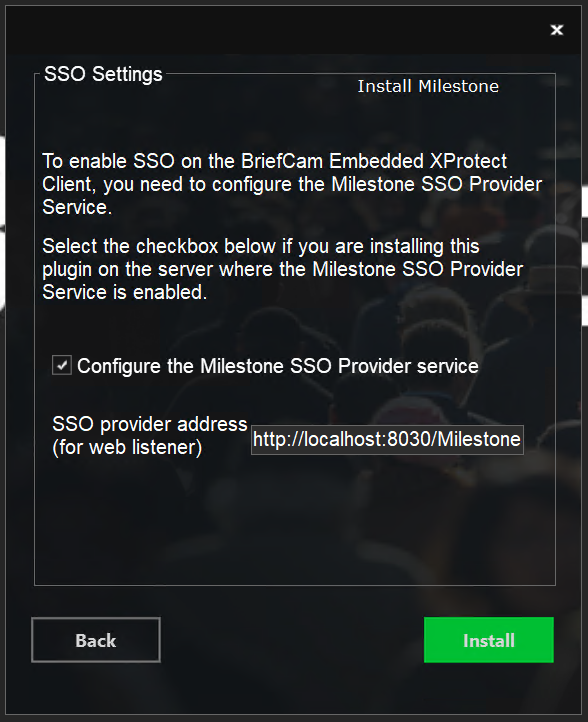
A configuração do provedor SSO é salva no
<BCServer>\MilestoneSSOProvider\MilestoneSSOProvider.exe.configarquivo. Se você precisar modificar a configuração, abra e edite este arquivo. Observe que, em alguns casos, uma cópia deste arquivo também pode existir no diretório <BCServer> - não tente editá-lo porque ele não é usado.Se sua organização estiver usando o módulo RESPOND BriefCamda Milestone, instale o componente Open Network Bridge da Milestone. Isso permite que o plug-in Milestone busque fluxo de vídeo do VMS Milestone. O componente não está incluído no instalador padrão do gravador + gerenciamento Milestone.
Para baixar o componente, acesse: https://www.milestonesys.com/downloads/ e clique na opção Download de software. Faça login com seu usuário e senha Milestone e, no campo Produto, selecione Milestone Open Network Bridge.
Ao configurar o Open Network Bridge da Milestone, um usuário e senha são criados. Anote-os, pois você precisará deles ao configurar o diretório Milestone no BriefCam Administrator Console.
Etapas pós-instalação para BriefCam 2025 R1 SP1
Depois de instalar o plug-in Milestone, você precisa substituir o arquivo instalado
BriefCam.VideoNative.dllpor uma versão mais recente.Baixe a versão mais recente do arquivo clicando aqui.
Descompacte o arquivo baixado.
Interromper todos os BriefCam serviços.
Copie o novo
BriefCam.VideoNative.dllarquivo e salve-o na pasta de BriefCam instalação do servidor(C:\Program Files\BriefCam\BriefCam Server). Quando solicitado, permita que ele substitua o arquivo existente.Iniciar todos os BriefCam serviços.
Instalação do Milestone Embedded Client
Para integrar BriefCam o XProtect Smart Client Milestone, você instalará três plug-ins:
Milestone
Milestone Embedded Client
Management Client para Milestone.
A seguir estão as etapas para instalar um Milestone Embedded Client:
ETAPA 1: Instalar o plug-in Milestone no(s) BriefCam servidor(es).
ETAPA 2: Instalar o Milestone Embedded Client.
Em cada uma das máquinas XProtect Smart Client em que você deseja incorporar o BriefCam, clique com o botão direito no
BriefCamEmbeddedClientForMilestoneXProtect_sep_<version number>.exearquivo e selecione Executar como administrador.Na tela de boas-vindas, clique em Introdução.
Aceite os termos do contrato de licença.
Clique em Avançar e a tela a seguir aparecerá.
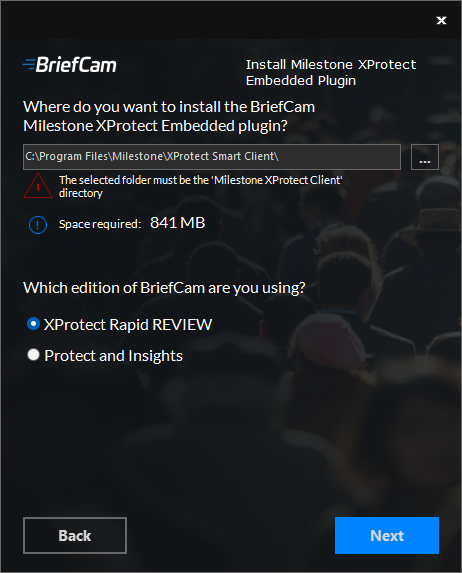
Selecione o caminho de destino da instalação. Observe que o caminho de instalação deve ser o mesmo diretório onde o Milestone XProtect Smart Client está instalado.
Selecione qual edição de vídeo BriefCam você está usando.
Clique em Avançar e depois em Instalar.
Em Configurações BriefCam Administrator Consoledo ambiente da, defina a configuração do ambiente Milestone SSO Provider: SSOEndpoint:
Se o Milestone SSO Provider e BriefCam os serviços Web estiverem instalados no mesmo computador, verifique se a configuração do ambiente SSO Endpoint está definida como
localhost.BriefCam Se o Milestone SSO Provider e os serviços da Web estiverem instalados em máquinas diferentes, verifique se a configuração do ambiente SSO Endpoint está definida como IP ou nome do host do servidor BriefCam (e não
localhost).
Se o nome do host não puder ser resolvido, adicione o servidor BriefCamao arquivo,
hostsem cada uma das máquinas XProtect Smart Client em que você incorporaBriefCam.Navegue até o
hostsarquivo, localizado em:C:\Windows\System32\drivers\etc\hosts.Abra o
hostsarquivo com um editor de texto (como o Notepad) como administrador.Adicione a seguinte linha ao
hostsarquivo:BriefCam < servidor IP>BriefCam < nome do servidor>
ETAPA 3: Instalar o plug-in BriefCamdo Management Client para Milestone.
No mesmo computador em que o Milestone XProtect Management Client está instalado, clique com o botão direito no
BriefCamMilestoneXProtectManagementClient_sep_<version number>.exearquivo e selecione Executar como administrador.Na tela de boas-vindas, clique em Introdução.
Leia a licença, aceite os termos do Contrato de Licença e clique em Avançar.
Selecione o caminho de destino da instalação e clique em Instalar.
Faça login no Milestone XProtect Management Client.
Clique com o botão direito do mouse na seção Funções e adicione uma nova função, por exemplo: Usuários do BriefCam, conforme mostrado na imagem abaixo.
Certifique-se de que a nova função esteja selecionada e clique na guia BriefCam na parte inferior da tela. No Milestone XProtect Management 2023 R1, a guia é chamada MIP
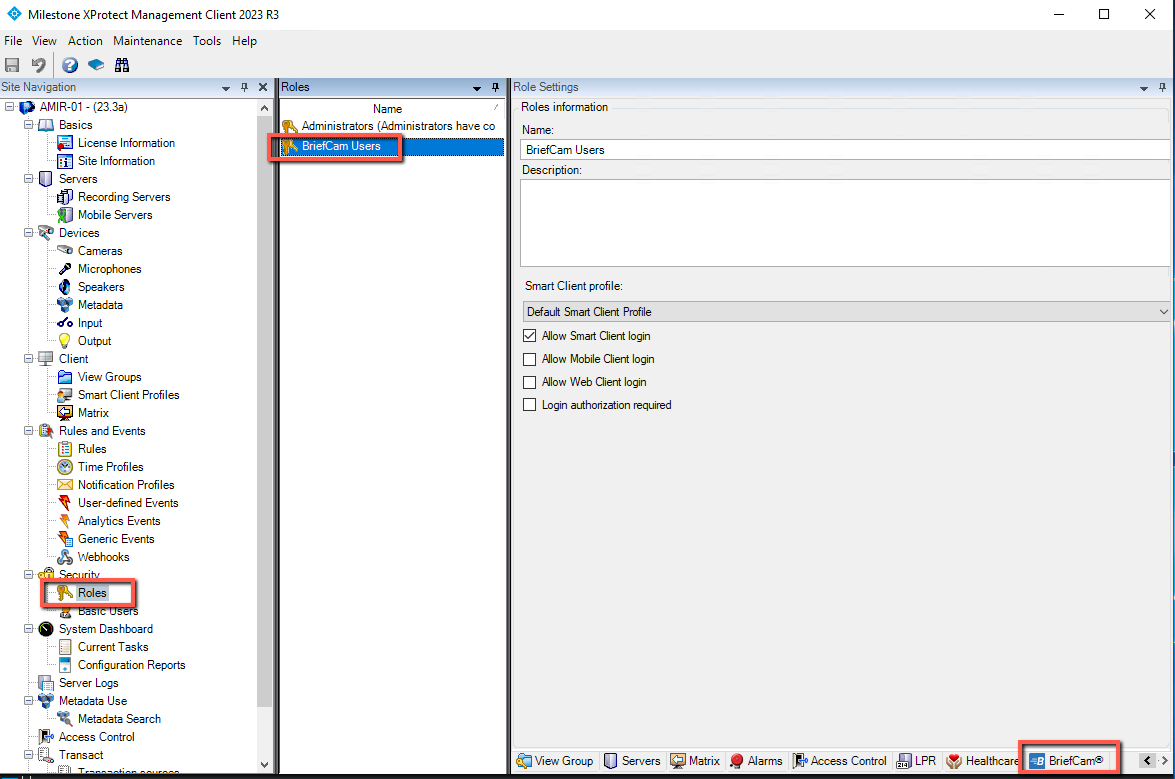
Na seção Configurações da função, selecione a função BriefCam, conforme mostrado na imagem abaixo.
Dê acesso a esses usuários BriefCam marcando a caixa de seleção Permitir acesso à plataforma de análise de vídeo.
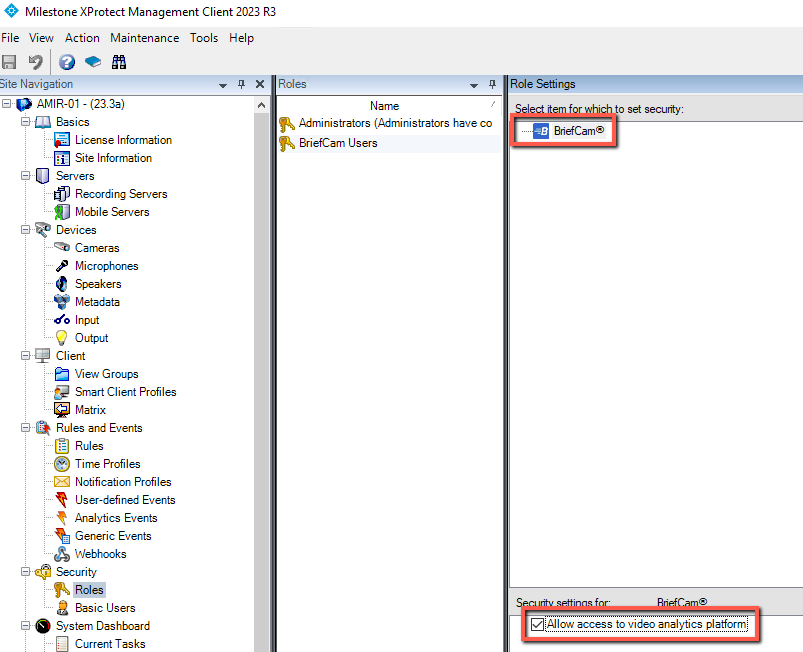
Agora, você configurará os endereços BriefCam que serão usados pelo Cliente Incorporado para login no SSO.
Navegue até a guia MIP Plugins -> BriefCam -> BriefCam > Configurator.
No campo Endereço do site do cliente , insira o endereço do cliente BriefCam.
No campo Endereço do servidor BOA, insira o endereço do serviço BOA.
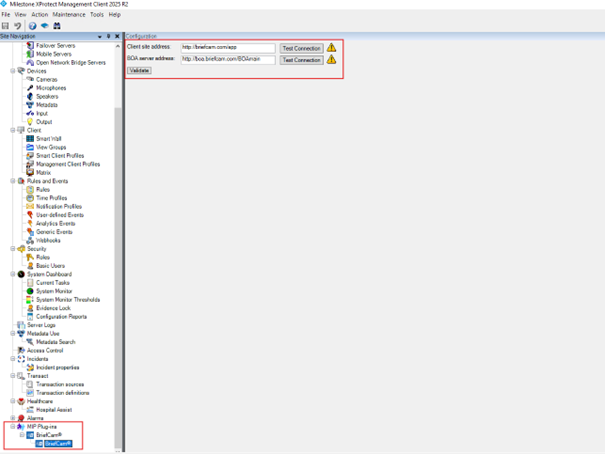
Se quiser verificar se os URLs estão corretos, você pode clicar no botão Testar conexão para cada um dos endereços adicionados.
Clique no botão .
Salve as alterações.
As configurações de endereço podem ser sobrescritas no BriefCam.MilestoneEmbeddedViewer.dll.config arquivo. Todas as alterações que você fizer neste arquivo substituirão os valores padrão e serão aplicadas daqui para frente.
Na seção appSettings, há dois valores:
serverAddress– endereço do servidor do BriefCam ClientboaServerAddress– Endereço do serviço BOA
Para ambientes integrados, agora você conectará o Milestone XProtect Smart Client ao servidor, BriefCam conforme descrito na Conectando o Milestone XProtect Smart Client ao BriefCam servidor seção.
Conectando o Milestone XProtect Smart Client ao BriefCam servidor
Para estabelecer uma conexão do Milestone XProtect Smart Client com o BriefCam servidor:
Execute o procedimento Configuração inicial conforme descrito no BriefCamGuia do Administrador .
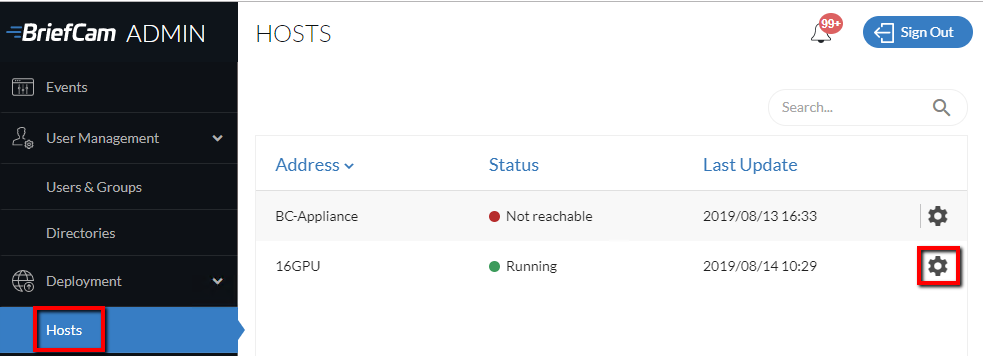
No, BriefCam Administrator Consoleabra a seção Implantação e, em seguida, Hosts.
Encontre seu host e clique no ícone de engrenagem dele.
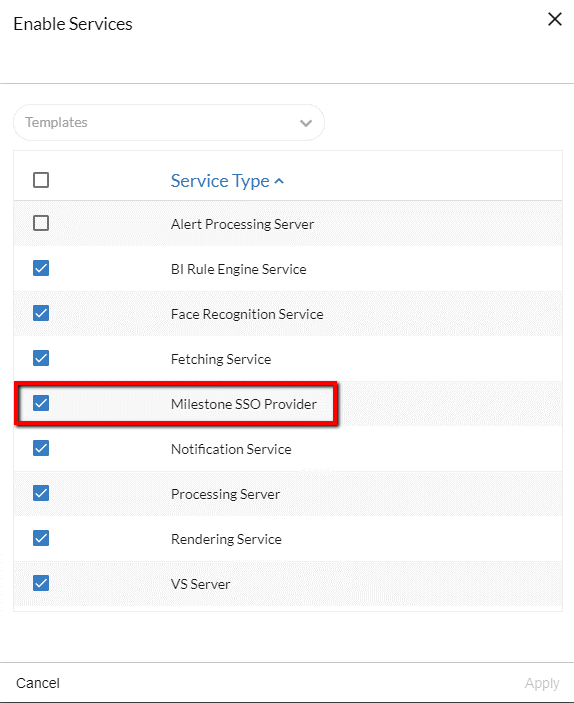
Selecione o serviço Milestone SSO Provider e clique em Aplicar.
Se o SSO da Milestone estiver implantado em um computador que não seja o BCServer, você precisa realizar as seguintes etapas:
Abra o servidor BriefCam Administrator Console e verifique se a configuração do ambiente SSOEndpoint aponta para o nome do host executando o Milestone SSO Provider.
Na máquina que executa o Milestone SSO Provider, verifique se a
AuthenticatorAddresschave noMilestoneSSOProvider.exe.configarquivo (localizado em:C:\Program Files\BriefCam\BriefCam Server\<MilestoneSSOProvider) aponta para o nome do host que executa o Milestone SSO Provider (por exemplo:http://BCServer:8030/MilestoneSSO/).Na máquina que executa o Milestone SSO Provider, verifique se o BriefCam usuário que executa os BriefCam serviços tem as permissões necessárias para abrir um listener executando o seguinte comando no PowerShell como Admin:
netsh http show urlaclVocê deve ver um
Reserved URLvalor e umUservalor, por exemplo:
Se essa entrada não existir, execute o seguinte comando (substituindo a url e os valores do usuário pelos valores do seu ambiente):
netsh http add urlacl url=http://BCServer:8030/MilestoneSSO user=bcuserSe você fez alguma alteração como parte desta etapa, reinicie os serviços do provedor SSO da Milestone no servidor e o IIS na máquina de serviços da Web.
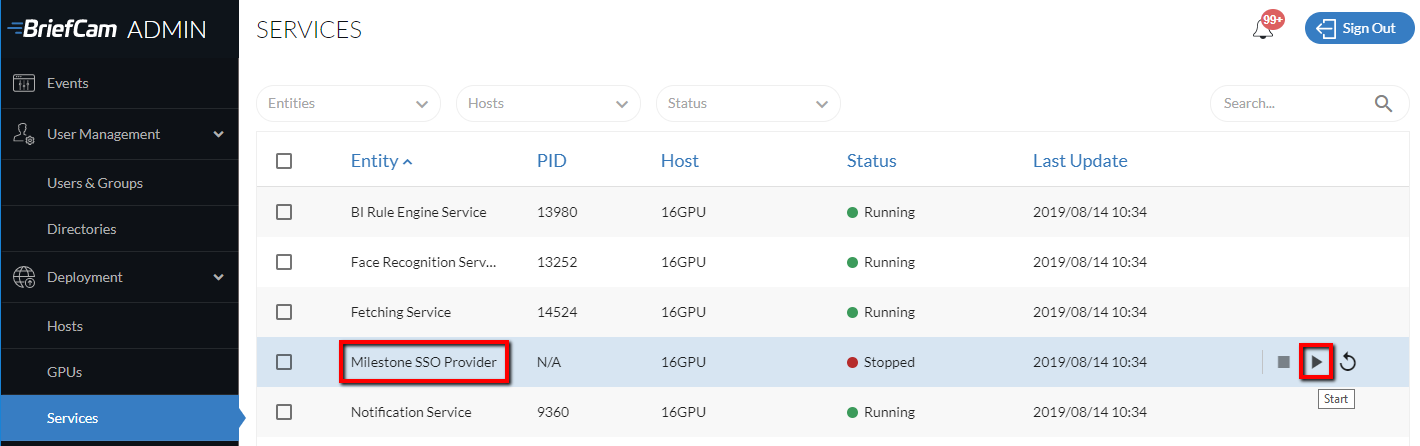
Na seção Serviços, inicie o serviço Milestone SSO Provider.
Nota
Os nomes de usuário são criados automaticamente pelo SSO ao fazer login no cliente Milestone usando a autenticação básica ou o método de autenticação do Windows.
Autenticação do Windows Client (login no SSO)
Para ativar a autenticação do Windows para login no Cliente SSO:
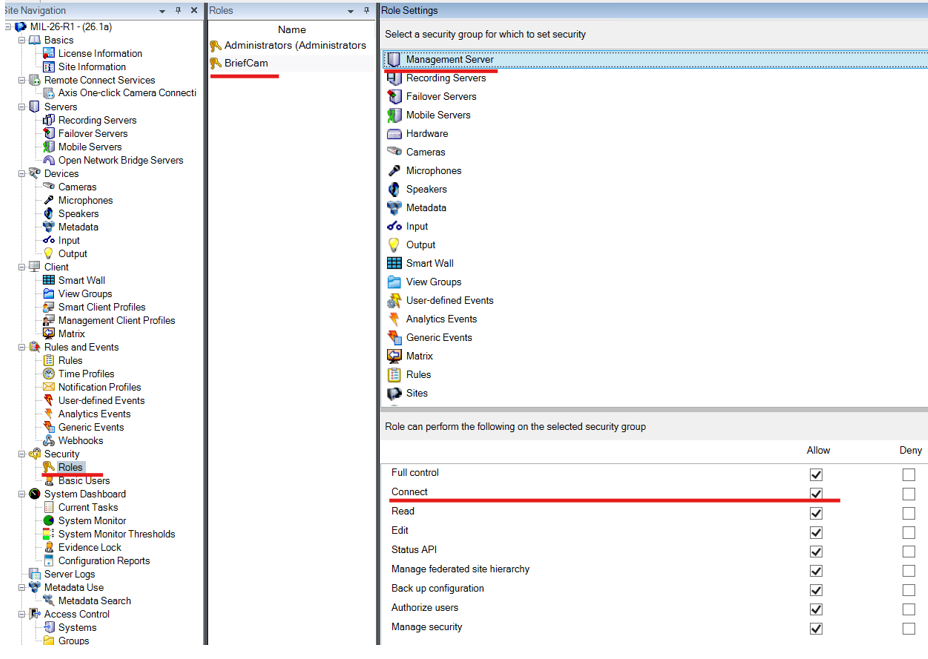
Adicione o usuário executando os serviços do Windows BriefCam a um grupo que tenha a permissão Management Server > Connect permitida.
Nota
A senha do usuário do BriefCam Windows, usada para fazer login no VMS Milestone, expirará após um determinado período. Isso impedirá que o serviço SSO faça login e valide o token usado para fazer login no usuário do Windows atual. Se esse problema ocorrer, atualize a senha de usuário do BriefCam Windows na máquina do VMS Milestone.
Se a versão Milestone XProtect não for Corporate Professional (ou abaixo), o usuário que executa os serviços do BriefCam Windows deve ser adicionado ao grupo Administrador porque essa permissão não está disponível.
Se o usuário que executa os BriefCam serviços do Windows não for um usuário de domínio, mas um usuário normal do Windows, na máquina do servidor VMS, um usuário do Windows com o mesmo nome de usuário e senha deve ser criado e depois adicionado a uma função com a permissão Conectar permitida.
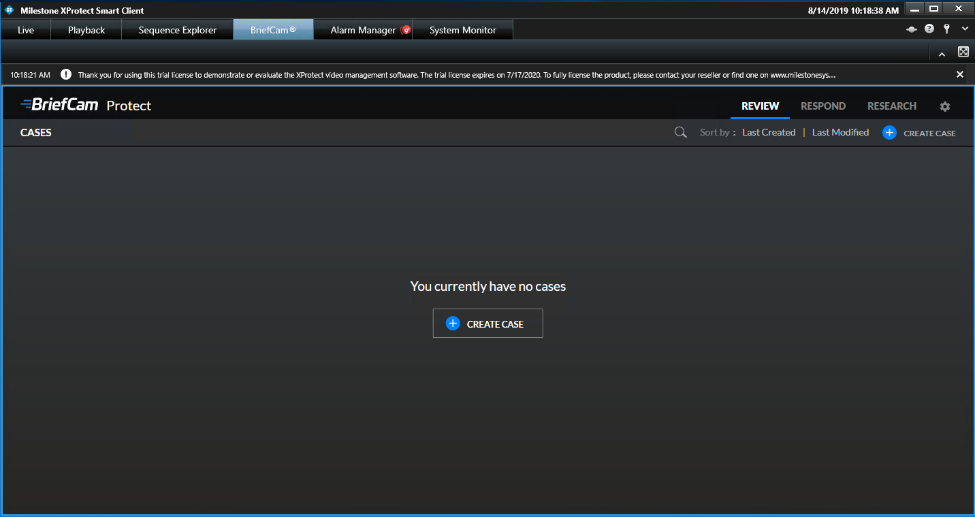
Visualização da guia BriefCam na Milestone
Inicie o XProtect Smart Client e faça login no servidor Milestone.
Assim que estiver funcionando, uma guia do BriefCam® aparecerá na janela principal do aplicativo do XProtect Client.
Clique na guia BriefCam® e você será automaticamente conectado ao BriefCam Client incorporado.
Nota
Os marcadores criados dentro BriefCam do não serão exibidos no aplicativo Milestone XProtect Smart Client.
Resolução de nome de host para o servidor Milestone
Se as máquinas estiverem em um domínio, os hosts serão resolvidos com sucesso.
Se eles não estiverem em um domínio, o endereço do VMS Milestone precisa ser resolvido usando <VMSServerAddress> ou <VMSServerAddress>.<DomainAddress>.
Uma das entradas deve ser adicionada ao hosts arquivo. Essas entradas devem incluir o próprio nome do host ou o nome do host anexado com .domain address, como: "<milestone-server-name>" ou "<milestone-server-name>.<domain address>". Substitua "<milestone-server-name>" pelo nome de host real do seu servidor Milestone.
Para modificar o hosts arquivo:
Navegue até o
hostsarquivo, localizado em: C:\Windows\System32\drivers\etc\hosts.Abra o
hostsarquivo com um editor de texto (como o Notepad) como administrador.Adicione uma das duas linhas a seguir ao
hostsarquivo:<Milestone server IP> <Milestone server name><Milestone server IP> <Milestone server name>.<domain address>Lembre-se de substituir o exemplo de nome de host e endereço IP por seus valores específicos.
Salve o arquivo
hosts.Na seção Gerenciamento de CâmerasBriefCam Administrator Consoleda Milestone, edite o diretório da Milestone definindo o campo Endereço como o nome completo do endereço adicionado no arquivo de hosts: <nome do servidor Milestone> ou <nome do servidor Milestone>.<endereço do domínio>.
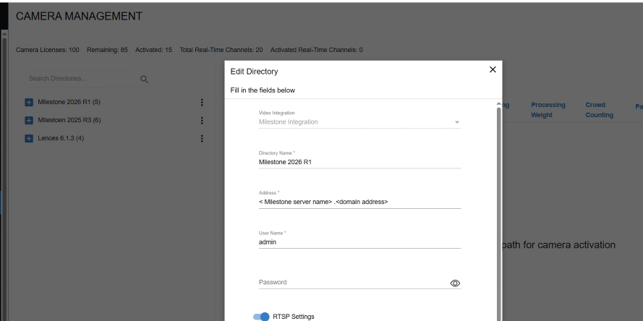
Para encontrar o endereço que precisa ser resolvido:
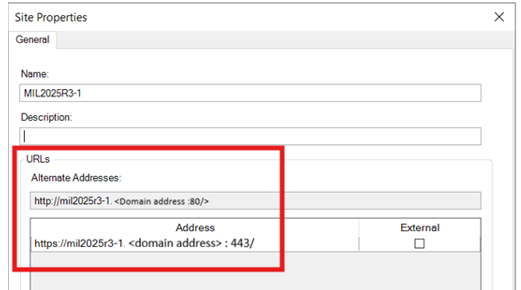
No Milestone XProtect Management Client, clique com o botão direito no servidor no menu e clique em .
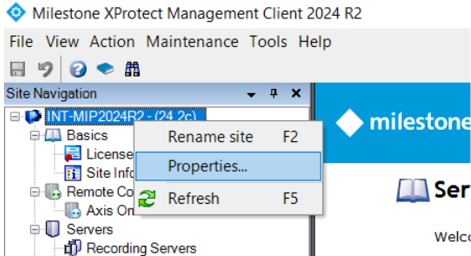
Na seção URLs da janela Propriedades do Site , você encontrará o endereço que precisa ser resolvido no campo Endereços Alternativos.
Envio de alertas à Milestone
Alertas podem ser enviados ao gerente de alarmes da Milestone.
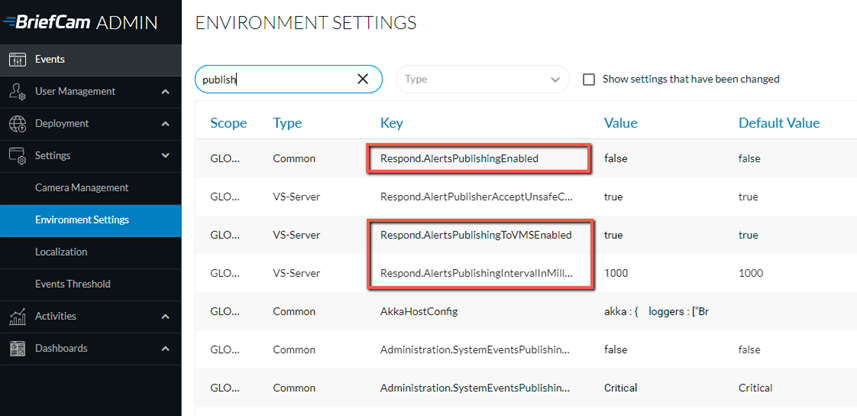
Na seção Configurações do ambiente doBriefCam Administrator Console, há três configurações relevantes para enviar alertas fora BriefCamde:
Para enviar alertas para fora de BriefCam, defina a configuração Respond.AlertsPublishingEnabled como verdadeira.
Para enviar alertas para um VMS, verifique se Respond.AlertsPublishingToVMSEnabled está definido como verdadeiro.
Para alterar o intervalo de sondagem, use a configuração Respond.AlertsPublishingIntervalInMilliseconds.
Se você fizer alterações nas configurações, precisará reiniciar ou iniciar o serviço VSServer.
Nota
Somente alertas produzidos pelas câmeras conectadas da Milestone serão enviados ao servidor da Milestone.
Enviando eventos analíticos para a Milestone
A Milestone pode receber eventos analíticos de BriefCam.
Para enviar eventos analíticos (em vez de alertas), você precisa fazer alterações tanto no lado da BriefCam quanto no da Milestone:
Configuração do BriefCam
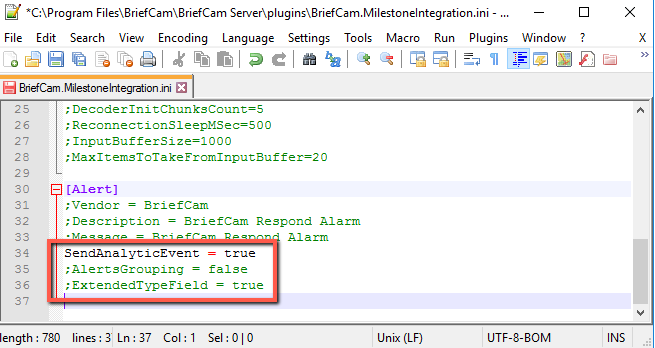
Abra o arquivo BriefCam.MilestoneIntegration.ini, que está localizado em:
C:\Program Files\BriefCam\BriefCam Server\plugins.Altere SendAnalyticEvent para verdadeiro e remova o ponto e vírgula (;).
Se você não quiser enviar dados sobre os Atributos de Classe e Cor e Pessoa, altere ExtendedTypeField para falso e remova o ponto e vírgula (;).
O parâmetro AlertsGrouping permite definir o que acontece quando um objeto dispara várias regras:
true – Um único alerta é enviado para várias regras.
false – Um alerta é enviado para cada regra.
Configuração da Milestone
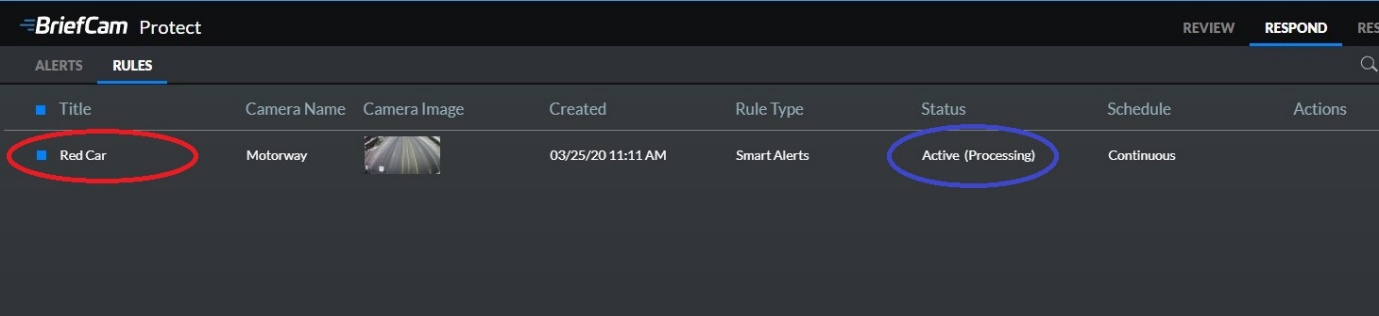
Na guia BriefCam do XProtect Client, navegue até RESPOND e crie uma regra.
Anote o Título e verifique se o Status está Ativo (Processamento).
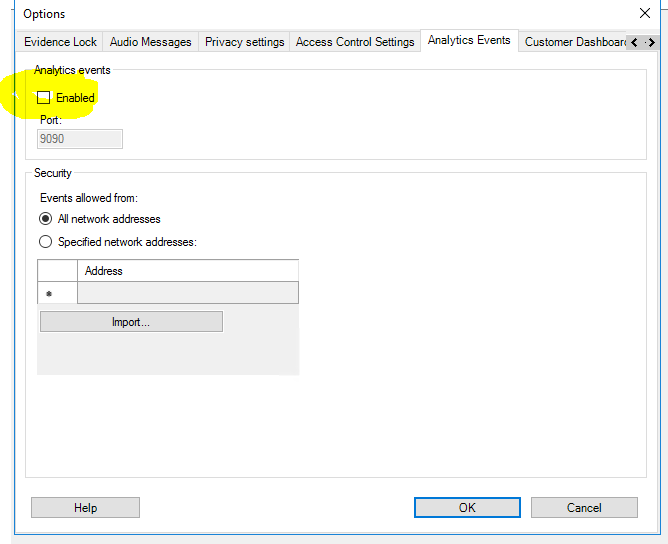
Abra o Milestone XProtect Management Client.
No menu Ferramentas, selecione Opções.
Abra a guia Eventos analíticos, marque a caixa de seleção Ativado e clique em OK.
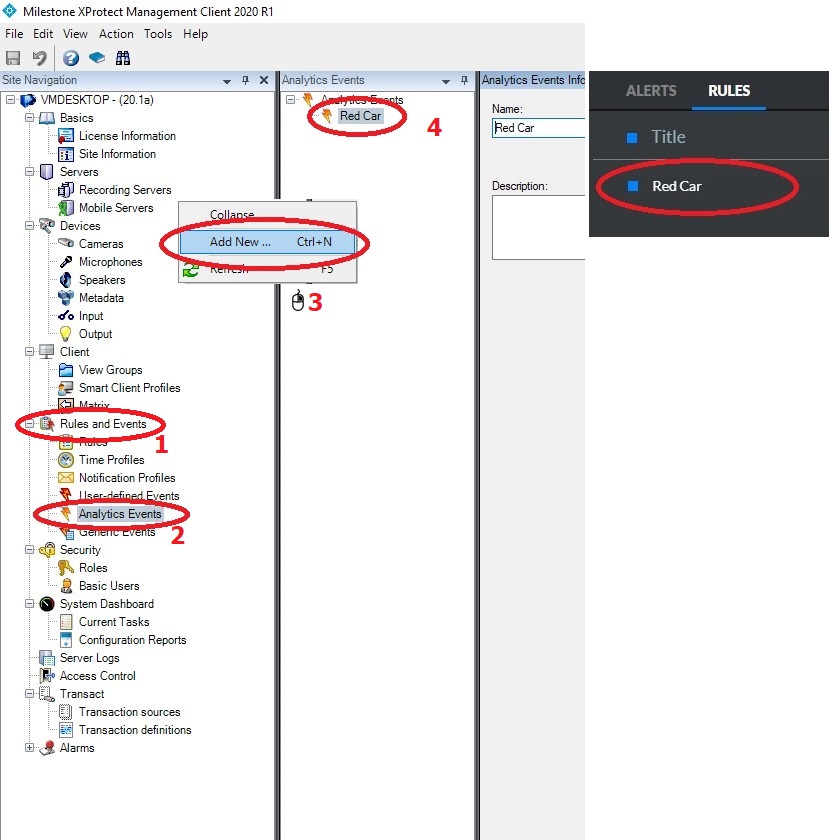
No painel Navegação no Site, abra a pasta Regras e Eventos.
Clique com o botão direito na entrada Eventos analíticos.
Selecione Adicionar novo.
Nomeie a análise mesmo com o mesmo nome da regra criada em BriefCam (certificando-se de que os espaços e as maiúsculas/minúsculas sejam todos idênticos).
Navegue até Regras e eventos > Regras, clique com o botão direito e adicione uma nova regra.
Para disparar um evento a partir de um Evento Analítico do BriefCam, em Executar ação em um evento, selecione o Evento Analítico criado na etapa acima.
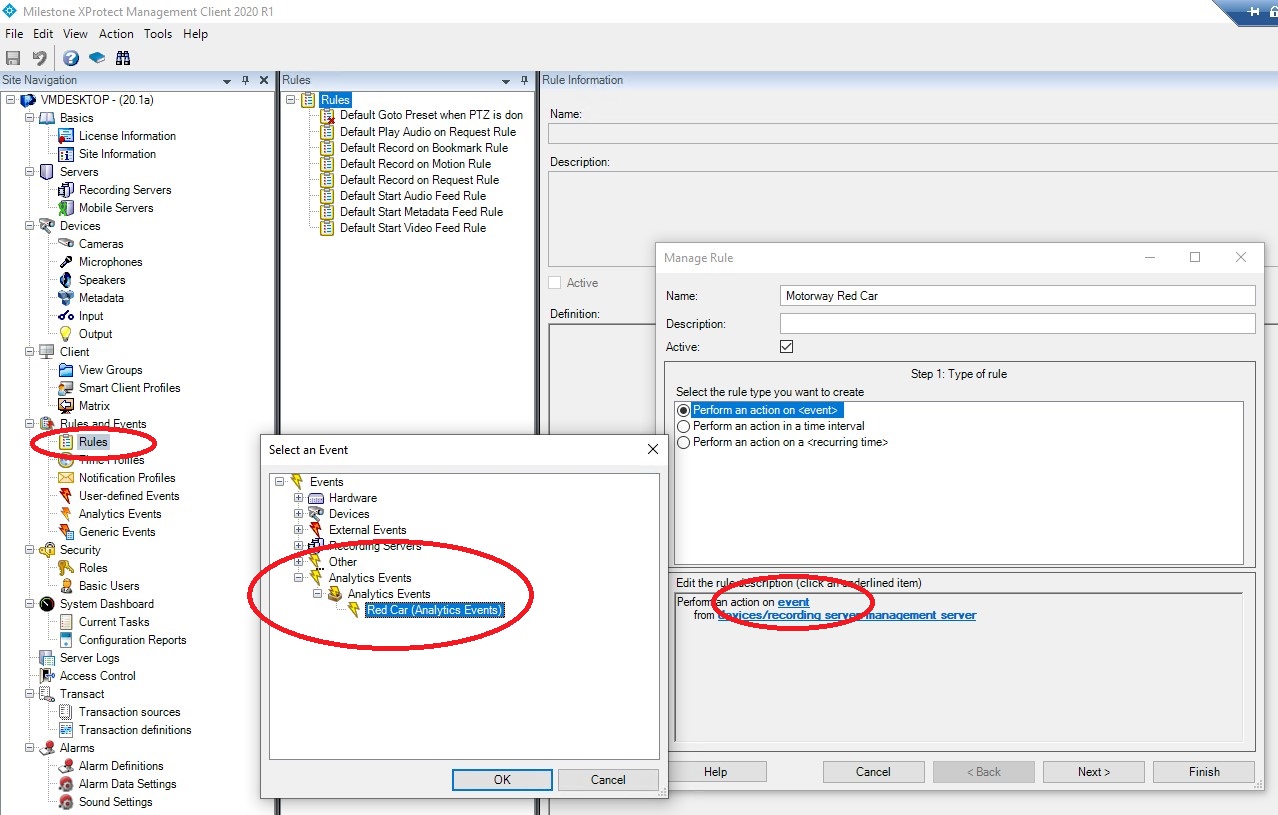
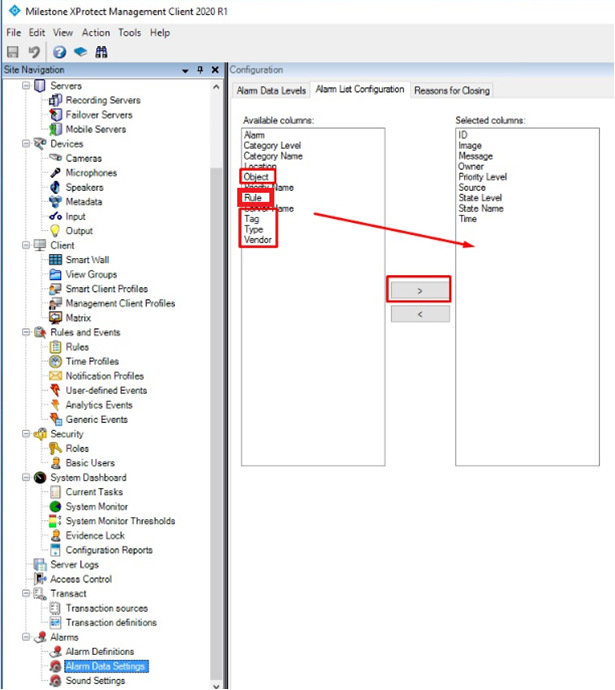
Conclua a regra com a câmera e as ações de sua escolha. Por exemplo, se quiser que o nome da regra apareça, nas colunas Disponíveis, selecione Regra e clique no ícone
 para movê-la para as colunas Selecionadas.
Observe que as colunas Objeto e Tipo só aparecerão se a configuração
ExtendedTypeFieldnoBriefCam.MilestoneIntegration.iniarquivo estiver definida comotrue(para mais detalhes, consulte a seçãoBriefCam Configuração acima).A tabela abaixo mostra o que é enviado da Milestone BriefCam para a Milestone quando uma ação específica da Milestone é usada.
Milestone Action
Dados Enviados BriefCam Pela Milestone
Exemplo
Objeto
Classe (dados da classe)
Pessoa (homem)
Tipo
Cor e Atributos de Pessoa (se a classe for Pessoa)
Uma combinação dos seguintes campos: Desgaste inferior, Desgaste superior, Chapéu, Bolsa. Na forma de FieldName: Value,
Cor: Vermelho,
Desgaste Inferior: Longo, Desgaste Superior: Mangas Longas, Chapéu: Não,
Bolsa: Não
Marca
Para alertas de reconhecimento facial (FR):
Nome da lista (nome da face)
Para alertas de reconhecimento de placa (LPR):
Nome da lista (número da placa de licença)
Outros: Vazio
Para alertas FR:
Suspeitos (Frank Smith)
Para alertas de LPR:
Carros restritos (2175834)
Descrições / Instruções
Para alertas de FR/LPR:
Confiança: []
Outros: Vazio
Confiança para suspeitos1 (Frank Smith) = 81%, Confiança para suspeitos2 (Frank Smith) = 37%,
Fornecedor
BriefCam
BriefCam
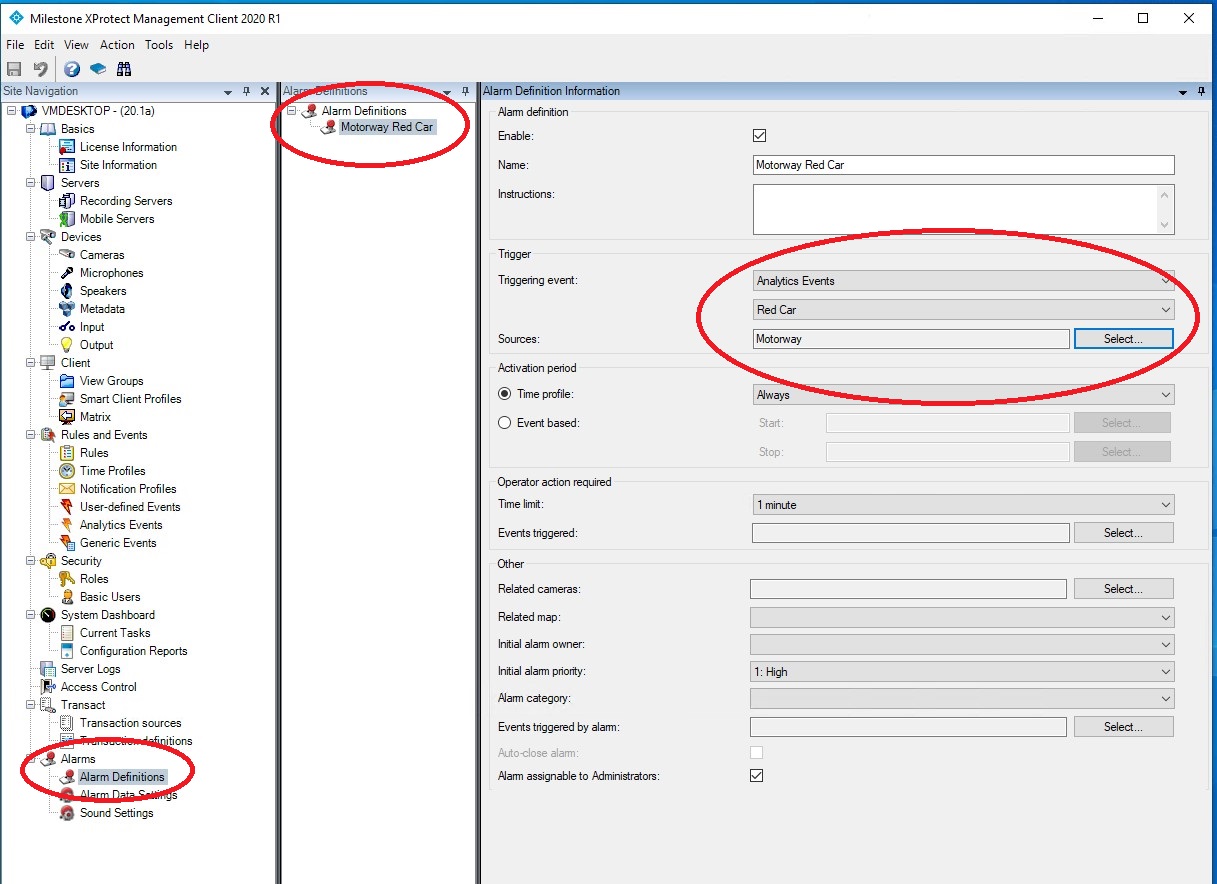
Para disparar alarmes no Gerenciador de Alarmes, navegue até Alarmes > Definições de Alarmes.
Clique com o botão direito e adicione um novo alarme.
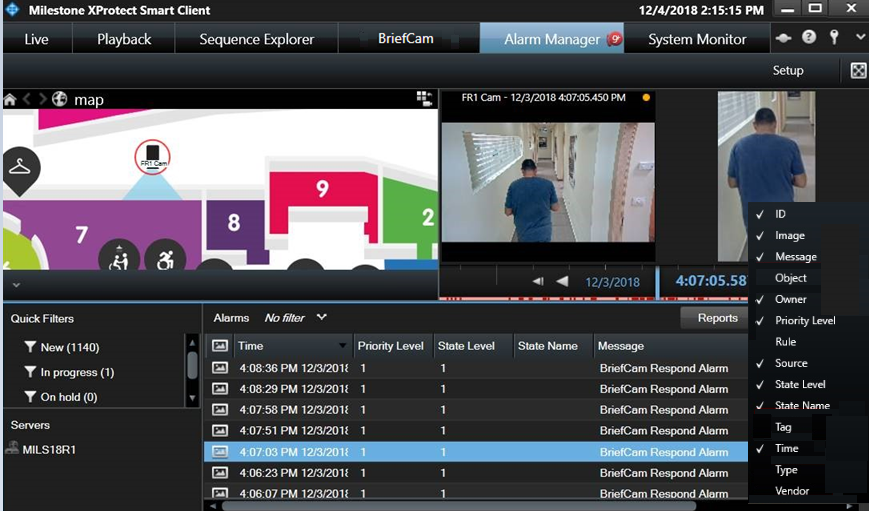
No campo Evento disparador, selecione Evento analítico e o Evento analítico desejado criado anteriormente, seguido pela câmera relacionada.
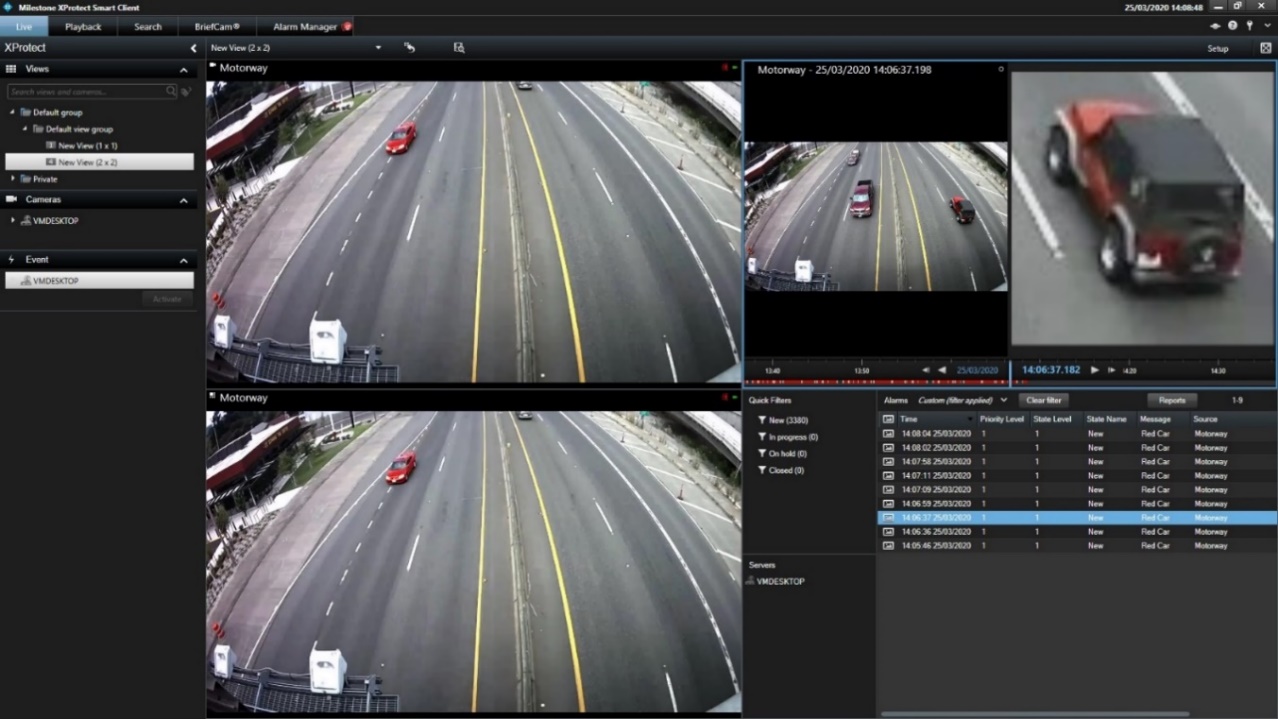
Os eventos de alarme e as miniaturas aparecerão agora no Gerenciador de alarmes (conforme mostrado na imagem abaixo).
Criação de uma VIDEO SYNOPSIS® conta diretamente da Milestone
Se você instalou o cliente XProtect® aprimoradoBriefCam, pode criar um resumo diretamente da Milestone.
Quando estiver visualizando um vídeo na Milestone (na guia Ao vivo, na guia Reprodução e em uma imagem flutuante), você pode clicar no ícone do BriefCam no canto inferior direito da tela. Isso criará um novo VIDEO SYNOPSIS® campo em BriefCam.
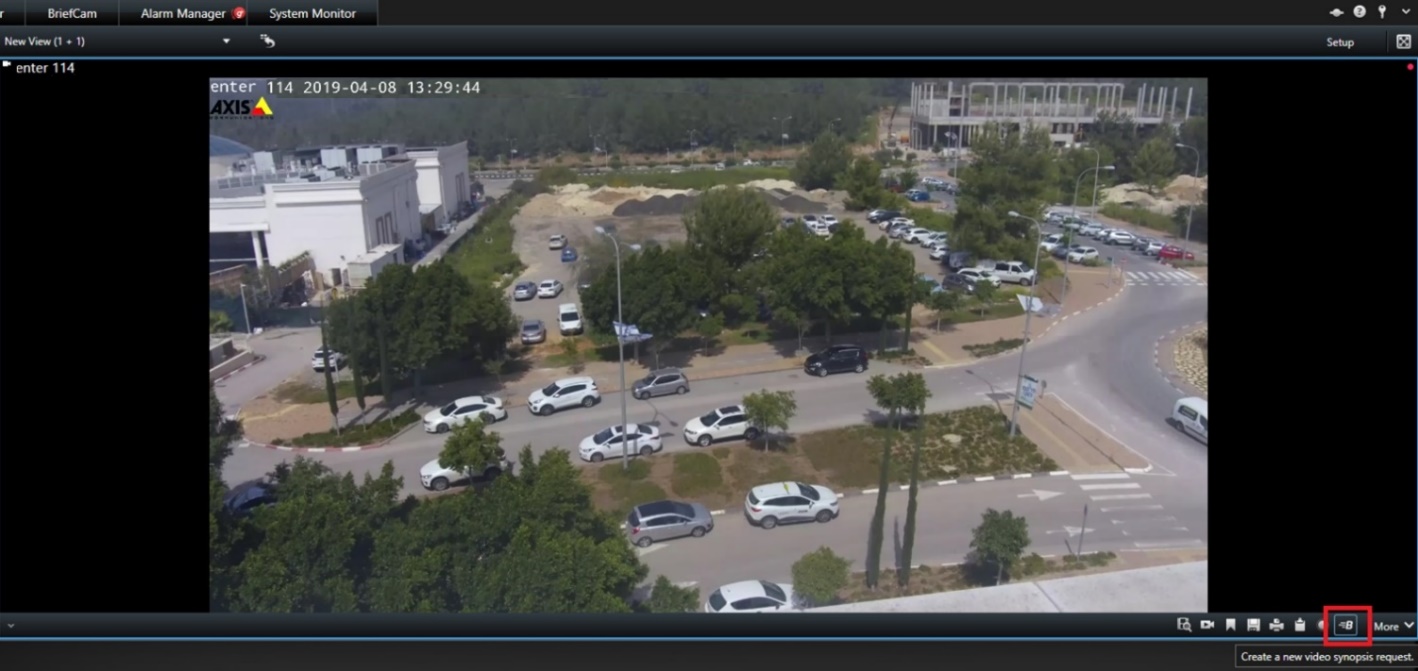
Clique no ícone BriefCam e a tela a seguir aparecerá.
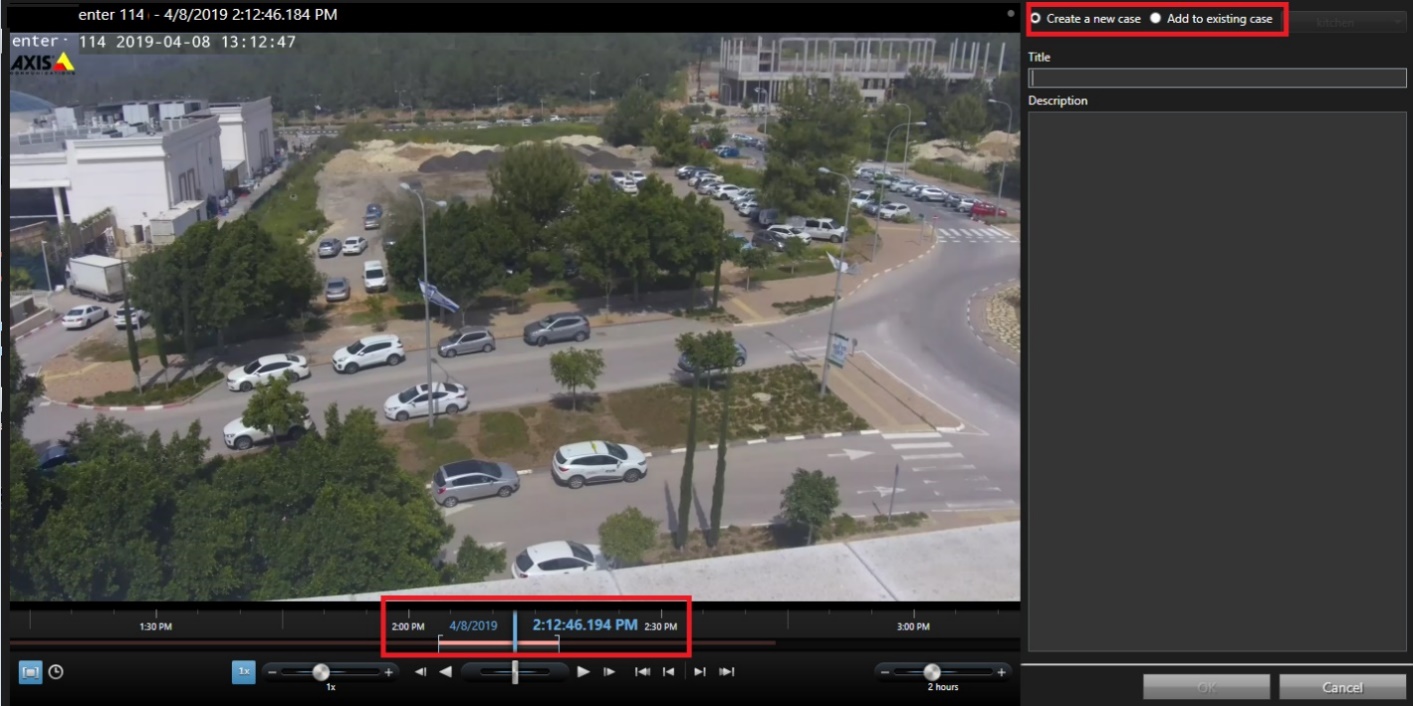
Ajuste o quadro de tempo usando o botão deslizante.
No canto superior direito da tela, selecione Criar um novo caso ou Adicionar ao caso existente e clique em OK.
Em seguida, você verá na parte inferior da tela o ícone do BriefCam  e verá o progresso do processamento da sinopse. Clique no ícone BriefCam para navegar até a guia BriefCam e encontrar o caso correto.
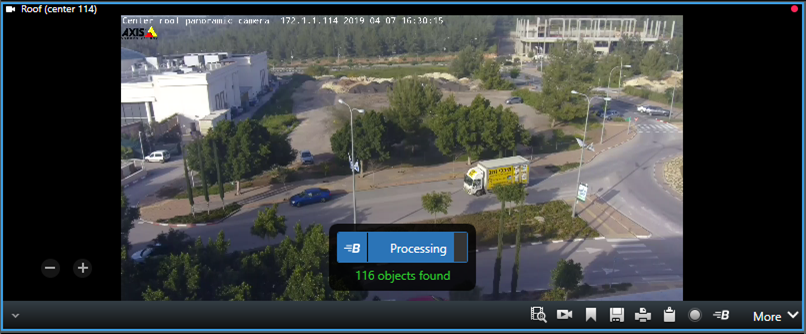
Você verá uma tela, como a abaixo.
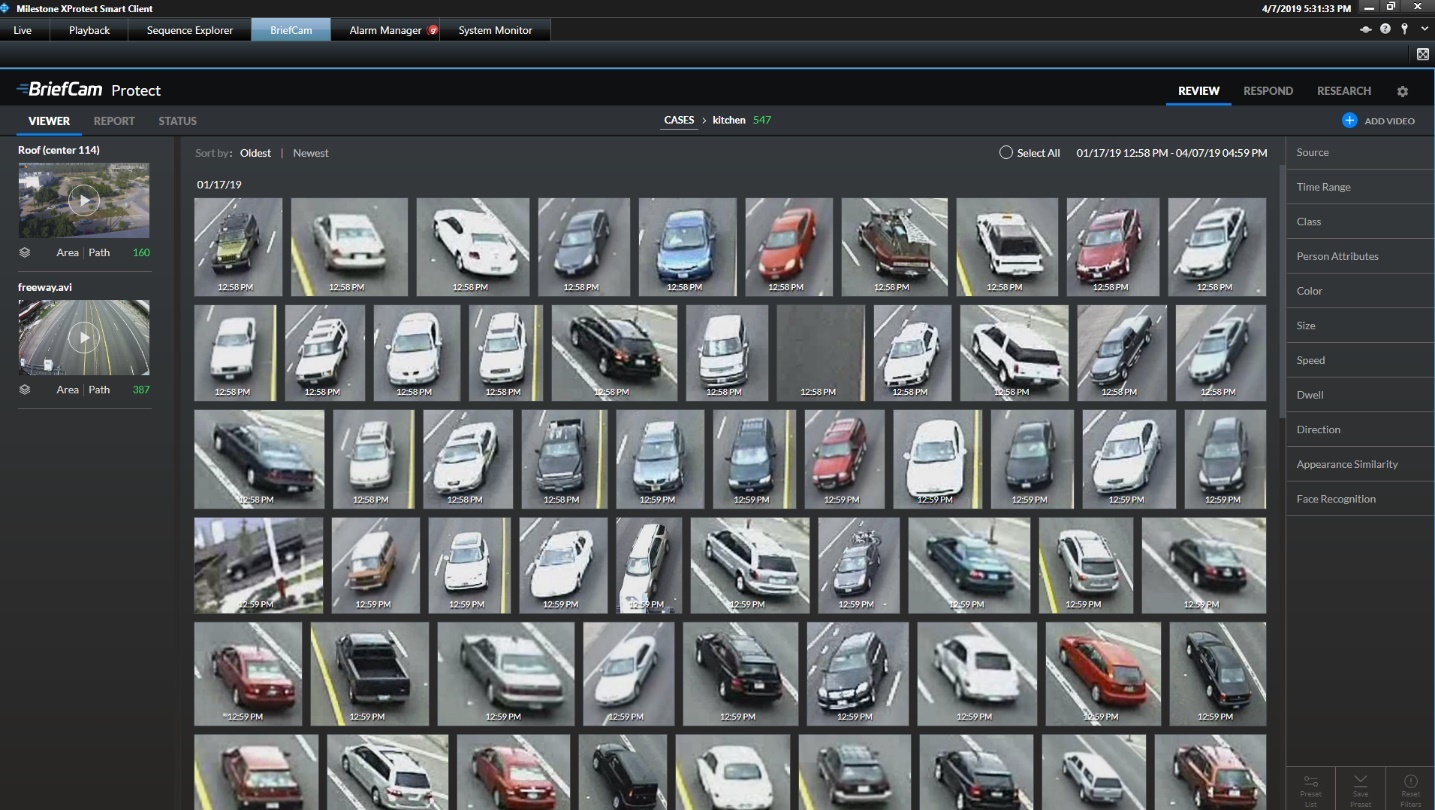
Vídeo sem máscara da Milestone
Agora, é possível obter vídeo sem máscara do VMS Milestone, mesmo se uma máscara removível tiver sido configurada no VMS.
Para ativar este recurso:
Abra o
BriefCam.MilestoneIntegration.iniarquivo, que está localizado em:C:\Program Files\BriefCam\BriefCam Server\plugins.Defina a configuração de LiftPrivacyMask como verdadeira e remova o ponto e vírgula (;).
No, BriefCam Administrator Consolereinicie o serviço VS Server.
Para a Milestone 2025 R1 e superior, as regras L2 para câmeras com máscara Milestone permanente ou removível não funcionam em um fluxo RTSP. Somente o fluxo SDK suporta regras para câmeras com máscaras Milestone.
Configuração de várias pontes RTSP
Você pode configurar o plug-in Milestone para utilizar várias pontes RTSP para gerenciamento eficiente de fluxo de câmera. Essa abordagem, semelhante à adição de faixas extras a uma rodovia, distribui fluxos de câmeras em várias pontes (servidores) para melhorar o desempenho geral e reduzir a carga em qualquer ponte. Isso permite que você gerencie mais câmeras com eficiência.
Para configurar várias pontes RTSP:
Abra o
BriefCam.MilestoneIntegration.iniarquivo, que está localizado em:C:\Program Files\BriefCam\BriefCam Server\plugins.Encontre a seção RtspBridge. Se ele não estiver no arquivo .ini, adicione o seguinte ao arquivo:
[RtspBridge]
;DefaultRtspServerCapacity =
;DirectoryRtspBridges =
Opcional. Defina a
DefaultRtspServerCapacityconfiguração para o número padrão de câmeras que cada ponte RTSP pode lidar. Por exemplo, se você sabe que cada ponte normalmente pode lidar com 10 câmeras, defina o valor como 10. Deixe em branco para usar o valor padrão do plug-in. Se você alterar o valor padrão, remova o ponto e vírgula (;) do início da linha.Defina a
DirectoryRtspBridgesconfiguração. Essa configuração usa uma estrutura JSON para definir o mapeamento entre os endereços do VMS Milestone e suas pontes RTSP correspondentes. Remova o ponto e vírgula (;) do início da linha.
A estrutura do mapeamento é:
Key – O endereço do VMS Milestone.
Value – Uma lista de pontes RTSP associadas ao VMS Milestone. Opcionalmente, cada ponte pode ter um valor de "Capacidade" que define seu limite de manuseio de câmera. Você pode configurar pontes RTSP para vários VMSs, adicionando seções MilestoneVMSAddress adicionais no arquivo JSON.

Exemplo de configurações de DirectoryRtspBridges
Aqui estão exemplos de configurações para a configuração DirectoryRtspBridge (formato JSON):
VMS único com várias pontes (capacidade padrão) – exemplo 1:
[RtspBridge] ; Defina a capacidade padrão para cada ponte (opcional) ; DefaultRtspServerCapacity= (limite de canal recomendado por ponte) DirectoryRtspBridges = {"MilestoneVMSAddress": [ {"BridgeAddress": "BridgeIPAddress1"}, {"BridgeAddress": "BridgeIPAddress2"}, {"BridgeAddress": "BridgeIPAddress3"}, {"BridgeAddress": "BridgeIPAddress4"}, {"BridgeAddress": "BridgeIPAddress5"}, {"BridgeAddress": "BridgeIPAddress6"} ] }
Este exemplo mostra como configurar o plug-in para um único VMS Milestone com várias pontes RTSP. Vamos supor que cada ponte possa lidar com o número recomendado de câmeras.
A configuração garante que todas as pontes disponíveis sejam usadas para distribuir o número total de canais do VMS para gerenciamento eficiente.
Se
DefaultRtspServerCapacitynão estiver definido, o plug-in usará seu padrão interno de capacidade de ponte, que é 100.A seção DirectoryRtspBridges atribui todas as pontes ao único endereço do VMS, garantindo que todos os recursos disponíveis sejam utilizados.
VMS único com várias pontes (capacidade padrão) – exemplo 2:
DirectoryRtspBridges = {"MilestoneVMSAddress": [ # Entrada única do VMS {"BridgeAddress": "BridgeIPAddress1"}, {"BridgeAddress": "BridgeIPAddress2"}, {"BridgeAddress": "BridgeIPAddress3"}, {"BridgeAddress": "BridgeIPAddress4"}, {"BridgeAddress": "BridgeIPAddress5"}, {"BridgeAddress": "BridgeIPAddress6"} ], "DefaultRtspServerCapacity": 240 # Capacidade padrão para cada ponte }
Essa configuração pressupõe que todos os 15 gravadores/arquivadores estejam trabalhando em um único servidor VMS Milestone.
Temos 6 pontes, e cada ponte pode lidar com aproximadamente 240 canais (de acordo com a Milestone).
Portanto, todas as 6 pontes são atribuídas à entrada única "MilestoneVMSAddress".
Essa configuração garante que todos os 1.200 canais possam ser distribuídos nas pontes disponíveis para um gerenciamento eficiente.
Ao definir DefaultRtspServerCapacity como 240, o plug-in priorizará a atribuição de no máximo 240 canais a cada ponte durante a distribuição da câmera. Isso ajuda a garantir uma carga de trabalho equilibrada nas pontes e evita sobrecarregar qualquer ponte.
VMS único com várias pontes (capacidade personalizada):
DirectoryRtspBridges = {"MilestoneVMSAddress": [{"BridgeAddress": "BridgeIPAddress1", "Capacity": 1 }, {"BridgeAddress": "BridgeIPAddress2", "Capacity": 2 }, {"BridgeAddress": "BridgeIPAddress3", "Capacity": 3 } ]}
Neste cenário, você tem um único VMS com três pontes com capacidades personalizadas: "BridgeIPAddress1" pode lidar com 1 câmera, "BridgeIPAddress2" pode lidar com 2 e "BridgeIPAddress3" pode lidar com 3 câmeras.
Vários VMSs com várias pontes (capacidade padrão):
DirectoryRtspBridges = {"MilestoneVMSAddress": [{"BridgeAddress": "BridgeIPAddress1" }, {"BridgeAddress": "BridgeIPAddress2" }, {"BridgeAddress": "BridgeIPAddress3" } ], "MilestoneVMSAddress1": [{"BridgeAddress": "BridgeIPAddress4" }, {"BridgeAddress": "BridgeIPAddress5" }, {"BridgeAddress": "BridgeIPAddress6" } ]}
Este cenário demonstra vários servidores VMS Milestone. O primeiro VMS ("MilestoneVMSAddress") tem três pontes de capacidade padrão, enquanto o segundo VMS ("MilestoneVMSAddress1") tem três pontes com capacidades não especificadas (assumindo valores padrão).
Vários VMSs com várias pontes (capacidade personalizada):
DirectoryRtspBridges = {"MilestoneVMSAddress": [{"BridgeAddress": "BridgeIPAddress1", "Capacity": 1 }, {"BridgeAddress": "BridgeIPAddress2", "Capacity": 2 }, {"BridgeAddress": "BridgeIPAddress3", "Capacity": 3 } ], "MilestoneVMSAddress1": [{"BridgeAddress": "BridgeIPAddress4", "Capacity": 1 }, {"BridgeAddress": "BridgeIPAddress5", "Capacity": 2 }, {"BridgeAddress": "BridgeIPAddress6", "Capacity": 3 } ]}
Distribuição de câmera
Este plug-in usa os dados JSON do DirectoryRTSPbridges para distribuir câmeras para pontes RTSP disponíveis. Leva em consideração as capacidades da ponte e classifica as câmeras por nomes de exibição (ou IDs se os nomes forem idênticos).
Por exemplo, para um VMS Milestone com 100 câmeras, 10 pontes RTSP e uma capacidade padrão de ponte de 10, 10 câmeras serão mapeadas para cada ponte RTSP.
Prioridade de seleção de ponte
As pontes definidas na seção DirectoryRtspBridges do arquivo .ini têm prioridade sobre aquelas configuradas por meio das Configurações de Diretório do plug-in.
Além disso, qualquer ponte RTSP definida no arquivo .ini ou nas Configurações de Diretório será adicionada ao pool de pontes usadas pelo plug-in. Isso significa que, mesmo que uma ponte não esteja incluída na lista JSON DirectoryRtspBridges, ela ainda pode ser usada para distribuição de câmera, se a capacidade permitir. Por exemplo, se você tiver uma ponte definida apenas nas Configurações de Diretório e ela tiver capacidade disponível, o plug-in pode atribuir câmeras a ela.
Limitações conhecidas
Para a Milestone 2025 R1 e superior, as regras L2 para câmeras com máscara Milestone permanente ou removível não funcionam em um fluxo RTSP. Somente o fluxo SDK suporta regras para câmeras com máscaras Milestone.
O BriefCam servidor para de extrair novos objetos enquanto a Milestone arquiva dados. Ele reinicia automaticamente, mas há um atraso temporário de alguns minutos.
Nas integrações Milestone Embedded, uma regra com uma vírgula (,) no nome é enviada como dois alertas diferentes (idênticos) de duas regras diferentes.
No cliente Milestone, às vezes aparece uma tela branca em vez da guia BriefCam. Para resolver esse problema, execute o MilestoneSSOProvider em um usuário do domínio reconhecido pela Milestone.
Nas integrações do BriefCam 2023 R2, ao instalar ou atualizar, as gravações às vezes não são buscadas para câmeras de alta resolução. Para resolver esse problema, copie todos os arquivos e diretórios e
<BC server>\MilestoneSDK\cole-os (com substituição) no diretório <BC server>.Após atualizar o plug-in BriefCam Milestone, uma tela branca aparece por alguns segundos no Milestone 2020 R3 - XProtect Smart Client. Para resolver esse problema, aguarde alguns segundos ou vá para outra guia e retorne à guia BriefCam.
Nas integrações do Milestone 2020 R3, ao tentar novamente após a busca falhar, um erro semelhante ao seguinte aparece no registro do FetchingService (mas não tem nenhum efeito no usuário):
ERROR - Removed old \\19AIO562\BriefCam\ServerData\VideoData\VideoFiles\FetchedFiles \22\05-05-2021 12_05_00\Project.scp [In: BriefCam.MilestoneIntegration.MipsVideoExporter. ExportFolderClean]
A Autenticação SSO Incorporada Milestone falha em ambientes distribuídos. Para resolver este problema:
Na configuração do ambiente BriefCam Administrator ConsoleSSOEndpoint, altere o host local para o nome do host que executa o Milestone SSO Provider.
Na máquina que executa o Milestone SSO Provider, dê ao usuário do BriefCam que executa os BriefCam serviços uma permissão específica para abrir um listener executando o seguinte comando no PowerShell como Admin (substitua a url e os valores do usuário pelos valores do seu ambiente):
netsh http add urlacl=http://BCServer:8030/MilestoneSSO user=bcuser
Reinicie os serviços do provedor SSO da Milestone no servidor e o IIS na máquina de serviços da Web.
Consulte também: VMS Integration Issues