March Networks Integração
Resumo de integração
Parceiro do VMS | Produto | Versão | Última BriefCam versão testada | Nível de integração | Suporte H.265 | Licença adicional necessária |
March Networks | Command Enterprise Software (CES) | 2.20 | 2025 R1 | Integração apenas forense (L1) | Não | Sim |
March Networks | Command Enterprise Software (CES) | 2.17 | 2024 R2 (incluindo motor Classic e Next-Gen) | Integração apenas forense (L1) | Não | Sim |
Configuração do March Networks sistema
Criando um perfil de usuário do BriefCam
Na administração do March Networks CES:
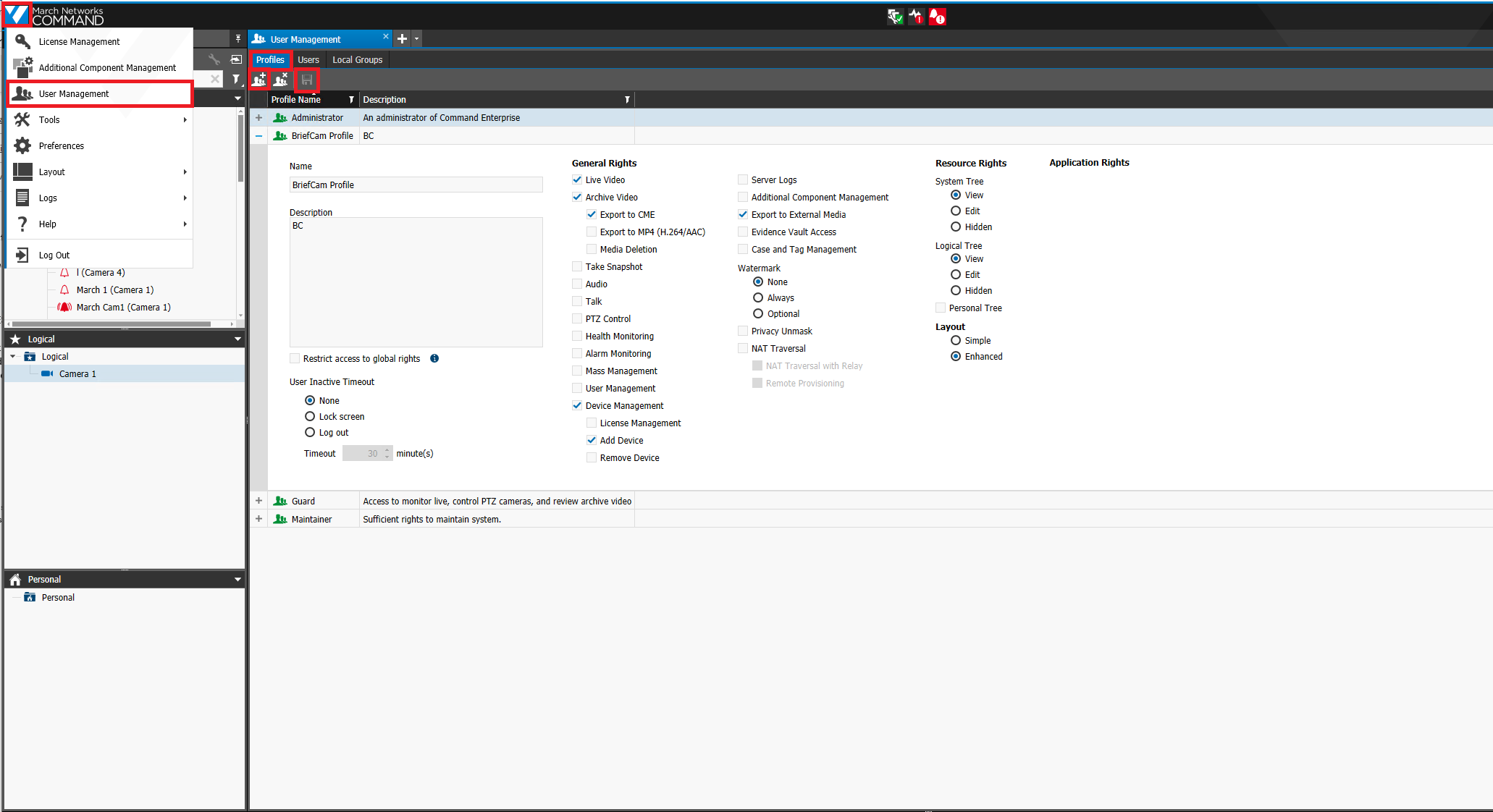
Clique no logotipo da March Network no canto superior esquerdo.
Clique no botão Adicionar Diretório.
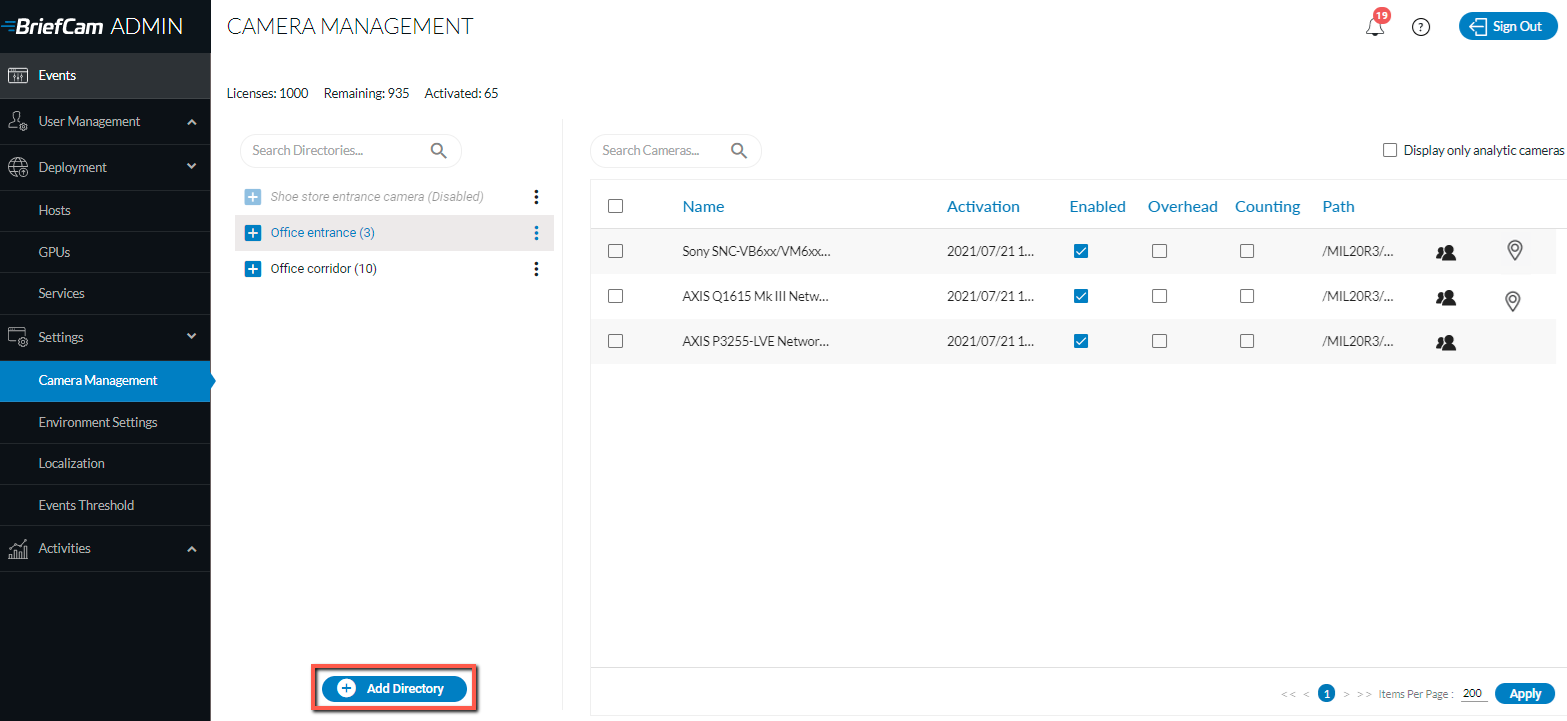
A caixa de diálogo Adicionar diretório será aberta.
Na lista suspensa, selecione a opção Gerenciamento de usuário.
Selecione a guia Perfis.
Clique no botão Adicionar novo perfil (parte superior esquerda da tela).
Crie o Perfil do BriefCam.
Ative os seguintes direitos (deixando todas as outras configurações como estão):
Vídeo ao vivo
Arquivo de vídeo
Exportar para CME
Gerenciamento de dispositivo
Adicionar dispositivo
Exportar para mídia externa
Clique no ícone Salvar (parte superior esquerda da tela).
Criando o usuário BriefCam
Na administração do March Networks CES:
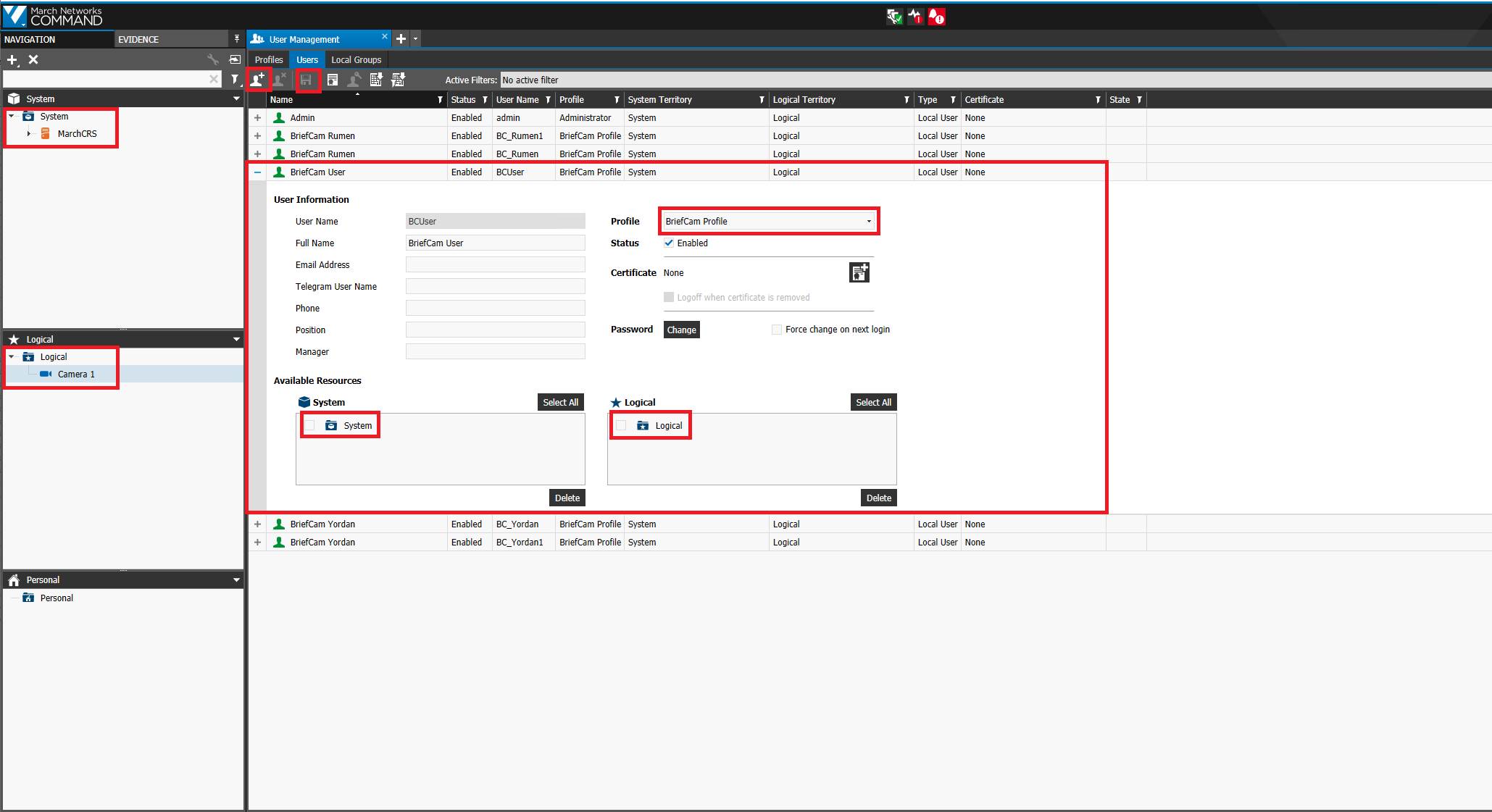
Clique no March Network logotipo no canto superior esquerdo.
Na lista suspensa, selecione a opção Gerenciamento de usuário.
Selecione a guia Usuários.
Clique no botão Criar novo usuário.
Preencha o nome de usuário.
Na lista suspensa Perfil, selecione o Perfil do BriefCam criado anteriormente.
Defina o Status como Ativado.
Defina a senha do usuário.
Arraste e solte os recursos do sistema e lógicos que serão usados pela BriefCam integração.
O sistema e os recursos lógicos podem ser gravadores, câmeras individuais ou todo o sistema. Se a integração precisar acessar todo o sistema CES, basta arrastar e soltar todo o sistema e as pastas lógicas. Certifique-se de arrastar e soltar apenas os recursos que serão usados.
Clique no ícone Salvar.
Adição de recursos do sistema/lógicos ao licenciamento de BriefCam integração
Na administração do March Networks CES:
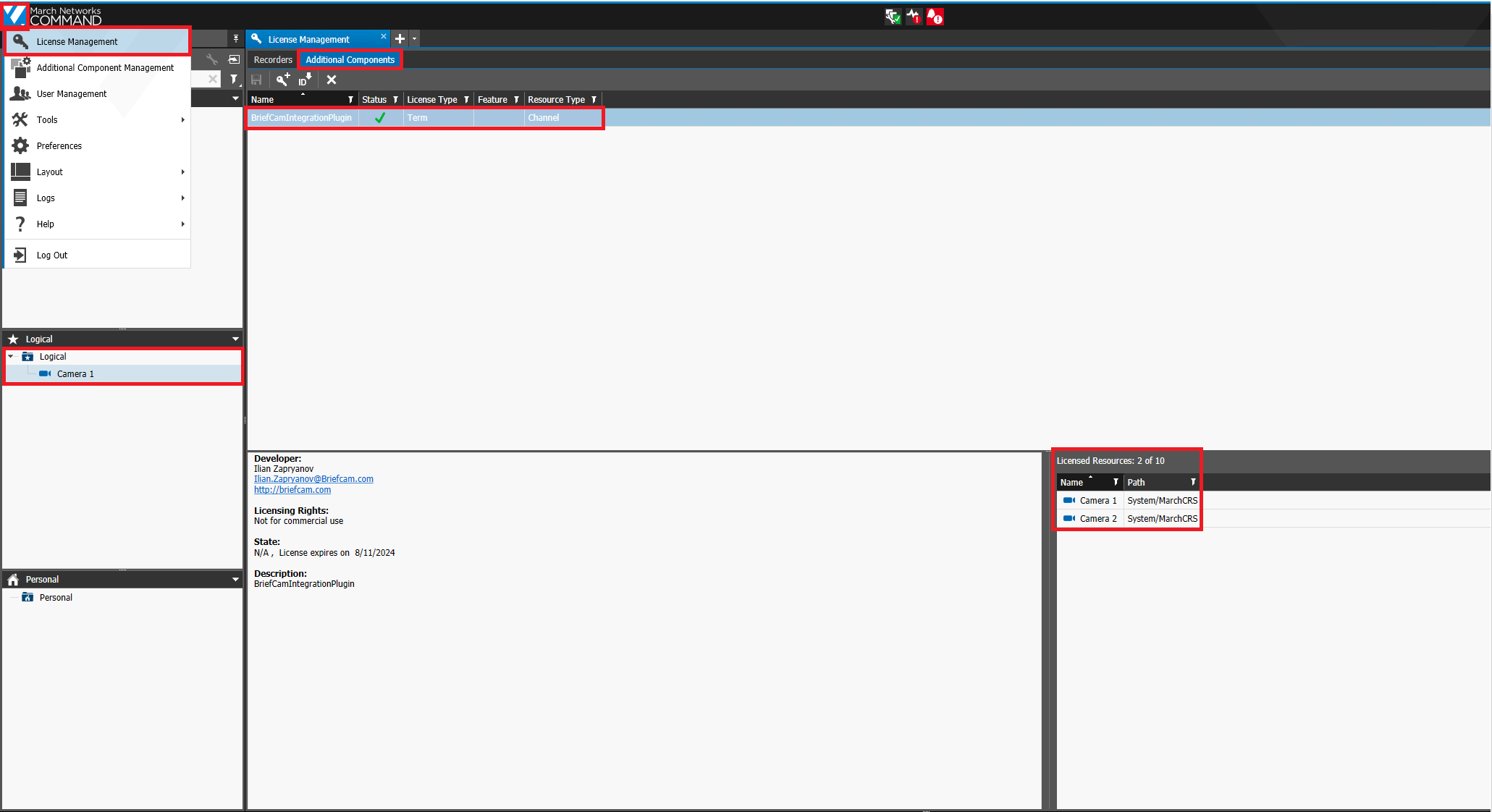
Clique no March Network logotipo no canto superior esquerdo.
Na lista suspensa, selecione a opção Gerenciamento de licença.
Selecione a guia Componentes adicionais.
Selecione o BriefCamIntegrationPlugin.
Arraste e solte todas as câmeras necessárias da árvore Lógica para os Recursos Licenciados.
Configuração ao BriefCam Lado
Instalar BriefCamo plugMarch Network-in do.
No, BriefCam Administrator Consoleabra a seção Configurações e clique em Gerenciamento de Câmeras.
No campo Integração de vídeo, selecione março de integração de rede.
No campo Nome do Diretório , insira um nome de exibição para o diretório do usuário.
No campo Endereço, insira o endereço IP/host do March Network gravador. Observe que
http://ouhttps://deve ser adicionado antes do endereço.Nos campos Nome de usuário e Senha, insira o nome de usuário e a senha do March Network servidor que foram configurados nas etapas anteriores. Esse usuário deve ter permissões no VMS para as câmeras expostas para BriefCam.
Clique em Adicionar.
Repita as etapas acima para cada gravador.
Configurando a integração
Quando o March Networks plug-in for instalado, você terá um arquivo de Briefcam.MarchNetworksIntegration.ini configuração, que por padrão está localizado em: C:\Program Files\BriefCam\BriefCam Server\plugins.
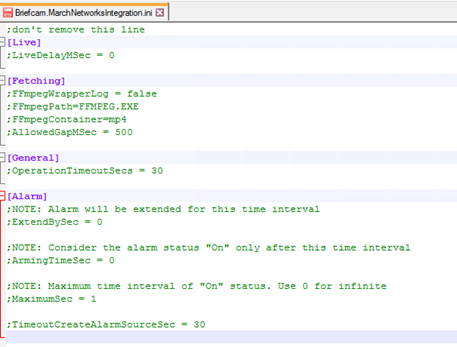
Este arquivo inclui os seguintes parâmetros:
LiveDelayMSec – Define um atraso para fluxos ao vivo de entrada se os relógios do VMS e do VMS estiverem fora de sincronia e se os tempos de transmissão ao vivo BriefCam forem diferentes dos BriefCam tempos.
FFmpegWrapperLog – Ativa registros adicionais para FFmpegWrapper.
FFmpegPath – O caminho para o
ffmpeg.exearquivo.FFmpegContainer – O tipo de contêiner usado pelo FFMPEG.
AllowedGapMSec – O número de milissegundos de intervalo permitido no vídeo buscado.
OperationTimeoutSecs – Tempo limite para todas as operações gerais entre o VMS e BriefCam.
ExtendBySec – O alarme será estendido para este intervalo de tempo.
ArmingTimeSec – O status do alarme será considerado "Ligado" somente após este intervalo de tempo.
MaximumSec – O intervalo de tempo máximo do status "Ligado". Use 0 para infinito.
TimeoutCreateAlarmSourceSec – Tempo limite para criar alarmes.
Consulte também: When adding a camera to a March Networks directory, why is the VSServer crashing?