Hexagon Qognify Ocularis e Qognify VMS integração
Resumo de integração
Parceiro do VMS | Produto | Versão | Última BriefCam versão testada | Nível de integração | Suporte H.265 |
Hexagon | Qognify Ocularis | 6.3 | 2025 R1 | Integração de alertas em tempo real (L2a) | |
Hexagon | Qognify Ocularis | 6.1 SP1 | 2024 R2 HF4 (incluindo motor Classic e Next-Gen) | Integração de alertas em tempo real (L2a) Observe que uma integração L3 foi criada pelo parceiro do VMS. | Sim. O patch do Ocularis 6.1 hotfix SP1 é necessário para oferecer suporte ao H.265. |
Hexagon | Qognify VMS | 7.5 | 2025 R1 | L2a | Sim. O patch do Ocularis 6.1 hotfix SP1 é necessário para oferecer suporte ao H.265. |
Para o download das integrações L2: BriefCamOnSSISeeTecPlugin_<version number>.exe.
Para integrações L2a, também faça o download: BriefCamQognifySaiPlugin_<version number>.exe
Portas Necessárias
As seguintes portas devem estar disponíveis ao instalar o plug-in:
Nº da porta |
7676, 9100 e 62000 |
Instalação do plug-in de integração
Para integrações QVMS e Ocularis integrações:
Instalar:
BriefCamOnSSISeeTecPlugin_<version number>.exe.Se quiser a integração L2a, você também precisa instalar:
BriefCamQognifySaiPlugin_<version number>.exena máquina do VMS.
Os módulos SGS e Transcoding devem ser instalados no VMS para que o sistema BriefCam funcione corretamente. Para mais informações, entre em contato com o administrador do sistema.
Após instalar a integração:
Abra o
BriefCam.SeeTecIntegration.iniarquivo, que por padrão está localizado em:C:\Program Files\BriefCam\BriefCam Server\plugins.Altere o
StartupFrameSkipCountparâmetro para10.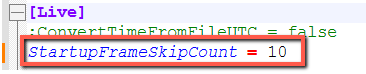
Enviando alertas para Ocularis e Qognify VMS
Para configurar a integração e configurar eventos QAI de BriefCam a Ocularis e siga Qognify VMS as seções abaixo.
Pré-requisitos
Todas as comunicações entre QVMS, o plug-in SAI e o servidor BriefCam são feitas com o nome do host. Um endereço IP não funcionará. Certifique-se de que as etapas de pré-requisito detalhadas abaixo sejam feitas corretamente.
Pré-requisitos em BriefCam
Na máquina BriefCam do servidor, abra:
C:\Windows\System32\drivers\etc\hosts.Adicione o host da Qognify VMS instância ao arquivo.
Faça login em BriefCam Administrator Console.
Navegue até a seção Configurações de ambiente.
Defina a configuração do ambiente Respond.AlertsPublishingEnabled como verdadeira.
Defina a configuração do ambiente Respond.ExternalUrlUploadAlerts para o URL onde o plug-in SAI está escutando. Por exemplo:
http://< QognifyVMS_server_hostname>:7073/Events/.O URL também pode ser alterado no
Briefcam.QognifySai.dll.configarquivo. Além disso, pode haver vários URLs separados por ponto e vírgula.Se você fizer alterações nas configurações no BriefCam Administrator Console, será necessário reiniciar ou iniciar o serviço VSServer.
Pré-requisitos em Qognify VMS
Na máquina Qognify VMS do servidor, abra:
C:\Windows\System32\drivers\etc\hosts.Adicione o host da instância do BriefCam servidor ao arquivo.
Instalação e configuração do plug-in SAI
Abra o Qognify VMS servidor e baixe o
BriefCamQognifySaiPlugin.exearquivo.Clique com o botão direito no
BriefCamQognifySaiPlugin.exearquivo e execute o como administrador.Abra a Ferramenta de Administração do VMS VA.
Clique com o botão direito no nó raiz VAConfig.
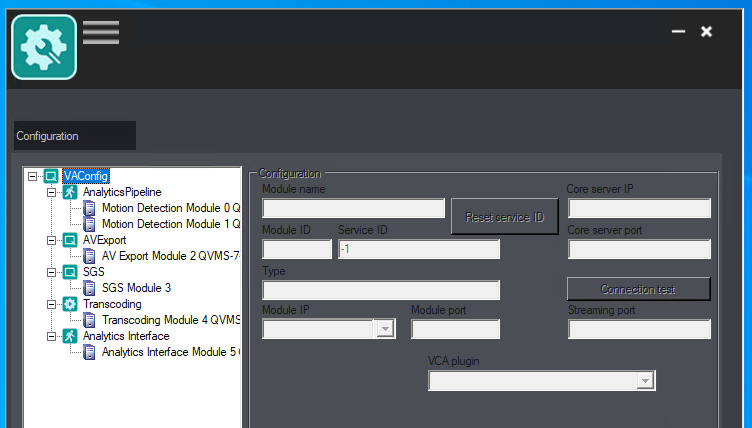
Selecione Adicionar novo módulo e, em seguida, Interface analítica.
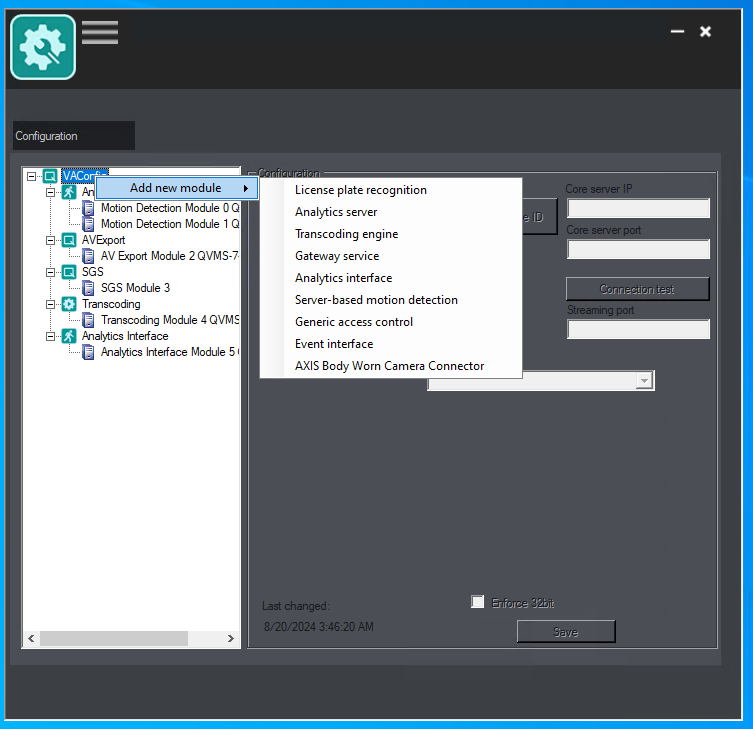
Os campos de configuração serão preenchidos para você. Verifique se, no campo Plug-in VCA, o plug-in BriefCam está selecionado.
Clique no botão Salvar.
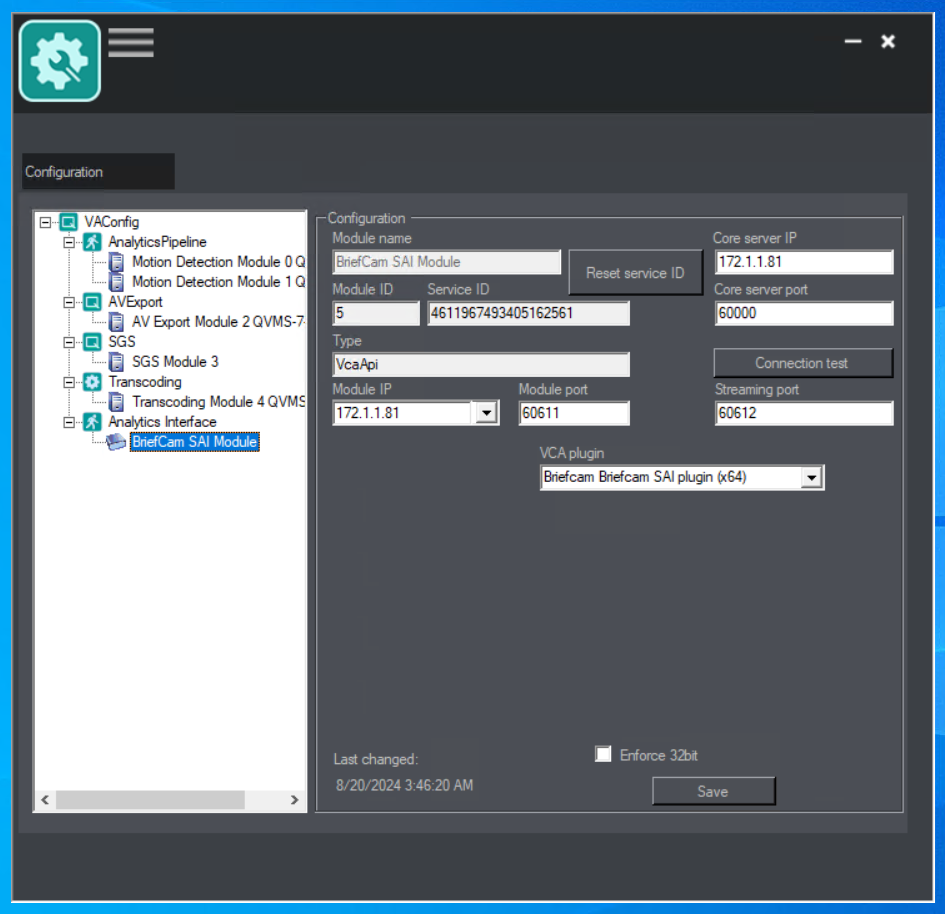
Abra o QVMS Cliente com o Administrador.
No lado esquerdo, navegue para o Modo de configuração.
No lado direito, abra o menu Servidor.
Selecione o módulo BriefCam SAI.
Defina o nome de usuário e a senha para BriefCam.
Observe que o usuário deve ser um Usuário Básico (e não um usuário administrador) e ter acesso às regras que precisam ser enviadas para QVMS.
Defina o nome do host da BriefCam instância. (Lembre-se de que endereços IP não funcionarão.)
Observe que o valor no campo Porta não é usado e deve ser deixado como 0.
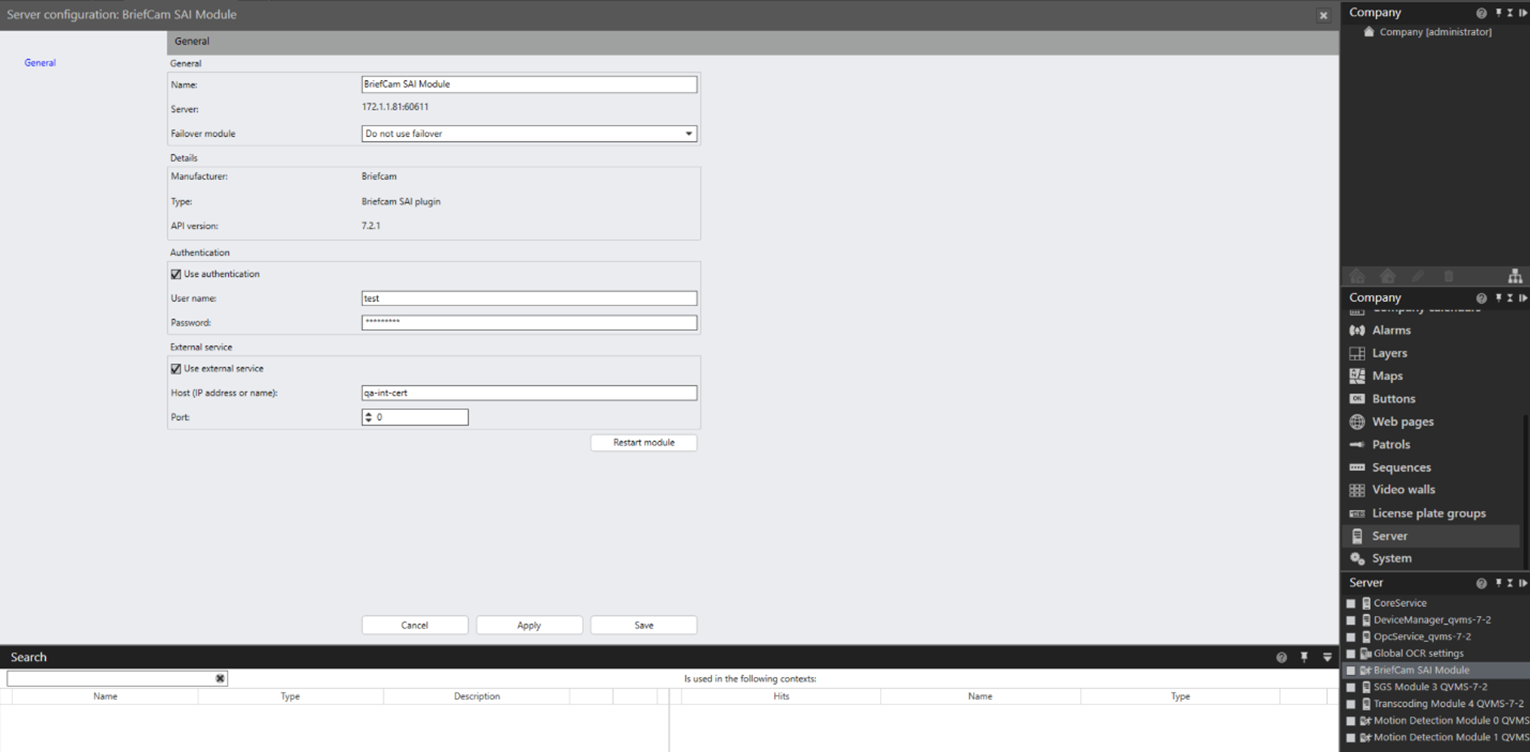
Clique no botão Salvar.
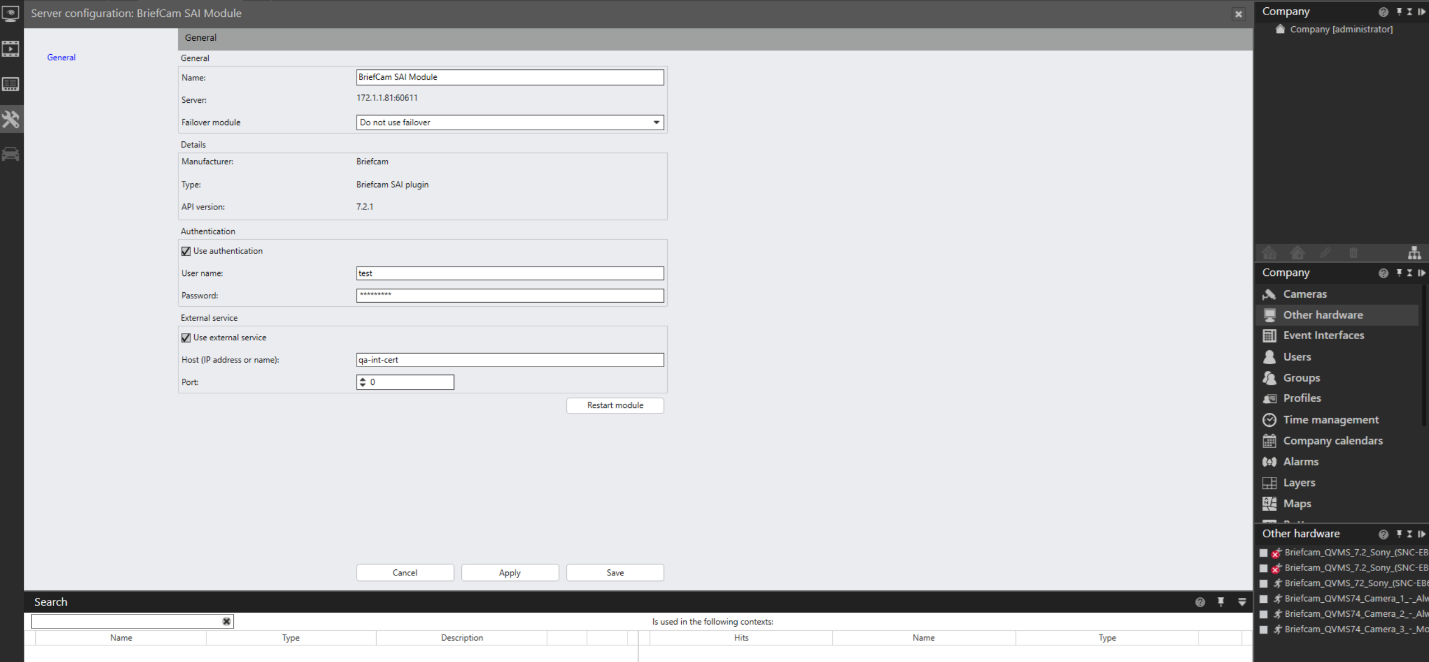
Navegue até o menu Outro hardware.
Observe que, em Outro hardware, todas as câmeras dos BriefCam diretórios serão adicionadas como canais.
Selecione um canal de câmera.
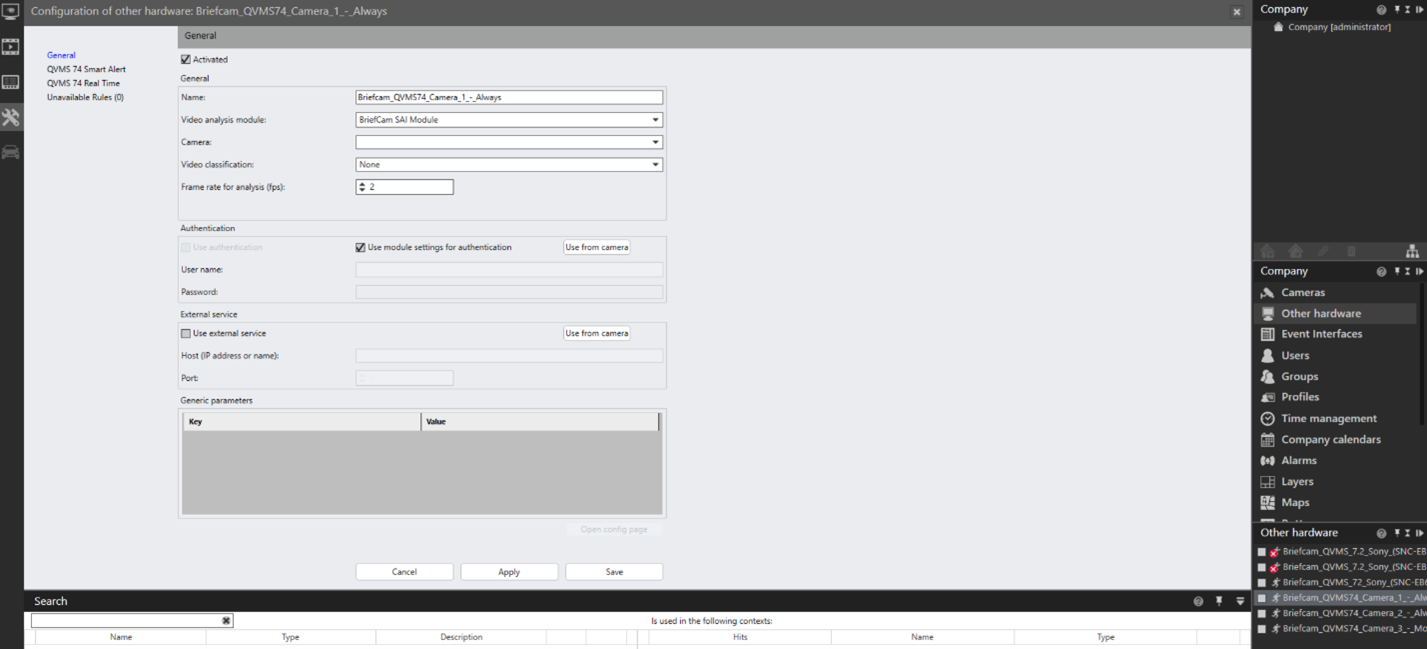
No menu Canal da câmera , é possível fazer um mapeamento adicional para os eventos recebidos por BriefCam.
Configurando a integração
Quando o plug-in SAI é instalado, você terá um Briefcam.QognifySai.dll.config arquivo, que por padrão está localizado no diretório de instalação SAI.
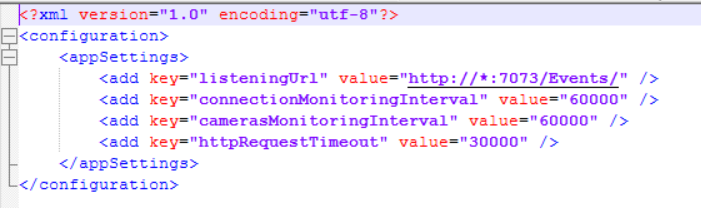
Este arquivo tem os seguintes parâmetros:
listeningUrl– O URL que escuta eventos de entradaBriefCam, que por padrão é definido para ouvir todos os endereços.connectionMonitoringInterval– O intervalo em ms entre as solicitações de polling do KeepAlive. O padrão é 60000 ms.camerasMonitoringInterval– O intervalo em ms entre a busca da lista de câmeras. O padrão é 60000 ms.httpRequestTimeout– Tempo limite para o cliente HTTP enviar uma solicitação para BOA (BriefCam Open API). O padrão é 30000 ms.
Filtragem de canais de câmera
Quando houver um único diretório no BriefCam, você pode filtrar as câmeras necessárias. Isso é feito com o arquivo.VMSCameraList.json. O arquivo está localizado em: <QognifyVMSInstallationDirectory>\VersatileApplications64\VcaPlugin\. VMSCameraList.jsonO arquivo contém o mapeamento BriefCam entre diretórios e suas câmeras e outros canais de hardware criados Qognify VMSno. As câmeras podem ser filtradas por diretório ou por diretório e nome da câmera.
Para adicionar um diretório ao arquivo, use a seguinte sintaxe:
{

"directory": "<Directory Name>",

"cameras":[]

}

· To add a directory with specific cameras to the file, use the following syntax:

{

"directory": "<Directory Name>",

"cameras":[“<CameraName1>”, “<CameraName2>”,]

}
Quando houver mais diretórios no BriefCam que são necessários no QVMS, você terá que filtrar todas as câmeras do diretório necessário. As câmeras devem ser filtradas por diretório e nome da câmera. Vários diretórios podem ser incluídos como uma lista no arquivoVMSCameraList.json.
Para adicionar um diretório com todas as câmeras dele ao arquivo, use a seguinte sintaxe:
{

"directory": "<Directory Name>",

"cameras":[“<CameraName1>”, “<CameraName2>”,<…….>,]

}
Para adicionar vários diretórios com todas as câmeras deles ao arquivo, use a seguinte sintaxe:
{

"directory": "<Directory Name>",

"cameras":[“<CameraName1>”, “<CameraName2>”,]

},

{

"directory": "<Directory Name2>",

"cameras":[“<CameraName3>”, “<CameraName4>”,]

}
Há um arquivo de exemplo no diretório de instalação do Plug-in chamado VmsCameraListSample.json. A seguir, um exemplo de configuração:
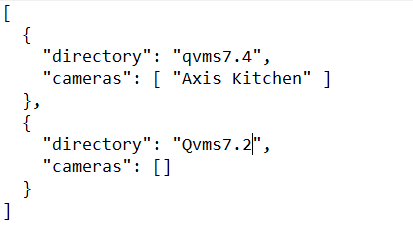
Diretório de instalação de plug-ins
O plug-in instala os arquivos no seguinte local: <QognifyVMSInstallationDirectory> VersatileApplications64\VcaPlugin.
Por exemplo: C:\Program Files\Qognify\VMS\VersatileApplications64\VcaPlugin
Registros de plug-in SAI
Os arquivos de registro estão localizados nos seguintes locais:
<QognifyVMSInstallationDirectory>\VersatileApplications64\VcaPlugin\logs\Briefcam.QognifySai.log<QognifyVMSInstallationDirectory>\log\VA_VCAPI_<ID>.log
Limitações conhecidas
O botão Reiniciar módulo no QVMS não funciona. Se o plug-in SAI precisar ser reiniciado, use o VMS Service Manager. O serviço que hospeda o plug-in SAI é o serviço VA.
Todas as comunicações entre QVMS, o plug-in SAI e o servidor BriefCam são feitas com o nome do host. Um endereço IP não funcionará.
Não há suporte para caixas delimitadoras ao reproduzir o vídeo original.
O OnSSI patch do hotfix SP1 (para OnSSI 6.1) é necessário para dar suporte ao H.265.
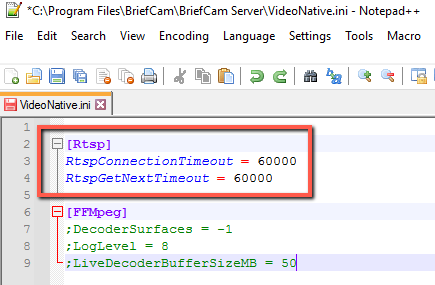
Nas Ocularis integrações, as regras podem ficar travadas no status de recuperação devido ao tempo de carregamento lento. Para resolver esse problema, no
VideoNative.iniarquivo (localizado emC:\Program Files\BriefCam\BriefCam Server), altere os parâmetros,RtspConnectionTimeoutbemRtspGetNextTimeoutcomo os parâmetros, para60000e remova os ponto e vírgula do início dessas linhas.