Genetec Integração
Parceiro do VMS | Produto | Versão | Última BriefCam versão testada | Nível de integração | Suporte H.265 | Suporte a VMS distribuído | Licença adicional necessária |
Genetec | Security Center | 5.14.0 | 2025 R1 SP3 (motor clássico) | Integração de cliente (L3) | Sim | Sim | Sim. Consulte a Genetec Licenças seção abaixo. |
Genetec | Security Center | 5.13.3 | 2025 R1 SP1 (incluindo motor Classic e Next-Gen) | Integração de cliente (L3) | Sim | Sim | |
Genetec | Security Center | 5.13 | 2025 R1 (incluindo motor Classic e Next-Gen) | Integração de cliente (L3) | Sim | Sim | |
Genetec | Security Center | 5.12 | 2024 M1 (incluindo motor Classic e Next-Gen) | Integração de cliente (L3) | Sim | Sim | |
Genetec | Security Center | 5.11.3 | 2024 R2 HF4 (incluindo motor Classic e Next-Gen) | Integração de cliente (L3) | Sim | Sim | |
Genetec | Security Center | 5.11 | 2023 M1 (incluindo motor Classic e Next-Gen) | Integração de cliente (L3) | Sim | Sim | |
Genetec | Security Center | 5.10.4 | 6.4 | Integração de cliente (L3) | Sim | Sim | |
Genetec | Security Center | 5.10.3 | 6.4 | Integração de cliente (L3) | Sim | Sim |
Privilégios Genetec Necessários
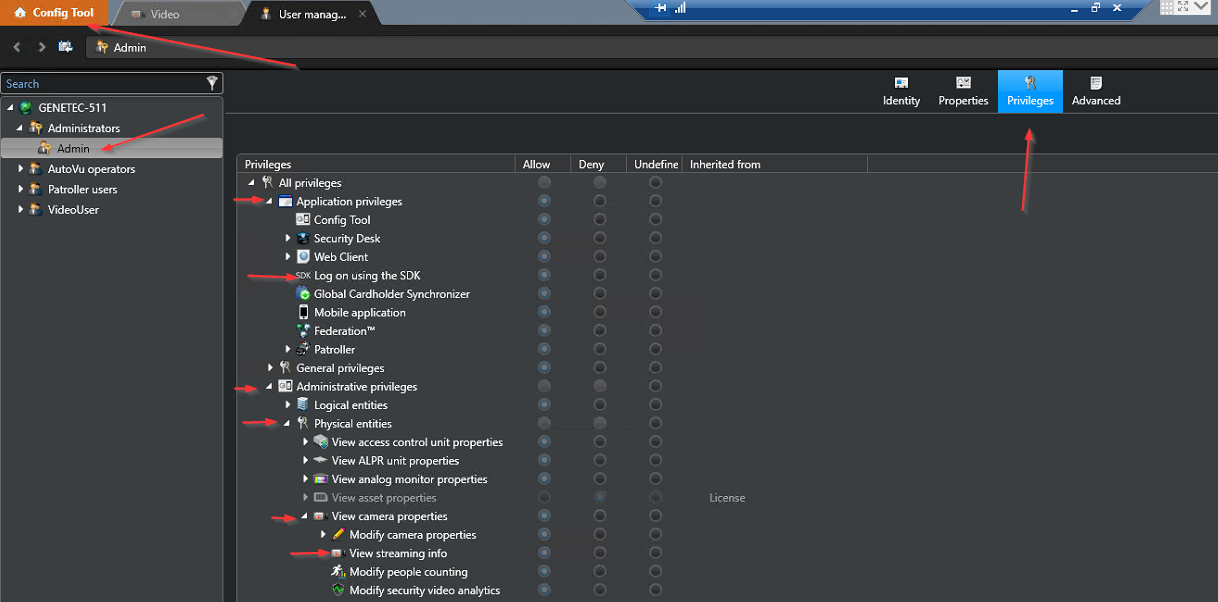
Os seguintes privilégios são necessários no Genetec lado para conectar-se a BriefCam:
Para poder conectar:
Privilégios do aplicativo -> Faça logon usando o SDK
Para recuperar uma lista de câmeras:
Privilégios administrativos -> Entidades físicas -> Visualizar propriedades da câmera -> Visualizar informações de fluxo
Para fluxos ao vivo:
Privilégios de ação -> Câmeras -> Visualizar vídeo ao vivo
Para busca:
Privilégios de ação -> Câmeras -> Visualizar reprodução -> Exportar vídeo
Para alertas:
Privilégios administrativos -> Gerenciamento de alarmes -> Visualizar propriedades de alarmes -> Modificar propriedades de alarmes -> Adicionar alarmes
Privilégios de ação -> Alarmes -> Disparar alarmes
Privilégios administrativos -> Gerenciamento do sistema -> Visualizar propriedades do usuário
Privilégios administrativos -> Gerenciamento do sistema -> Visualizar propriedades do servidor
Portas Necessárias
As seguintes portas devem estar disponíveis ao instalar o plug-in.
Servidor | Nº da porta | Descrição | |
Processing Server em tempo real | 654 | Usado para fluxos ao vivo. | |
5500 | |||
Servidor VSS, Servidor de Busca | 605 | Usado para conectar-se a Genetec (obter câmeras etc.) e enviar alertas. | |
606 | Usado em configurações de vários servidores para conectar a Genetec (obter câmeras, etc.) e enviar alertas (mesma função que 5500). Para vários gravadores, uma porta adicional de mais de 605 é necessária para cada gravador. | ||
654 | Usado pelo OX6.RealTime Service para fluxos ao vivo | ||
5500 | Usado pelo VSServer e pelo Serviço de Busca para conectar-se a Genetec (Obter câmeras etc.) e enviar alertas. |
Instalação de plug-ins e VMS SDKs
A tabela abaixo mostra qual arquivo de plug-in você deve usar e quais SDKs você precisará instalar em cada máquina em que qualquer um dos seguintes BriefCam serviços esteja instalado: serviço VSServer, OX6.OnDemand Service, e.OX6.RealTime Service. Ele não precisa ser instalado no PC cliente.
Genetec Security Center Versão | Necessário Security Center SC SDK | |
5.13.3 | 5.7 SR6 + 5.13 NotaApós instalar o plug-Genetecin, verifique se o diretório SDK no |
|
5.13 | 5.7 SR6 + 5.13 NotaApós instalar o plug-Genetecin, verifique se o diretório SDK no |
|
5.12 | 5.7 SR6 + 5.12 NotaApós instalar o plug-Genetecin, verifique se o diretório SDK no |
|
5.11.3 | 5.7 SR6 + 5.11.3 NotaApós instalar o plug-Genetecin, verifique se o diretório SDK no |
|
5.11 | 5.7 SR6 + 5.11 NotaApós instalar o plug-Genetecin, verifique se o diretório SDK no |
|
5.10.3, 5.10.4 | 5.7 SR6 + 5.10 NotaApós instalar o plug-Genetecin, verifique se o diretório SDK no |
|
Ao instalar o plug-Genetecin, no campo Caminho do SDK Genetec, insira o caminho para o SDK listado na tabela acima para a sua versão do Genetec. Use o segundo caminhoGenetec v5.7 SDK para o 5.7 SR6 SDK. Os plug-ins que não têm
sepno nome têm nomes ligeiramente diferentes para esses campos.Após a conclusão da instalação, abra o BriefCam Administrator Console.
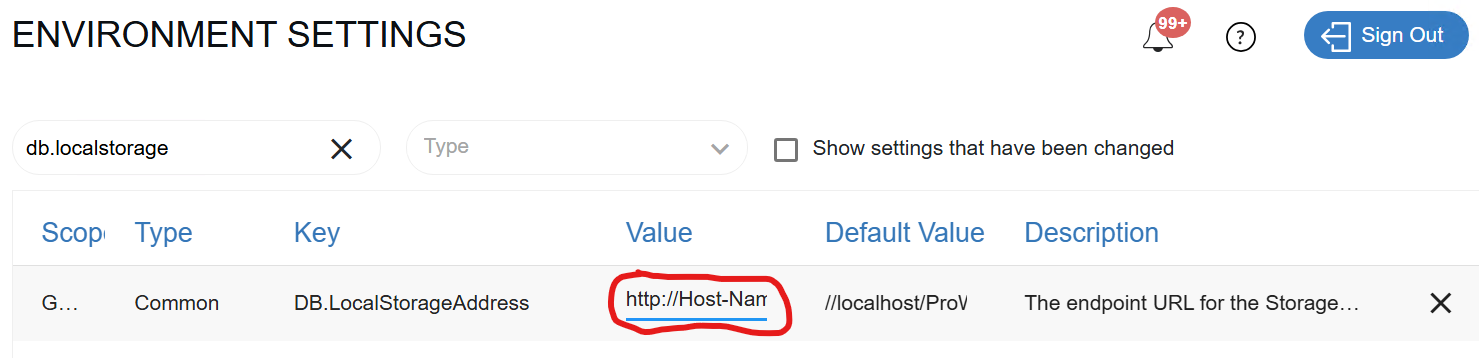
Na configuração do ambiente DB.LocalStorageAddress, adicione um prefixo
http:ouhttps:ao valor.
Os seguintes Genetec certificados são necessários para que a integração com BriefCam o funcione corretamente. Eles são usados para a conexão SDK entre a integração do BriefCam e o Genetec Security Center.
As licenças devem ser solicitadas Genetec (veja os números de peça Genetec na tabela abaixo).
Genetec Security Center Licença:
Certificado do servidor
Genetec Security Center Part#: GSC-1SDK-BRIEFCAM-VSEnterpris
Uma Genetec Security Center licença é necessária para cada componente BriefCam que se integra ao Genetec SDK, conforme descrito na tabela abaixo.
Componente | Descrição | Número de licenças |
Serviço VSServer | Usado por BriefCam câmeras para gerenciamento | 1 para cada serviço VSServer instalado em um computador. 1 licença sobressalente adicional, pois desligamentos inesperados podem fazer com que o certificado seja tirado por 15 minutos, o que significa que os BriefCam servidores não poderão se conectar durante esse período. |
Buscando serviço | Usado pelos módulos BriefCamda REVIEW e da RESEARCH para buscar vídeos sob demanda | 1 para cada serviço de busca em execução em uma máquina. |
Processamento em tempo real | Usado pelos módulos BriefCamda RESPOND e da RESEARCH para processar vídeos em tempo real | 1 para cada serviço de processamento de alertas. Observe que em um servidor com várias GPUs, cada GPU usará um Serviço de Processamento de Alerta separado. Portanto, um servidor com várias GPUs consumirá várias licenças, 1 por GPU. |
Exemplo: Um sistema com 1 servidor (com todos os BriefCam componentes instalados nele) com 4 GPUs (2 para on-demand, 2 para Real-Time) consumirá as seguintes licenças:
Componente | Número de licenças |
Serviço VSServer | 2 |
Buscando serviço | 1 |
Processamento em tempo real | 2 |
N.º TOTAL de licenças: | 5 |
Certificado do cliente
Genetec Security CenterPart#: GSC-1SDK-BRIEFCAM-VSEnterprisC
BriefCam Componente: 1 por Embedded Client implantado (licença por cliente do Security Desk). O certificado do cliente é necessário para que o cliente BriefCam integrado apareça na guia Sinopse de vídeo do aplicativo Genetec Security Desk.
Nota
Certifique-se de consultar a seção “Número máximo de fluxos de câmera do Media Gateway” no guia Genetec “Requisitos de sistema da central de segurança” para garantir que seu Genetec VMS esteja configurado corretamente para dar suporte a solicitações de fluxo ao vivo por BriefCam.
Para extrair fluxos em tempo real de Genetec e criar alertas emBriefCam:
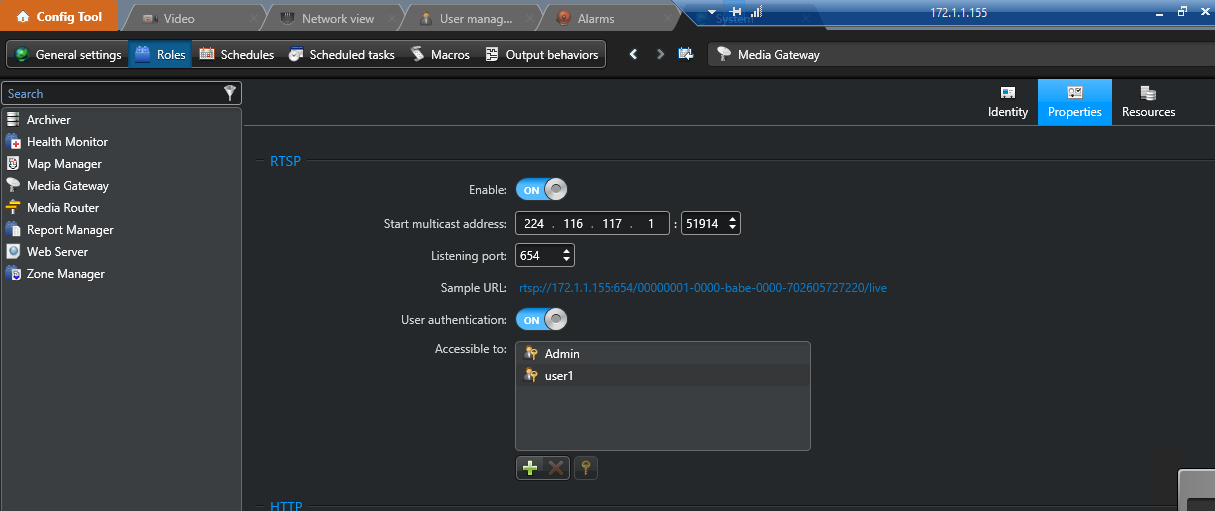
Certifique-se de que o Genetec portal esteja configurado para ativar o RTSP e que a autenticação esteja ativada.
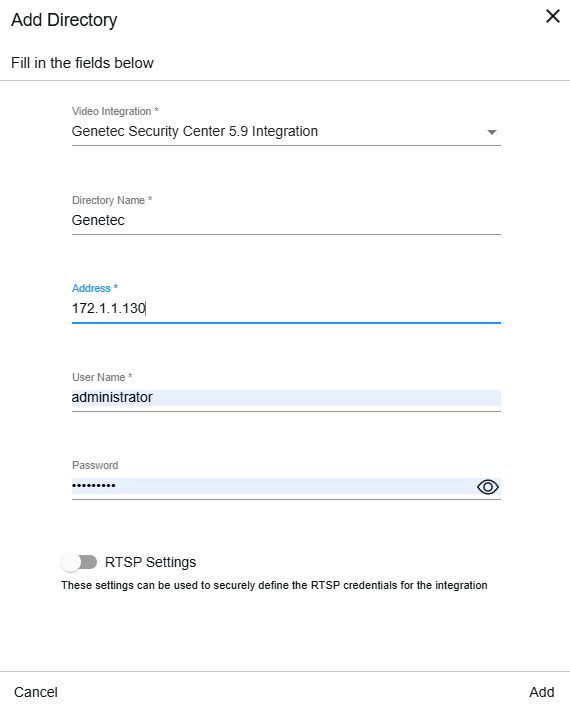
No BriefCam Administrator Console, ao adicionar um diretório, você precisa inserir as seguintes informações:
Nome do diretório – Digite um nome para o diretório. O nome será exibido para os usuários finais ao selecionar as câmeras.
Endereço – Insira o endereço do servidor de diretório (nome do host ou endereço IP) do servidor Genetec de diretório.
Nome de usuário – Insira um nome de usuário que será usado para autenticar o Genetec diretório.
Senha – Digite a senha para o usuário acima.
Observe que as integrações baseadas em RTSP não funcionam quando as credenciais do usuário incluem o sinal @.
Configurações de RTSP – Ative este botão. Como a autenticação de usuário do RTSP está ativada, você precisa inserir as credenciais do RTSP. O nome de usuário, a senha e o endereço do RTSP serão usados para autenticação no servidor RTSP.
A seção a seguir descreve a instalação e a configuração que precisam ser realizadas para permitir que o aplicativo do cliente da Web seja incorporado ao BriefCam aplicativoGenetec Security Desk.
Depois de instalar o plug-Genetecin e o SDK relevante no BriefCam servidor, você está pronto para instalar o Genetec Embedded Client.
Genetec Security Desk No mesmo computador em que o aplicativo está instalado, execute a instalação do plug-in de integração integrada clicando com o botão direito no arquivo e selecionando
BriefCamEmbeddedClientForGenetecSecurityCenter_7.0.xxx.exeExecutar como administrador.A instalação verifica os pré-requisitos. Se houver algo faltando, você será solicitado a instalar os pré-requisitos faltantes e clicar em Instalar.
Na tela de boas-vindas, clique em Introdução.
Leia e aceite os termos do Contrato de Licença e clique em Avançar.
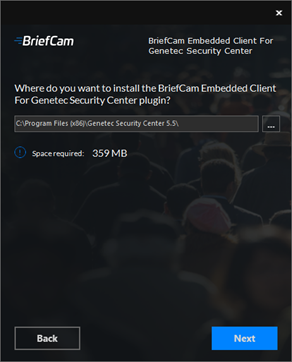
Selecione o caminho de destino da instalação e clique em Avançar.
Observe que o caminho de instalação deve ser o mesmo diretório onde Genetec Security Desk o aplicativo está instalado.
No campo Endereço do Servidor Web , insira o URL do Aplicativo BriefCam Web. Para ambientes https, adicione https:// ao início do URL.
Altere a palavra sinopse para
app.Verifique se o URL fornecido está correto clicando no botão Verificar URL (ambos os valores de endereço IP ou nome de host podem ser especificados).
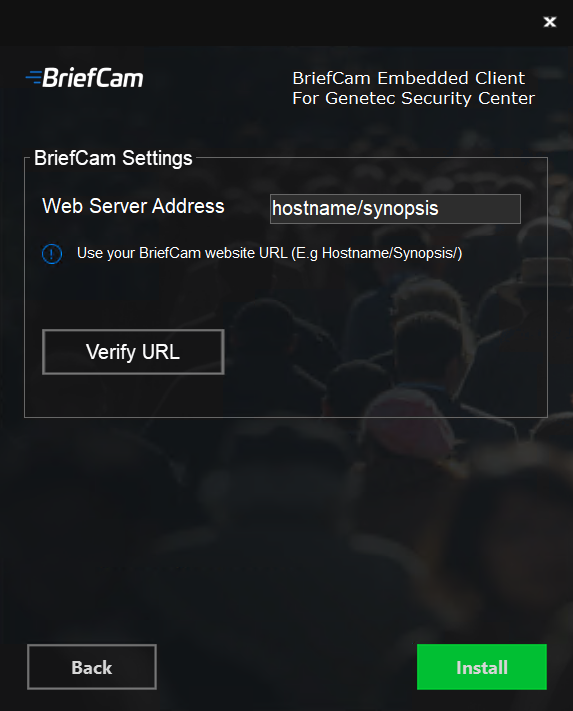
O URL será salvo em
BriefCam.GenetecEmbeddedViewer.dll.config, que está localizado por padrão emC:\Program Files (x86)\Genetec Security Center x\Plugins\BriefCam.Assim que a instalação for concluída, a configuração do URL pode ser modificada manualmente, conforme necessário.
Por exemplo:
<appSettings> <add key="serverAddress" value="x.x.x.x/app/" /> </appSettings>Nota
É possível especificar ambos os valores de endereço IP ou nome de host.
Clique em Instalar.
Sua instalação foi concluída. Clique em Concluir.
Para estabelecer uma conexão do cliente BriefCam incorporado ao Genetec Security DeskAplicativo com o Servidor BriefCam:
Inicie o aplicativo Genetec Security Desk e faça login no Genetec servidor.
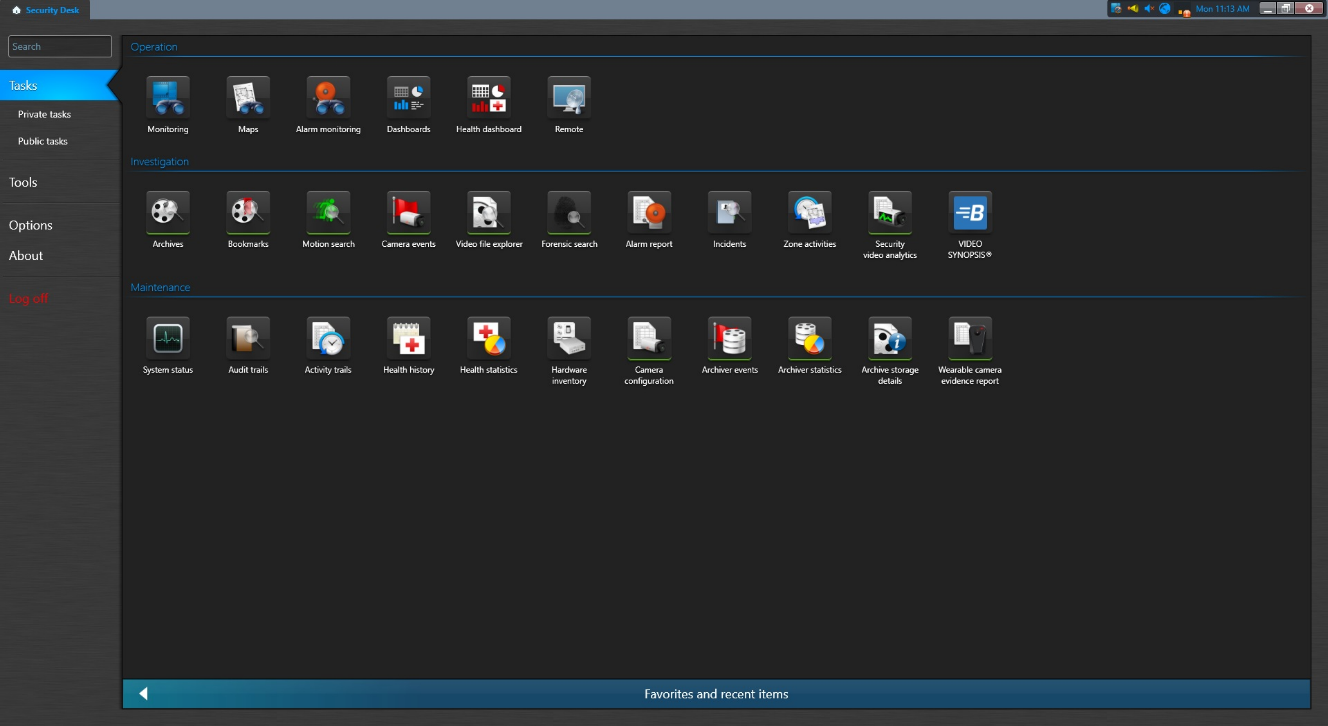
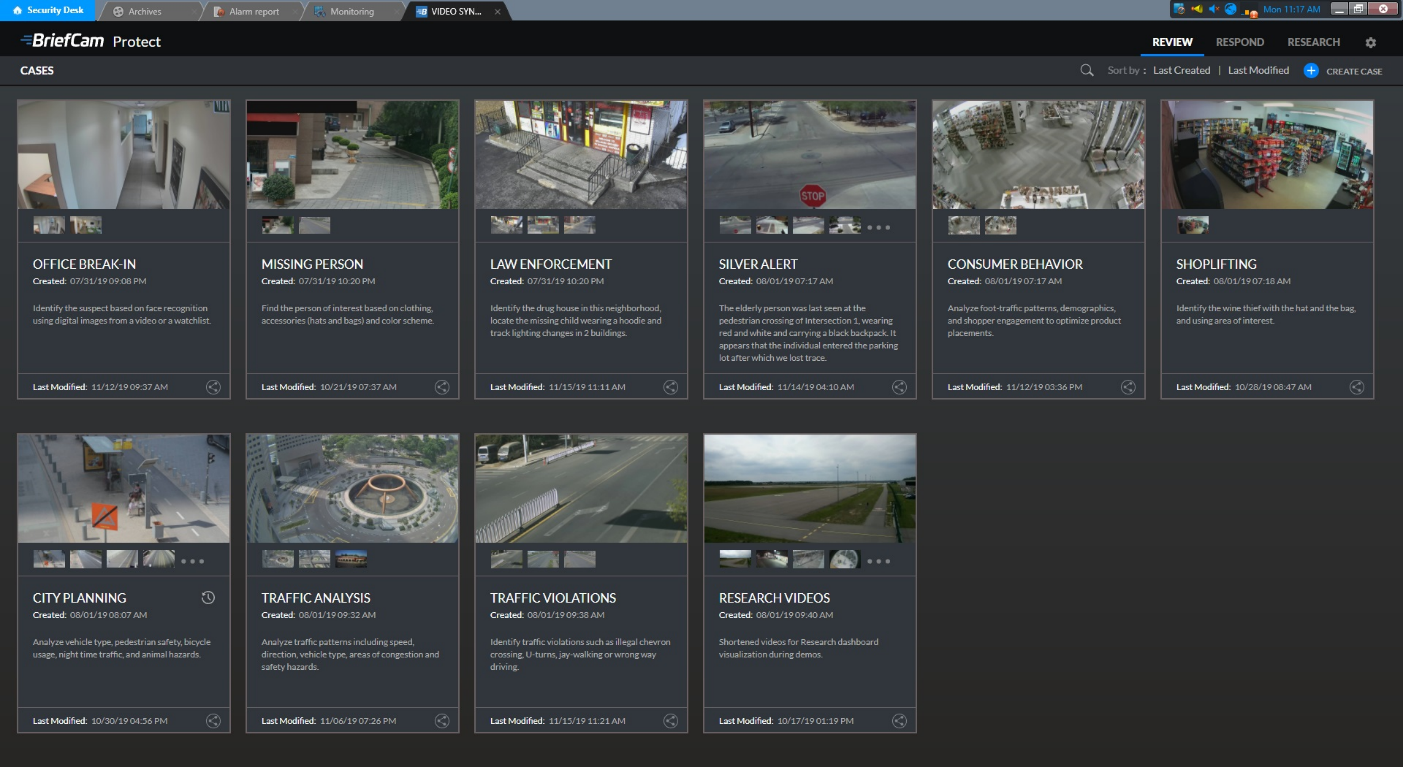
Assim que estiver funcionando, acesse a visualização Genetec Security Desk Tarefas principal. Um VIDEO SYNOPSIS ícone para um cliente incorporado BriefCam aparecerá na seção Integração. Clique no VIDEO SYNOPSIS ícone para acessar o cliente incorporado BriefCam em uma guia de aplicativo separada.
Você será solicitado a fazer login BriefCam ao clicar no VIDEO SYNOPSIS ícone. Digite seu nome de usuário e senha e clique em Entrar.
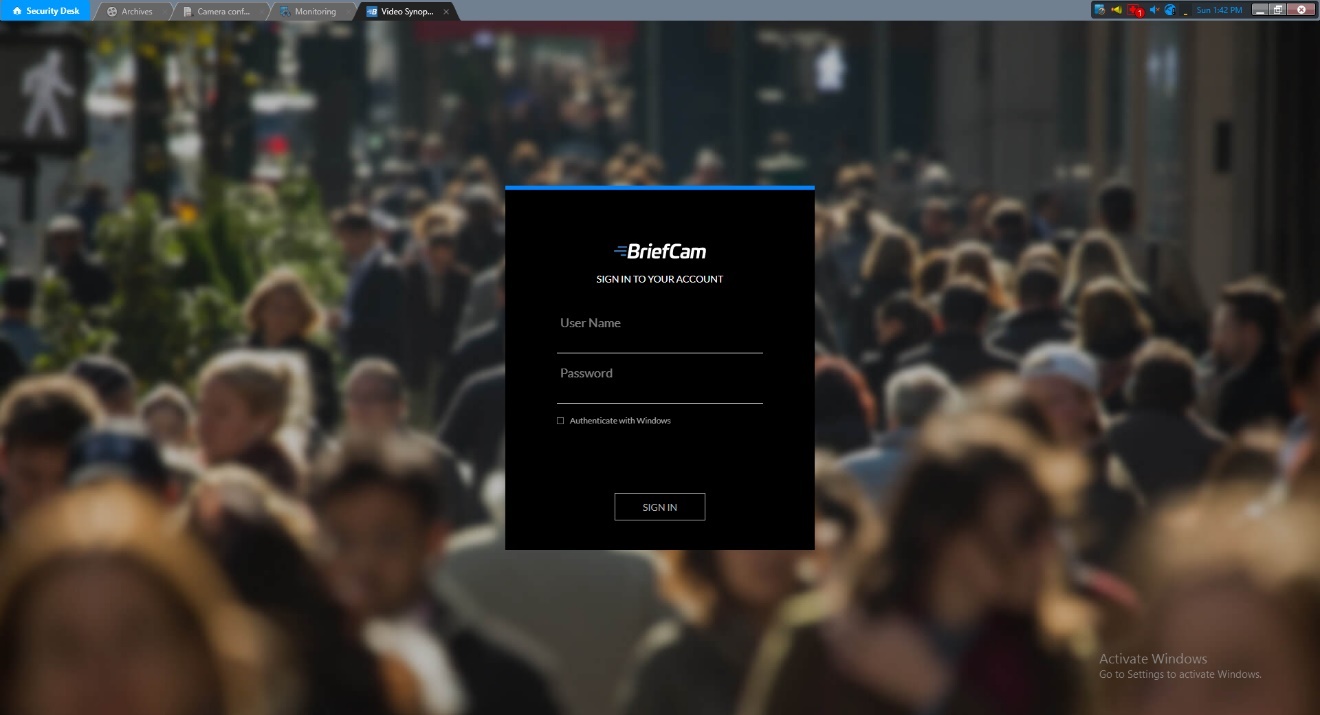
Ao fazer login, o cliente incorporado BriefCam aparecerá na guia do aplicativo Genetec VIDEO SYNOPSIS Security Desk.
Nota
Os marcadores criados dentro BriefCam do aplicativo não serão exibidos no Genetec Security Desk aplicativo.
Para executar uma instalação silenciosa do BriefCamGenetecPlugin.exe arquivo, use a seguinte linha de comando:
{ GenetecInstaller file name} /qn APPDIR="$env:ProgramFiles\briefcam" SDK_PATH="{path to 5.8 SDK}" SD_5_7_PATH="{path to 5.7 SDK}"
Para executar uma instalação silenciosa do BriefCamGenetecPlugin5_9.exe arquivo, use a seguinte linha de comando:
./{ GenetecInstaller file name} /qn APPDIR="$env:ProgramFiles\briefcam" SDK_PATH="{path to 5.9 SDK}" SD_5_7_PATH="{path to 5.7 SDK}"
Instalação silenciosa do Genetec Embedded Client
Para executar uma instalação silenciosa do Genetec Embedded Client, use a seguinte linha de comando (se quiser instalar uma versão mais recente, consulte a próxima seção abaixo):
.\{Genetecembedded client installer} /qn BC_WEB_SERVER_ADDRESS="{host ofBriefCamweb}/app"
Instalação silenciosa do Genetec Embedded Client - Atualização
Para instalar uma versão mais recente, você precisa desinstalar a versão anterior.
Abra o CMD como administrador e execute o seguinte comando:
wmic product get nameVocê receberá uma lista de programas instalados em seu computador. Executar:
wmic product where name="<program_name>" call uninstall
Onde <program_name> está o nome do plug-in que você deseja desinstalar exatamente como listado no primeiro comando. Por exemplo:
wmic product where name="BriefCam Embedded Client for Genetec SecurityCenter 64bit" call uninstall
Da próxima vez que você desinstalar este programa, você pode chamar apenas o segundo comando, já que você já sabe o nome exato do programa.
Se o Genetec Auxiliary Archiver estiver configurado no VMS e BriefCam estiver configurado para se conectar a ele, cada solicitação do VMS buscará automaticamente o vídeo do auxiliar. Se você quiser se conectar ao Genetec Auxiliary, certifique-se de editar o BriefCam.GenetecSc52Fetcher32.ini arquivo, que está localizado por padrão em C:\Program Files\BriefCam\BriefCam Server\32\plugins – Definir o ;UseAuxiliaryArchiver = false parâmetro como true, descomentar a linha e salvar o arquivo.
Alertas podem ser enviados para a guia Monitoramento Genetec Security Centerde alarmes do.
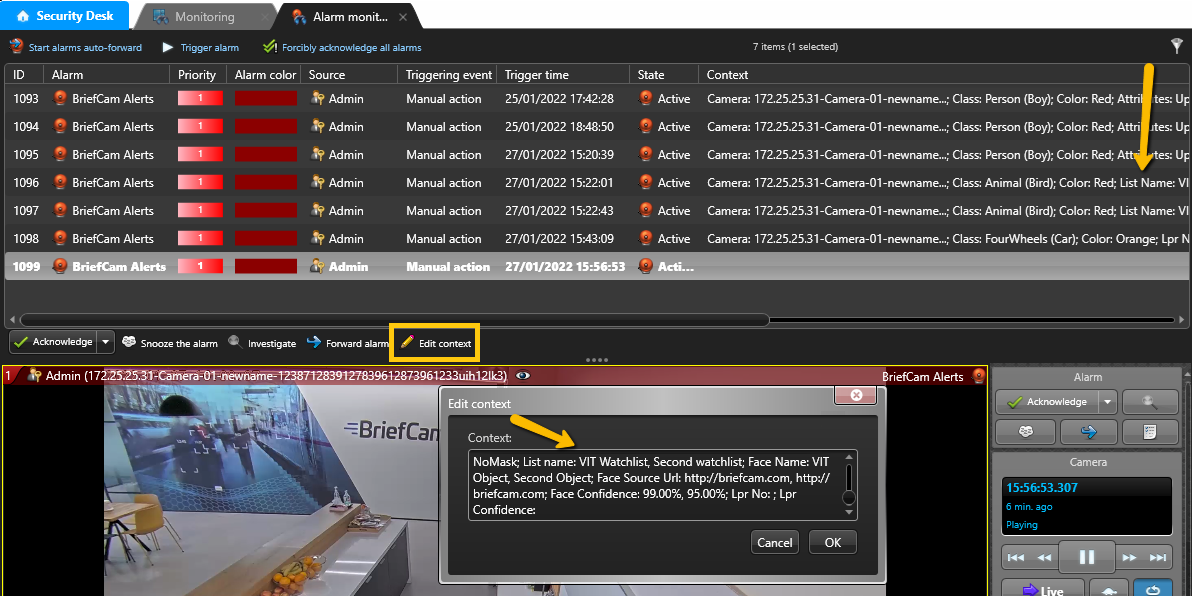
As informações a seguir são enviadas para Genetec:
Nome da Câmera
Classe
Cor
Atributos Da Pessoa (Roupa Superior, Roupa Inferior, Bolsa, Chapéu, Máscara)
Lista de observação
Reconhecimento Facial/Nome de Identidade de Reconhecimento de Placa
Confiança
No Geneteclado oposto, você precisa de um usuário administrador completo.
Na seção Configurações do ambiente , há três configurações relevantes para o envio de alertas fora do BriefCam ambiente (veja a imagem abaixo):
Para enviar alertas para fora de BriefCam, defina a configuração Respond.AlertsPublishingEnabled como verdadeira.
Para enviar alertas para um VMS, verifique se Respond.AlertsPublishingToVMSEnabled está definido como verdadeiro.
Para alterar o intervalo de sondagem, use a configuração Respond.AlertsPublishingIntervalInMilliseconds.
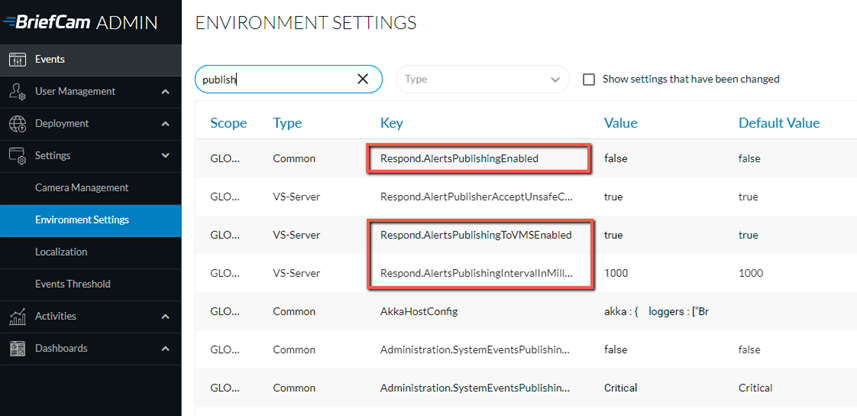
Se você fizer alterações nas configurações, precisará reiniciar ou iniciar o serviço VSServer.
Quando o Genetec plug-in é instalado, o BriefCam.GenetecSc58Fetcher.ini arquivo ou o arquivo BriefCam.GenetecSc59Fetcher.ini é criado em: C:\Program Files\BriefCam\BriefCam Server\plugins. A seção [Alerts] contém vários parâmetros, incluindo:
DefaultAlarmName– Este parâmetro é usado como a conexão entre BriefCam e Genetec.TruncateCameraName– Este parâmetro permite enviar um identificador de alarme exclusivo para cada câmera.
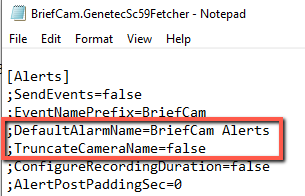
Se o TruncateCameraName parâmetro não existir no arquivo .ini, o comportamento padrão será como se o parâmetro estivesse definido como false. Se o parâmetro for definido como verdadeiro, cada alarme enviado Genetec para o terá o seguinte identificador:
<DefaultAlarmName> - <Camera name> por exemplo: BriefCam Alarm - Camera-55.
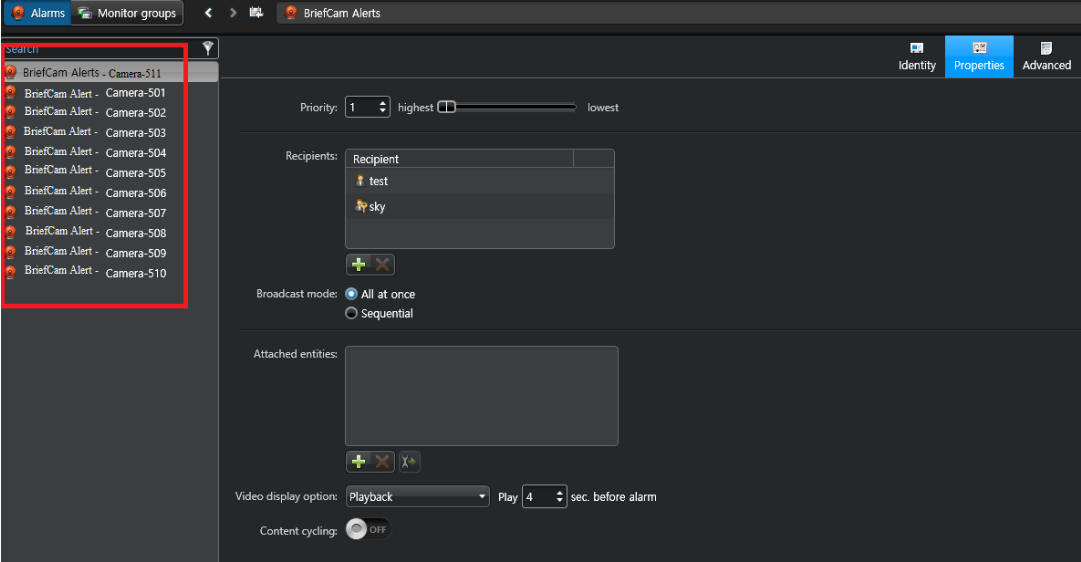
Nota
Se você espera que um grande número de alarmes ocorra simultaneamente, defina o parâmetro como ReactivationThresholdSec . 0. Isso garante que nenhum alerta seja perdido.
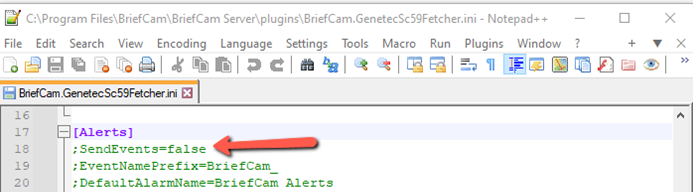
Você pode enviar eventos em vez de alertas. Para fazer isso, defina o SendEvents parâmetro como true e anule o comentário na linha, removendo o ponto e vírgula (;). O parâmetro está no BriefCam.GenetecSc58Fetcher.ini arquivo ou no BriefCam.GenetecSc59Fetcher.ini arquivo, que está localizado por padrão em: C:\Program Files\BriefCam\BriefCam Server\plugins.
Para ativar os recursos de geolocalização no BriefCam sistema, adicione a seção a seguir ao BriefCam.GenetecSc59Fetcher.ini arquivo, que está localizado por padrão em: C:\Program Files\BriefCam\BriefCam Server\plugins.
[General]
GeoLocationEnabled = true
Nota
A Genetec cuida automaticamente do balanceamento de carga internamente, contanto que todos os servidores pertençam à mesma função do Media Gateway. Nesta configuração, as etapas de configuração manual descritas abaixo não são necessárias.
Se você não estiver usando o balanceamento de carga integrado Genetecdo, poderá conectar manualmente vários Genetec gateways BriefCam para compartilhar a carga do gerenciamento de suas câmeras. Isso é feito adicionando entradas à seção dos BriefCam.GenetecSc59Fetcher.ini arquivosMedia Gateways.
A sintaxe para adicionar as entradas é:
<username:password@MediaGatewayAddress=NumberOfSupportedCameras>
Observe que as configurações username e password devem ser iguais para cada um dos gateways.
Por exemplo:
[MediaGateways]

username:password@1.0.0.0:654=100

username:password@1.0.0.1:654=100

username:password@1.0.0.2:654=100
Isso configura três gateways com a combinação usernamepassword/ e atribui uma capacidade de 100 câmeras a cada um.
Por padrão, BriefCam usa o fluxo ao vivo para todas as câmeras. Você pode alterar isso para câmeras individuais ou globalmente.
Tipo de Fluxo Global
Localize o
DefaultStreamProfileparâmetro noBriefCam.GenetecSc59Fetcher.iniarquivo.Defina o tipo de fluxo desejado. As opções válidas são:
live(padrão)archiving(gravação)highres(alta resolução)lowres(baixa resolução)remote
Fluxo de câmera individual
Edite o
GenetecCamerasMap.jsonarquivo. Este arquivo contém uma lista de câmeras identificadas por seuCameraNameouCameraId.Especifique a câmera desejada
StreamTypepara cada câmera.
Encontrando informações da câmera
CameraName: Procure-o no Genetec VMS.CameraIdProcure-o usando BriefCam’s Video Integration Tester (VIT) na coluna ID externo. Isso é usado principalmente se você tiver duas câmeras com o mesmo nome.
Por exemplo:
    {
    "CameraName": "Kitchen Camera",
    "StreamType": "lowres"
    }
Observações adicionais
A GenetecCamerasMap.json estrutura de arquivo emprega uma matriz JSON nomeada Items que contém esses objetos de câmera. Um exemplo com um objeto vazio é fornecido abaixo para ilustrar o formato:
{
"Items": [
{
"CameraName": "",
/* OR */
"CameraId": "",
/* live, archiving, highres, lowres, remote */
"StreamType": ""
}
]
}
Limitações conhecidas
Duas versões diferentes do plug-Genetecin instalado na mesma máquina não funcionarão com BriefCam.
Não há suporte para caixas delimitadoras ao reproduzir o vídeo original.
Nas Genetec integrações, a rotação de vídeo não está funcionando no momento. Para resolver esse problema, configure a câmera para enviar um vídeo não rodado para Genetec.
Nas Genetec integrações 5.10, há erros ao tentar conectar-se à câmera ao vivo pela primeira vez ou após a reinicialização do servidor. Para resolver esse problema, reinicie o IIS (abrindo os serviços do Windows, clicando com o botão direito no Serviço de Publicação do World Wide Web e clicando em Reiniciar).
Em Genetec integrações 5.10, quando a url Rtsp foi inserida no campo Senha da configuração de conexão de diretório: 'VmsPassword RtspUsername:RtspPassword@GenetecRtspServer', alertas não foram enviados em alguns cenários. Para resolver esse problema, defina
LiveStreamWarmupFrameCount=19 no arquivo de configuração do plug-in e Live.GetLiveImageRetryInterval=500 nas BriefCam Administrator ConsoleConfigurações de ambiente.Nas integrações Genetec 5.10.2 em câmeras H.265, um quadro cinza é exibido em vez de uma imagem ao vivo do RESPOND. Para resolver esse problema, o intervalo de quadros-chave da câmera em imagens não deve ser maior que o valor LiveStreamWarmeFrameCount no
BriefCam.GenetecSc59Fetcher.iniarquivo.