Digifort Integração
Resumo de integração
Parceiro do VMS | Produto | Versão | Última versão testada do BriefCam | Nível de integração | Suporte H.265 |
Digifort | Digifort Enterprise | 7.4.0.4 | 2024 M1 | Integração de alertas em tempo real (L2a) | Sim |
Configuração inicial
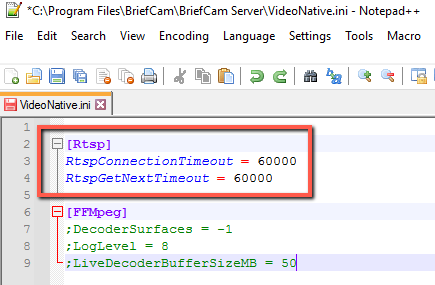
No VideoNative.ini arquivo (localizado em C:\Program Files\BriefCam\BriefCam Server), altere os parâmetros, RtspConnectionTimeout bem RtspGetNextTimeout como os parâmetros, para 60000 e remova os ponto e vírgula do início dessas linhas (conforme mostrado na imagem abaixo).
Enviando alertas para Digifort
Alertas podem ser enviados para Digifort. Para ativar essa funcionalidade, execute as etapas abaixo.
BriefCam Configuração
Na seção Configurações do ambiente , há três configurações relevantes para o envio de alertas fora do BriefCam ambiente (veja a imagem abaixo):
Para enviar alertas para fora de BriefCam, defina a configuração Respond.AlertsPublishingEnabled como verdadeira.
Para enviar alertas para um VMS, verifique se Respond.AlertsPublishingToVMSEnabled está definido como verdadeiro.
Para alterar o intervalo de sondagem, use a configuração Respond.AlertsPublishingIntervalInMilliseconds.
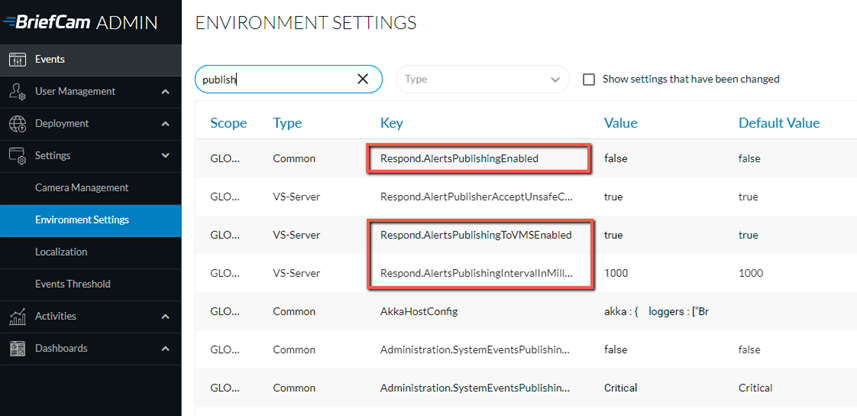
Se você fizer alterações nas configurações, precisará reiniciar ou iniciar o serviço VSServer.
Digifort Configuração
O método preferível é configurar cada câmera separadamente da seguinte forma:
Abra o Cliente Digifort de Administração e navegue até a guia Servidor de Gravação -> Câmeras.
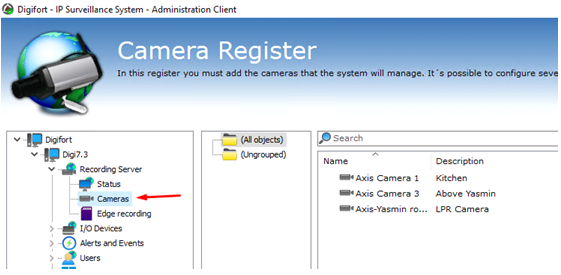
Clique duas vezes no nome da câmera e vá para a guia de configuração Eventos manuais. Clique em Adicionar para criar um novo evento.
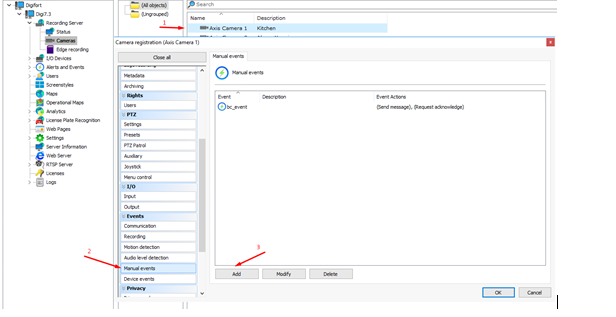
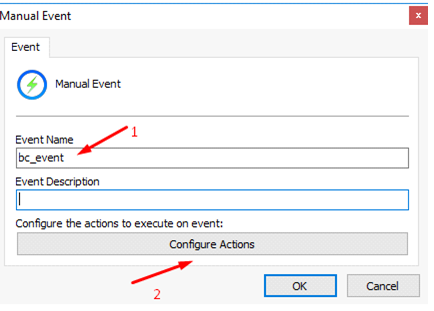
O nome do evento padrão é
bc_event. O nome pode ser alterado no arquivo Digifort de configuração do plug-in.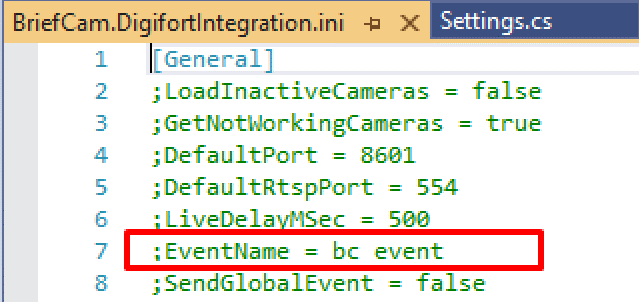
Clique em Configurar Ações.
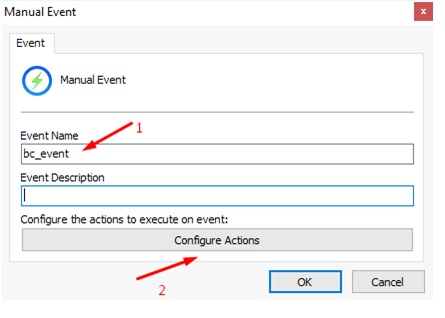
Selecione as ações do evento. Normalmente, são usadas as ações Enviar uma mensagem instantânea para o operador e Solicitar ao operador que confirme o evento.
Nota
A ação Mostrar objetos ao evento do operador abre um novo reprodutor de fluxo ao vivo para cada novo alerta, o que leva à sobrecarga de CPU. Certifique-se de que esta ação esteja desativada.
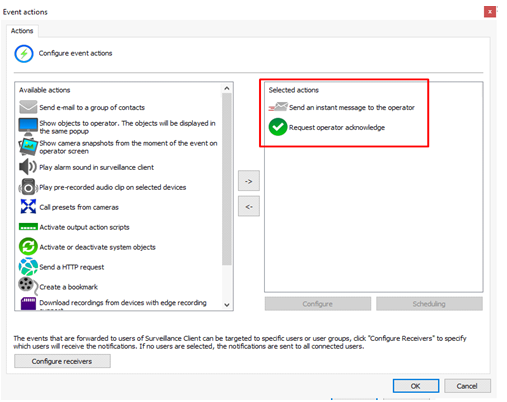
Cada nova janela de Alerta aparecerá agora no Digifort cliente.
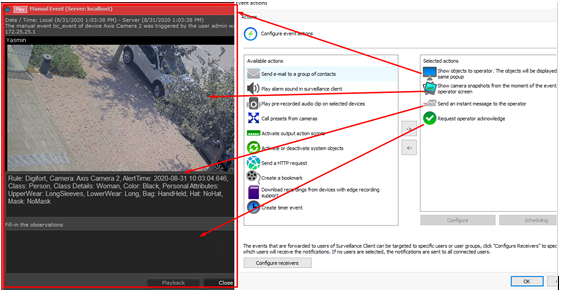
Como alternativa, você pode configurar um evento global que será disparado para todas as câmeras. No entanto, esse método tem algumas restrições.
Para ativar o envio de eventos globais, defina a opção do arquivo de configuração do plug-in
SendGlobalEventcomotrue.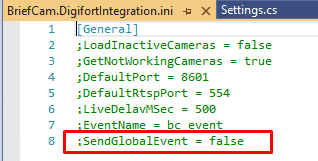
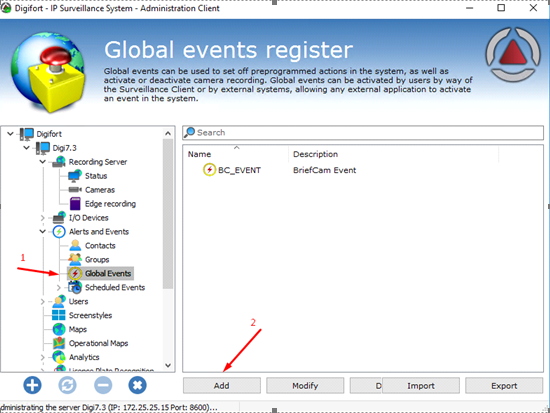
Abra o Cliente Digifort de Administração e navegue até a guia Alertas e Eventos -> Eventos Globais.
Clique em Adicionar para criar um novo evento.
Clique em Configurar Ações.
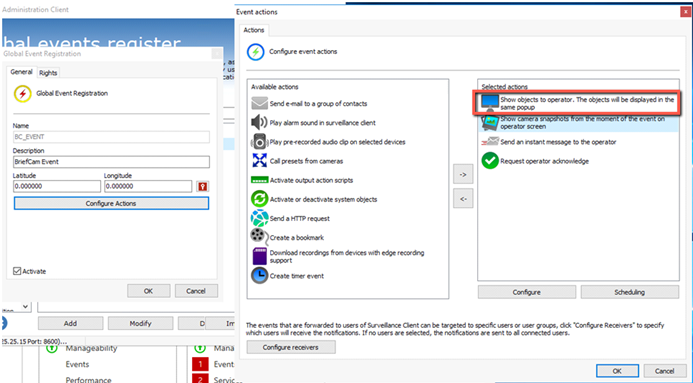
Selecione as ações do evento.
Verifique se a ação Mostrar objetos ao operador está desativada.
Limitações conhecidas
Não há suporte para caixas delimitadoras ao reproduzir o vídeo original.
As marcações de tempo ao vivo são imprecisas devido a diferenças de tempo. Para resolver esse problema, defina BriefCam e redefina Digifort para o mesmo NTP.
BriefCamOs alertas do são apresentados Digifort sem uma imagem devido às limitações Digifortdo SDK.
Uma vez a cada poucas horas, o fluxo em tempo real se desconecta por 10 segundos e depois se reconecta automaticamente.
Em alertas em tempo real, o vídeo gravado salva a marcação de tempo com um pequeno intervalo.