Dallmeier Integração
Resumo de integração
Parceiro do VMS | Produto | Versão | Última BriefCam versão testada | Nível de integração | Suporte H.265 | Licença adicional necessária |
Dallmeier | SeMSy | 5 | 2024 R2 HF4 | Integração para serviços sob demanda e em tempo real (L2) | Sim | Uma licença flutuante é necessária para cada gravador. |
Dallmeier | SeMSy | 5 | 2024 M1 (para o motor da próxima geração) | Integração para serviços sob demanda e em tempo real (L2) | Sim | Uma licença flutuante é necessária para cada gravador. |
Licenças
Uma Dallmeier licença flutuante é necessária para cada gravador usado pelo BriefCam servidor. Para adquirir essas licenças, entre em contato com a equipe de suporteDallmeier.
Dallmeier SeMSy Instalação e configuração do III
Depois de executar o plug-in, você precisa configurar o BriefCam.Dallmeier.SeMSy3.ini arquivo, que por padrão está localizado em: C:\Program Files\BriefCam\BriefCam Server\plugins.
Nota
Se você tiver mais de um servidor físico executando o serviço BriefCam Server, todas as configurações nos BriefCam.Dallmeier.SeMSy3.iniarquivos (incluindo as cadeias de caracteres de conexão) devem ser idênticas.
Seções de Gravador e Gravadores
Esta integração suporta muitos gravadores e você precisa inserir as credenciais para cada um dos gravadores no BriefCam.Dallmeier.SeMSy3.ini arquivo.
Lembre-se de remover o ponto e vírgula ( ; ) do início de cada linha que você alterar.
Se todos os gravadores compartilharem as mesmas credenciais:
Defina as credenciais nos
DefaultUserNamecampos e,DefaultPasswordconforme mostrado na imagem abaixo.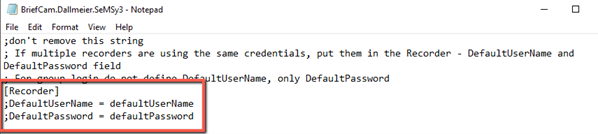
Se você estiver usando login em grupo:
Defina
DefaultPasswordapenas o. Deixe a linhaDefaultUserNamecomo está.
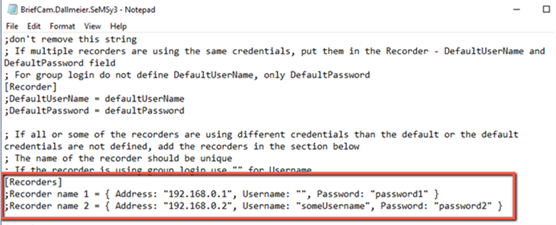
Se cada gravador tiver suas próprias credenciais:
Se todos ou alguns dos gravadores tiverem credenciais diferentes das padrão, liste cada um deles na [Recorders] seção com o nome do gravador, endereço IP, nome de usuário e senha.
Observe que:
Cada nome de gravador precisa ser único.
Se o gravador estiver usando login de grupo, use dois conjuntos de aspas duplas (" ") para o
Username.
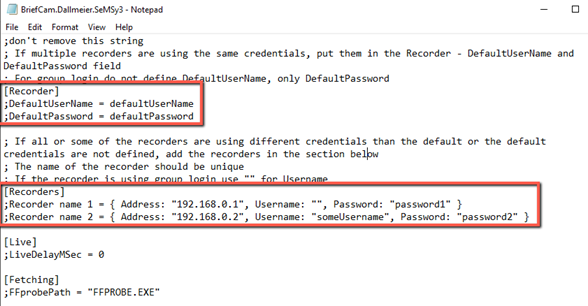
Se alguns dos gravadores tiverem suas próprias credenciais:
Defina as credenciais compartilhadas nos
DefaultUserNamecampos eDefaultPassword.Para os gravadores com credenciais diferentes do padrão, adicione cada um deles à
[Recorders]seção.
Seção ao vivo
Quando uma imagem ao vivo é recebida do gravador/câmera, a hora do quadro também é recebida. Se esse tempo for inválido, o BriefCam definirá o tempo do quadro para o tempo atual menos o valor definido no LiveDelayMSec parâmetro. Por exemplo, se um quadro for recebido com o tempo 01/01/1900 00:00:00, o BriefCam substituirá esse tempo para o tempo atual da máquina e subtrairá o atraso configurado, que por padrão é 0.
Buscando seção
O FFprobePath parâmetro é o caminho para o ffprobe.exe arquivo, que está localizado na pasta do BriefCam servidor. O caminho padrão é definido como o caminho do BriefCam servidor.
Seção do banco de dados
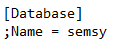
Se o nome do banco de dados não for semsy (o padrão), altere-o na Database seção e remova o ponto e vírgula.
Câmeras
Você só precisa adicionar o diretório principal no BriefCam Administrator Console. Você não precisa adicionar os gravadores separadamente. Para obter informações sobre como adicionar um diretório, BriefCam consulte a seção do Guia Camera and VMS Configuration do Administrador.
Ao adicionar o diretório no BriefCam, use as credenciais que são usadas para conectar ao banco de dados por meio da Ferramenta de Configuração do Banco Dallmeier SeMSy de Dados 3.
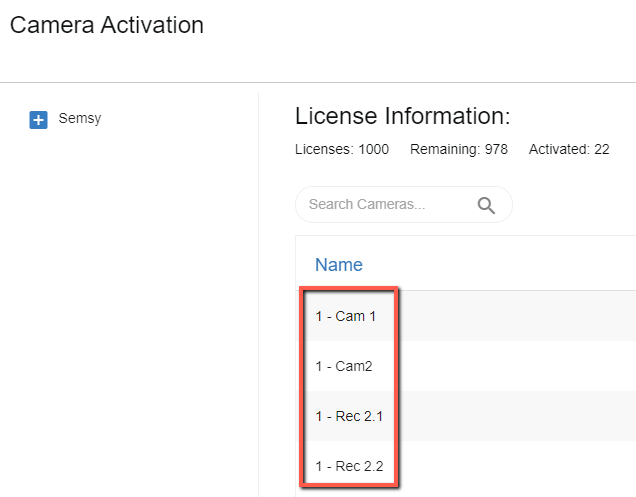
No BriefCam Administrator Console, os nomes das câmeras do VMS serão prefixados pelo código de área e um hífen. Na imagem abaixo, o código de área é 1.
Enviar alertas para o banco de dados Dallmeier SeMSy III
Nota
Os alertas são enviados apenas para o banco de dados e não aparecem na interface do Dallmeier VMS.
Para configurar o envio de BriefCam alertas para o banco de dados do Dallmeier SeMSy III, execute as seguintes etapas:
Ative o envio de alertas fora de BriefCam, abrindo o servidor BriefCam Administrator Console e definindo Respond.AlertsPublishingEnabled como verdadeiro.
Na máquina onde você executou o plug-in BriefCamdo ’s SeMSy III, abra o arquivo (localizado,
BriefCam.Dallmeier.SeMSy3.inipor padrão, em:C:\Program Files\BriefCam\BriefCam Server\plugins).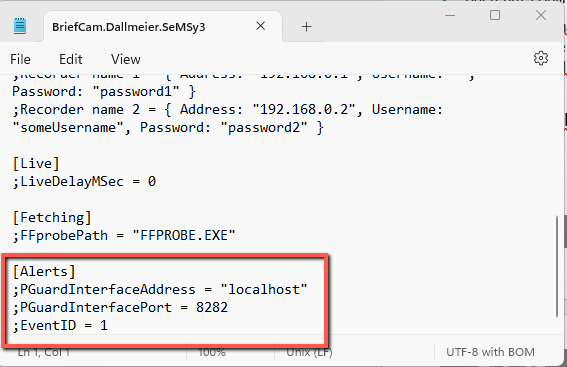
Defina os três parâmetros a seguir e remova o ponto e vírgula do início de cada uma das linhas:
PGuardInterfaceAddress– O endereço IP ou nome do host da máquina onde o serviço GuardInterface está instalado (localhost por padrão).PGuardInterfacePort– A porta HTTP para o serviço GuardInterface (configurada durante a instalação do serviço; 8282 por padrão).EventID– Esta é a ID de subalarme que precisa ser criada no PGuard na seção “10036 Mensagem externa”. Pode ser qualquer número de 1 a 99999, contanto que ainda não esteja em uso. Consulte Dallmeiera documentação da PGuardInterface para obter informações adicionais.
No, BriefCam Administrator Consoleinicie/reinicie o serviço VSServer.
Alertas recebidos
Os alertas recebidos no banco de dados Dallmeier SeMSy III aparecerão na seguinte ordem como uma lista de valores separados por vírgula:
Alert IDTimestamp- Hora UTC no formato de carimbo de data/hora UNIX (segundos desde 01-01-1970)Rule NameAlert Type- "FA" para alertas rápidos; "SA" para alertas inteligentesType- "FR" para alertas de reconhecimento facial; "LPR" para alertas de reconhecimento de placa; "GEN" para outros alertasObject ClassConfidence %DescriptionImage URLWatchlistLicence PlateColorUpper WearLower WearBagHatMask
Notas adicionais:
Se qualquer um dos valores estiver vazio, os delimitadores de vírgula na mensagem ainda aparecerão.
Quando o limite da mensagem de alerta de 254 caracteres for atingido, a remoção de dados ocorrerá para garantir que o alerta possa ser enviado.
A remoção de dados pode ocorrer nos seguintes campos: Nome da regra, URL da imagem e Lista de observação.
Dallmeier SeMSy 5 Instalação e configuração
Trabalhando com SeMSy 5 em ambientes distribuídos
Se você estiver trabalhando com SeMSy 5 em um ambiente distribuído, precisará realizar as seguintes etapas:
ETAPA 1. Criar Uma Estação de Trabalho Virtual em SeMSy 5 Config
Para se conectar ao Servidor Principal em uma instalação SeMSy Distribuída 5, é necessário ter uma Estação de Trabalho fornecida, como parte das credenciais.
Isso é feito criando uma estação de trabalho virtual da seguinte forma:
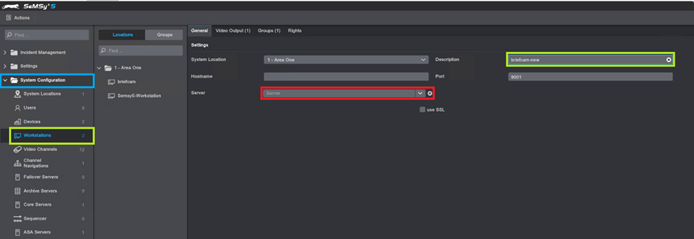
No aplicativo SeMSy 5 Modo de configuração, abra a pasta Configuração do sistema.
Clique no menu Estações de trabalho .
No campo Descrição, insira um nome para a estação de trabalho. Somente um nome para a estação de trabalho é necessário. Não selecione um servidor no menu suspenso Servidor; ele precisa permanecer vazio.
ETAPA 2. Criar Um Novo Usuário Administrativo para BriefCam em SeMSy 5
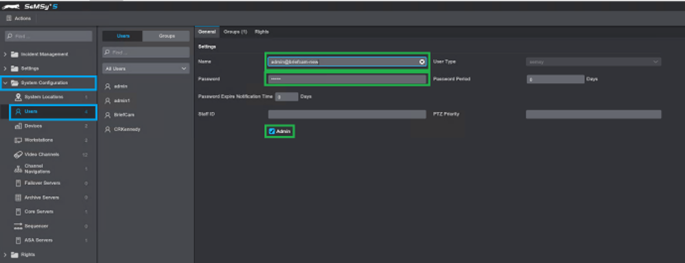
No aplicativo SeMSy 5 Modo de configuração, abra a pasta Configuração do sistema.
Clique no menu Usuários.
Adicionar um novo usuário.
No campo Usuário, insira o nome de usuário usando a seguinte sintaxe:
[REST API user]@[workstation name]Onde o nome
REST API useré o nome de usuário configurado para acessar a API REST (isso está no Usuário de login no site encontrado no aplicativo SeMSyworkstation nameConfiguração) e o nome é o nome da estação de trabalho recém-criada na ETAPA 1 acima (Criar uma estação de trabalho virtual no SeMSy 5 Config).Por exemplo:
admin@briefcam-newNo campo Senha, crie uma senha.
Dê ao novo usuário direitos de administrador marcando a caixa de seleção Admin.
Câmeras
Para adicionar câmeras:
Abra o BriefCam Administrator Console.
Abra a seção Gerenciamento de câmeras (veja a imagem abaixo), que lista todos os servidores VMS conectados à esquerda e as câmeras associadas dos servidores à direita.
Clique no botão Adicionar Diretório.
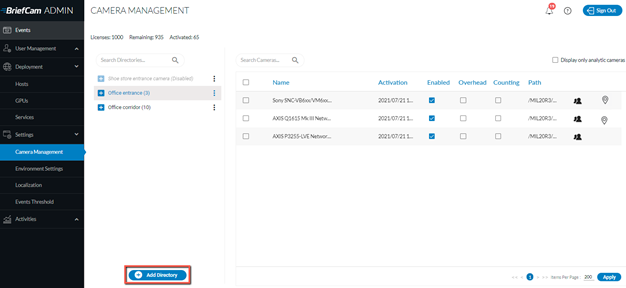
A tela Editar Diretório abrirá:
Nota
Você só precisa adicionar o diretório principal no BriefCam Administrator Console. Você não precisa adicionar os gravadores separadamente.
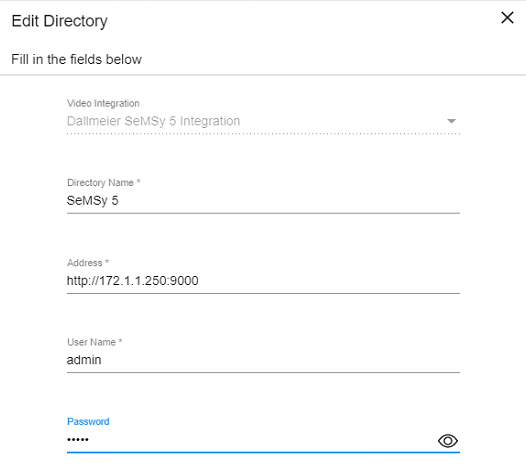
No campo Integração de vídeo, selecione Dallmeier SeMSy5 Integração.
No campo Nome do Diretório , insira um nome.
No campo Endereço, insira o seguinte esquema URI, que é necessário para conectar ao SeMSy 5 REST Server:
O esquema URI é
http(s)://{SeMSy5-address}:{RestServerPort}Você encontrará RestServerPort na guia SeMSyCore do aplicativo de configuração SeMSys 5. A porta padrão é.
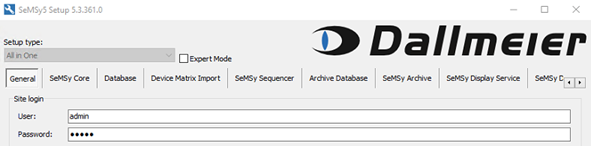
9000.SeMSyNos campos Nome de usuário e Senha, insira o Nome de usuário eusuário e a Senha de login no site 5, e insira o Nome de usuário e a Senha. Você os encontrará na guia Geral do aplicativo 5 (conforme mostrado na imagem abaixo) do programa SeMSy de configuração. Se estiver usando um ambiente distribuído, insira o usuário e a senha que você criou no aplicativo 5 Modo de Configuração (consulte SeMSy a ETAPA 2. Crie Um Novo Usuário Administrativo para BriefCam (Nas SeMSy 5 Descrições Acima).
No BriefCam Administrator Console, os nomes das câmeras do VMS serão prefixados pelo código de área e um hífen. Na imagem abaixo, o código de área é 1.
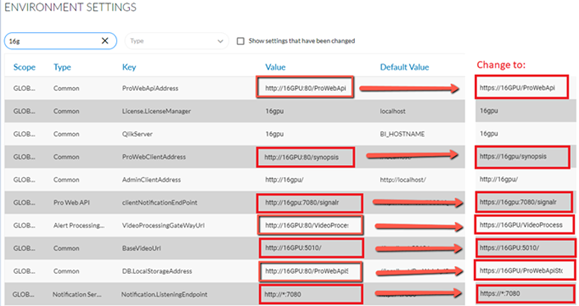
Depois de executar o plug-in, você pode configurar o BriefCam.Dallmeier.SeMSy5.ini arquivo, que por padrão está localizado em: C:\Program Files\BriefCam\BriefCam Server\plugins.
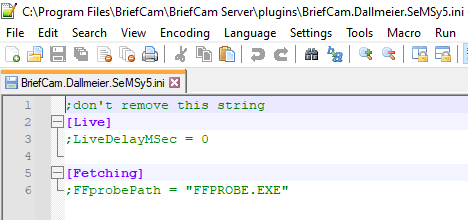
Seção ao vivo
Quando uma imagem ao vivo é recebida do gravador/câmera, a hora do quadro também é recebida. Se esse tempo for inválido, o BriefCam definirá o tempo do quadro para o tempo atual menos o valor definido no LiveDelayMSec parâmetro. Por exemplo, se um quadro for recebido com o tempo 01/01/1900 00:00:00, o BriefCam substituirá esse tempo para o tempo atual da máquina e subtrairá o atraso configurado, que por padrão é 0.
Buscando seção
O FFprobePath parâmetro é o caminho para o ffprobe.exe arquivo, que está localizado na pasta do servidor BriefCam. O caminho padrão é definido como o caminho do servidor BriefCam.
Nota
Dallmeier SeMSy 5 foi certificado com o Dallmeier Recorder versão 9.15.12.
Limitações conhecidas
A detecção de movimento não é suportada no momento.