Axis Integração
Resumo de integração
Parceiro do VMS | Produto | Versão | Última versão testada do BriefCam | Nível de integração | Suporte H.265 |
Axis | Axis ACS | 6.3 | 2024 R2 HF4 | Integração de alertas em tempo real (L2a) | Não |
Axis | Axis ACS | 6.16 | 2025 R1 SP1 | Integração de alertas em tempo real (L2a) | Não |
Axis | Axis ACS | 5.33 | 6.4 Hot Fix 1 | Integração de alertas em tempo real (L2a) | Não |
Observe que o nome do plug-in é: BriefcamACSPlugin_[version number].exe.
Portas Necessárias
A porta a seguir deve estar disponível ao instalar o plug-in.
Axis Versão | Nº da porta |
Axis ACS v5.X | 55756 |
Axis ACS v6.X | 29204 |
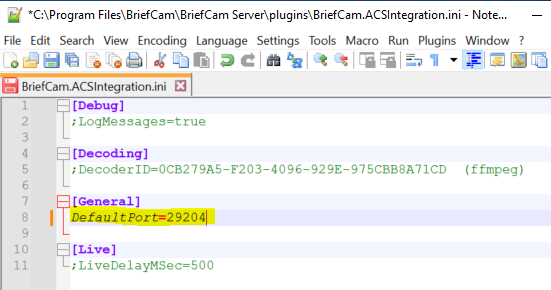
Para Axis ACS v6.X:
Abra o
BriefCam.ACSIntegration.iniarquivo, que está localizado por padrão em:C:\Program Files\BriefCam\BriefCam Server\plugins.Altere o
DefaultPortparâmetro para29204remover e descomentar a linha.
Enviando alertas para Axis
Alertas podem ser enviados para Axis ACS. Para ativar essa funcionalidade, execute as etapas abaixo.
BriefCam Configuração
Na seção Configurações do ambiente , há três configurações relevantes para o envio de alertas fora do BriefCam ambiente (veja a imagem abaixo):
Para enviar alertas para fora de BriefCam, defina a configuração Respond.AlertsPublishingEnabled como verdadeira.
Para enviar alertas para um VMS, verifique se Respond.AlertsPublishingToVMSEnabled está definido como verdadeiro.
Para alterar o intervalo de sondagem, use a configuração Respond.AlertsPublishingIntervalInMilliseconds.
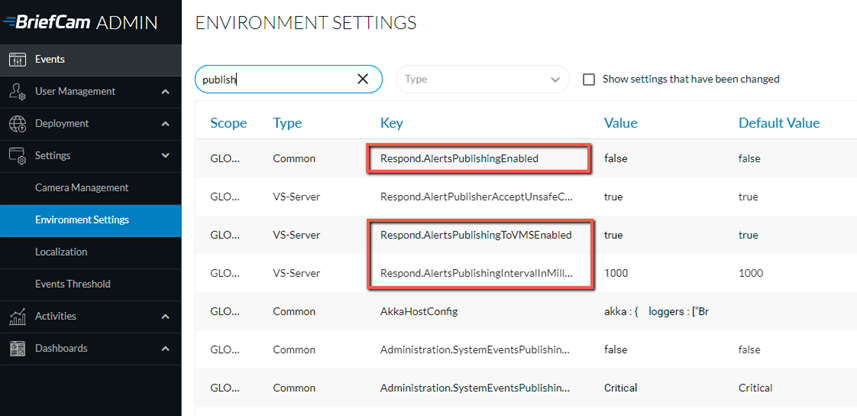
Se você fizer alterações nas configurações, precisará reiniciar ou iniciar o serviço VSServer.
Axis Configuração
No lado Axis lateral, você precisa de um usuário administrador completo.
No servidor ACS (entrada):
Para Axis ACS v5.X, abra a porta UDP 55756.
Para Axis ACS v6.X, abra a porta UDP 29204.
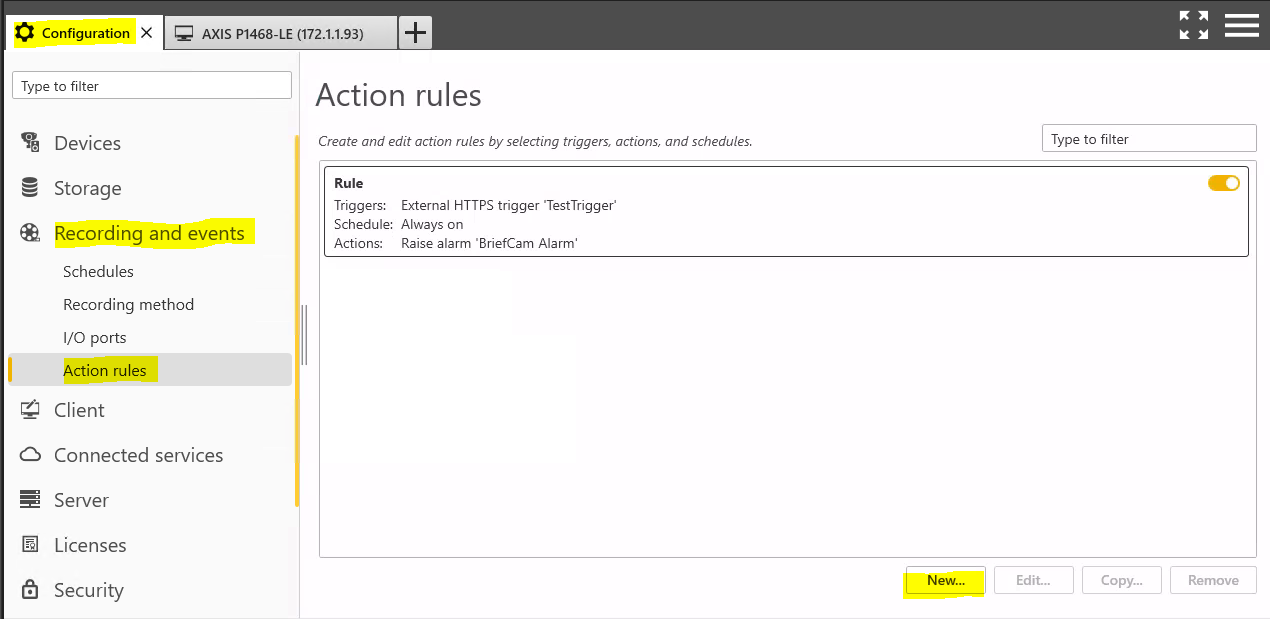
Para configurar o disparo do lado do VMS, vá para a guia Configuração do Sistema da Câmera Axis, abra a pasta Gravação e eventos e, depois, a opção Regras de ação.
Clique em Novo.
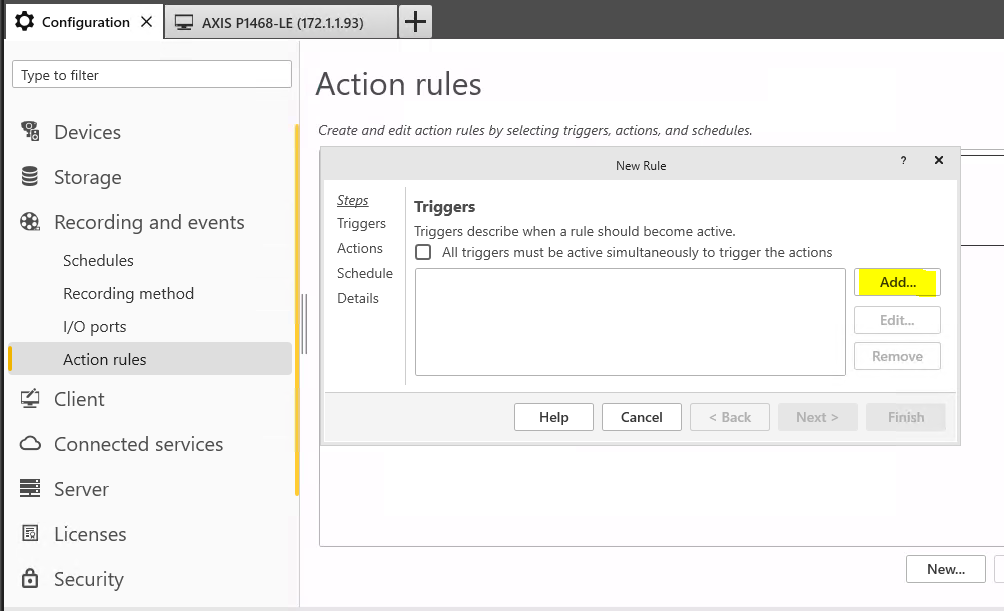
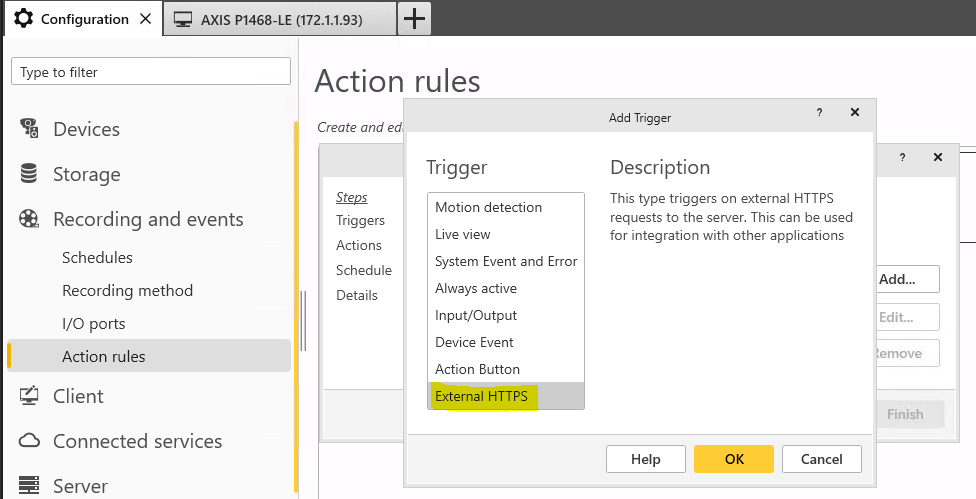
Para adicionar um novo disparo, clique em Adicionar.
Selecione HTTPS externo e clique em OK.
Digite um nome de disparo. Esse nome será usado no arquivo de mapeamento json, descrito abaixo.
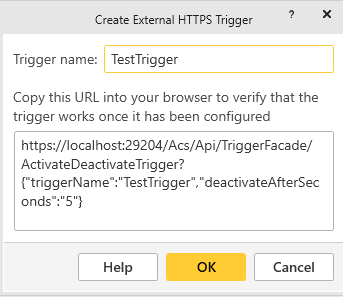
Clique em OK e em Avançar.
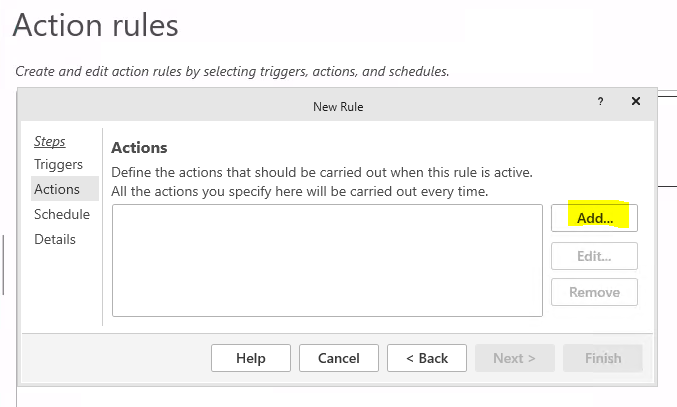
Adicionar uma ação.
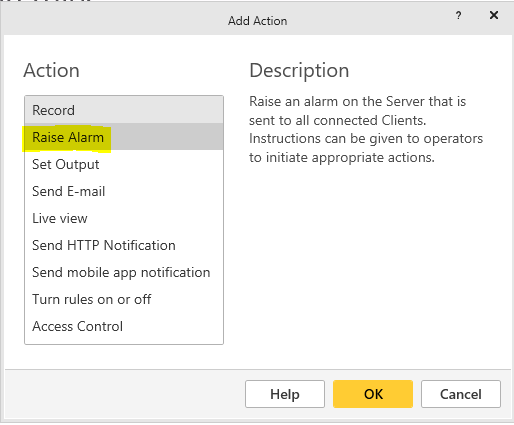
Selecione a ação desejada (geralmente Aumentar alarme) e clique em OK.
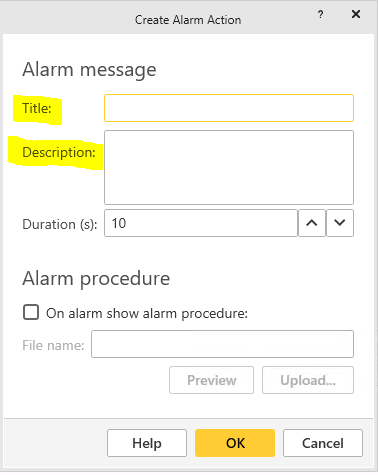
Preencha os campos Título e Descrição do alarme. Essas informações serão mostradas ao operador assim que o alerta for disparado.
Abra o
AxisCamerasMap.jsonarquivo, localizado em:C:\Program Files\BriefCam\BriefCam Server\plugins. Este arquivo mapeia entre as câmeras e os alarmes. Observe que esse arquivo deve estar sempre na mesma pasta que o arquivo dll do plug-in.No
AxisCameraMap.jsonarquivo, insira o Nome do disparo da etapa 6.Emita o disparo preenchendo o campo
CameraIdcom a ID Externa do ACS ou inserindo o Nome da Regra Respond .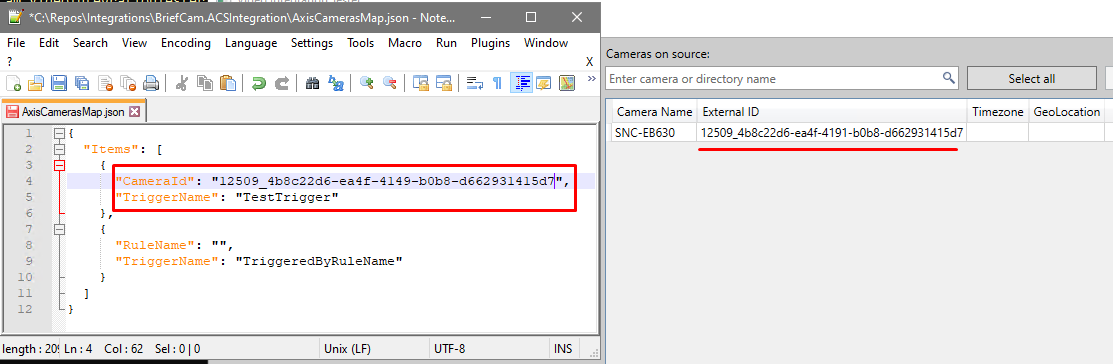
Repita para qualquer regra necessária.
Limitações conhecidas
Não há suporte para caixas delimitadoras ao reproduzir o vídeo original.
Devido a uma limitação com a API Axis, nenhum dado pode ser enviado para Axis ACS.