Arcanes Technology Integração
Resumo de integração
Parceiro do VMS | Produto | Versão | Última BriefCam versão testada | Nível de integração | Suporte H.265 |
Arcanes Technology | VXCore | 6.5.4 | 6.4 Hot Fix 1 | Integração para serviços sob demanda e em tempo real (L2) | Sim |
Instalação e configuração
Execute o plug-in.
Gerar e configurar o token de Acesso à API VXCore.
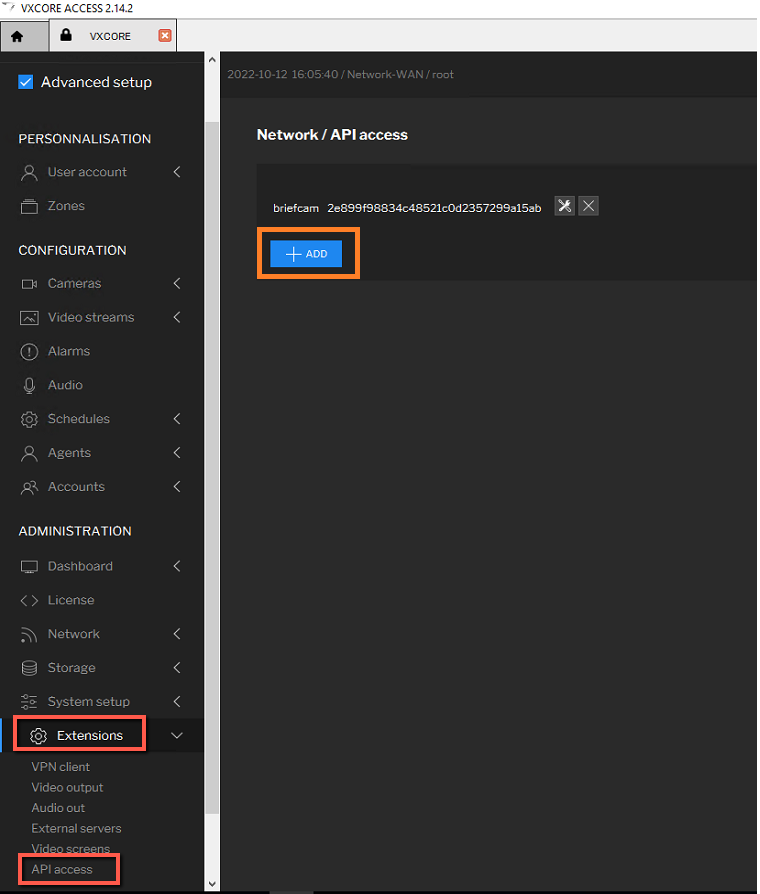
No VXCore, navegue até Extensões > Acesso à API e clique no botão ADICIONAR.
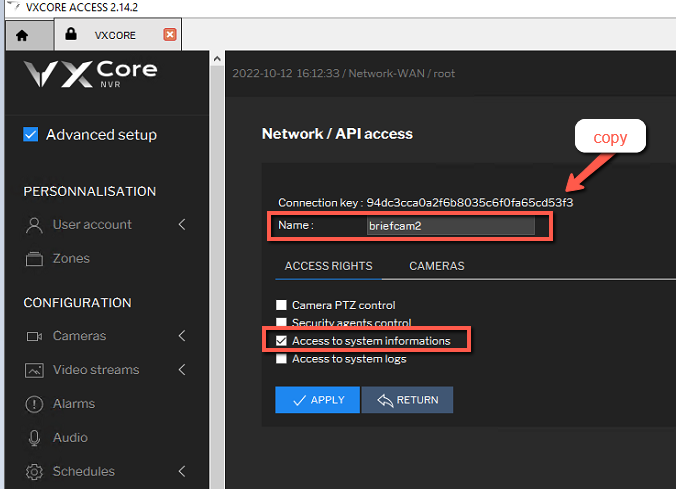
Copie a chave de conexão. Você precisará desta chave ao configurar a conexão em BriefCam.
Digite o nome do token de acesso à API e marque a caixa de seleção Acesso às informações do sistema.
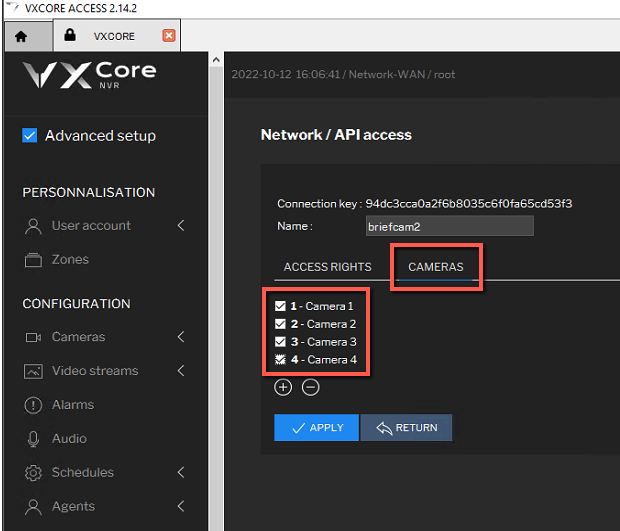
Na guia CÂMERAS, selecione todas as câmeras que serão usadas pelo BriefCam e clique em APLICAR.
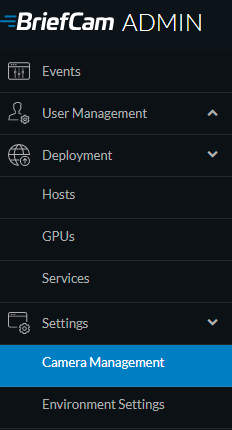
No, BriefCam Administrator Consoleabra a seção Configurações e clique em Gerenciamento de Câmeras.
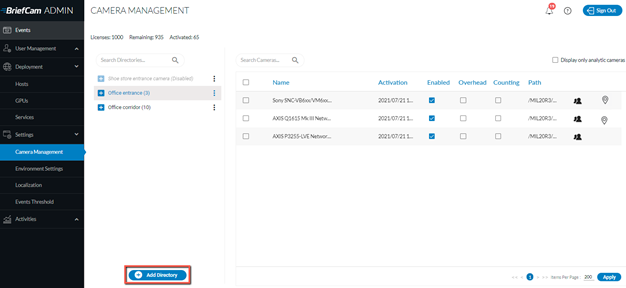
Clique no botão Adicionar Diretório.
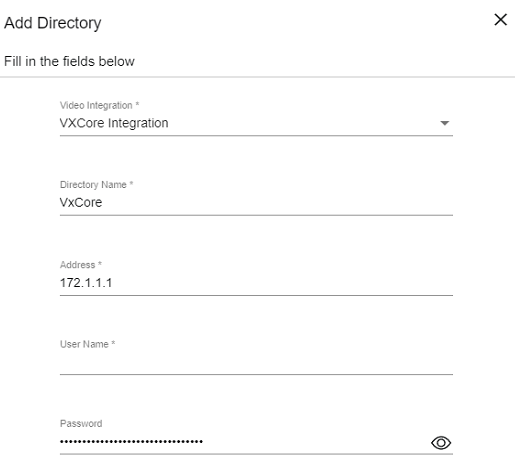
Na caixa de diálogo Adicionar diretório, preencha os detalhes do VXCore.
No campo Nome de usuário, você precisa inserir apenas um espaço. Não é necessário um nome de usuário para a conexão.
No campo Senha, insira o token de acesso API gerado no VXCore VMS.
Verifique se o firewall está aceitando conexões para RTSP.
Arquivo de configuração
Depois de executar o plug-in, você pode personalizar o BriefCam.VXCore.ini arquivo, que por padrão está localizado em: C:\Program Files\BriefCam\BriefCam Server\plugins.
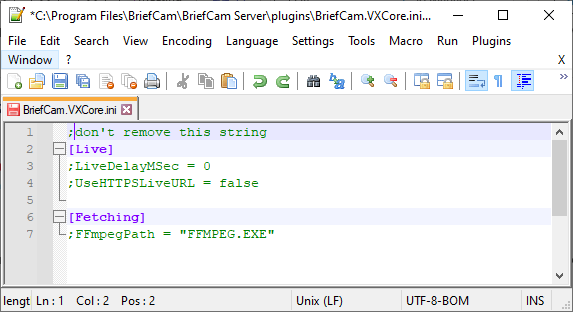
As configurações no arquivo são:
LiveDelayMSec– Configura um atraso de tempo quando o VMS e o RSTP tiverem tempos diferentes.Quando uma imagem ao vivo é recebida do gravador/câmera, a hora do quadro também é recebida. Se esse tempo for inválido, o BriefCam definirá o tempo do quadro para o tempo atual menos o valor definido no parâmetro LiveDelayMSec.
Por exemplo, se um quadro for recebido com o tempo 01/01/1900 00:00:00, o BriefCam substituirá esse tempo para o tempo atual da máquina e subtrairá o atraso configurado, que por padrão é 0.
UseHTTPSLiveURL– Usa HTTPS para a conexão de fluxo ao vivo.FFmpegPath– Define a localização do FFMPEG, se ele não estiver instalado na localização padrão.
Arquivamento do arquivo exportado do VXCore
O arquivamento é feito porque a exportação consiste em vários arquivos que precisam ser tratados juntos pelo decodificador. Se forem enviados separadamente, o decodificador não sabe que esses arquivos fazem parte da mesma exportação.
Por exemplo, uma exportação de 10 minutos conterá 10 pares de arquivos VXSEEK e VXVIDEO, um par para cada minuto da exportação. O arquivo VXSEEK contém os metadados necessários para ler o arquivo VXVIDEO.
Gerando o arquivo
Para gerar o arquivo que precisa ser carregado para BriefCam:
Gerar a exportação de vídeo do VXCORE ACCESS.
No VXCORE ACCESS, na barra de ferramentas esquerda, navegue até a guia Vídeo.
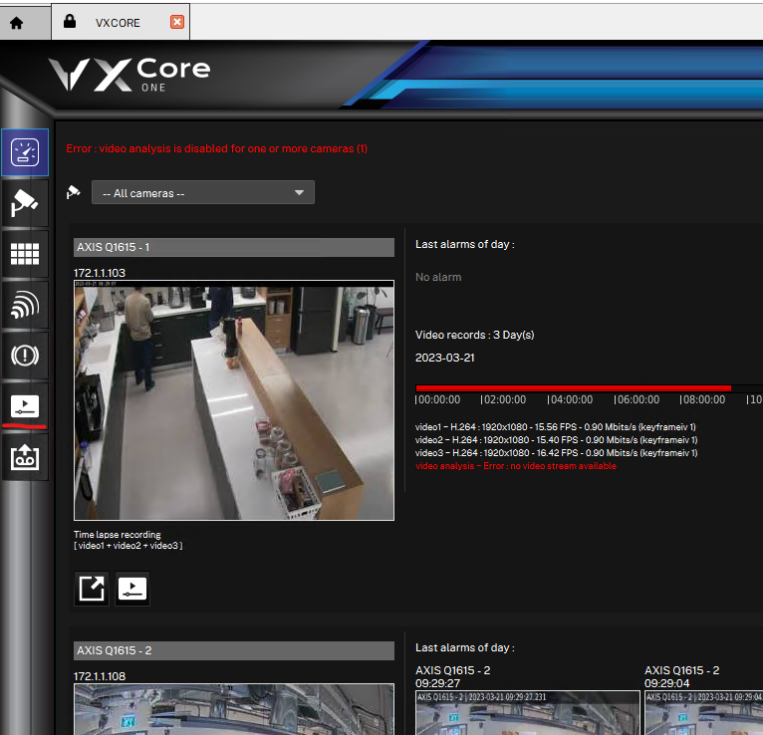
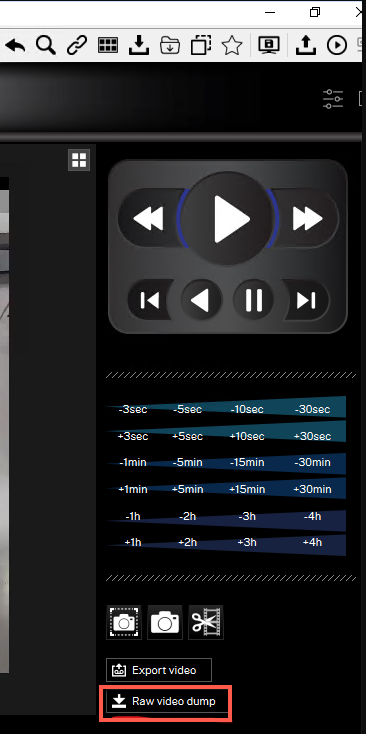
No painel direito, clique no botão Despejo de vídeo não processado.
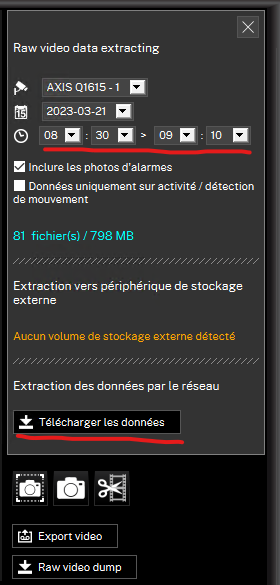
Defina as horas de início e término da exportação e clique no Telecharger les donnees botão para iniciar a exportação.
Selecione a pasta no disco onde a exportação deve ser salva e confirme. O nome da pasta resultante deve ser semelhante a "vxcore_b3c1-9d25-53ca-4d51".
Copie os dois scripts (
.ps1e.bat), que estão localizados na pasta do diretório de instalação, BriefCam parapluginsa mesma pasta onde a pasta de exportação do VXCore está localizada. A pasta deve se parecer com o seguinte:
Clique duas vezes no
vxcore_archiver.batarquivo. Os scripts buscarão uma pasta de exportação VXCore no mesmo diretório onde os dois scripts estão localizados..vxcorezipAssim que o arquivo estiver pronto, uma nova janela do Explorador de Arquivos abrirá para o caminho onde o arquivo de arquivo está localizado. (O .vxcorezip arquivo foi criado pelo script.) Este arquivo pode então ser carregado BriefCam para decodificação.Para que BriefCam a exportação seja decodificada corretamente, a linha a seguir precisa ser não comentada no arquivo de
RenderingService.iniconfiguração:
O vxcore_archiver.ps1 arquivo pode ser chamado como um arquivo autônomo a partir de um terminal do PowerShell. Para obter mais informações, execute o comando de ajuda: vxcore_archiver.ps1 -help.
Configurações do VXCore
Na pasta BriefCam do diretório de instalaçãoplugins, você encontrará a seção BriefCam.VXCore.ini do arquivoDecoding. Você pode usar essas configurações para definir ainda mais seu sistema.
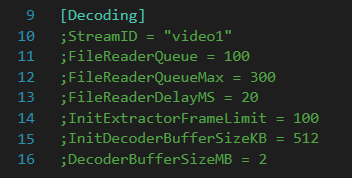
StreamID– O fluxo de vídeo que deve ser decodificado da exportação do VXCore. Isso é usado nos casos em que a câmera, da qual o vídeo nativo é exportado, grava vários fluxos (por exemplo, com várias resoluções). O primeiro fluxo é sempre chamado de “video1” (como é o valor padrão dessa configuração) e fluxos adicionais serão chamados de “video2”, “video3” etc.FileReaderQueue– O número de quadros que devem ser armazenados em buffer da exportação nativa antes de esperar que os quadros pendentes sejam decodificados. Aumente essa configuração se o decodificador ffmpeg (usado pelo decodificador VXCore para decodificação de quadros únicos) relatar o aumento de seu buffer nos registros. Procure o seguinte aviso: “FFMpegDecoder::AppendChunkToBuffer.aumento do tamanho do buffer de <x> para <y>”.FileReaderQueueMax– O valor máximo da fila do leitor de arquivos será aumentado para durante a decodificação. Esse valor deve ser definido como maior que FileReaderQueue.FileReaderDelayMS– Quanto tempo o decodificador deve esperar antes de tentar extrair mais quadros da exportação nativa, uma vez que o limite de buffer é atingido.InitExtractorFrameLimit– Quantos quadros o decodificador deve verificar se há um primeiro quadro válido antes de descartar a exportação nativa como inválida. Aumente esta configuração se houver um grande número de decodificações inválidas relatadas. Procure o seguinte erro: “[VXCore Decoder] Falha na inicialização.”.InitDecoderBufferSizeKB– Quantos KB de dados de quadro o decodificador deve usar para uma inicialização válida antes de descartar a exportação nativa como inválida. Aumente esta configuração se houver um grande número de decodificações inválidas relatadas. Procure o seguinte erro: “[VXCore Decoder] Não foi possível decodificar <caminho de exportação nativo carregado>”.DecoderBufferSizeMB– O tamanho inicial do buffer do decodificador FFMPEG. Aumente essa configuração se o decodificador ffmpeg relatar o aumento de seu buffer nos registros. Procure o seguinte aviso: “FFMpegDecoder::AppendChunkToBuffer.aumento do tamanho do buffer de <x> para <y>”.