Motorola Solutions Integracja z IndigoVision
Podsumowanie integracji
VMS Partner | Produkt | Wersja | Ostatnia testowana wersjaBriefCam | Poziom integracji | Wsparcie H.265 |
Motorola Solutions | IndigoVision Control Center | 19.4 | 2024 R2 HF4 (w tym silnik Classic i Next-Gen) | Integracja alertów w czasie rzeczywistym (L2a) | Nie |
Motorola Solutions | IndigoVision Control Center | 19.1 | 2023 M1 | Integracja alertów w czasie rzeczywistym (L2a) | Tak |
Motorola Solutions | IndigoVision Control Center | 18.2 | 2023 M1 | Integracja alertów w czasie rzeczywistym (L2a) | Tak |
Uwaga
Wtyczka IndigoVision obsługuje IndigoVisionVideo Stream Manager firmy Dell.
Konfiguracja wymagań wstępnych
Aby wtyczka mogłaBriefCam połączyć się z bazą danych Control Center Site i mogła pobierać wideo, należy spełnić następujące warunki:
Ten sam użytkownik Windows (użytkownik lokalny) powinien być skonfigurowany na wszystkich komputerach (BriefCam Server, BriefCam Database i komputerze obsługującym bazę danych Control Center Site Database). Użytkownik musi posiadać uprawnienia administratora na komputerze, na którym działa serwer BriefCam . W przypadku BriefCam konfiguracji środowiska rozproszonego można użyć domyślnej BCUser utworzonej podczas instalacji i utworzyć tego samego użytkownika na komputerze, na którym znajduje się baza danych centrum sterowania.
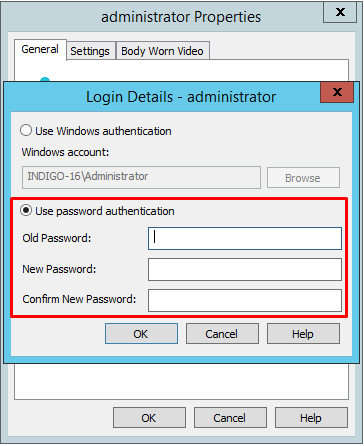
Użytkownik VMS musi być skonfigurowany z uwierzytelnianiem za pomocą hasła, jak pokazano na poniższym obrazie (a nie z uwierzytelnianiem za pomocą systemu Windows, które jest domyślne).
Użytkownik powinien mieć dostęp do folderu
Control Center Site Database.Folder bazy danych lokalizacji programu Control Center należy skonfigurować ręcznie w pliku
BriefCam.Indigo17Integration32.iniznajdującym się wC:\Program Files\BriefCam\BriefCamServer\32\plugins, w którym parametrDbFolderPathwskazuje lokalizację bazy danych lokalizacji jako takiej\\<[IP or HostName]\FolderName>, na przykład:DbFolderPath = \\172.1.1.122\ControlCenterDB. Upewnij się, że średnik został usunięty (;).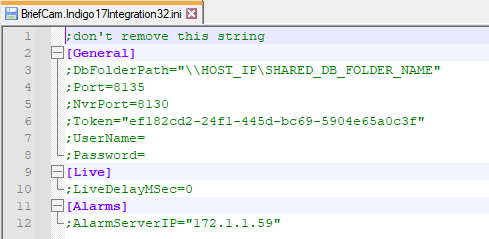
Kroki dotyczące powyższych konfiguracji są następujące:
Na komputerze, na którym znajduje się baza danych Control Center Site Database, przejdź do folderu bazy danych IndigoSiteDB i udostępnij ten folder użytkownikowi (na przykład buforowi), który jest dostępny na wszystkich komputerach. Udziel użytkownikowi uprawnień pełnego udziału i dostępu.
Na komputerach hostujących serwer BriefCam lub BriefCam danych dodaj nazwę IP/hosta (z odpowiednimi danymi uwierzytelniającymi) komputera hostującego bazę danych centrum sterowania:
Przejdź do: Panel sterowania->Konta użytkowników->Menedżer poświadczeń.
Sprawdź, czy nazwa hosta i poświadczenia użytkownika zostały prawidłowo wprowadzone w Menedżerze poświadczeń systemu Windows.
Kliknij przycisk Dodaj poświadczenia systemu Windows.
Wyświetlony zostanie monit z trzema polami do wypełnienia: nazwą IP/hosta komputera, na którym znajduje się baza danych centrum sterowania, nazwą użytkownika systemu Windows (użytkownika, który ma dostęp do folderu bazy danych centrum sterowania) oraz hasłem. Upewnij się, że szczegóły zostały poprawnie wprowadzone.
Na serwerze BriefCam ustaw usługę VSService, aby logowała się przy użyciu nazwy użytkownika skonfigurowanej wcześniej z dostępem do folderu bazy danych programu Control Center Site:
Otwórz okno dialogowe Usługi w menu Start lub w Menedżerze zadań.
Znajdź usługę VSService na liście i kliknij prawym przyciskiem myszy. Kliknij Właściwości.
Na karcie Logowanie kliknij przycisk opcji To konto.
Wprowadź nazwę użytkownika i hasło dla użytkownika, który ma dostęp do folderu bazy danych centrum sterowania.
Należy upewnić się, że konto użytkownika (na przykład bufor) istnieje zarówno na poziomie systemu operacyjnego (OS), jak i w ramach IndigoVision systemu zarządzania wideo (VMS).
Skrypt poinstalacyjny
W przypadku nowych instalacji po zainstalowaniu tej wtyczki VMS należy uruchomić skrypt, który daje BCUser uprawnienia dostępu do odpowiednich plików.
We wszystkich miejscach, w których zainstalowana jest wtyczka:
Otwórz program PowerShell jako administrator.
Przejdź do następującego folderu:
cd {where briefcam server is installed}\tools\post_plugin_installationUruchom następujące polecenie:
.\set_permissions_for_plugins.ps1
Obsługa H.265 dla IndigoVision 18.2 lub nowszej
Integracja IndigoVision obejmuje obsługę H.265 dla wersji 18.2 i nowszych. Aby to działało prawidłowo, należy wykonać następujące czynności:
Po dodaniu kamer za pośrednictwem VSM dodaj je do górnej lokalizacji.
We właściwościach kamery ustaw profil ONVIF dla każdej kamery na profil H265.
Ustaw zadanie nagrywania za pomocą profilu ONVIF obsługującego standard H265.
Dotyczy to nagrywania ciągłego i nagrań z wykrywaniem ruchu.
Łączenie z IndigoVision
IndigoVision Wersja 17.2 obsługuje następujące zestawy SDK, które są zainstalowane jako część wtyczki IndigoVision :
SiteDB SDK 17.2
Video SDK v18
IndigoVision Wersja 19.1 i nowsze obsługują następujące zestawy SDK, które są zainstalowane jako część wtyczki IndigoVision :
SiteDB SDK 19.2
Video SDK 19.2
Aby połączyć się z IndigoVision, należy wykonać następujące czynności:
Zarejestruj plik
IvVideoSDK.dll, otwierając wiersz polecenia jako administrator i wykonując następujące czynności:Regsvr32 /i "c:\program files\briefcam\briefcam server\32\BriefCam.Indigo17Integration32\IvVideoSDK.dll"Uruchom narzędzie IndigoVisionSite Database Server Setup i utwórz nowy token usługi.
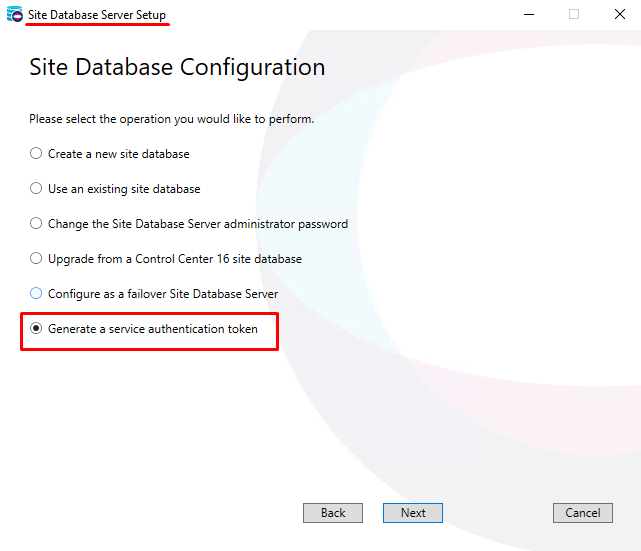
Po wygenerowaniu tokenu uwierzytelniającego upewnij się, że zmiany zostały wprowadzone po kliknięciu przycisków Dalej i Zakończ.
Otwórz plik
BriefCam.Indigo17Integration32.iniznajdujący się wC:\Program Files\BriefCam\BriefCam Server\32\pluginsi wykonaj następujące czynności:W parametrze
Tokenwprowadź token i usuń komentarz dla wiersza.W parametrach
UsernameiPasswordwprowadź dane uwierzytelniające użytkownika systemu Windows dla użytkownika łączącego się z IndigoVisiondanych systemu Windows i usuń komentarze z tych wierszy.
Wysyłanie alertów do IndigoVision
Ostrzeżenia można wysyłać do IndigoVisionControl Center. Aby włączyć tę funkcję, wykonaj poniższe czynności.
Otwórz następujące porty:
Po stronie serwera BC reguła ruchu przychodzącego standardowego portu 8130
Po stronie VMS reguła ruchu przychodzącego UDP port 49301
Otwórz plik
IndigoCamerasMap.jsonznajdujący się w:C:\Program Files\BriefCam\BriefCam Server\32\plugins. Plik ten stanowi mapę między kamerami i alarmami.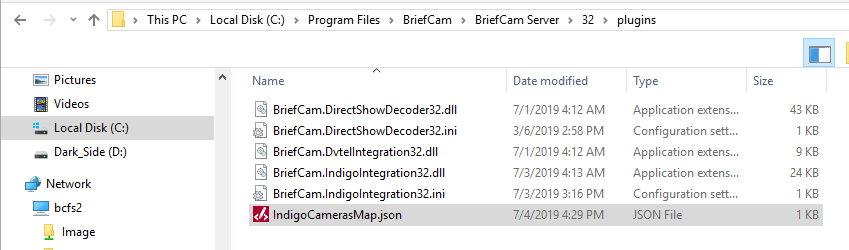
Mapa BCUser do IndigoVision poprzez mapowanie kamery (
CameraId) na identyfikator IndigoVisionźródłaSourceId( )) lub poprzez BriefCammapowanieRuleNamereguł ( IndigoVision) na identyfikatorSourceIdźródła ( )).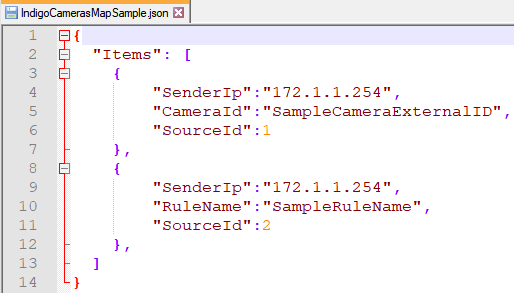
Otwórz klienta administratora IndigoVision Control Center.
W trybie ustawień otwórz kartę Eksplorator alarmów.
Kliknij górną witrynę.
Otwórz widok Systemy zewnętrzne.
Kliknij prawym przyciskiem myszy i wybierz opcję Nowy system zewnętrzny.
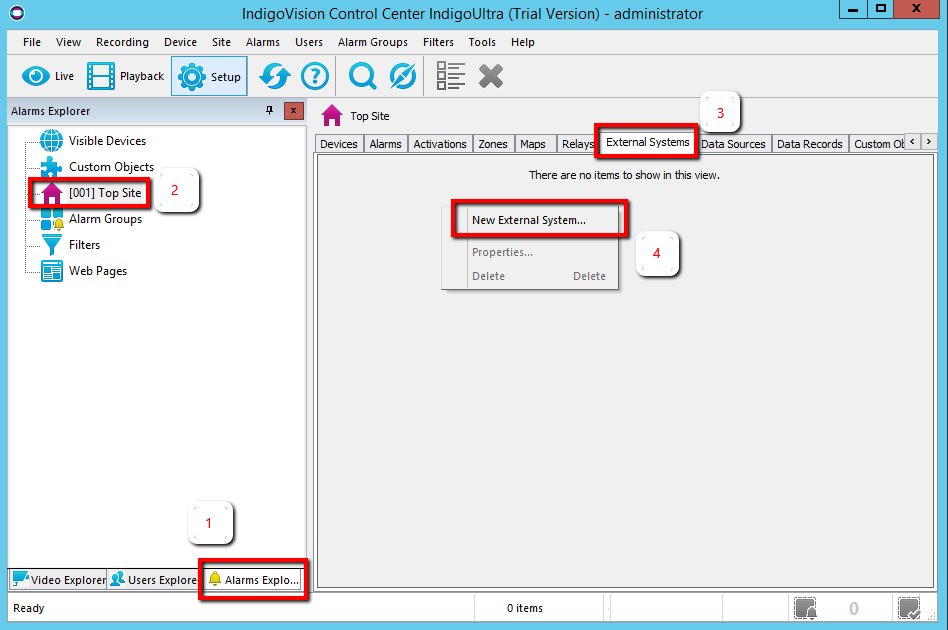
Nadaj nazwę nowemu systemowi zewnętrznemu BriefCam i dodaj adres IP serwera BCUser (lub, jeśli serwer zewnętrzny BCUser się w innej sieci, dodaj domyślną bramę bieżącej sieci).
Kliknij prawym przyciskiem myszy górną witrynę, kliknij opcję Nowa strefa i nadaj strefie nazwę:
BriefCam zone.Kliknij przycisk OK.
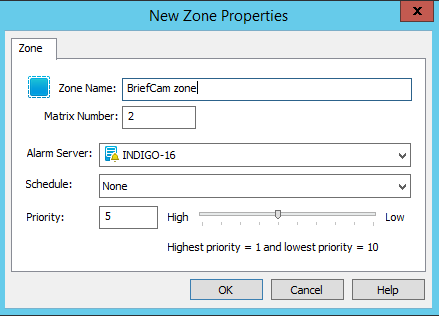
Kliknij prawym przyciskiem myszy nową strefę i kliknij przycisk Ustaw.
W przypadku każdej kamery należy wykonać następujące czynności:
Na karcie Eksplorator wideo wybierz kamerę i zapisz nazwę kamery oraz identyfikator usługi.
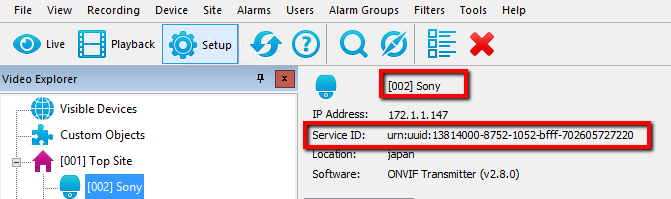
Na karcie Eksplorator alarmów kliknij prawym przyciskiem myszy obszar BriefCam i wybierz opcję Nowy detektor.
Ustaw typ detektora na Zewnętrzny.
Ustaw nazwę przy użyciu nazwy kamery z kroku 5a i kliknij przycisk Dalej.
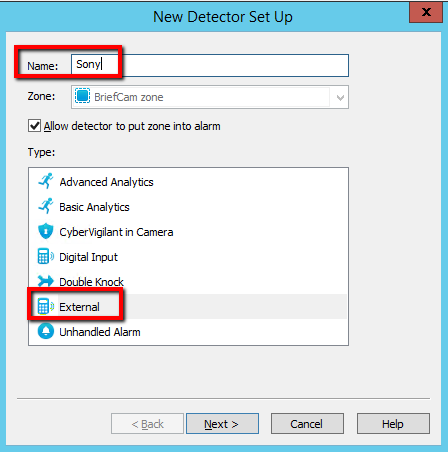
Wybierz system zewnętrzny BriefCam utworzony w 4. kroku.
Zapisz numer wejścia (identyfikator zdarzenia).
Kliknij przycisk Dalej.
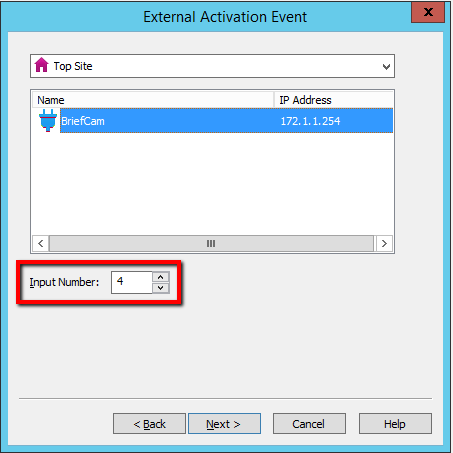
Kliknij przycisk Dalej, kliknij ponownie przycisk Dalej i kliknij przycisk Zakończ.
Przejdź do pliku
IndigoCamerasMap.jsonz kroku 2.Dodaj nowy wiersz w obszarze Pozycje, kopiując istniejący wiersz i zastępując go następującymi wartościami:
Zastąp wartość w
CameraIdidentyfikatorem usługi z kroku 5a.Zastąp wartość w
SourceIdnumerem wejścia (identyfikatorem zdarzenia) z kroku 5f.Zastąp
SenderIpwartość adresem IP serwera BriefCam.

W sekcji Ustawienia środowiskaBriefCam Administrator Consoledostępne są trzy ustawienia dotyczące wysyłania alertów pozaBriefCam:
Aby wysyłać alerty poza BCUser, ustaw wartość true dla ustawienia Respond.AlertsPublishingEnabled.
Aby wysłać alerty do systemu VMS, sprawdź, czy ustawienie Respond.AlertsPublishingToVMSnabled ma wartość true.
Aby zmienić interwał sondowania, użyj ustawienia Respond.AlertsPublishingIntervalInMilliseconds.
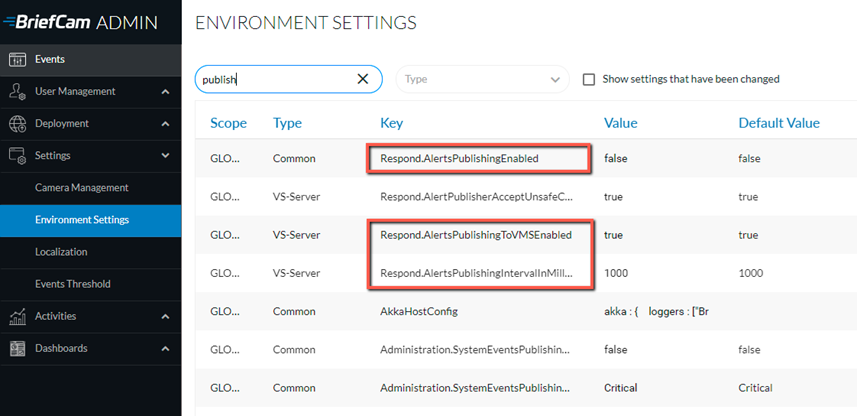
W przypadku wprowadzenia zmian ustawień należy ponownie uruchomić lub uruchomić usługę VSServer.
Po zainstalowaniu wtyczki IndigoVision plik BriefCam.Indigo17Integration32.ini jest tworzony w: C:\Program Files\BriefCam\BriefCam Server\32\plugins.
Ustaw parametr AlarmServerIP i usuń średnik (;). (Pozostałe parametry zdefiniowane są w sekcji powyżej).
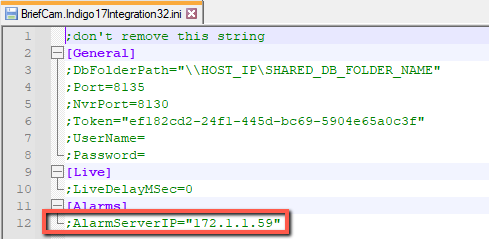
Domyślnie BCUser wysyła alarm do IndigoVision i nie są wymagane żadne dalsze konfiguracje, aby alarm pojawił się w kliencie IndigoVision .
Pamiętaj, że tylko alerty wygenerowane przez IndigoVision podłączone kamery zostaną wysłane na IndigoVision serwera.
Znane Ograniczenia
Pola ograniczenia podczas odtwarzania oryginalnego materiału wideo są wyświetlane z przesunięciem.
Moduł RESPOND dla IndigoVision VMS jest obsługiwany tylko w przypadku kamer, które są zainstalowane w rzeczywistym systemie VMS (ControlSiteDb / NVR), a nie w przypadku kamer dodanych za pośrednictwem bramy.