Mirasys Integracja
Podsumowanie integracji
VMS Partner | Produkt | Wersja | Ostatnia testowana wersjaBriefCam | Poziom integracji | Wsparcie H.265 | Wymagana Dodatkowa Licencja |
Mirasys | Mirasys VMS V9 | 9.9.2 | 2025 R1 (łącznie z silnikiem Classic i Next-Gen) | Integracja z klientem (L3) | Tak | Tak. Zażądaj licencji na VMS od Mirasys z włączoną funkcją "BriefCam". |
Wymagane Porty
Podczas instalacji wtyczki powinny być dostępne następujące porty.
Numer portu domyślnego | Opis |
9000 | Port VMS. Port można zmienić w systemie VMS i pliku |
8083 | Port Alerts API. Port można zmienić w systemie VMS oraz w |
7001 i powyżej | Każda z kamer posiada port z zakresu powyżej 7000. Porty te można zmienić i są one odzwierciedlone w pliku |
Instalacja wtyczki Mirasys i łączenie się z systemem VMS
Zainstaluj
BriefCamMirasys9Plugin_<version number>.exe.
Po zakończeniu instalacji otwórz BriefCam Administrator Console.
W BriefCam Administrator Consoleotwórz sekcję Zarządzanie kamerami.
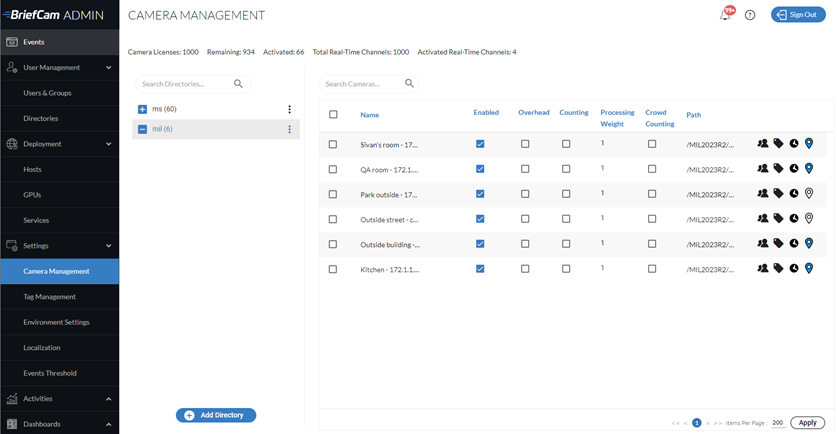
Kliknij przycisk Dodaj katalog.
W polu Integracja wideo wybierz opcję Integracja Mirasys
W polu Nazwa katalogu wprowadź nazwę.
Wypełnij pola Adres, Nazwa użytkownika i Hasło.
Kliknij przycisk Dodaj.
Mirasys Ustawienia w BriefCam
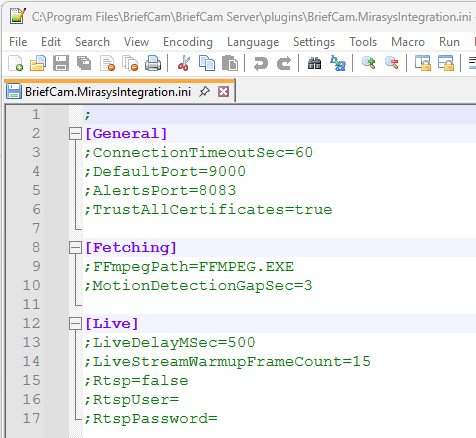
Plik BriefCam.MirasysIntegration.ini (domyślnie umieszczony w C:\Program Files\BriefCam\BriefCam Server\plugins) zawiera następujące ustawienia:
Ustawienie | Opis |
| Ogólny limit czasu połączenia z systemem VMS w sekundach. |
| Domyślny port połączenia VMS. |
| Domyślny port interfejsu API wyzwalania alarmów systemu VMS. |
| Ustawia domyślne zachowanie zaufania certyfikatu SSL. |
| Ścieżka do pliku |
| Ponieważ pobieranie to jeden ciągły strumień, parametr ten definiuje maksymalną przerwę w sekundach między dwoma znacznikami czasu. Po osiągnięciu tego progu zostanie utworzony nowy plik nagrania. |
| Jest to używane, gdy strumienie na żywo przychodzą z opóźnieniem z VMS. |
| Służy to do ustawienia klatek potrzebnych do rozgrzewania strumienia. |
| Aby użyć strumieni RTSP, ustaw ten parametr na |
| Konfiguracja użytkownika RTSP w Ustawieniach przesyłania strumieniowego serwera RTSP systemu VMS. |
| Hasło użytkownika RTSP. |
Konfigurowanie Przesyłania Strumieniowego Wideo Na Żywo
Istnieją dwie opcje przesyłania strumieniowego na żywo z poziomu systemu VMS:
Strumienie SDK — Strumienie na żywo SDK działają od razu po rozpakowaniu i nie wymagają konfiguracji.
Strumienie RTSP – preferowana opcja dla reguł RESPOND. Strumienie RTSP muszą być włączone w aplikacji w pliku ini integracji, jak opisano w sekcji powyżej, oraz w systemie VMS, jak opisano w sekcji poniżej.
Ustawienia RTSP systemu VMS
Przejdź do opcji Serwer VMS -> Kamery -> Serwer RTSP Przesyłanie strumieniowe.
Zaznacz pole wyboru Włączone dla każdej kamery, która będzie używać strumieni RTSP.
Utwórz nowy plik i nadaj mu
MirasysCamerasMap.jsonnazwę. Plik ten będzie używany do mapowania kamer na strumień na żywo.Wypełnienie listy kamer i ich strumieni RTSP.
Każda kamera jest swoim własnym obiektem na liście kamer i ma dwie właściwości: nazwę kamery i adres URL strumienia na żywo.
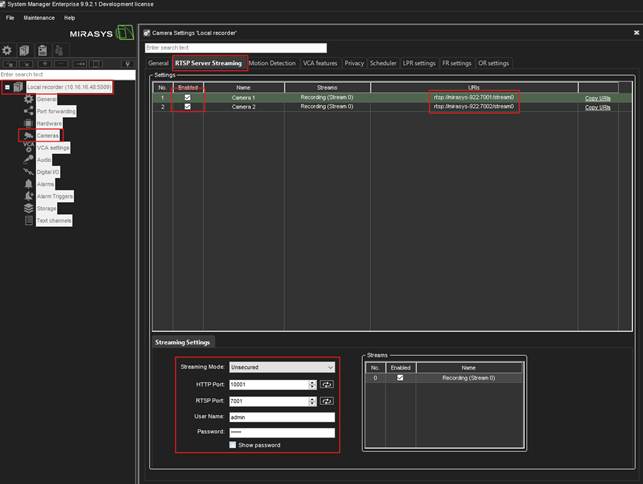
Adres URL strumienia na żywo jest kopiowany ze strony VMS RTSP.
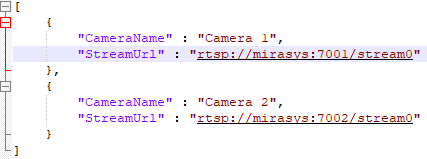
Konfiguracja alertów
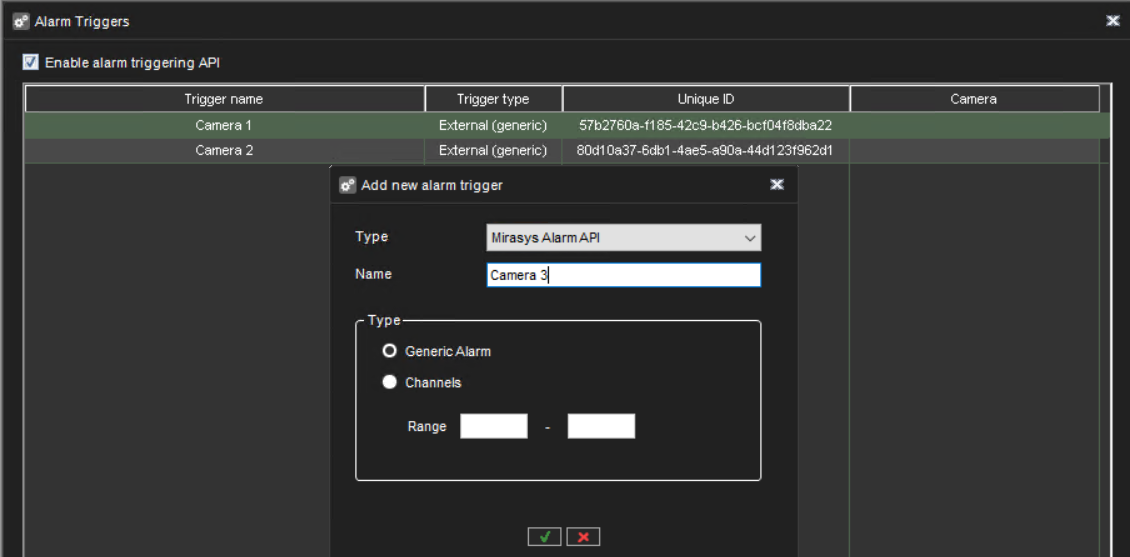
Aby skonfigurować alarmy, należy ręcznie utworzyć wyzwalacz i skonfigurować alarm dla każdej kamery.
W Menedżerze systemu przejdź do opcji Serwery VMS -> Wyzwalanie alarmów, włącz alarm wyzwalający API i utwórz ogólny wyzwalacz alarmów dla każdej kamery o tej samej nazwie, co nazwa kamery.
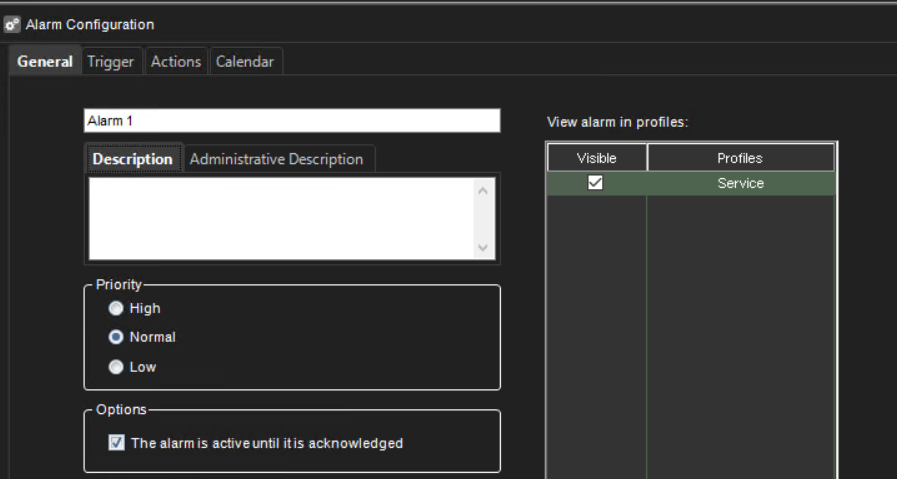
Przejdź do opcji Serwery VMS -> Alarmy i skonfiguruj alarm dla każdego wyzwalacza. Wybierz odpowiedni wyzwalacz i skonfiguruj czynności. Włączanie widoczności alarmów dla profili.
Wyświetl alerty w aplikacji Spotter
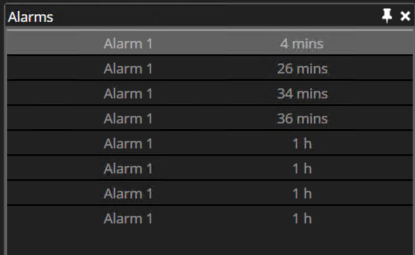
Aby wyświetlić alerty w aplikacji klienta, przejdź do opcji Widok -> Alarmy i kliknij przycisk Pokaż.
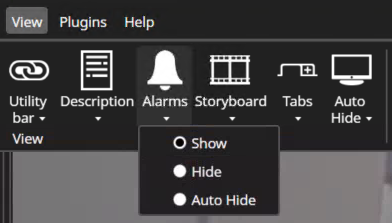
Po prawej stronie aplikacji klienckiej pojawi się karta Alarmy.
Mirasys Instalacja klienta wbudowanego
W poniższej sekcji opisano instalację i konfigurację, które należy wykonać, aby BriefCam aplikacja klienta sieci Web mogła zostać osadzona w Mirasys Spotter aplikacji.
Po zainstalowaniu wtyczki Mirasys na BriefCam Windows Server można przystąpić do instalacji programu Mirasys Embedded Client.
Na tym samym komputerze, na którym zainstalowana jest aplikacja Mirasys Spotter , uruchom instalację wtyczki Embedded Integration, klikając prawym przyciskiem myszy plik
BriefCamMirasys9EmbeddedPlugin_<Version_number>.exei wybierając opcję Uruchom jako administrator.W przypadku korzystania z najnowszej wersji usługi Windows Update i pojawienia się alertu usługi Windows Defender kliknij łącze Więcej informacji, a następnie kliknij przycisk Uruchom mimo to.
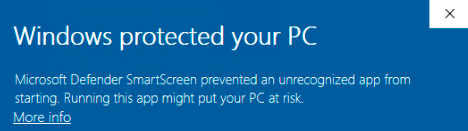
Po pomyślnym zainstalowaniu wtyczki można zweryfikować lokalizację wtyczki w pliku
pluginConfig.xml. Ten plik znajduje się w:C:\Users\<Current user>\AppData\Roaming\DVMS\DVR Application.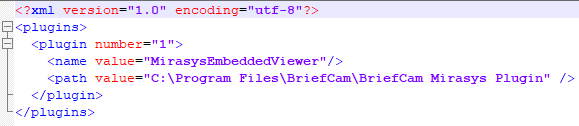
Dzienniki Mirasys Embedded Client znajdują się w: C:\Users\<Current user>\AppData\Roaming\DVMS\DVR Application\Logs\SpotterLog.txt.
Adres internetowy osadzonego klienta konfiguracji
Aby aplikacja Embedded Client mogła działać, należy skonfigurować adres BriefCam.
W Oknie wyróżniającym otwórz polecenie: Plik -> Ustawienia.
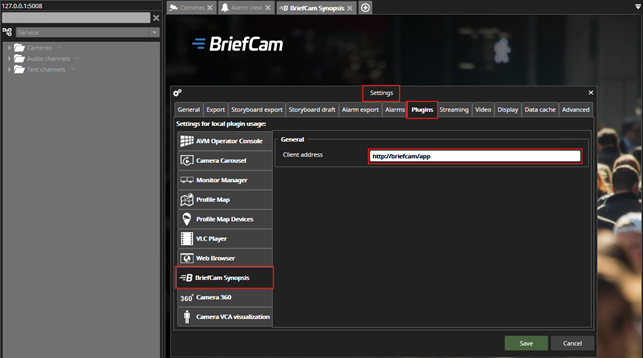
Na karcie Wtyczki wybierz opcję BriefCam Synopsis i zmodyfikuj adres klienta, aby wskazywał BriefCam.
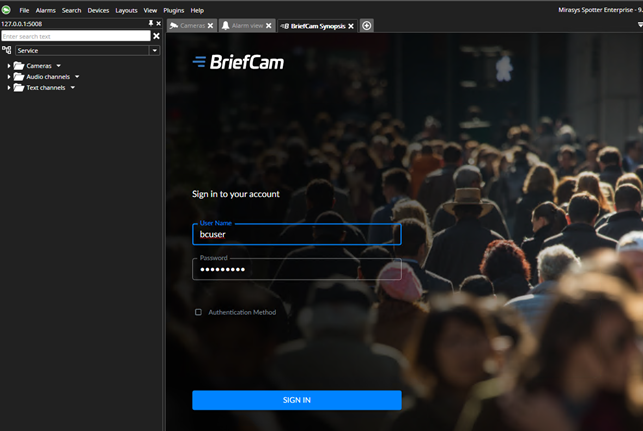
Po pomyślnej konfiguracji, po otwarciu aplikacji Mirasys Spotter , wyświetlona zostanie strona logowania do BriefCam.