Intellicence Integracja
Zwróć uwagę, że Intellicence był wcześniej znany jako Verint, a następnie Cognyte.
Podsumowanie integracji
VMS Partner | Produkt | Wersja | Ostatnia testowana wersjaBriefCam | Poziom integracji | Wsparcie H.265 |
Intellicene | Symphia VMS | 8.1.2 | 2025 R1 SP1 | Integracja alertów w czasie rzeczywistym (L2a) | Tak |
Intellicene | Symphia VMS | 8.0 | 2024 R2 HF4 (w tym silnik Classic i Next-Gen) | Integracja alertów w czasie rzeczywistym (L2a) | Tak |
Intellicene | Symphia VMS | 7.7.20189 | 2023 M1 | Integracja alertów w czasie rzeczywistym (L2a) | Tak |
Wymagane Porty
Podczas instalacji wtyczki powinny być dostępne następujące porty:
Nr portu |
554, 5005, 7005 i 40000 |
Wymagania wstępne dotyczące instalacji – Intellicence 8.1.2
Utwórz użytkownika systemu Windows mającego dostęp do systemu plików VMS dla każdej pamięci masowej, w której przechowywane są nagrania wideo, zwykle E:\Verint, aby BriefCam mogli pobierać wideo z systemu VMS. Udziel dostępu, wykonując następujące kroki:
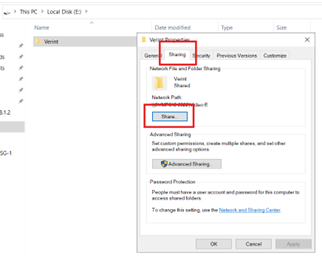
Kliknij prawym przyciskiem myszy Właściwości pliku, w którym są przechowywane nagrania: karta Udostępnianie -> przycisk Udostępnianie.
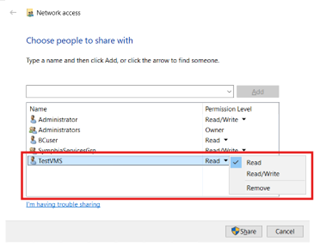
Dodaj utworzonego użytkownika systemu Windows z uprawnieniami do odczytu.
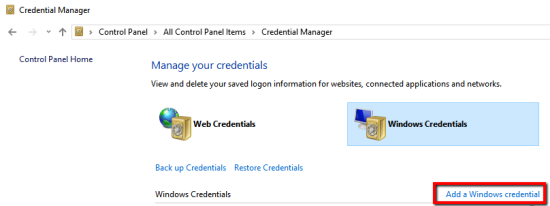
Na każdym serwerze pobierania dodaj adres IP systemu VMS z użytkownikiem systemu Windows utworzonym w Menedżerze poświadczeń, przechodząc do Panelu sterowania ->Konta użytkowników -> Menedżer poświadczeń i klikając przycisk Dodaj poświadczenie systemu Windows.
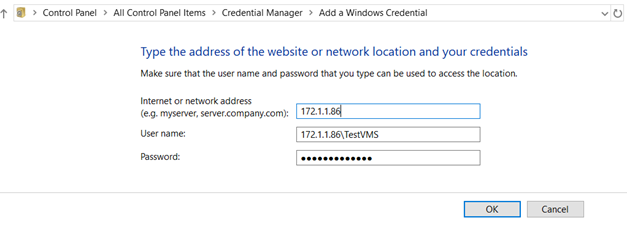
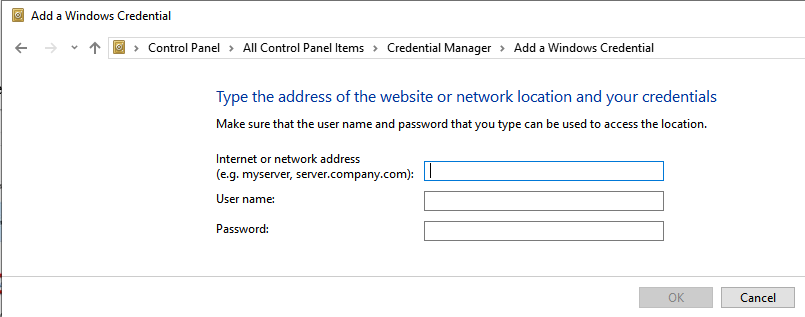
Wyświetlony zostanie monit o wypełnienie trzech pól:
Adres IP systemu VMS
Rzeczywista nazwa użytkownika systemu Windows: VMS IP\Username
Hasło
Upewnij się, że szczegóły zostały poprawnie wprowadzone.
Wymagania wstępne dotyczące instalacji — Intellicence 8.0 i 7.7.2
Użytkownik Windows musi mieć dostęp do systemu plików VMS, aby BriefCam mógł pobierać wideo z systemu VMS. Udziel dostępu, wykonując następujące kroki:
Na każdym z serwerów (serwerBriefCam , serwer przetwarzania na żądanie oraz serwer przetwarzania w czasie rzeczywistym):
Otwórz Eksploratora plików i przejdź do systemu VMS, wpisując ścieżkę instalacji systemu VMS na pasku nawigacji (pamiętaj, aby dodać \\ przed rzeczywistym adresem IP lub nazwą hosta).
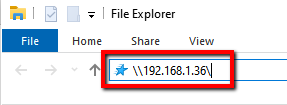
Dodaj adres IP/nazwę hosta systemu VMS z odpowiednim użytkownikiem w menedżerze poświadczeń, przechodząc do panelu sterowania ->Konta użytkowników ->Menedżer poświadczeń i klikając opcję Dodaj poświadczenie systemu Windows.
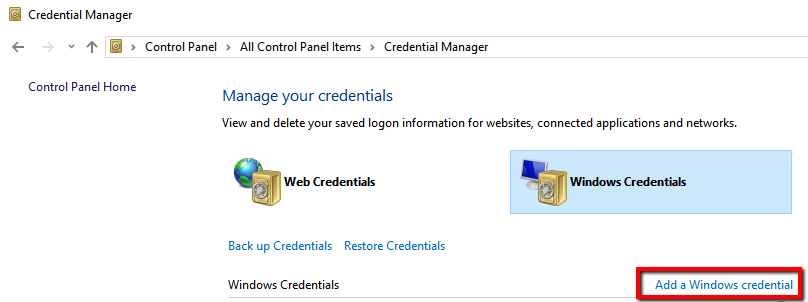
Wyświetlony zostanie monit z trzema polami do wypełnienia: nazwa IP/hosta VMS, rzeczywista nazwa użytkownika Windows i hasło. Upewnij się, że szczegóły zostały poprawnie wprowadzone.
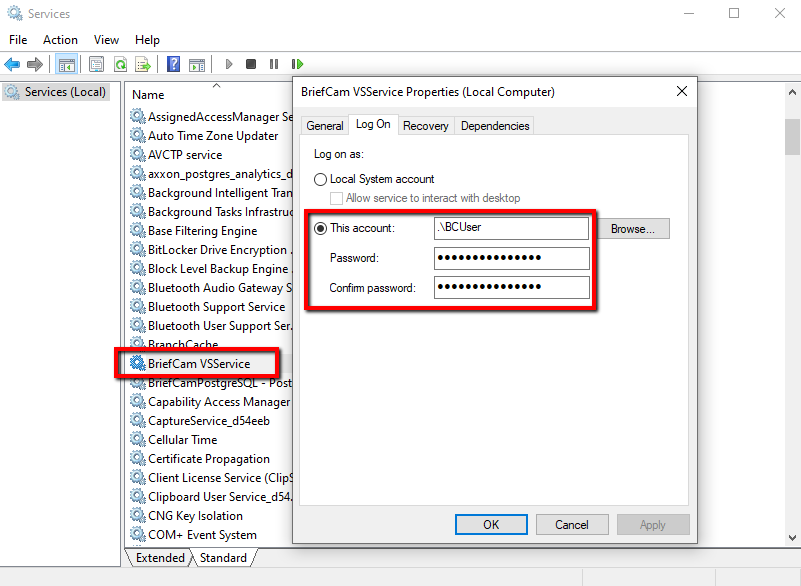
Ustaw usługę VSService, aby logować się jako użytkownik, którego skonfigurowano już w celu uzyskania dostępu do systemu plików VMS. W tym celu należy otworzyć okno dialogowe Usługi w menu Start lub w menedżerze zadań.
Znajdź usługę VSService na liście i kliknij ją prawym przyciskiem myszy, wybierz opcję Właściwości, a następnie wybierz kartę Logowanie.
Kliknij przycisk opcji To konto i wpisz szczegóły (nazwę konta i hasło). Upewnij się, że wpisałeś prawidłowe dane logowania i że nazwa konta jest taka sama jak nazwa użytkownika wybrana w poprzednich krokach.
W Intellicence danych logowania do systemu VMS rozróżniana jest wielkość liter.
Skrypt poinstalacyjny - Intellicence 8.0 i 7.7.2
W przypadku nowych instalacji po zainstalowaniu tej wtyczki VMS należy uruchomić skrypt, który daje BriefCam uprawnienia dostępu do odpowiednich plików.
We wszystkich miejscach, w których zainstalowana jest wtyczka:
Otwórz program PowerShell jako administrator.
Przejdź do następującego folderu:
cd {where briefcam server is installed}\tools\post_plugin_installationUruchom następujące polecenie:
.\set_permissions_for_plugins.ps1
Miniatury
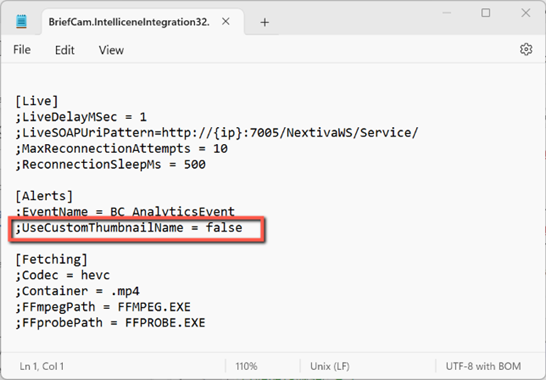
Domyślnie, miniatury alertów wysyłanych przez integrację Intellicence zawsze mają ustawioną nazwę "Thumbnail.bmp". Może to powodować problemy, gdy miniatury różnych alertów są zapisywane w tym samym miejscu – dla alertu wyświetlana jest nieprawidłowa miniatura.
Jeśli chcesz, aby każda miniatura miała swoją własną nazwę (nazwę kamery z czasem rozpoczęcia alertu), ustaw parametr UseCustomThumbnailName pliku BriefCam.IntelliceneIntegration32.ini na true i usuń średnik od początku wiersza. Plik znajduje się w: C:\Program Files\BriefCam\BriefCam Serv-er\32\BriefCam.IntelliceneIntegration32\ BriefCam.IntelliceneIntegration32.ini.
Wysyłanie alertów do Intellicence
Alerty można wysyłać do interfejsu użytkownika klienta Intellicence .
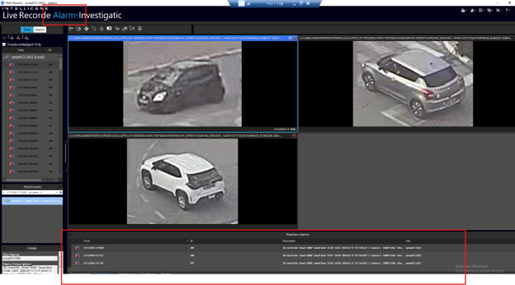
Alerty są wysyłane do Intellicence za pośrednictwem zdarzeń.
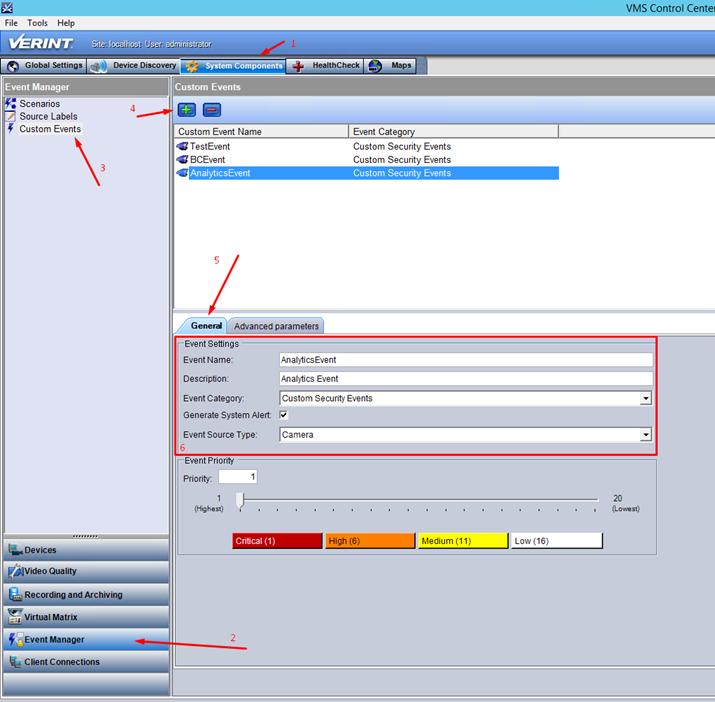
Aby włączyć tę funkcję, należy wykonać poniższe czynności w Centrum sterowania VMS.
Utwórz nowe zdarzenie.
Kliknij kartę Składniki systemu.
Kliknąć opcję Menedżer zdarzeń.
W sekcji Menedżer zdarzeń kliknij opcję Zdarzenia niestandardowe.
W sekcji Zdarzenia niestandardowe kliknij przycisk plus (
 ).
).Kliknij kartę Ogólne.
Definiowanie ustawień zdarzeń. Uwaga: zdarzenie musi mieć taką samą wartość jak wartość ustawiona w parametrze EventName w pliku
BriefCam.IntelliceneIntegration32.ini.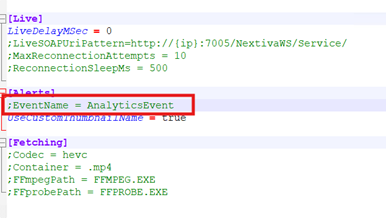
Aby zapisać zmiany, przejdź do innej tabeli. W przypadku wersji 8.1.2 kliknij przycisk Zastosuj.
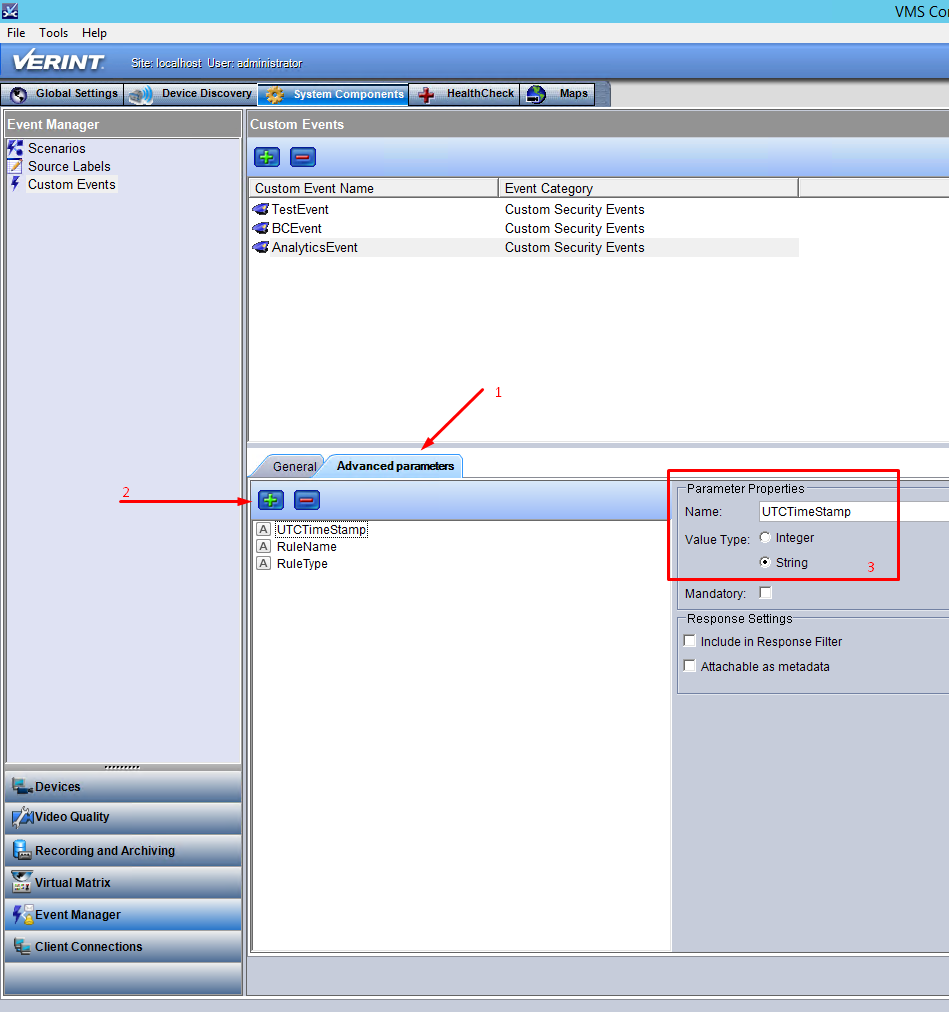
Definiowanie zaawansowanych parametrów zdarzeń.
Kliknij kartę Zaawansowane parametry.
Kliknij przycisk plusa (
).Należy zdecydować, które z następujących informacji mają zostać wysłane wraz ze zdarzeniem i na tej podstawie określić odpowiednie pola klienta (używając tych dokładnych nazw):
RuleName,RuleTypeObjectId,AlertId,AlertTimeCameraId,CameraName,ThumbnailFace Name,Face Source URL,Face ConfidenceLpr No,Lpr Confidence,ClassClass DetailsColorPerson Attributes,List Name,,,,,,, , .Upewnij się, że dla wszystkich pól ustawiono wartość Type na String.
Dodaj nowy scenariusz.
W sekcji Menedżer zdarzeń kliknij opcję Scenariusze.
Kliknij przycisk plusa (
).Na karcie Ogólne zdefiniuj scenariusz. Na poniższym obrazku nazwano go
BC_Scenario.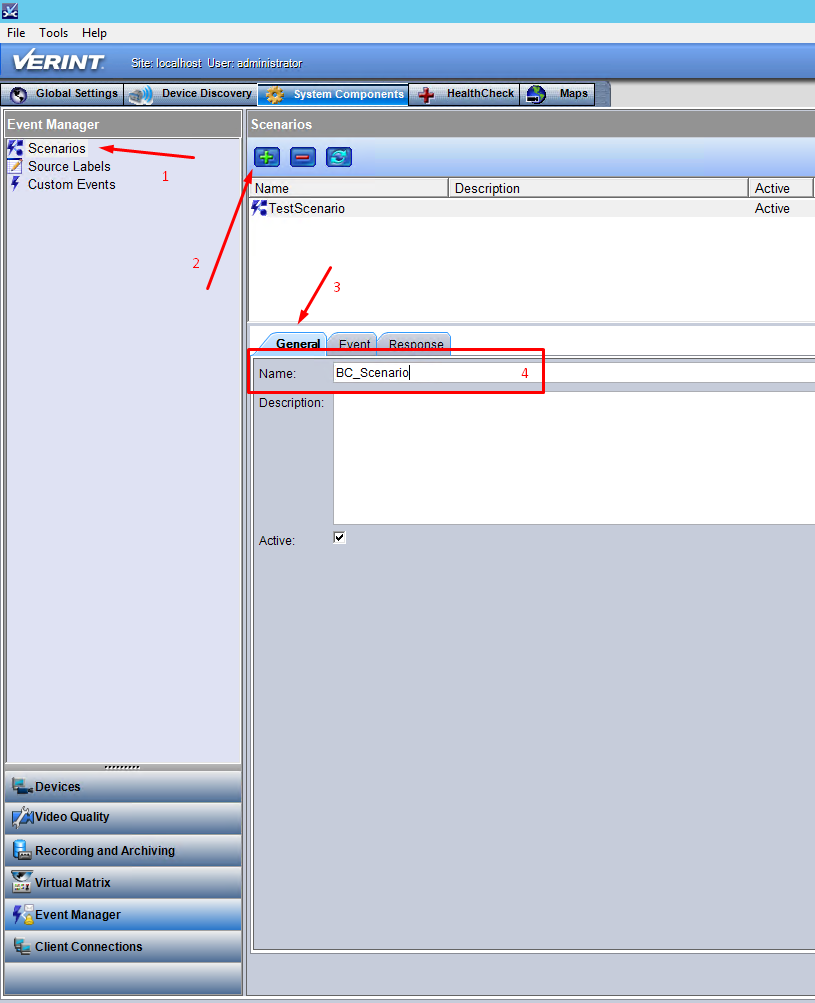
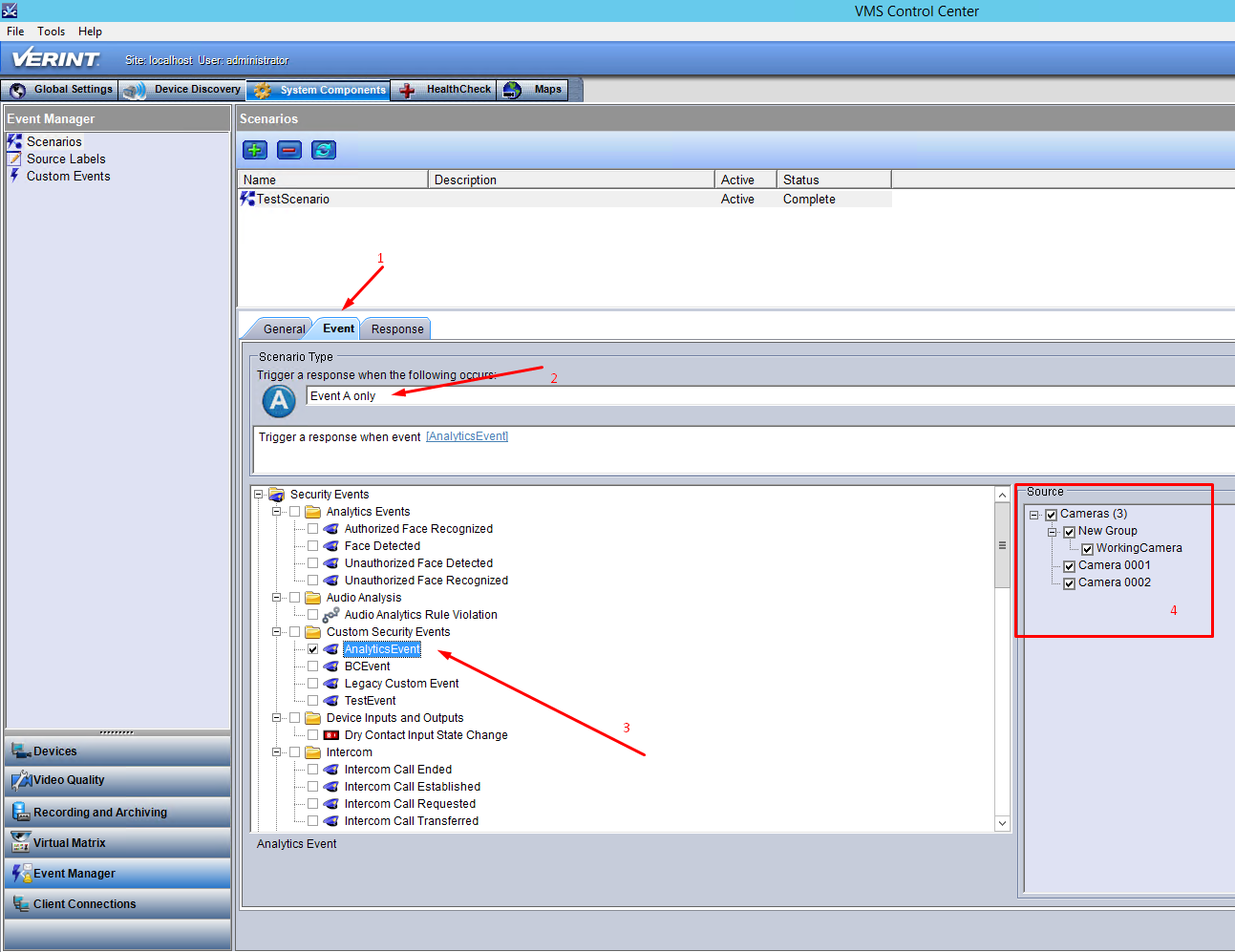
Dodawanie zdarzenia wyzwalającego scenariusz.
Kliknąć kartę Zdarzenie.
Wybierz typ wyzwalacza. Na poniższym obrazie zaznaczony jest tylko wyzwalacz Zdarzenie A, co oznacza, że scenariusz zostanie wyzwolony tylko z jednym zdarzeniem (zdarzenie utworzone w kroku 1).
Wybierz zdarzenie utworzone w kroku 1, zaznaczając pole wyboru AnalyticsEvent.
W sekcji Źródło wybierz źródła (kamery), dla których chcesz wyzwolić zdarzenie.
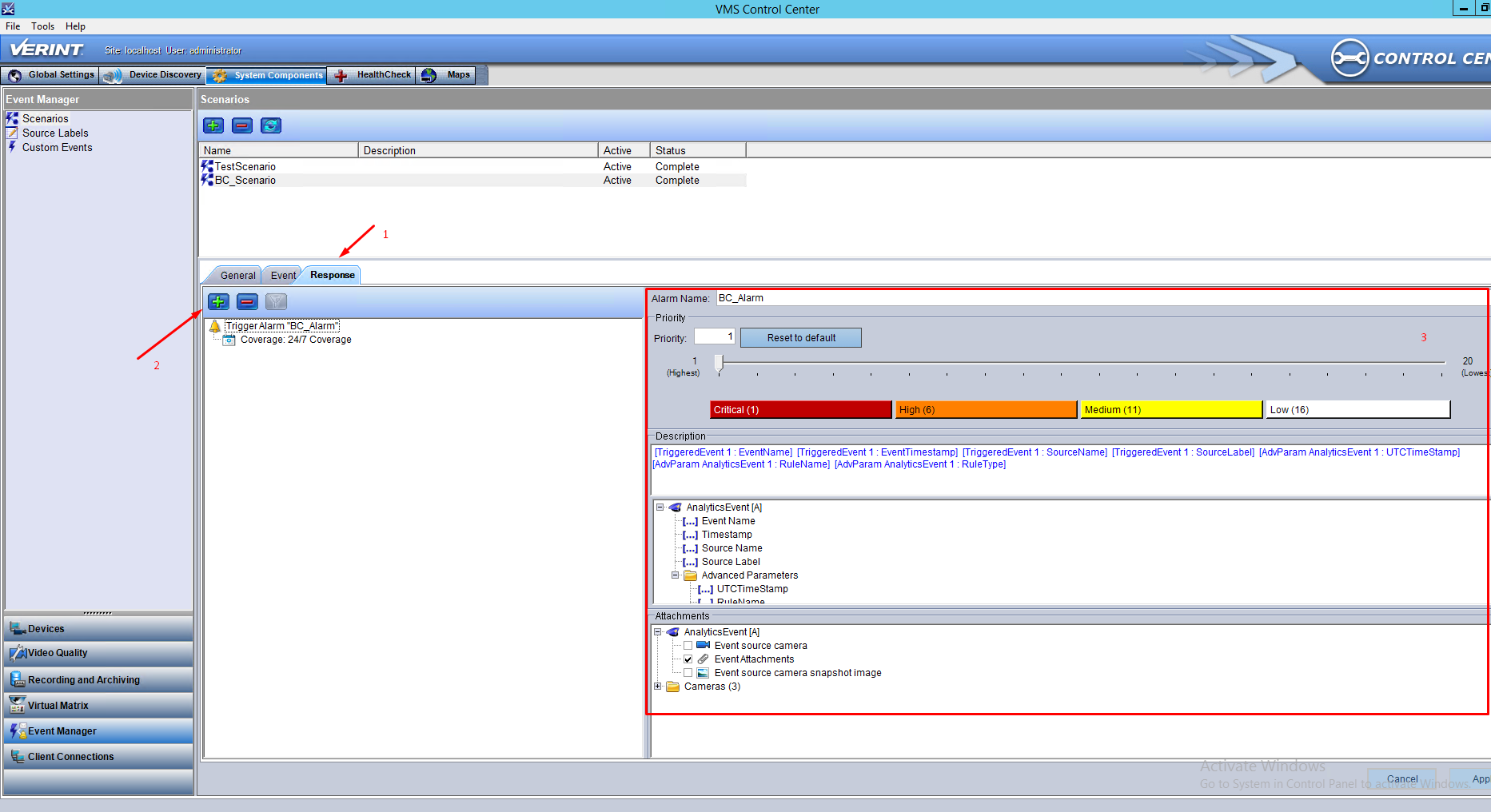
Skonfiguruj scenariusz reakcji.
Kliknij kartę Reakcja.
Kliknij przycisk plusa (
).W polu Nazwa alarmu wpisz nazwę alarmu. Na poniższym obrazie podana nazwa jest
BC_Alarm.Można również skonfigurować komunikat, który będzie wyświetlany w kliencie. Może zawierać wszystkie pola niestandardowe ze zdarzenia, domyślne pola Verint (Nazwa zdarzenia, Odebrany znacznik czasu, Nazwa źródła, Etykieta źródła) i załączniki zdarzeń.
Kliknij Zastosuj.
Zwróć uwagę, że w zdarzeniu nie ma domyślnego pola znacznika czasu. Dlatego też opóźnienie między momentem wygenerowania alertu przez program BriefCam a momentem jego odebrania w Intellicence może spowodować nieprawidłową pozycję rozpoczęcia odtwarzania.
W sekcji Ustawienia środowiskaBriefCam Administrator Consoledostępne są trzy ustawienia dotyczące wysyłania alertów pozaBriefCam:
Aby wysyłać alerty poza BriefCam, ustaw wartość true dla ustawienia Respond.AlertsPublishingEnabled.
Aby wysłać alerty do systemu VMS, sprawdź, czy ustawienie Respond.AlertsPublishingToVMSnabled ma wartość true.
Aby zmienić interwał sondowania, użyj ustawienia Respond.AlertsPublishingIntervalInMilliseconds.
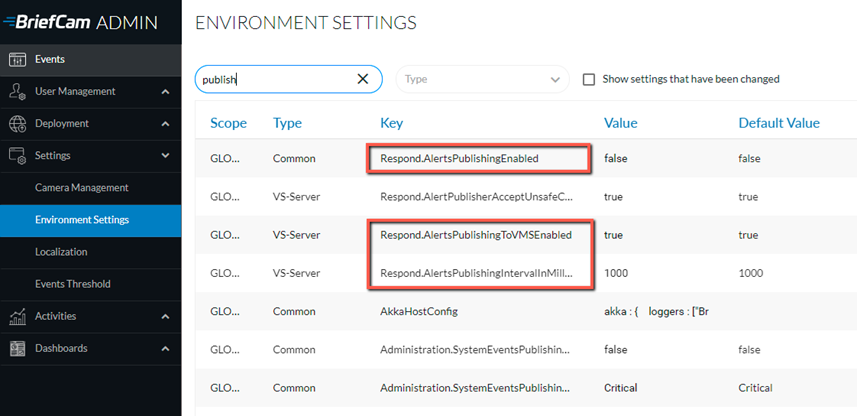
W przypadku wprowadzenia zmian ustawień konieczne jest ponowne uruchomienie lub uruchomienie usługi VSServer.
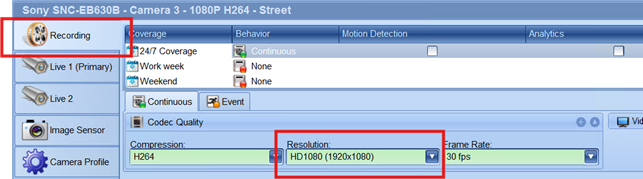
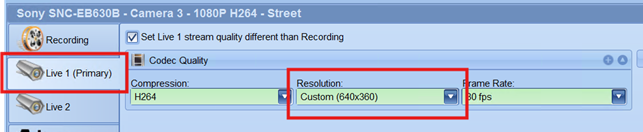
Uwaga: jeśli rozdzielczość strumienia na żywo różni się od rozdzielczości nagranego materiału wideo dla tej samej kamery, pole ograniczenia w oryginalnym ostrzeżeniu wideo zostanie przesunięte do lokalizacji, która nie jest obiektem.
Znane Ograniczenia
Podczas pracy z integracjami Intellicence oryginalny obraz wideo w alertach czasu rzeczywistego jest przesunięty, a obiekt czasami nie jest wyświetlany.
Podczas pracy z integracjami Intellicence pole ograniczenia w oryginalnym materiale wideo dla inteligentnych alertów jest czasami wyświetlane z przesunięciem.