Digifort Integracja
Podsumowanie integracji
VMS Partner | Produkt | Wersja | Ostatnio testowana wersja systemu BriefCam | Poziom integracji | Wsparcie H.265 |
Digifort | Digifort Enterprise | 7.4.0.4 | 2024 M1 | Integracja alertów w czasie rzeczywistym (L2a) | Tak |
Ustawienia wstępne
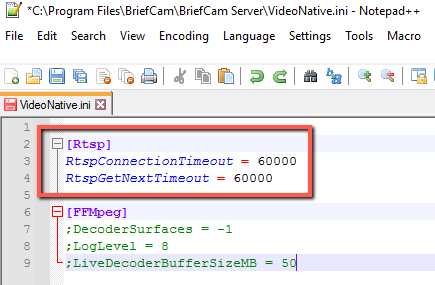
W pliku VideoNative.ini (znajdującym się w C:\Program Files\BriefCam\BriefCam Server) zmień zarówno RtspConnectionTimeout parametr, jak RtspGetNextTimeout i parametry na 60000 średniki i usuń je z początku tych wierszy (jak pokazano na poniższym obrazie).
Wysyłanie alertów do Digifort
Ostrzeżenia można wysyłać do Digifort. Aby włączyć tę funkcję, wykonaj poniższe czynności.
BriefCam Konfiguracja
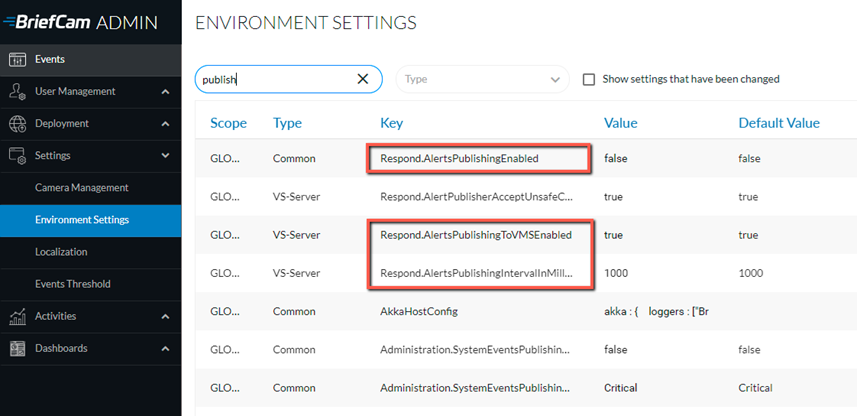
W sekcji Ustawienia środowiska dostępne są trzy ustawienia dotyczące wysyłania alertów poza BriefCam (patrz poniższy obraz):
Aby wysyłać alerty poza BriefCam, ustaw wartość true dla ustawienia Respond.AlertsPublishingEnabled.
Aby wysłać alerty do systemu VMS, sprawdź, czy ustawienie Respond.AlertsPublishingToVMSnabled ma wartość true.
Aby zmienić interwał sondowania, użyj ustawienia Respond.AlertsPublishingIntervalInMilliseconds.
W przypadku wprowadzenia zmian ustawień konieczne jest ponowne uruchomienie lub uruchomienie usługi VSServer.
Digifort Konfiguracja
Preferowaną metodą jest osobna konfiguracja każdej kamery w następujący sposób:
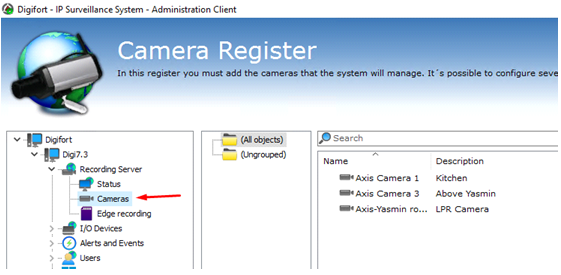
Otwórz narzędzie Digifort Administration Client i przejdź do karty Serwer rejestrujący -> Kamery.
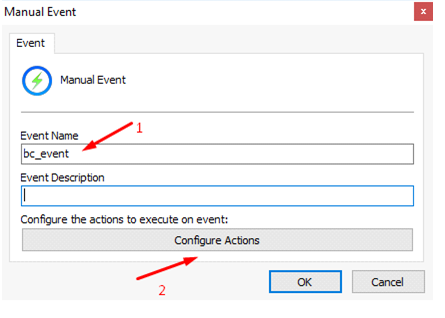
Kliknij dwukrotnie nazwę kamery i przejdź do karty konfiguracji Zdarzenia ręczne. Kliknij przycisk Dodaj, aby utworzyć nowe zdarzenie.
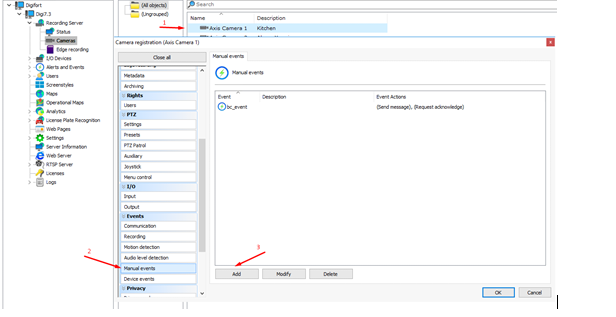
Domyślna nazwa zdarzenia to
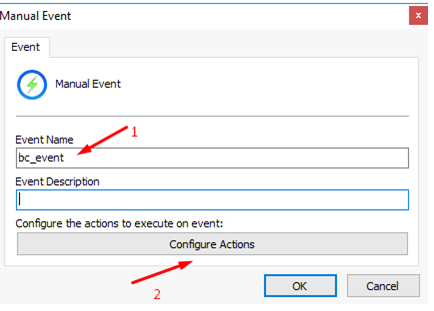
bc_event. Nazwę można zmienić w pliku konfiguracyjnym Digifort wtyczki.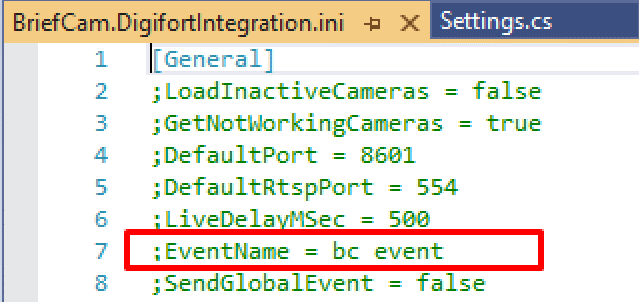
Kliknij Przycisk Konfiguruj Czynności.
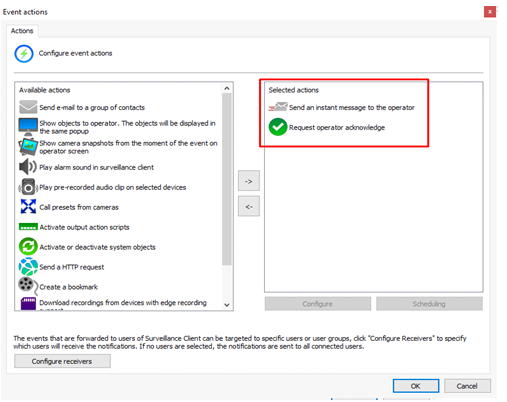
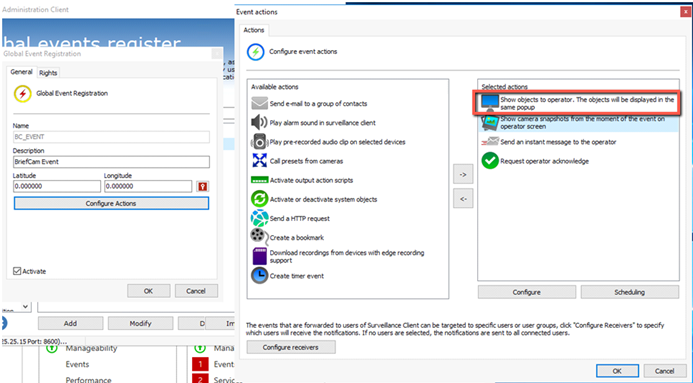
Wybieranie czynności związanych ze zdarzeniami. Zwykle używana jest opcja Wyślij wiadomość błyskawiczną do operatora i Żądaj od operatora potwierdzenia czynności zdarzenia.
Uwaga
Czynność Pokaż obiekty operatorowi zdarzenia powoduje otwarcie nowego odtwarzacza strumienia na żywo dla każdego nowego alertu, co prowadzi do przeciążenia CPU. Upewnij się, że ta czynność jest wyłączona.
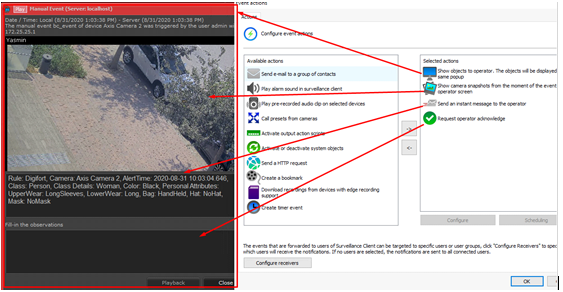
Każde nowe okno alertu będzie teraz pojawiać się w kliencie Digifort .
Można także skonfigurować jedno zdarzenie globalne, które będzie wyzwalane dla wszystkich kamer. Metoda ta ma jednak pewne ograniczenia.
Aby włączyć globalne wysyłanie zdarzeń, ustaw opcję
SendGlobalEventpliku konfiguracji wtyczki natrue.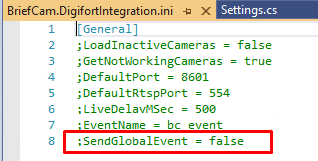
Otwórz aplikację Digifort Administration Client i przejdź do karty Alerty i zdarzenia -> Zdarzenia globalne.
Kliknij przycisk Dodaj, aby utworzyć nowe zdarzenie.
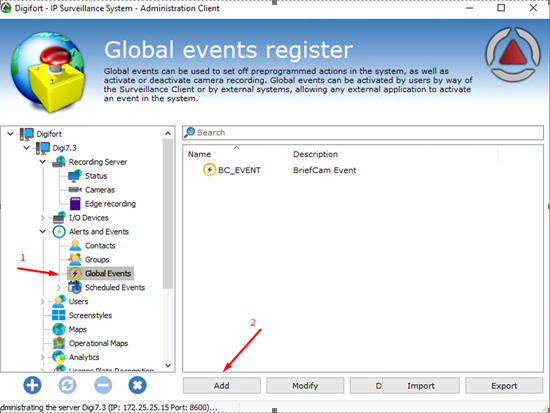
Kliknij Przycisk Konfiguruj Czynności.
Wybieranie czynności związanych ze zdarzeniami.
Sprawdź, czy czynność Pokaż obiekty operatorowi jest wyłączona.
Znane Ograniczenia
Pola ograniczenia podczas odtwarzania oryginalnego materiału wideo nie są obsługiwane.
Znaczniki czasu na żywo są niedokładne z powodu różnic czasowych. Aby rozwiązać ten problem, należy ustawić zarówno BriefCam , jak i Digifort na ten sam protokół NTP.
BriefCamAlerty są prezentowane w Digifort bez obrazu z powodu DigifortSDK.
Co kilka godzin strumień czasu rzeczywistego rozłącza się na 10 sekund, a następnie ponownie łączy się automatycznie.
W przypadku alertów w czasie rzeczywistym nagrany materiał wideo zapisuje znacznik czasu z krótkim opóźnieniem.