Dallmeier Integracja
Podsumowanie integracji
VMS Partner | Produkt | Wersja | Ostatnia testowana wersjaBriefCam | Poziom integracji | Wsparcie H.265 | Wymagana Dodatkowa Licencja |
Dallmeier | SeMSy | 5 | 2024 R2 HF4 | Integracja na żądanie i w czasie rzeczywistym (L2) | Tak | Dla każdego rejestratora wymagana jest licencja przestawna. |
Dallmeier | SeMSy | 5 | 2024 M1 (dla silnika Next-Gen) | Integracja na żądanie i w czasie rzeczywistym (L2) | Tak | Dla każdego rejestratora wymagana jest licencja przestawna. |
Licencje
Dla każdego rejestratora używanego przez serwer rejestrujący wymagana jest Dallmeier licencja BriefCam . Aby uzyskać te licencje, skontaktuj się z zespołem pomocy technicznej Dallmeier .
Dallmeier SeMSy III Instalacja i konfiguracja
Po uruchomieniu wtyczki należy skonfigurować plik BriefCam.Dallmeier.SeMSy3.ini , który domyślnie znajduje się w: C:\Program Files\BriefCam\BriefCam Server\plugins.
Uwaga
W przypadku korzystania z usługi serwera BriefCam na więcej niż jednym serwerze fizycznym wszystkie ustawienia w plikach BriefCam.Dallmeier.SeMSy3.ini(łącznie z ciągami znaków połączenia) powinny być takie same.
Sekcje rejestratorów i rejestratorów
Ta integracja obsługuje wiele rejestratorów i musisz wprowadzić poświadczenia dla każdego z rejestratorów w pliku BriefCam.Dallmeier.SeMSy3.ini .
Pamiętaj, aby usuwać średnik ( ; )) z początku każdego zmienianego wiersza.
Jeśli wszystkie rejestratory mają takie same poświadczenia:
Ustaw poświadczenia w polach
DefaultUserNameiDefaultPassword, jak pokazano na poniższym obrazie.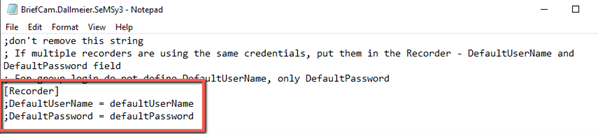
W przypadku korzystania z logowania do grupy:
Ustaw tylko
DefaultPassword. PozostawDefaultUserNamewiersz bez zmian.
Jeśli każdy rejestrator ma własne dane uwierzytelniające:
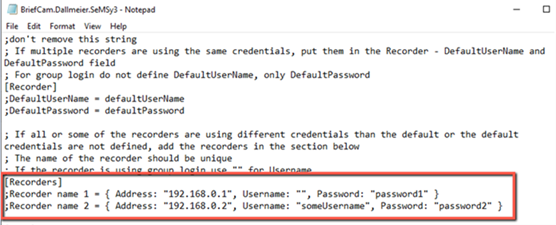
Jeśli wszystkie lub niektóre rejestratory mają inne dane uwierzytelniające niż domyślne, należy wymienić każdy z nich w sekcji [Recorders] , podając nazwę rejestratora, adres IP, nazwę użytkownika i hasło.
Uwaga:
Każda nazwa rejestratora musi być unikatowa.
Jeśli rejestrator korzysta z logowania grupowego, użyj dwóch zestawów podwójnych cudzysłowów (" ") dla
Username.
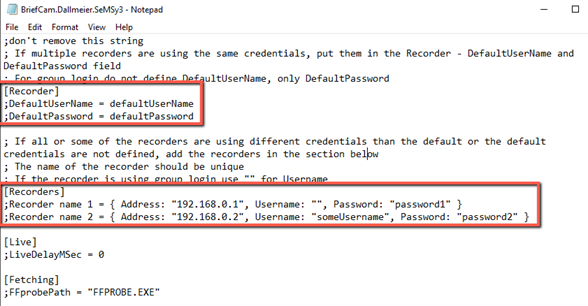
Jeśli niektóre rejestratory mają własne dane logowania:
Ustaw wspólne poświadczenia w polach
DefaultUserNameiDefaultPassword.W przypadku rejestratorów z danymi logowania innymi niż domyślne dodaj każdy z nich do sekcji
[Recorders].
Sekcja Na Żywo
Gdy obraz na żywo jest odbierany z rejestratora/kamery, odbierany jest również czas klatki. Jeśli ten czas jest nieprawidłowy, program BriefCam ustawi bieżący czas klatki z odjęciem wartości ustawionej w parametrze LiveDelayMSec . Przykładowo, jeśli klatka zostanie odebrana z czasem 01/01/1900 00:00:00, firma BriefCam nadpisze ten czas do bieżącego czasu urządzenia i odejmie skonfigurowane opóźnienie, które domyślnie wynosi 0.
Sekcja Pobierania
Parametr FFprobePath to ścieżka do pliku ffprobe.exe , który znajduje się w folderze serwera BriefCam . Ścieżka domyślna to ścieżka serwera BriefCam .
Sekcja Bazy Danych
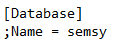
Jeśli nazwa bazy danych nie jest semsy (domyślna), zmień ją w sekcji Database i usuń średnik.
Kamery
Wystarczy dodać katalog główny w BriefCam Administrator Console. Nie musisz dodawać rejestratorów oddzielnie. Aby uzyskać informacje na temat dodawania katalogu, BriefCam zapoznaj się z sekcją Przewodnika Camera and VMS Configuration administratora.
Podczas dodawania katalogu w BriefCamnależy użyć danych uwierzytelniających, które są używane do łączenia się z bazą danych za pośrednictwem Dallmeier SeMSy narzędzia do konfiguracji 3 DB.
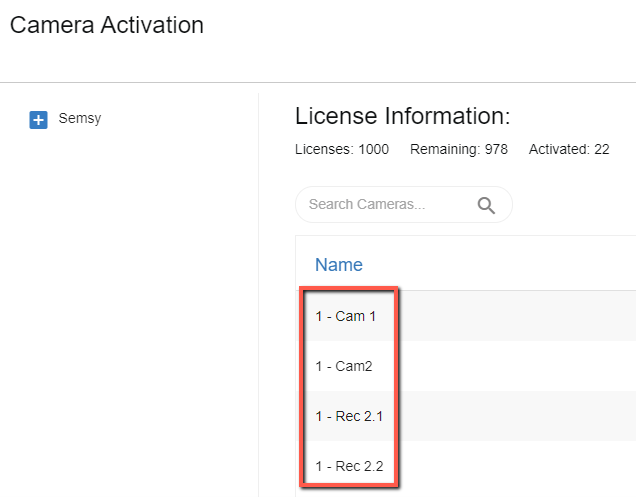
W BriefCam Administrator Consolenazwy kamer z systemu VMS będą poprzedzone numerem kierunkowym i łącznikiem. Na poniższym obrazku kod obszaru to 1.
Wysyłanie alertów do bazy danych Dallmeier SeMSy III
Uwaga
Ostrzeżenia są wysyłane tylko do bazy danych i nie pojawiają się w Dallmeier interfejsie VMS.
Aby skonfigurować wysyłanie alertów BriefCam do bazy danych Dallmeier SeMSy III, należy wykonać następujące czynności:
Włącz wysyłanie alertów poza BriefCam, otwierając okno BriefCam Administrator Console i ustawiając dla ustawienia środowiska Respond.AlertsPublishingEnabled wartość true.
Na komputerze, na którym uruchomiono wtyczkę BriefCamSeMSy III, otwórz plik (znajdujący się
BriefCam.Dallmeier.SeMSy3.inidomyślnie w:C:\Program Files\BriefCam\BriefCam Server\plugins).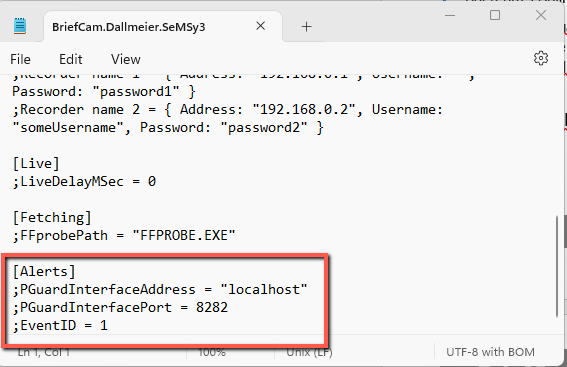
Ustaw następujące trzy parametry i usuń średnik z początku każdego z wierszy:
PGuardInterfaceAddress– Adres IP lub nazwa hosta komputera, na którym zainstalowana jest usługa PGuardInterface (domyślnie localhost).PGuardInterfacePort– Port HTTP dla usługi PGuardInterface (konfigurowany podczas instalacji usługi; domyślnie 8282).EventID– Jest to identyfikator podalarmu, który należy utworzyć w PGuard w sekcji "10036 Komunikat zewnętrzny". Może to być dowolna liczba z przedziału od 1 do 99999, o ile nie jest już używana. Więcej informacji można znaleźć w dokumentacji interfejsu PGuard Interface firmy Dallmeier.
Na BriefCam Administrator Consoleuruchom/zrestartuj usługę VSServer.
Otrzymane Alerty
Ostrzeżenia otrzymane w bazie danych Dallmeier SeMSy III będą wyświetlane jako lista wartości rozdzielonych przecinkami w następującej kolejności:
Alert IDTimestamp- Czas UTC w formacie znacznika czasu UNIX (sekundy od 01-01-1970)Rule NameAlert Type- "FA" dla szybkich alertów; "SA" dla inteligentnych alertówType- "FR" dla wpisów rozpoznawania twarzy; "LPR" dla wpisów rozpoznawania tablic rejestracyjnych; "GEN" dla innych wpisówObject ClassConfidence %DescriptionImage URLWatchlistLicence PlateColorUpper WearLower WearBagHatMask
Dodatkowe uwagi:
Jeśli którakolwiek z wartości jest pusta, w komunikacie nadal będą wyświetlane separatory przecinków.
Po osiągnięciu limitu 254 znaków komunikatu ostrzegawczego nastąpi przycięcie danych, aby zapewnić możliwość wysłania alertu.
Oczyszczanie danych może występować w następujących polach: Nazwa reguły, Adres URL obrazu i Lista kontroli.
Dallmeier SeMSy 5 Instalacja i konfiguracja
Praca z SeMSy 5 w środowiskach rozproszonych
W przypadku pracy z SeMSy 5 w środowisku rozproszonym należy wykonać następujące czynności:
KROK 1. Tworzenie wirtualnej stacji roboczej w SeMSy 5 Config
Aby można było połączyć się z serwerem podstawowym w rozproszonej instalacji SeMSy 5, musi być dostarczona stacja robocza w ramach poświadczeń.
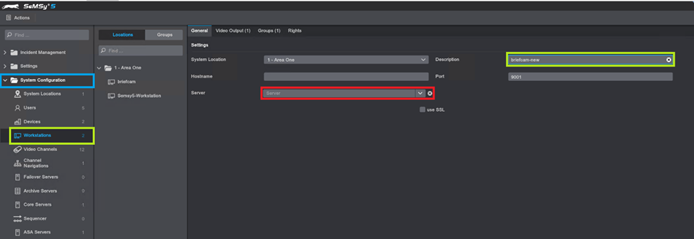
Można to zrobić, tworząc wirtualną stację roboczą w następujący sposób:
W aplikacji SeMSy 5 Tryb konfiguracji otwórz folder Konfiguracja systemu.
Kliknąć menu Stacje robocze.
W polu Opis wpisz nazwę stacji roboczej. Należy podać tylko nazwę stacji roboczej. Nie wybieraj serwera z listy rozwijanej Serwer. Serwer musi pozostać pusty.
KROK 2. Utwórz nowego administratora dla BriefCam w SeMSy 5
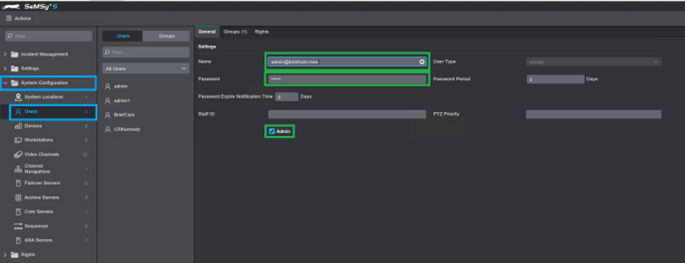
W aplikacji SeMSy 5 Tryb konfiguracji otwórz folder Konfiguracja systemu.
Kliknij menu Użytkownicy.
Dodaj nowego użytkownika.
W polu Użytkownik wpisz nazwę użytkownika, korzystając z następującej składni:
[REST API user]@[workstation name]Gdzie
REST API userjest nazwą użytkownika skonfigurowaną do uzyskiwania dostępu do interfejsu API Rest (znajduje się to w aplikacji Site Login User w SeMSy Site Setup), aworkstation namejest nowo utworzoną nazwą stacji roboczej z KROKU 1 powyżej (Utwórz wirtualną stację roboczą w SeMSy 5 Config).Na przykład:
admin@briefcam-newW polu Hasło utwórz hasło.
Należy nadać nowemu użytkownikowi uprawnienia administratora poprzez zaznaczenie pola wyboru Administrator.
Kamery
Aby dodać kamery:
Otwórz BriefCam Administrator Console.
Otwórz sekcję Zarządzanie kamerami (patrz rysunek poniżej), w której wymienione są wszystkie podłączone serwery VMS po lewej stronie i powiązane kamery serwerów po prawej stronie.
Kliknij przycisk Dodaj katalog.
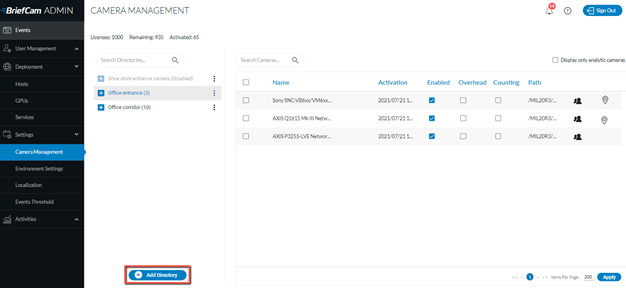
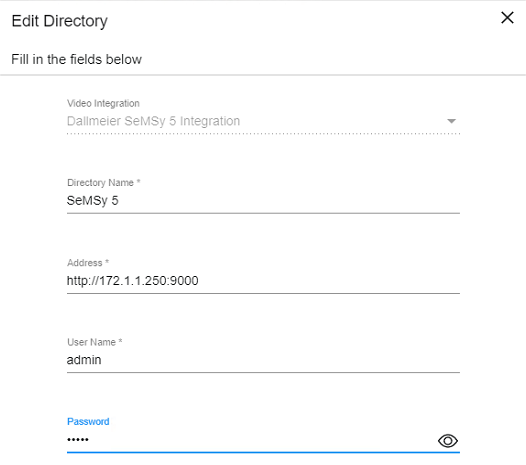
Otworzy się ekran Edytuj katalog:
Uwaga
Wystarczy dodać katalog główny w BriefCam Administrator Console. Nie musisz dodawać rejestratorów oddzielnie.
W polu Integracja wideo wybierz opcję Dallmeier SeMSyIntegracja 5.
W polu Nazwa katalogu wprowadź nazwę.
W polu Adres wprowadź następujący schemat URI, który jest wymagany do połączenia z serwerem REST SeMSy 5:
Schemat URI to
http(s)://{SeMSy5-address}:{RestServerPort}RestServerPort znajduje się na karcie SeMSyCore aplikacji SeMSy5 Setup. Domyślny port to
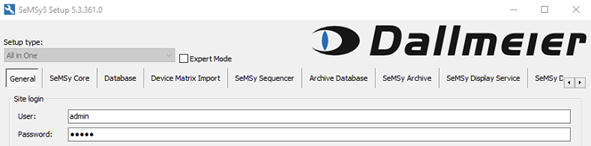
9000.W polach Nazwa użytkownika i Hasło wprowadź SeMSy5 Nazwa logowania w lokalizacji oraz Nazwa użytkownika iHasło. Znajdziesz je na karcie Ogólne aplikacji SeMSy 5 Setup (jak pokazano na poniższym obrazku). W przypadku korzystania ze środowiska rozproszonego należy wprowadzić użytkownika i hasło utworzone w aplikacji trybu konfiguracji 5 (patrzSeMSy KROK 2. Utwórz nowego administratora dla BriefCam w SeMSy 5 powyżej).
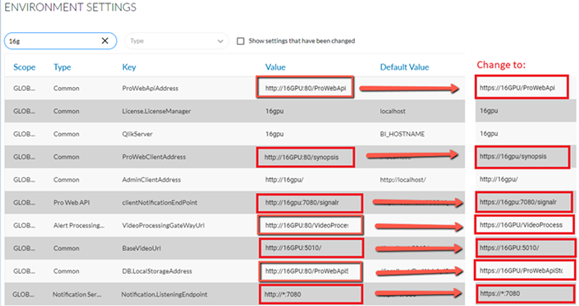
W BriefCam Administrator Consolenazwy kamer z systemu VMS będą poprzedzone numerem kierunkowym i łącznikiem. Na poniższym obrazku kod obszaru to 1.
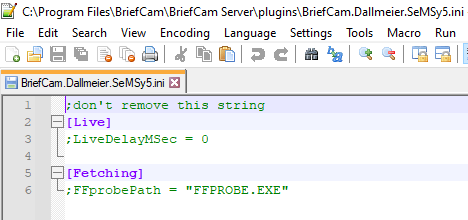
Po uruchomieniu wtyczki można skonfigurować plik BriefCam.Dallmeier.SeMSy5.ini , który domyślnie znajduje się w: C:\Program Files\BriefCam\BriefCam Server\plugins.
Sekcja Na Żywo
Gdy obraz na żywo jest odbierany z rejestratora/kamery, odbierany jest również czas klatki. Jeśli ten czas jest nieprawidłowy, program BriefCam ustawi bieżący czas klatki z odjęciem wartości ustawionej w parametrze LiveDelayMSec . Przykładowo, jeśli klatka zostanie odebrana z czasem 01/01/1900 00:00:00, firma BriefCam nadpisze ten czas do bieżącego czasu urządzenia i odejmie skonfigurowane opóźnienie, które domyślnie wynosi 0.
Sekcja Pobierania
Parametr FFprobePath to ścieżka do ffprobe.exe pliku, który znajduje się w folderze serwera BriefCam. Ścieżka domyślna to ścieżka serwera BriefCam.
Uwaga
Dallmeier SeMSy 5 został certyfikowany z Dallmeier Recorder w wersji 9.15.12.
Znane Ograniczenia
Wykrywanie ruchu nie jest obecnie obsługiwane.