CASD Integracja
Podsumowanie integracji
VMS Partner | Produkt | Wersja | Ostatnia testowana wersjaBriefCam | Poziom integracji | Wsparcie H.265 | Obsługa rozproszonego systemu VMS |
CASD | VisiMAX NVR-RTSP | 9.12 | 2025 R1 SP1 | Integracja na żądanie i w czasie rzeczywistym (L2) | Nie | Tak |
CASD | VisiMAX NVR-RTSP | 9.10 | 2024 R2 HF4 | Integracja na żądanie i w czasie rzeczywistym (L2) | Nie | Nie |
Uwaga
Upewnij się, że systemy operacyjne VMS i serwerów BriefCam są zsynchronizowane z tym samym protokołem NTP (Network Time Protocol).
Wymagane Porty
Podczas instalacji wtyczki powinny być dostępne następujące porty.
Nr portu |
554, 2088, 3333, 20554…N0554 i 22088…N2088 |
Instalacja klucza rejestru VisMAX.OCX
Przed instalacją wtyczki należy dodać odpowiedni parametr VISIMAX.OCX do rejestru Windows.
Kroki dla VisiMAX 9.12
Na komputerze z zainstalowanym systemem VMS przejdź do następującego folderu:
C:\Program Files (x86)\VisiMAX Video.Skopiuj następujące pliki z folderu do komputera z programem BriefCam Server:
libcrypto-3.dlllibssl-3.dllVISIMAX.OCX
Uruchom wiersz polecenia (CMD) jako administrator. Aby to zrobić, kliknij przycisk Start, wpisz
cmdi wybierzcmd.exeopcję z listy wyszukiwania po prawej stronie, a następnie uruchom jako administratorWprowadź
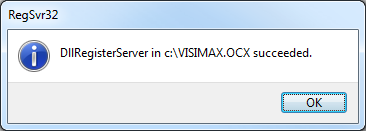
Regsvr32 <full path to the location where you put visimax.ocx>(tj.Regsvr32 C:\VISIMAX.OCX).Wyskakujące okienko wskaże, że dodanie rejestru powiodło się. Kliknij przycisk OK.
Kroki dla wersji 9.10
Aby dodać parametr
VISIMAX.OCXdo rejestru, skopiuj plikVISIMAX.OCXna BriefCam serwer.Uruchom wiersz polecenia (CMD) jako administrator. Aby to zrobić, kliknij przycisk Start, wpisz
cmdi wybierzcmd.exeopcję z listy wyszukiwania po prawej stronie, a następnie uruchom jako administrator.Wprowadź
Regsvr32 <full path to the location where you put visimax.ocx>(tj.Regsvr32 C:\VISIMAX.OCX).Wyskakujące okienko wskaże, że dodanie rejestru powiodło się. Kliknij przycisk OK.
Aby uzyskać dodatkowe informacje na temat dodawania pliku VISIMAX.OCX, skontaktuj się z kierownikiem ds. integracji systemu lub pomocą techniczną BriefCam .
Praca z serwerem VisiMAX z więcej niż dwoma portami
W VisiMAXkażdy port systemu VMS reprezentuje 16 kamer. Każdy system VMS może zawierać maksymalnie 6 portów (96 kamer).
W przypadku dodawania katalogu VisiMAX wszystkie kamery ze wszystkich portów mogą pojawić się na ekranie na jednej długiej liście.
Można to zrobić na dwa sposoby:
Po wprowadzeniu kombinacji
address:port(na przykład "VisimaxServer:2088") serwer BriefCam się z systemem VMS na tym konkretnym porcie i pobierze 16 kamer z tego portu.Wpisując adres w określonej składni i edytując plik
VisimaxIntegration32.iniw sposób opisany poniżej:Wprowadź adres na pasku adresu, po którym można opcjonalnie wpisać krzyżyk (#) oraz liczbę adresów do wyszukania. Zwróć uwagę, że w przypadku tej metody nie trzeba określać portu w adresie, a jedynie
<IP>#<number of addresses>. Oto dwa przykłady:W przypadku metody 172 .25.25.29#2 zostaną przeskanowane oba numery 172.25.25.29 i następny: 172.25.25.30 oraz dodane do utworzonego katalogu.
10.0.0.99#10 skanuje adresy IP 10.0.0.99-108
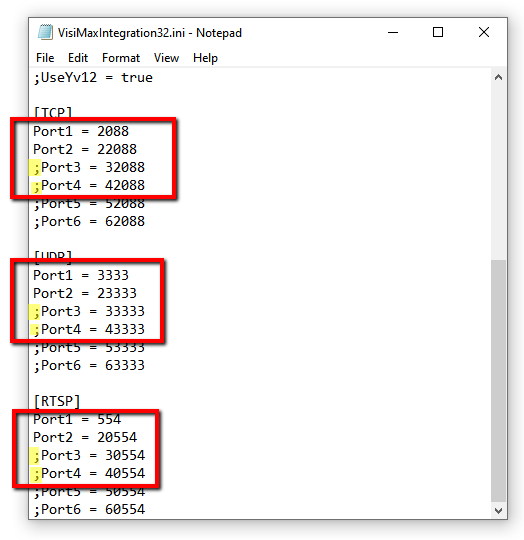
Jeśli serwer VisiMAX ma więcej niż dwa porty (dwie instancje), należy włączyć dodatkowe porty w pliku, usuwając komentarze dla portów (usuwając średnik) w
TCP,UDPiRTSPsekcjach BriefCamVisimaxIntegration32.inipliku (znajdujących się wC:\Program Files\BriefCam\BriefCam Server\32\plugins: ).Na przykład, jeśli serwer VisiMAX korzysta z czterech portów, należy znaleźć porty 3 i 4 w pliku i usunąć z nich komentarze (usunąć średnik) we wszystkich sekcjach.
Włączenie portu offline znacznie spowolni proces łączenia.
Znane Ograniczenia
W przypadku jednoczesnego pobierania wielu kamer liczba pracowników pobierających musi być ustawiona na 1, co zmniejsza wydajność (pracownicy pobierający równolegle działają prawidłowo tylko z jedną kamerą).
Znaczniki czasu obiektów mogą być przesunięte.
Początek oryginalnego obrazu wideo może czasami być nieprawidłowy.
Przerwy w sieci po stronie systemu VMS mogą skutkować niekompletnym pobieraniem z powodu ograniczeń zestawu SDK systemu VMS.
Pola ograniczenia podczas odtwarzania oryginalnego materiału wideo nie są obsługiwane.