Bosch Integracja
Podsumowanie integracji
VMS Partner | Produkt | Wersja | Ostatnio testowana wersja systemu BriefCam | Poziom integracji | Wsparcie H.265 |
Bosch | BVMS Bosch Video Security | 13.0 | 2025 R1 SP1 | Integracja alertów w czasie rzeczywistym (L2a) | Tak |
Bosch | BVMS Bosch Video Security | 12.2 | 2025 R1 SP1 | Integracja alertów w czasie rzeczywistym (L2a) | Tak |
Bosch | BVMS Bosch Video Security | 11 | 6.3 | Integracja na żądanie i w czasie rzeczywistym (L2) | Tak |
Bosch 13.0 i Bosch 12.2
Wymagania wstępne
Przed zainstalowaniem Bosch SDK i wtyczek BriefCam należy się upewnić, co następuje:
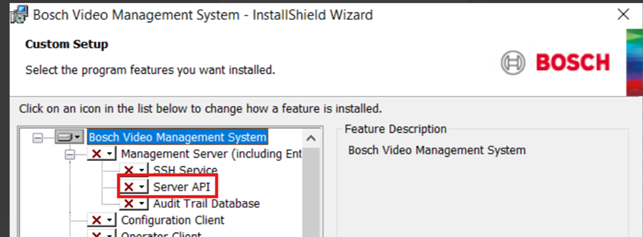
Interfejs API Bosch Server jest instalowany na każdym Bosch zarządzania sieciami.
Serwer API nasłuchuje na porcie 5399.
Firma BriefCam ma dostęp do komputera/komputerów i portu 5399, na którym zainstalowano interfejs API serwera.
VMS SDK
Przed zainstalowaniem wtyczki zainstaluj dodatek VideoSDK.07.00.0046.x64 Bosch SDK na wszystkich komputerach, na których zostanie zainstalowana wtyczka BriefCam BVMS.
Bosch Poświadczenia
Do skonfigurowania integracji Bosch potrzebne będą następujące dane uwierzytelniające:
Bosch Poświadczenia użytkownika administratora VMS
Bosch Poświadczenia konta usługi VRM
Bosch Poświadczenia konta usługi urządzenia VRM
Bosch Poświadczenia usługi VSG
Wszystkie dane uwierzytelniające można pobrać z klienta konfiguracji BVMS.
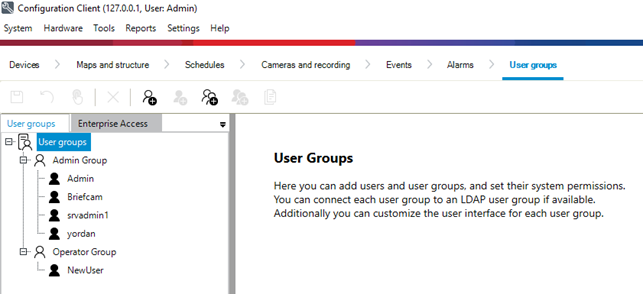
Bosch Poświadczenia użytkownika administratora VMS
Dane uwierzytelniające są dostępne pod adresem: Grupy użytkowników > Grupy administratorów.
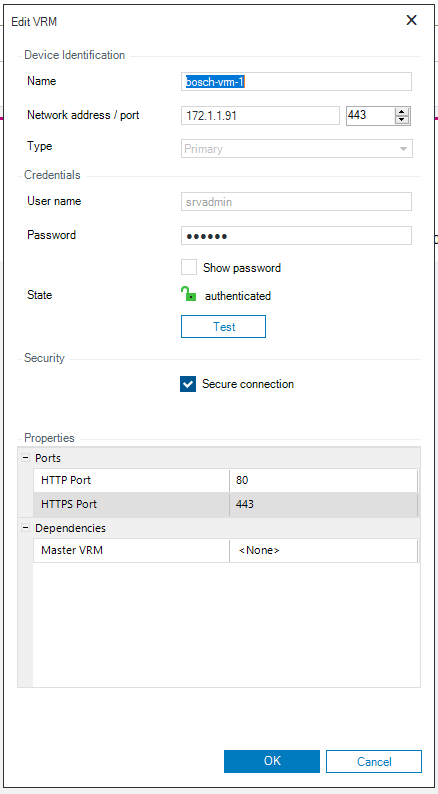
Bosch Poświadczenia konta usługi VRM
Dane uwierzytelniające są dostępne pod adresem: Urządzenia > Drzewo urządzeń > Urządzenia VRM > Określone VRM.
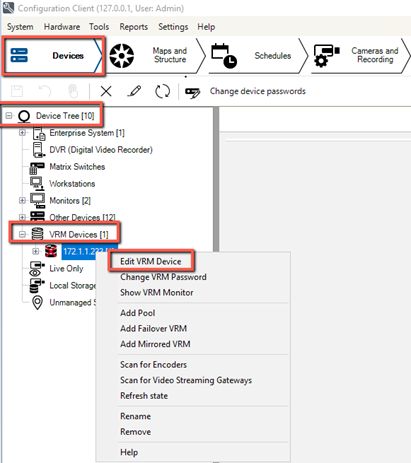
Kliknij prawym przyciskiem myszy żądany moduł VRM.
Wybierz opcję Edytuj urządzenie VRM.
Aby wyświetlić hasło, zaznacz pole wyboru Pokaż hasła.
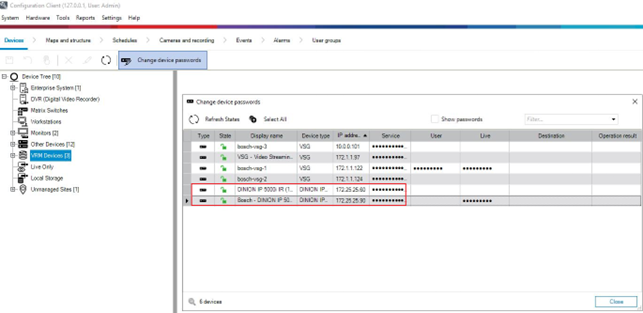
Bosch Poświadczenia konta usługi urządzenia VRM
Dane uwierzytelniające są dostępne pod adresem: Urządzenia > Drzewo urządzeń > Urządzenia VRM > Określone urządzenie VRM (Bosch kamery).
Wybierz urządzenie VRM i kliknij kartę Zmień hasła urządzeń.
Aby wyświetlić hasło, zaznacz pole wyboru Pokaż hasła.
Bosch Poświadczenia konta usługi VSG
Dane uwierzytelniające są dostępne pod adresem: Urządzenia > Drzewo urządzeń > Urządzenia VRM > Określona usługa VSG (VSG ONVIF Service).
Wybierz VSG i kliknij przycisk Zmień hasła urządzeń.
Aby wyświetlić hasło, zaznacz pole wyboru Pokaż hasła.
Instalacja i konfiguracja integracji Bosch
Zainstaluj wtyczkę BriefCamBosch .
Przejdź do
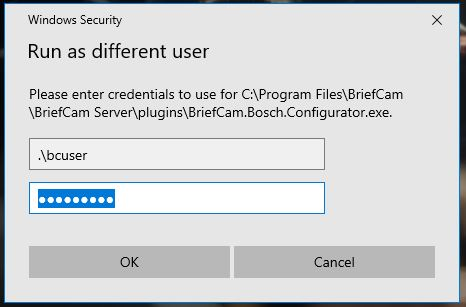
{BriefCamServerDirectory}/plugins, kliknijBriefCam.Bosch.Configurator.exeprawym przyciskiem myszy i wybierz opcję Uruchom jako inny użytkownik. Aby włączyć strumienie na żywo, na każdym serwerze VSS i na każdym komputerze z systemem Alert Processing Server zostanie uruchomiony program BriefCam Bosch Configurator.Wprowadź poświadczenia użytkownika systemu Windows korzystającego z usług firmy BriefCam. Jest to zazwyczaj domyślny użytkownik bufora.
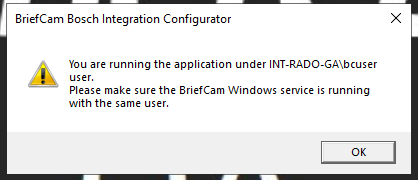
Po pomyślnym uruchomieniu aplikacji powinien pojawić się monit z potwierdzeniem, że wybrany użytkownik jest używany.
Wyświetlony zostanie początkowy ekran aplikacji.
Kliknij przycisk Wczytaj, aby załadować istniejące dane konfiguracyjne lub, jeśli nie ma danych, utwórz nowy plik danych konfiguracyjnych.
Jeśli nie ma danych, wypełnij kilka kart w BriefCam Bosch Integration Configurator.
Dane JSON muszą zostać skopiowane i przekazane na wszystkie komputery, na których będą działać usługi BriefCam i wtyczka Bosch .
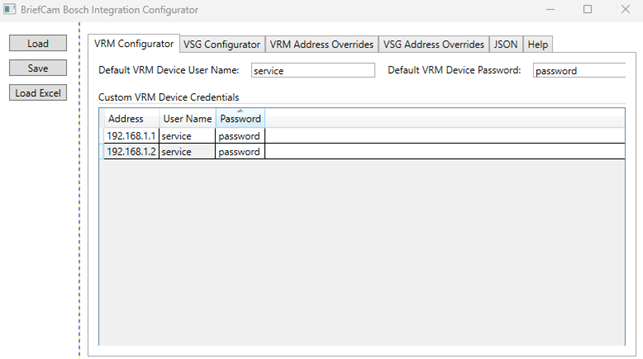
Konfigurator VRM – Ta karta służy do konfigurowania domyślnych i niestandardowych danych uwierzytelniających dla wszystkich kamer dodanych jako urządzenia VRM (Bosch kamery). Aby znaleźć te dane uwierzytelniające, zapoznaj się z sekcją danych uwierzytelniających do konta usługi urządzenia Bosch VRM w temacie Integracja Bosch.
Konfigurator VRM – Ta karta służy do konfigurowania domyślnych i niestandardowych danych uwierzytelniających dla wszystkich kamer dodanych jako urządzenia VRM (Bosch kamery). Aby znaleźć te dane uwierzytelniające, zapoznaj się z sekcją danych uwierzytelniających do konta usługi urządzenia Bosch VRM w temacie Integracja Bosch.
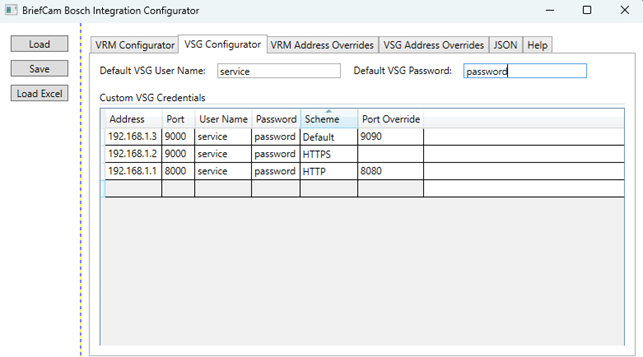
VSG Configurator — ta karta służy do konfigurowania domyślnych i niestandardowych danych uwierzytelniających dla wszystkich wystąpień serwera VSG. Aby znaleźć te dane uwierzytelniające, zapoznaj się z sekcją danych uwierzytelniających do konta usługi Bosch VSG w temacie Integracja Bosch. Po kliknięciu Zapisz konfiguracje są przekazywane do pliku configuration.data i szyfrowane.
Uwaga
Do obsługi kamer wieloczujnikowych wymagane są nadpisania adresów.
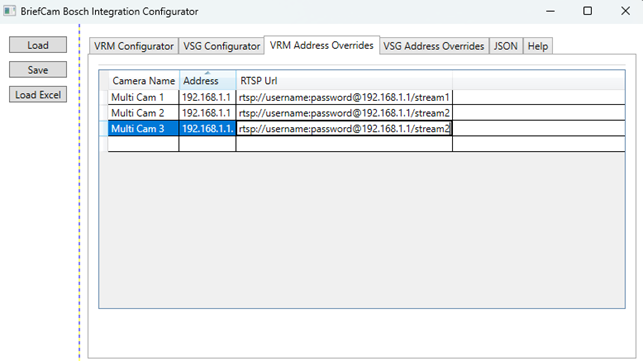
Nadpisania adresów VRM — ta karta służy do konfigurowania jawnego nadpisywania adresów RTSP dla danej nazwy kamery VRM.
Dla każdego strumienia z kamery wielosensorowej należy zdefiniować wiersz zawierający nazwę kamery, adres kamery oraz prawidłowy adres URL RTSP.
Nazwy kamer muszą być dokładnie takie same, jak wyświetlane w systemie VMS. Przykładowo, spacje końcowe lub początkowe nie będą zgodne z nazwą kamery.
Adresy URL RTSP powinny zawierać poświadczenia zawarte w adresie URL, jeśli serwer RTSP jest zabezpieczony.
Nadpisane adresy URL zostaną użyte, gdy firma BriefCam żąda adresów URL strumieni na żywo dla określonych kamer.
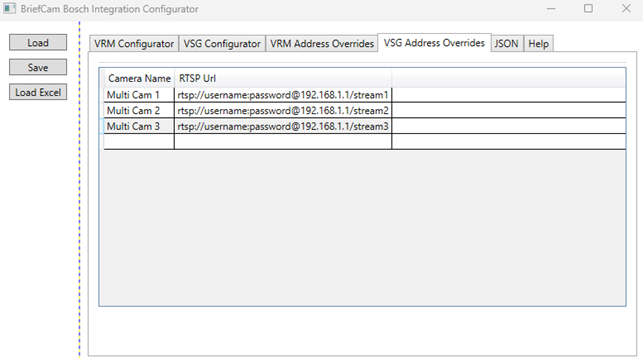
Nadpisania adresów VSG — ta karta służy do konfigurowania jawnego nadpisywania adresu RTSP dla danej nazwy kamery VRM.
Dla każdego strumienia z kamery wielosensorowej należy zdefiniować wiersz zawierający nazwę kamery, adres kamery oraz prawidłowy adres URL RTSP.
Nazwy kamer muszą być dokładnie takie same, jak wyświetlane w systemie VMS. Przykładowo, spacje końcowe lub początkowe nie będą zgodne z nazwą kamery.
Adresy URL RTSP powinny zawierać poświadczenia zawarte w adresie URL, jeśli serwer RTSP jest zabezpieczony.
Nadpisane adresy URL zostaną użyte, gdy firma BriefCam żąda adresów URL strumieni na żywo dla określonych kamer.
JSON — jest to zwykła konfiguracja JSON utworzona na podstawie poprzednich czterech kart. Na komputerze głównym należy skopiować i rozprowadzić te maszyny danych JSON, na których będą działać usługi BriefCam i wtyczka Bosch .
Pomoc — informacje o pomocy dla kart 1–5.
Kliknij przycisk Zapisz. Ustawienia zostaną zapisane do pliku
configuration.datai zaszyfrowane. Zawartość plikuconfiguration.dataznajduje się na karcie JSON w aplikacji.Skopiuj dane z karty JSON.
Uruchom konfiguratora na każdym innym komputerze i na karcie JSON na innych komputerach skopiuj dane z karty JSON pierwszego komputera dokładnie tak, jak jest.
Ważne
Dane JSON muszą zostać skopiowane i przekazane na wszystkie komputery, na których będą działać usługi BriefCam i wtyczka Bosch .
Ustawienia można edytować zarówno w pliku JSON, jak i na kartach Pliki wejściowe i Konfigurator.
Ewentualnie dane uwierzytelniające można załadować w aplikacji Configurator za pomocą plików Excel w sposób opisany poniżej.
Ładowanie poświadczeń za pomocą pliku programu Excel
Wszystkie dane uwierzytelniające VRM i VSG można załadować w aplikacji Configurator za pomocą plików Excel (format xlsx lub xls) w następującej strukturze:

Każdy wiersz powinien rozpoczynać się od typu poświadczeń VRM lub VSG.
Wiersze VRM powinny mieć cztery wartości — Typ {VRM}, Adres urządzenia VRM, Nazwa użytkownika urządzenia VRM, Hasło urządzenia VRM
Wiersze VSG powinny zawierać pięć wartości – Typ {VSG}, Adres serwera VSG, Port wystąpienia VSG, Nazwa użytkownika VSG, Hasło VSG
Wartości z pliku Excel będą wczytywane wiersz po wierszu do odpowiednich kart konfiguratora, a po wczytaniu mogą być przeglądane/modyfikowane.
Po zakończeniu konfiguracji można przystąpić do dodawania katalogów w BriefCam Administrator Console.
Łączenie z Bosch VMS
W BriefCam Administrator Consoleotwórz sekcję Zarządzanie kamerami.
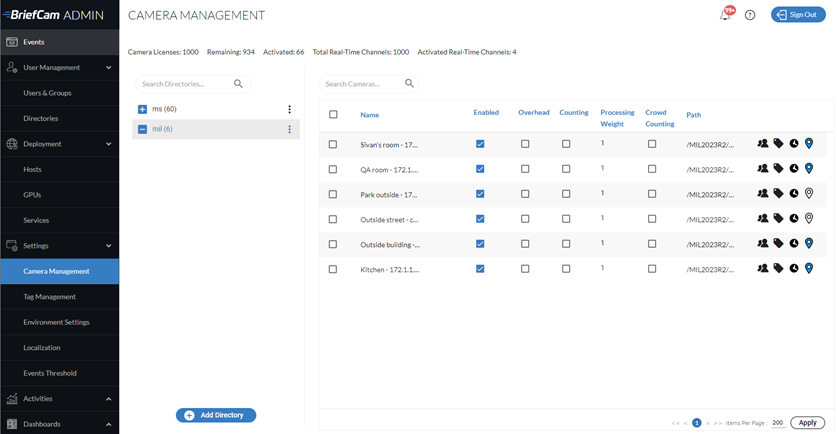
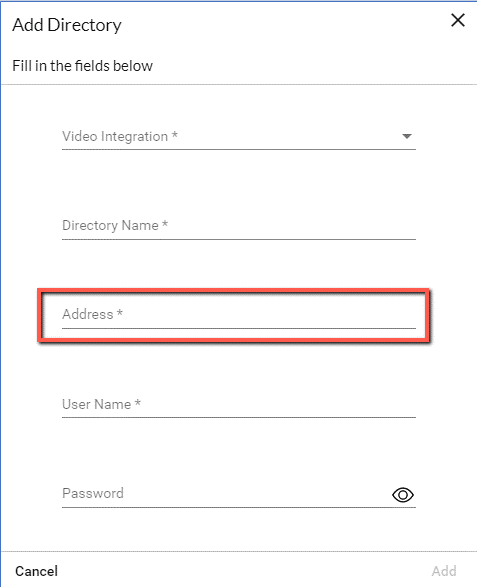
Kliknij przycisk Dodaj katalog.
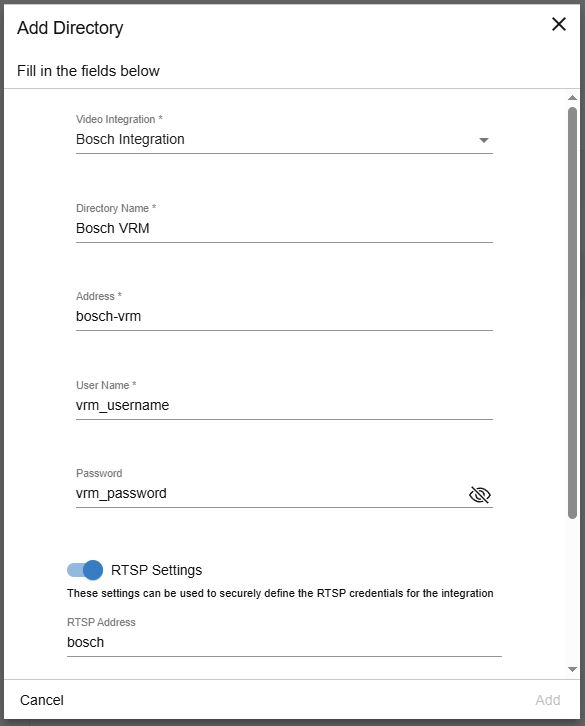
W polu Video Integration wybierz opcję Bosch Integration
W polu Nazwa katalogu wprowadź nazwę.
W polach Adres, Nazwa użytkownika i Hasło wpisz dane uwierzytelniające konta usługi Bosch VRM.
Włącz przełącznik ustawień RTSP.
W sekcji Ustawienia RTSP wpisz dane uwierzytelniające użytkownika administratora Bosch VMS.
Kliknij przycisk Dodaj.
Włączanie funkcji wysyłania alertów (L2a) w systemie Bosch VMS
Poniższe instrukcje dotyczą wysyłania alertów w Bosch 13.0. W celu uzyskania informacji na temat wysyłania alertów w Bosch 12.2, patrz sekcja Bosch12.2.
Otwórz program Bosch Configuration Client i wykonaj następujące czynności:
Przejdź do Mapy i struktura.
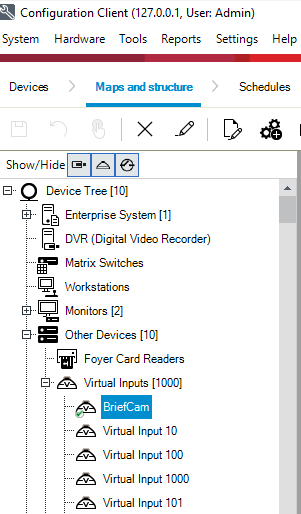
Z poziomu drzewa urządzeń przejdź do opcji Inne urządzenia -> Wirtualne wejścia.
Zmień nazwę jednego z dostępnych domyślnych wejść wirtualnych lub dodaj nowe, np. wejście wirtualne do
BriefCam. Wszystkie alerty systemu RESPOND będą odbierane w tym wirtualnym wejściu o nazwieBriefCam.Przeciągnij i upuść wejście wirtualne o zmienionej nazwie do drzewa logicznego.
Zapisz zmiany.
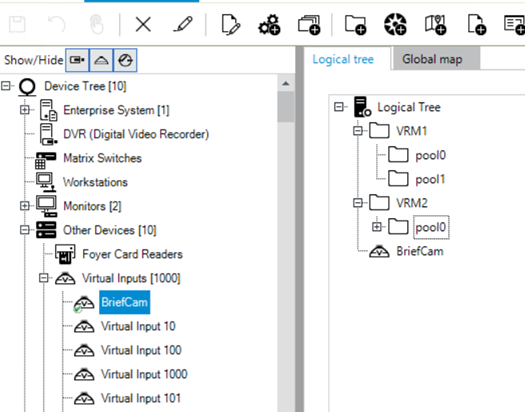
Jeśli nie ma dostępnych domyślnych wejść wirtualnych, należy wykonać następujące czynności:
Przejdź do drzewa urządzeń.
Przejdź do opcji Inne urządzenia -> Wejścia wirtualne.
Kliknij przycisk i dodaj nowe wirtualne wejście o
BriefCamnazwie. Wszystkie alerty systemu RESPOND będą odbierane w tym wirtualnym wejściu o nazwieBriefCam.Przejdź do Mapy i struktura.
Z poziomu drzewa urządzeń przejdź do opcji Inne urządzenia -> Wirtualne wejścia.
Przeciągnij i upuść wejście wirtualne o zmienionej nazwie do drzewa logicznego.
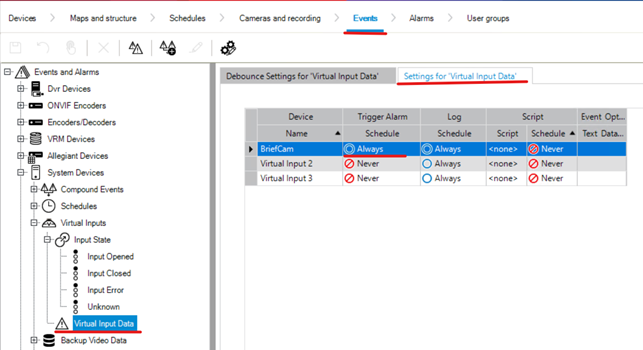
Przejdź do zdarzeń.
Z poziomu drzewa urządzeń przejdź do opcji Inne urządzenia -> Wirtualne wejścia -> Stan wejścia -> Wirtualne dane wejścia.
Wybierz Ustawienia na karcie Wirtualne dane wejściowe.
Ustaw Harmonogramwyzwalania alarmów na Zawsze dla nowo dodanego wejścia wirtualnego o nazwie
BriefCam.Zapisz zmiany.
W kliencie operatora alarmy będą wyglądać podobnie do poniższego obrazu.
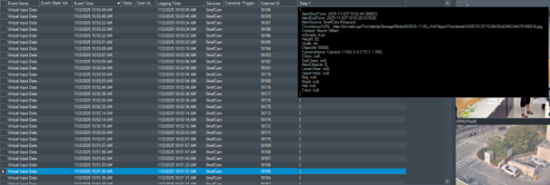
Gdy operator najedzie kursorem na pole Dane, wyświetlony zostanie tekst alarmu.
Ewentualnie, jeśli operator wybierze alarm i kliknie przycisk Dane tekstowe, wyświetlony zostanie wyskakujący okienko z tekstem alarmu.
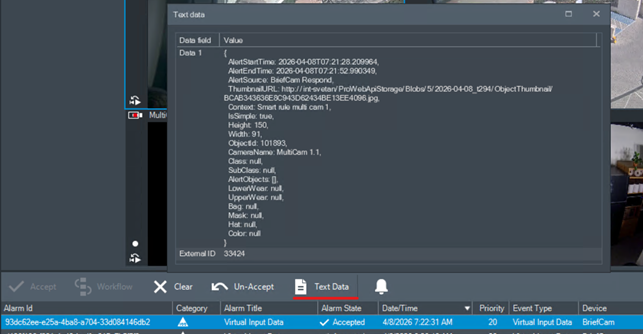
Kolumna Identyfikator zewnętrzny to identyfikator alarmu w BriefCam.
Kolumna Urządzenia to wirtualne urządzenie wejściowe skonfigurowane w poprzednich krokach.
Otwórz program Bosch Configuration Client i wykonaj następujące czynności:
Przejdź do Mapy i struktura.
Z poziomu drzewa urządzeń przejdź do opcji Inne urządzenia -> Wirtualne wejścia.
Zmień nazwę jednego z dostępnych domyślnych wejść wirtualnych, takiego jak Virtual Input 1 na
BriefCam. Wszystkie alerty systemu RESPOND będą odbierane w tym wirtualnym wejściu o nazwie BriefCam.Zapisz zmiany.
W kliencie operatora alarmy będą wyglądać podobnie do poniższego obrazu.
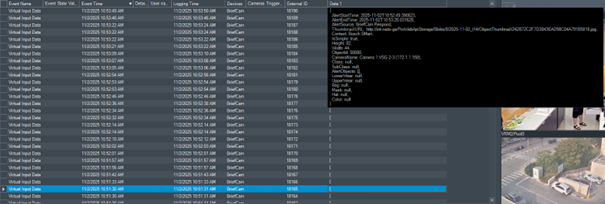
Gdy operator najedzie kursorem na pole Dane, wyświetlony zostanie tekst alarmu.
Kolumna Identyfikator zewnętrzny to identyfikator alarmu w programie BriefCam.
Kolumna Urządzenia to Wirtualne urządzenie wejściowe skonfigurowane w poprzednich krokach.
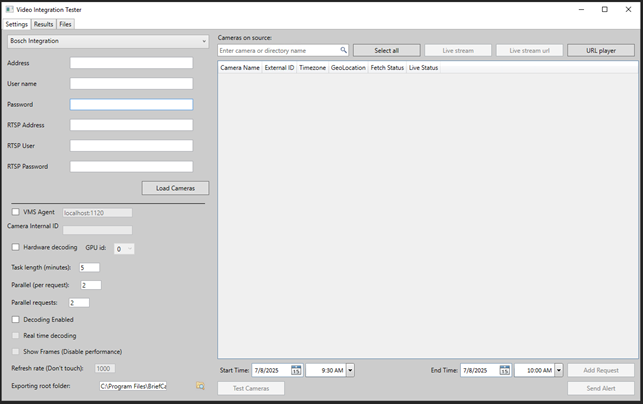
Rozwiązywanie problemów z niestandardową wersją testera integracji wideo
Istnieje niestandardowa wersja testera integracji wideo (VIT), która obsługuje wtyczkę Bosch . Zapewni to możliwość rozwiązywania problemów z nagrywaniem wideo, strumieniami na żywo i ogólną funkcjonalnością wtyczki Bosch .
Może dostarczać dane uwierzytelniające RTSP i pracować z implementacją wtyczki Bosch .
Uruchom narzędzie VIT jako użytkownik usługi BriefCam, aby umożliwić odszyfrowanie pliku configuration.data.
Należy używać tych samych danych uwierzytelniających VRM i VMS, które są skonfigurowane w BriefCam Administrator Console , aby zapewnić spójny dostęp i uwierzytelnianie.
Bosch 11
VMS SDK
Przed instalacją wtyczki zainstaluj odpowiedni Bosch SDK (
6 videosdk06120078x64) na serwerzeBriefCam.Jeśli OX6.OnDemand Service i/lub OX6.RealTime Service jest zainstalowany na dedykowanym komputerze, zainstaluj również nowy Bosch SDK na tym komputerze.
Łączenie z Bosch systemem VMS
Uwaga
Jeśli Bosch VRM jest zainstalowany na oddzielnym komputerze, a nie na systemie VMS, w polu Adres ekranu Dodaj katalog BriefCam Administrator Consoleokreśl adres IP systemu VRM, a nie adres IP systemu VMS.
Zaloguj się do systemu VMS Bosch 11 za pomocą domyślnego użytkownika programu Bosch VRM o nazwie srvadmin (jest to jedyny użytkownik, z którego możesz korzystać).
W oknie BoschConfiguration Client przejdź do opcji Urządzenia.
W drzewie urządzeń przejdź do opcji Urządzenia VRM i kliknij urządzenie główne prawym przyciskiem myszy.
Wybierz opcję Edytuj urządzenie VRM.
Na ekranie Edycja VRM zaznacz pole wyboru Pokaż hasło. Nazwa użytkownika (
srvadmin) i hasło, które tu ustawiłeś, muszą być używane do łączenia Bosch się z VMS, pobierania kamer i eksportowania wideo.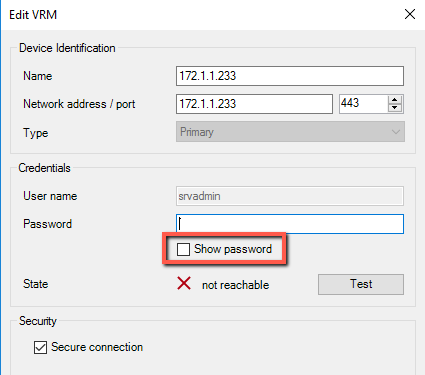
Przejdź do opcji Urządzenia VRM, głównego menedżera VRM i puli 0.
Kliknij prawym przyciskiem myszy na bramę przesyłania strumieniowego wideo (
vsg2na poniższym obrazie) i wybierz opcję Edytuj Video Streaming Gateway.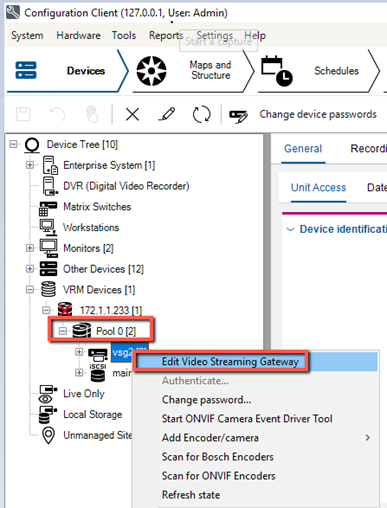
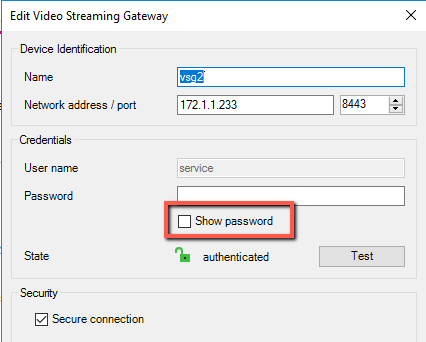
Na ekranie Edytuj Video Streaming Gateway zaznacz pole wyboru Pokaż hasło.
Uwaga
Aby obsługiwać zarówno kamery VRM, jak i VSG, należy używać tego samego hasła do VSG i wszystkich urządzeń VRM.
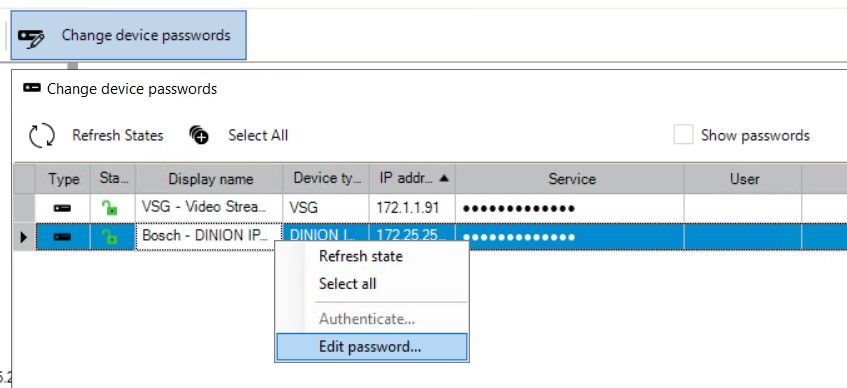
Włączanie funkcji przesyłania strumieniowego wideo na żywo dla Bosch 11
Aby włączyć strumieniowanie wideo na żywo dla Bosch 11, wprowadź następujące zmiany w pliku BriefCam.Bosch6Fetcher.ini:
Upewnij się, że ustawienie
Userjest ustawione naservice. W przypadku wcześniejszych Bosch wersji nie zmieniaj tego ustawienia.W ustawieniach
User NameiPasswordwprowadź hasło z ekranu Edytuj Video Streaming Gateway (jak pokazano na poniższym obrazie).Uwaga
Wszystkie kamery skonfigurowane w systemie VMS z tą nazwą użytkownika i hasłem będą pracować ze strumieniem wideo na żywo.
W ustawieniach
Portwprowadź numer portu w polu Port sieciowy na ekranie Edytuj Video Streaming Gateway (jak pokazano na poniższym obrazku).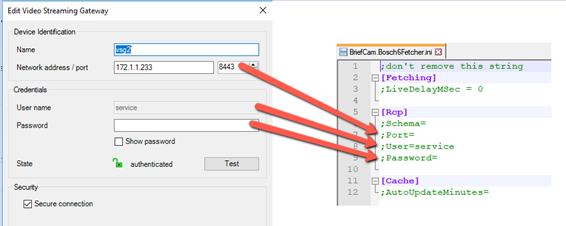
Jeśli pole wyboru Bezpieczne połączenie nie jest zaznaczone na powyższym ekranie, należy ustawić
httpSchema.Wprowadź poniższą sekcję do pliku .ini i wpisz poświadczenia:
[Live] OnvifUser=service OnvifPassword=xxxxxxxxxxxxxxxUsuń średnik przed wszystkimi zmienionymi ustawieniami.
Uruchom ponownie usługi BriefCam .
Bosch Ustawienia w BriefCam
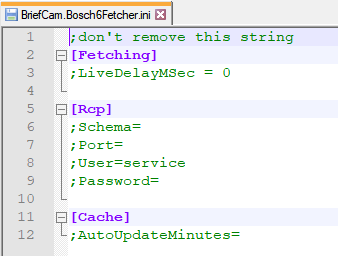
Plik BriefCam.Bosch6Fetcher.ini (domyślnie umieszczony w C:\Program Files\BriefCam\BriefCam Server\plugins) zawiera następujące ustawienia:
Ustawienie | Opis |
| W przypadku konfigurowania modułu RESPOND do korzystania z Bosch kamer znacznik czasu nie jest dostarczany w ramach strumienia RTSP. W związku z tym firma BriefCam wykorzystuje czas systemowy jako czas strumienia pomniejszony o konfigurowalne opóźnienie w celu przedstawienia sieci i opóźnień systemowych. To opóźnienie można skonfigurować w ustawieniach |
| Ustaw używany schemat: |
| Port bramy przesyłania strumienia wideo. Domyślnie jest to |
| Nazwa użytkownika bramy przesyłania strumienia wideo. W przypadku Bosch 11 i nowszych ustaw tę opcję, aby |
| Hasło bramy przesyłania strumieniowego wideo dla użytkownika. W przypadku Bosch 11 i nowszych ustaw hasło i usuń średnik. Pamiętaj, że musisz używać tego samego hasła do VSG i wszystkich urządzeń VRM. Ustawienie to dotyczy tylko Bosch 11. |
| Jak często w ciągu kilku minut należy sprawdzać, czy zmieniono konfigurację kamery ONVIF i aktualizować pamięć podręczną. |
Znane Ograniczenia
W oprogramowaniu Bosch 11 obsługiwana jest tylko jedna pula zainstalowana na tym samym komputerze co VMS.
Pola ograniczenia podczas odtwarzania oryginalnego materiału wideo nie są obsługiwane.
W przypadku konfigurowania modułu RESPOND do korzystania z Bosch kamer znacznik czasu nie jest dostarczany w ramach strumienia RTSP. W związku z tym firma BriefCam wykorzystuje czas systemowy jako czas strumienia pomniejszony o konfigurowalne opóźnienie w celu przedstawienia sieci i opóźnień systemowych. Opóźnienie to można ustawić we właściwości
BriefCam.Bosch6Fetcher.ini->LiveDelayMSec(domyślnie jest0, czyli brak opóźnienia).