Mirasys Integratie
Integratieoverzicht
VMS-partner | Product | Versie | Laatst geteste BriefCam versie | Integratieniveau | H.265-ondersteuning | Aanvullende licentie vereist |
Mirasys | Mirasys VMS V9 | 9.9.2 | 2025 R1 (inclusief Classic en Next-Gen engine) | Clientintegratie (L3) | Ja | Ja. Vraag een VMS-licentie aan bij Mirasys met de functie "BriefCam" ingeschakeld. |
Poorten vereist
De volgende poorten moeten beschikbaar zijn bij het installeren van de plug-in.
Standaardpoortnummer | Beschrijving |
9000 | VMS-poort. Je kunt de poort wijzigen in het VMS en in het |
8083 | Waarschuwingen API-poort. Je kunt de poort wijzigen in het VMS en in de |
7001 en hoger | De camera’s hebben elk een poort van boven de 7000. Deze poorten kunnen worden gewijzigd en worden weergegeven in het |
De Mirasys -plug-in installeren en verbinding maken met het VMS
Installeer
BriefCamMirasys9Plugin_<version number>.exe.
Open het BriefCam Administrator Consolenadat de installatie is voltooid.
Open in het BriefCam Administrator Consolehet gedeelte Camerabeheer.
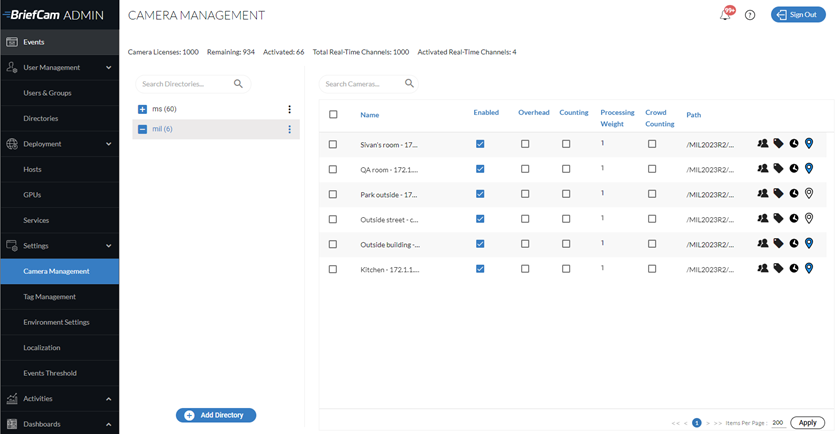
Klik op de knop Map toevoegen.
Selecteer Mirasys-integratie in het veld Video-integratie
Voer in het veld Directorynaam een naam in.
Vul de velden Adres, Gebruikersnaam en Wachtwoord in.
Klik op Toevoegen.
Mirasys Instellingen in BriefCam
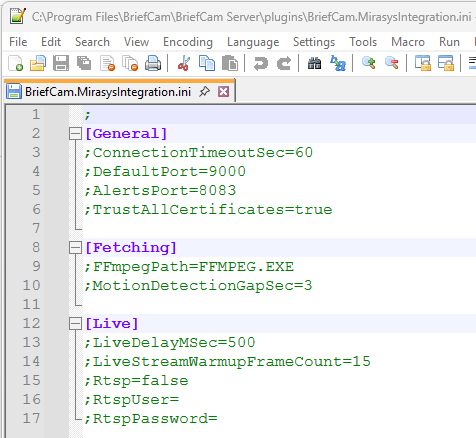
Het BriefCam.MirasysIntegration.ini -bestand (standaard te C:\Program Files\BriefCam\BriefCam Server\plugins) bevat de volgende instellingen:
Instelling | Beschrijving |
| Algemene time-out voor VMS-verbinding in seconden. |
| Standaardpoort van de VMS-verbinding. |
| Standaardpoort van de VMS-API voor alarmactivering. |
| Stelt het standaardgedrag in voor gebruikers van SSL-vertrouwenscertificaat. |
| Het pad naar het |
| Aangezien ophalen één continue stream is, definieert deze parameter een maximale kloof in seconden tussen twee tijdstempels. Als deze drempel wordt bereikt, wordt een nieuw opnamebestand gemaakt. |
| Dit wordt gebruikt wanneer livestreams met vertraging van het VMS worden geleverd. |
| Dit wordt gebruikt om de frames in te stellen die nodig zijn voor het opwarmen van de stream. |
| Gebruik de RTSP-streams om deze parameter in te stellen op |
| RTSP-gebruikersinstellingen in de VMS RTSP-streaminginstellingen voor de server. |
| Wachtwoord van de RTSP-gebruiker. |
Live videostreaming instellen
Er zijn twee opties voor livestreams vanuit het VMS:
SDK-streams: SDK-livestreams werken out-of-the-box en vereisen geen configuratie.
RTSP-streams: voorkeursoptie voor RESPOND-regels. RTSP-streams moeten worden ingeschakeld in het ini-bestand van de integratie, zoals hierboven is beschreven, en in het VMS, zoals hieronder is beschreven.
VMS RTSP-instellingen
Navigeer naar VMS-server -> Camera's -> RTSP-streamingserver.
Schakel het ingeschakelde selectievakje in voor elke camera die de RTSP-streams gebruikt.
Maak een nieuw bestand en geef het een
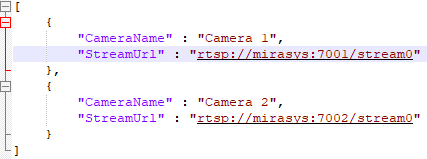
MirasysCamerasMap.jsonnaam. Dit bestand wordt gebruikt om de camera’s toe te wijzen aan hun livestream.Vul de lijst met camera's en hun RTSP-streams in.
Elke camera is een eigen object in de lijst met camera's en heeft twee eigenschappen: de naam van de camera en de live stream-URL.
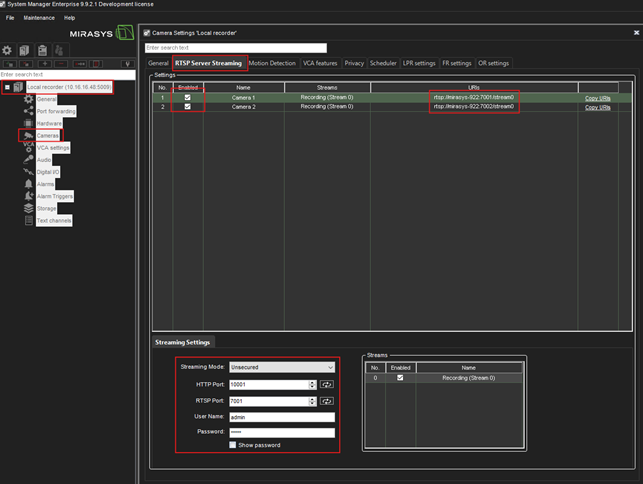
De live stream-URL wordt gekopieerd van de VMS RTSP-pagina.
Configuratie van meldingen
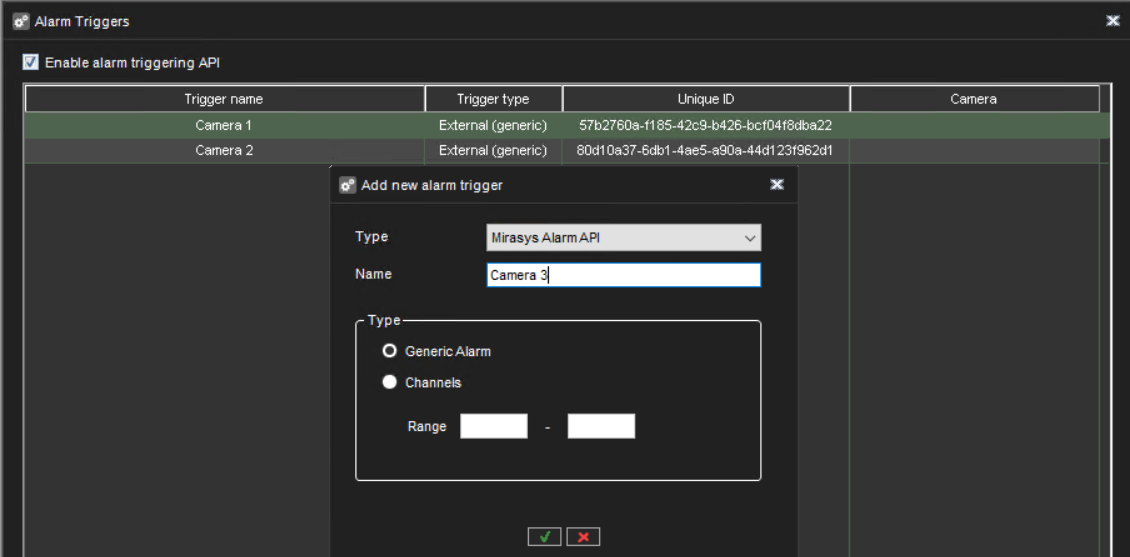
Als je waarschuwingen wilt configureren, moet je handmatig voor elke camera een trigger aanmaken en een alarm configureren.
Ga in Systeembeheer naar VMS-servers -> Alarmactiveringen, schakel de API voor het activeren van alarmen in en maak een algemene alarmactivering voor elke camera met dezelfde naam als de cameranaam.
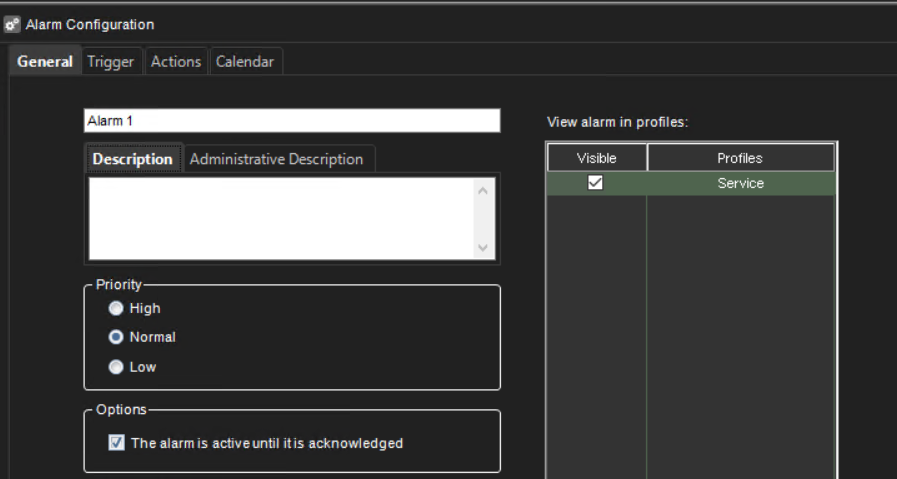
Ga naar VMS-servers> Alarmen en configureer voor elke trigger een alarm. Selecteer de bijbehorende trigger en configureer acties. Alarmzichtbaarheid voor profiel(en) inschakelen.
Waarschuwingen weergeven in Spotter-toepassing
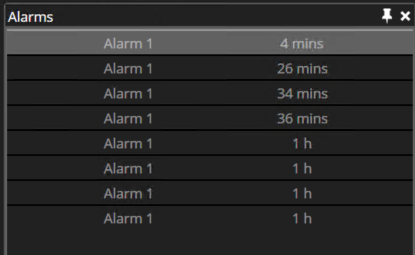
Ga naar Weergeven -> Alarmen en klik op Weergeven om meldingen in de clienttoepassing te bekijken .
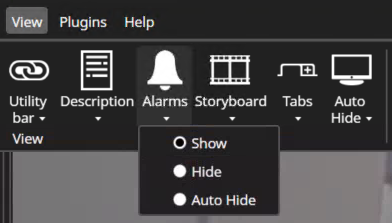
Je ziet het tabblad Alarmen rechts in de clienttoepassing.
Mirasys Ingesloten clientinstallatie
In het volgende gedeelte worden de installatie en configuratie beschreven die moeten worden uitgevoerd om de BriefCam webclienttoepassing in de Mirasys Spotter te kunnen insluiten.
Na het installeren van de Mirasys -plug-in op de BriefCam Server, bent u klaar om de Mirasys Embedded Client te installeren.
Voer op dezelfde computer waar de Mirasys Spotter -toepassing is geïnstalleerd de installatie van de ingesloten integratieplug-in uit door te rechtsklikken op het
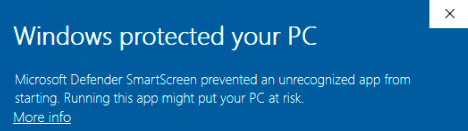
BriefCamMirasys9EmbeddedPlugin_<Version_number>.exeen Uitvoeren als beheerder te selecteren.Houd er rekening mee dat als je de nieuwste Windows Update gebruikt en een Windows Defender-waarschuwing wordt weergegeven, klik je op de link Meer informatie en klik je toch op Uitvoeren.
Na succesvolle installatie van de plug-in kan de locatie van de plug-in worden geverifieerd in het
pluginConfig.xml-bestand. Dit bestand bevindt zich op:C:\Users\<Current user>\AppData\Roaming\DVMS\DVR Application.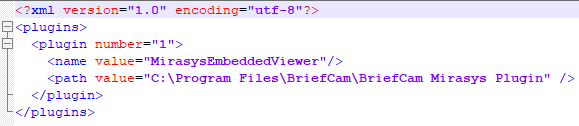
Logboeken voor de Mirasys Embedded Client bevinden zich op: C:\Users\<Current user>\AppData\Roaming\DVMS\DVR Application\Logs\SpotterLog.txt.
Webadres Ingesloten client instellen
Het BriefCam-adres moet worden ingesteld zodat de Embedded Client kan werken.
In de Spotter open je: Bestand -> Instellingen.
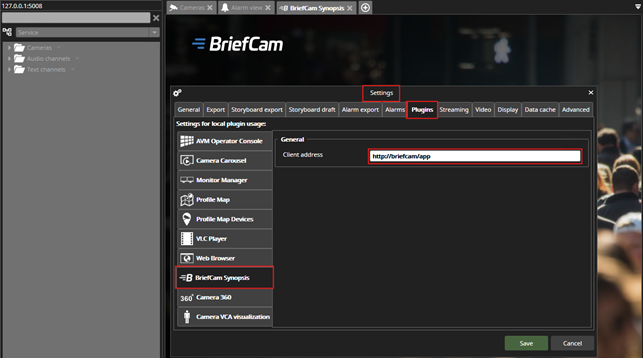
Selecteer op het tabblad Plug-insBriefCam Synopsis en wijzig het Clientadres om naar BriefCam te wijzen.
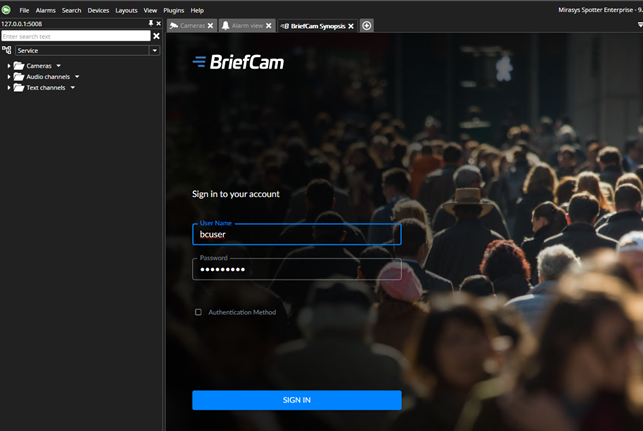
Als de instellingen zijn geslaagd, wordt de aanmeldpagina van BriefCam weergegeven wanneer je de Mirasys Spotter -toepassing opent.