Milestone-integratie
VMS-partner | Product | Versie | Laatst geteste BriefCam versie | Integratieniveau | H.265-ondersteuning |
Milestone | XProtect | 2026 R1 | 2025 R1 SP1 (inclusief Classic en Next-Gen engine) | Workflow-integratie (L4) | Ja |
Milestone | XProtect | 2025 R3 | 2025 R1 SP1 (inclusief Classic en Next-Gen engine) | Workflow-integratie (L4) | Ja |
Milestone | XProtect | 2025 R2 | 2025 R1 (inclusief Classic en Next-Gen engine) | Workflow-integratie (L4) | Ja |
Milestone | XProtect | 2025 R1 | 2024 R2 HF5 | Workflow-integratie (L4) | Ja |
Milestone | XProtect | 2024 R2 | 2024 R2 HF5 | Workflow-integratie (L4) | Ja |
Milestone | XProtect | 2024 R1 | 2024 R2 HF5 | Workflow-integratie (L4) | Ja |
Milestone | XProtect | 2023 R3 | 2024 R2 HF4 (inclusief Classic en Next-Gen engine) | Workflow-integratie (L4) | Ja |
Milestone | XProtect | 2023 R2 | 2024 M1 | Workflow-integratie (L4) | Ja |
Milestone | XProtect | 2023 R1 | 2023 M1 (inclusief Classic en Next-Gen engine) | Workflow-integratie (L4) | Ja |
Milestone | XProtect | 2022 R3 | 2023 M1 (inclusief Classic en Next-Gen engine) | Workflow-integratie (L4) | Ja |
Milestone | XProtect | 2022 R2 | 6,4 HF2 | Workflow-integratie (L4) | Ja |
Vereisten
Opmerking
Voor de installatie van de SSO-provider moet BriefCam Open API (BOA), die afzonderlijk is gelicentieerd, worden gebruikt op de BriefCam -server.
Poorten vereist
De volgende poorten moeten beschikbaar zijn bij het installeren van de plug-ins:
Poortnummer |
80, 554, 8030, 8080 en 9090 |
Milestone-integratieplug-ins
BriefCam Milestone-plug-in-installatie
Voor de integratie van BriefCam en Milestone moet u de Milestone-plug-in installeren.
Voor OX5-omgevingen moet u de Milestone-plug-in installeren op elk systeem waar de BriefCam Server, On-Demand Processing Server of Real-Time Processing Server is geïnstalleerd.
Voor OX6-omgevingen moet u de Milestone-plug-in installeren op elk apparaat waarop de VMS Agent- en VSS-serverservice wordt uitgevoerd.
Voer de installatie van de VMS-integratieplug-in uit door met de rechtermuisknop te klikken op het bestand BriefCamMilestonePlugin_sep_<version number>.exe en Uitvoeren als beheerder te selecteren.
Klik op de knop Aan de slag.
Lees en accepteer de voorwaarden van de licentieovereenkomst. Klik op Volgende.
Selecteer het pad naar de installatiemap van de plug-in. Houd er rekening mee dat het dezelfde map moet zijn als de
BriefCam Servermap. Standaard is deze ingesteld opC:\Program Files\BriefCam\BriefCam Server\. Klik op Volgende.Als u SSO niet wilt inschakelen op de BriefCam Embedded XProtect Client, laat u het selectievakje Configure the Milestone SSO Provider-service uitschakelen en klikt u op Volgende.
Als je de BriefCam Embedded XProtect Client wilt inschakelen:
Schakel het selectievakje SSO-service van Milestone configureren in. Houd er rekening mee dat op alle andere machines met de OX6.OnDemand Service of OX6.RealTime Service, het selectievakje niet wordt ingeschakeld.
Als de Milestone SSO Provider en BriefCam Web Services op dezelfde machine zijn geïnstalleerd, moet het SSO-leverancieradres localhost zijn. Bijvoorbeeld:
http://localhost:8030/MilestoneSSO/.Als de Milestone SSO Provider en BriefCam Web Services op verschillende apparaten zijn geïnstalleerd, voer dan het SSO-provider-adres in. Het adres van de SSO-provider moet wijzen naar de host waarop de Milestone SSO Provider-service wordt uitgevoerd. Bijvoorbeeld:
http://briefcam-server:8030/MilestoneSSO/.
Klik op Installeren.
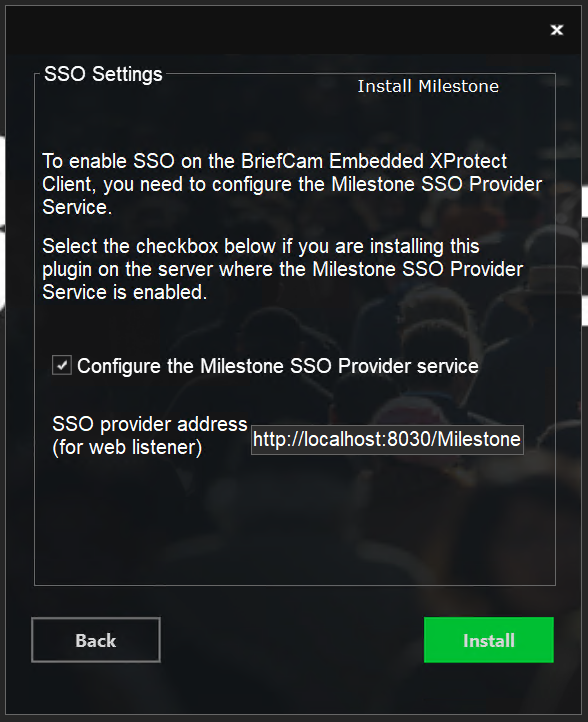
De configuratie van de SSO-provider wordt opgeslagen in het
<BCServer>\MilestoneSSOProvider\MilestoneSSOProvider.exe.config-bestand. Als je de configuratie wilt wijzigen, open en bewerk je dit bestand. Houd er rekening mee dat in sommige gevallen een kopie van dit bestand ook kan bestaan onder de <bcsServer>-map: probeer de map niet te bewerken omdat deze niet wordt gebruikt.Als je organisatie gebruikmaakt van de RESPOND-module van BriefCam, installeer je het Open Network Bridge-onderdeel van Milestone. Hierdoor kan de Milestone-plug-in videostream ophalen van de Milestone VMS. Het onderdeel maakt geen onderdeel uit van de standaard Milestone Management + Recorder-installer.
Ga om het onderdeel te downloaden naar: https://www.milestonesys.com/downloads/ en klik op de optie Software downloaden. Meld u aan met uw Milestone-gebruiker en -wachtwoord en selecteer Milestone Open Network Bridge in het veld Product.
Bij het configureren van de Open Network Bridge van Milestone worden een gebruiker en wachtwoord gemaakt. Noteer deze gegevens, want je hebt ze nodig bij het configureren van de Milestone-map in de BriefCam Administrator Console.
Stappen na installatie voor BriefCam 2025 R1 SP1
Nadat u de Milestone-plug-in hebt geïnstalleerd, moet u het geïnstalleerde
BriefCam.VideoNative.dll-bestand vervangen door een nieuwere versie.Download de nieuwste versie van het bestand door hier te klikken.
Pak het gedownloade bestand uit.
Alle BriefCam stoppen.
Kopieer het nieuwe
BriefCam.VideoNative.dll-bestand en sla het op in de BriefCam Server-(C:\Program Files\BriefCam\BriefCam Server). Als daarom wordt gevraagd, moet u toestaan dat het bestaande bestand wordt vervangen.Start alle BriefCam services.
Milestone Embedded Client-installatie
Als u BriefCam wilt insluiten in de Milestone XProtect Smart Client, installeert u drie plug-ins:
Milestone
Milestone Embedded Client
Management Client voor Milestone.
De volgende stappen zijn nodig voor het installeren van een Milestone Embedded Client:
STAP 1: Installeer de Milestone-plug-in op de BriefCam -server(s).
STAP 2: Installeer de Milestone Embedded Client.
Rechtsklik op elk XProtect Smart Client-systeem waar je BriefCam wilt insluiten op het
BriefCamEmbeddedClientForMilestoneXProtect_sep_<version number>.exeen selecteer Uitvoeren als beheerder.Klik in het welkomstscherm op Aan de slag.
Accepteer de voorwaarden van de licentieovereenkomst.
Klik op Volgende en het volgende scherm wordt weergegeven.
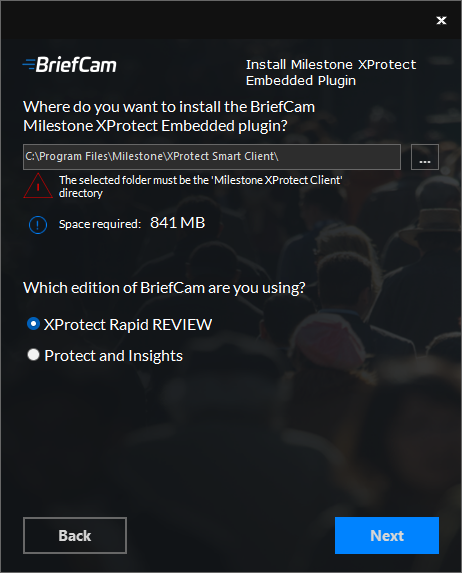
Selecteer het doelpad voor de installatie. Houd er rekening mee dat het installatiepad dezelfde map moet zijn waar Milestone XProtect Smart Client is geïnstalleerd.
Selecteer welke editie van BriefCam je gebruikt.
Klik op Volgende en vervolgens op Installeren.
Stel in de BriefCam Administrator Console's Environment Settings de Milestone SSO Provider-omgevingsinstelling in: SSO Eindpunt:
Als de Milestone SSO Provider en BriefCam Web-services op dezelfde machine zijn geïnstalleerd, controleer dan of de instelling SSO Endpoint Environment is ingesteld op
localhost.Als de Milestone SSO Provider en BriefCam Web Services op verschillende machines zijn geïnstalleerd, controleer dan of de instelling SSOE Endpoint Environment is ingesteld op de IP- of hostnaam van de BriefCam-server (en niet
localhost).
Als de hostnaam niet kan worden opgelost, voegt u de BriefCamserver toe aan het
hostsbestand op elk van de XProtect Smart Client-systemen waar u insluitBriefCam.Navigeer naar het
hosts-bestand, dat zich bevindt op:C:\Windows\System32\drivers\etc\hosts.Open het
hosts-bestand met een teksteditor (zoals Kladblok) als een beheerder.Voeg de volgende regel toe aan het
hostsbestand:BriefCam < IP-server>BriefCam < servernaam>
STAP 3: Installeer de Management Client for Milestone-plug-in van BriefCam.
Rechtsklik op het
BriefCamMilestoneXProtectManagementClient_sep_<version number>.exe-bestand op dezelfde computer waarop Milestone XProtect Management Client is geïnstalleerd en selecteer Uitvoeren als beheerder.Klik in het welkomstscherm op Aan de slag.
Lees de licentie, accepteer de voorwaarden van de gebruiksrechtovereenkomst en klik op Volgende.
Selecteer het doelpad voor de installatie en klik op Installeren.
Meld u aan bij de Milestone XProtect Management Client.
Rechtsklik op het gedeelte Rollen en voeg een nieuwe rol toe, bijvoorbeeld: BriefCam-gebruikers, zoals in de afbeelding hieronder.
Zorg dat de nieuwe rol is geselecteerd en klik op het tabblad BriefCam onder in het scherm. In Milestone XProtect Management 2023 R1 heet het tabblad MIP
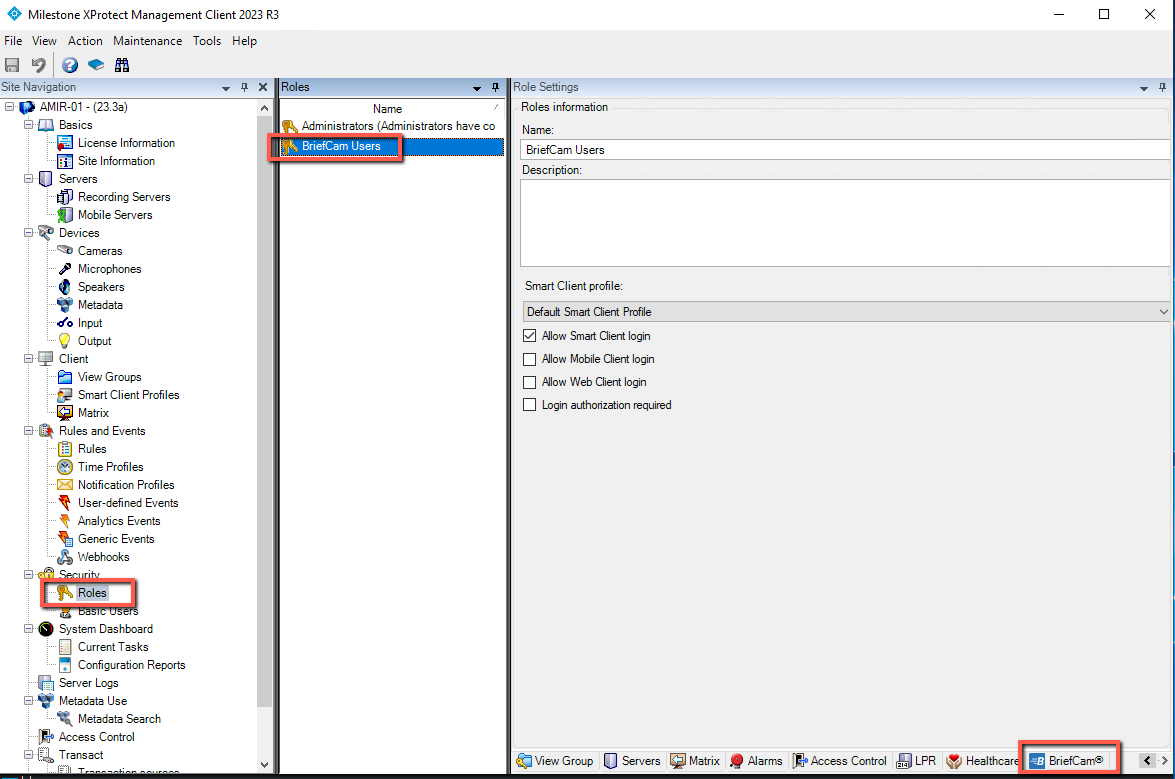
Selecteer in het gedeelte Rolinstellingen de BriefCam-rol, zoals in de afbeelding hieronder.
Geef deze gebruikers toegang tot BriefCam door het selectievakje Toegang tot videoanalyseplatform toestaan in te schakelen.
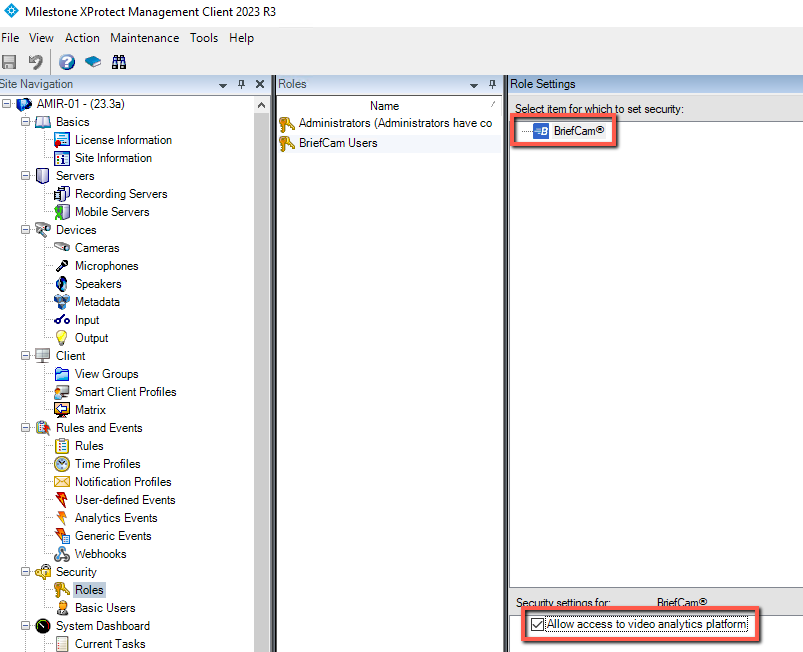
Je stelt nu BriefCam-adressen in die door de ingesloten client worden gebruikt voor het aanmelden bij een SSO.
Navigeer naar MIP-plug-ins -> BriefCam -> BriefCam > tabblad Configurator.
Voer in het veld Adres locatie van client het BriefCam-clientadres in.
Voer in het veld BOA-serveradres het BOA-serviceadres in.
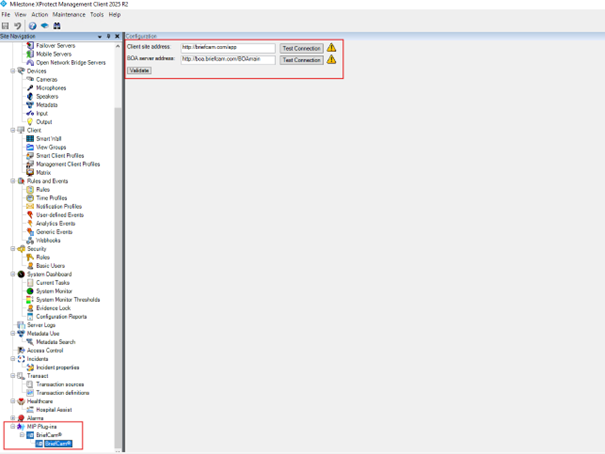
Als je wilt controleren of de URL's correct zijn, kun je voor elk van de toegevoegde adressen klikken op de knop Verbinding testen.
Klik op de knop .
Sla de wijzigingen op.
Je kunt de adresinstellingen overschrijven in het BriefCam.MilestoneEmbeddedViewer.dll.config -bestand. Wijzigingen in dit bestand vervangen de standaardwaarden en worden in de toekomst toegepast.
In het gedeelte Instellingen van de app zijn er twee waarden:
serverAddress– Adres van de BriefCam Client-serverboaServerAddress– het adres van de BOA-dienst
Voor ingesloten omgevingen sluit u nu de Milestone XProtect Smart Client aan op de BriefCam -server zoals beschreven in het Milestone XProtect Smart Client verbinden met de BriefCam Server gedeelte.
Milestone XProtect Smart Client verbinden met de BriefCam Server
Een verbinding tot stand brengen van de Milestone XProtect Smart Client met de BriefCam Server:
Voer de Beginconfiguratie uit zoals beschreven in de BriefCambeheerdershandleiding.
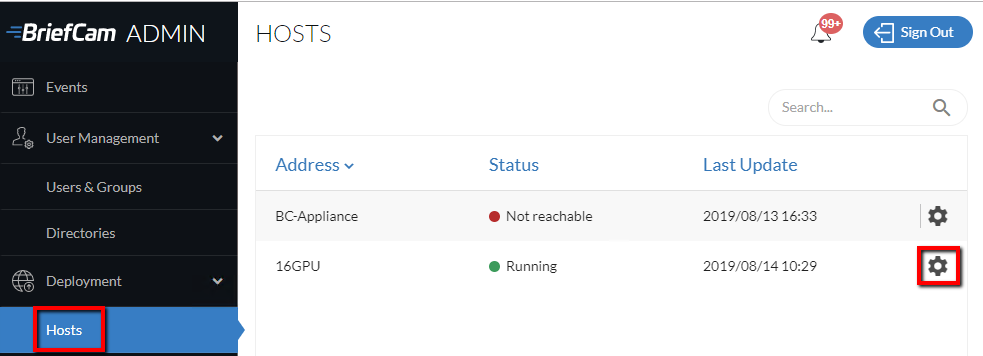
Open in het BriefCam Administrator Consolehet gedeelte Implementatie en vervolgens Hosts.
Zoek je host en klik op het bijbehorende tandwielpictogram.
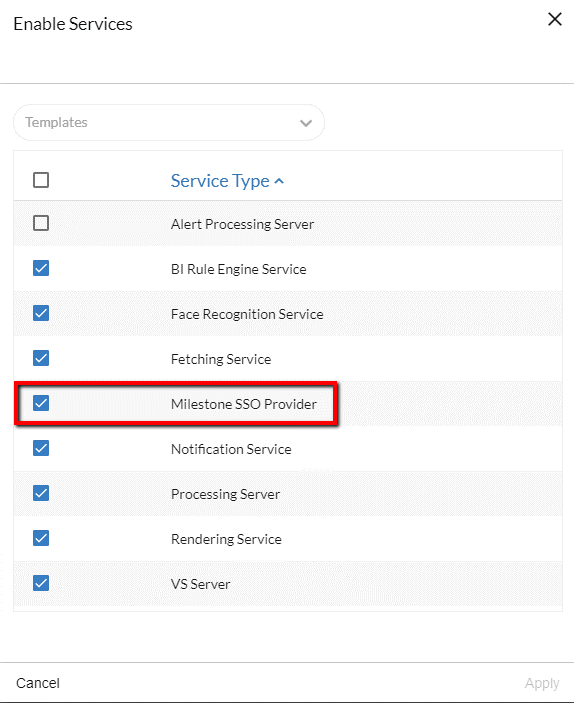
Selecteer de Milestone SSO Provider-service en klik op Toepassen.
Als de Milestone SSO wordt geïmplementeerd op een machine die niet de BCServer-machine is, moet u de volgende stappen uitvoeren:
Open het BriefCam Administrator Console en controleer of de instelling SSOEEndpoint Environment verwijst naar de hostnaam waarop de Milestone SSO Provider draait.
Controleer op het systeem waarop de Milestone SSO Provider draait of de
AuthenticatorAddresssleutel in hetMilestoneSSOProvider.exe.config(C:\Program Files\BriefCam\BriefCam Server\<MilestoneSSOProvider: ) verwijst naar de hostnaam waarop de Milestone SSO Provider draait (bijvoorbeeld:http://BCServer:8030/MilestoneSSO/).Controleer op het systeem waarop de Milestone SSO Provider draait of de BriefCam gebruiker die de BriefCam uitvoert de nodige machtigingen heeft om een luisteraar te openen door de volgende opdracht in PowerShell uit te voeren als Beheerder:
netsh http show urlaclJe zou bijvoorbeeld een
Reserved URLwaarde en eenUserwaarde moeten zien:
Als een dergelijke invoer niet bestaat, voer je de volgende opdracht uit (vervang de URL- en gebruikerswaarden door de waarden van je omgeving):
netsh http add urlacl url=http://BCServer:8030/MilestoneSSO user=bcuserAls je in het kader van deze stap wijzigingen hebt aangebracht, start je de Milestone SSO-serviceprovider op de server en de IIS op de machine voor webservices opnieuw.
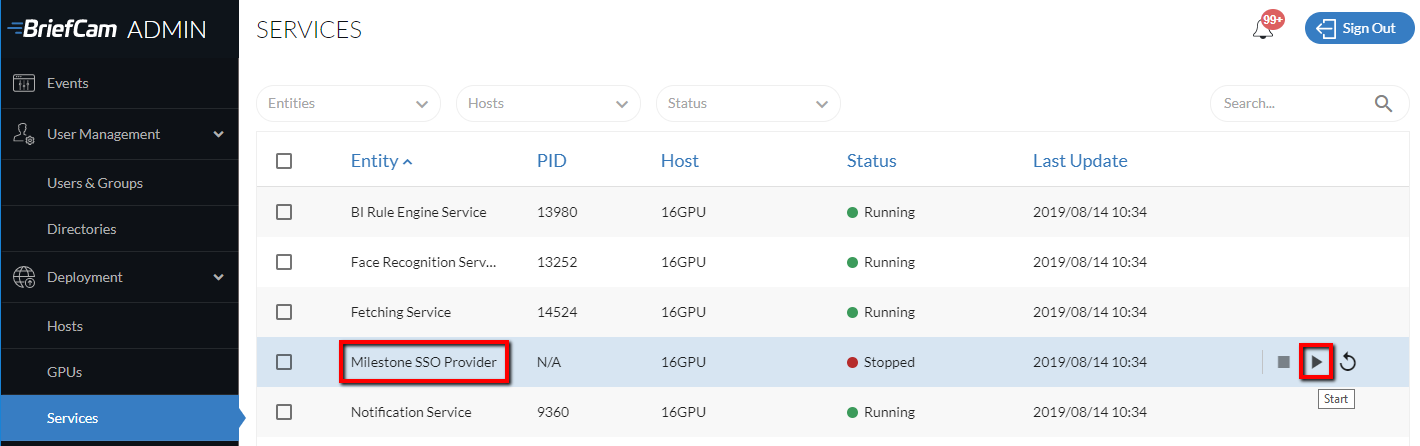
Start in het gedeelte Services de Milestone SSO Provider-service.
Opmerking
Gebruikersnamen worden automatisch gemaakt door de SSO wanneer u zich aanmeldt bij de Milestone-client met de methode voor basisverificatie of Windows-verificatie.
Windows-verificatie (SSO-aanmelding voor client)
Om Windows-verificatie voor SSO-aanmelding voor client in te schakelen:
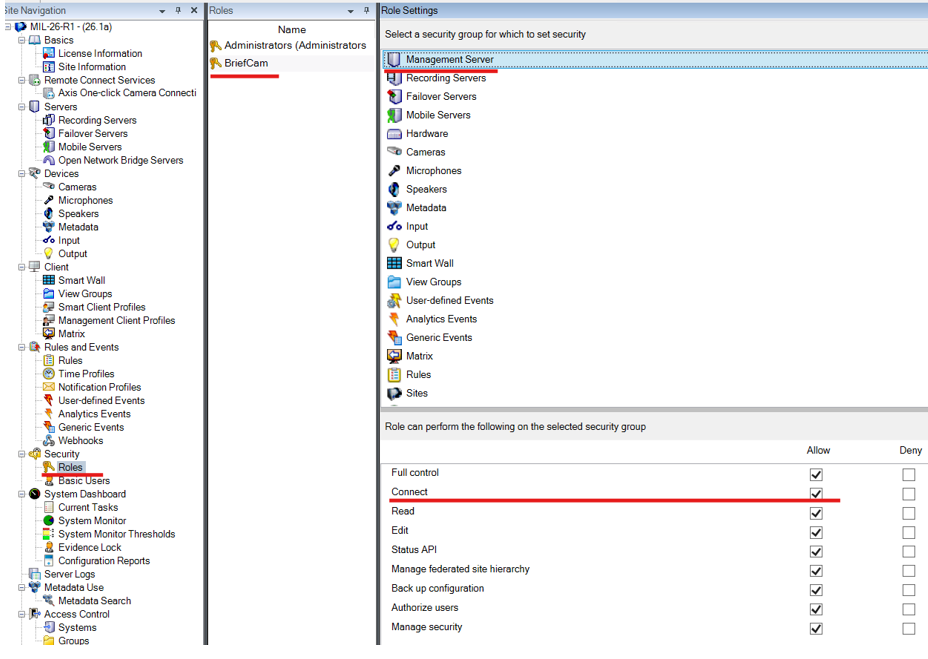
Voeg de gebruiker met de BriefCam Windows-services toe aan een groep waarvoor de machtiging Management Server > Connect is toegestaan.
Opmerking
Het wachtwoord van de BriefCam Windows-gebruiker, dat wordt gebruikt om je aan te melden bij Milestone VMS, verloopt na een bepaalde tijd. Dit voorkomt dat de SSO-service zich aanmeldt en het token valideert dat wordt gebruikt voor het aanmelden bij de huidige Windows-gebruiker. Als dit probleem optreedt, werkt u het BriefCam Windows-gebruikerswachtwoord bij op het Milestone VMS-systeem.
Als de Milestone XProtect-versie niet Corporate (Professional of lager) is, moet de gebruiker met de BriefCam Windows-services worden toegevoegd aan de beheerdersgroep omdat een dergelijke machtiging niet beschikbaar is.
Als de gebruiker die de BriefCam Windows-services uitvoert geen domeingebruiker is, maar een normale Windows-gebruiker, moet op het VMS-serversysteem een Windows-gebruiker met dezelfde gebruikersnaam en hetzelfde wachtwoord worden gemaakt en vervolgens worden toegevoegd aan een rol met de machtiging Verbinden.
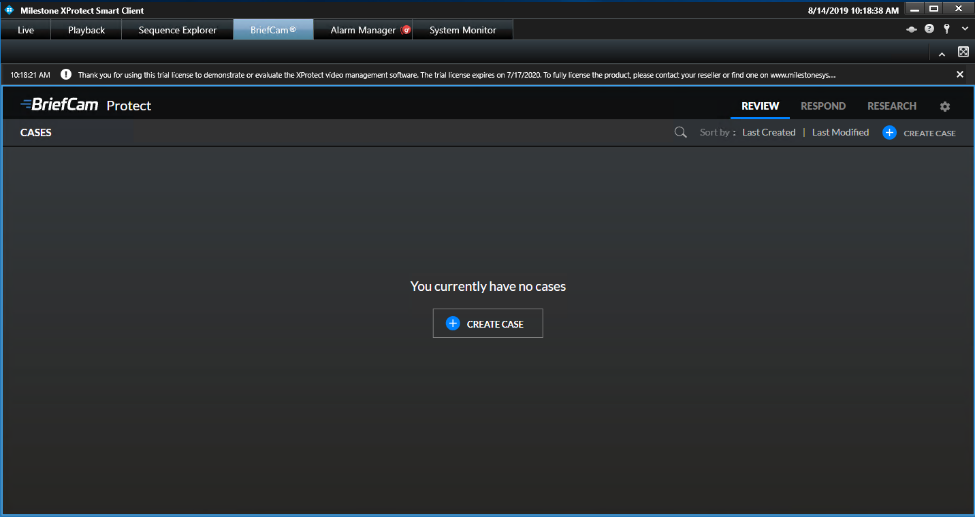
Het tabblad BriefCam bekijken in Milestone
Start XProtect Smart Client en meld u aan bij de Milestone-server.
Zodra het operationeel is, wordt een tabblad BriefCam® weergegeven in het hoofdvenster van de XProtect-client.
Klik op het tabblad BriefCam® en je wordt automatisch aangemeld bij de ingesloten BriefCam-client.
Opmerking
Markeringen die in BriefCam zijn gemaakt, worden niet weergegeven in de Milestone XProtect Smart Client-toepassing.
Hostname-resolutie voor de Milestone-server
Als de machines zich in een domein bevinden, worden de hosts met succes opgelost.
Als een domein niet beschikbaar is, moet het Milestone VMS-adres worden opgelost door <VMSServerAddress> of <VMSServerAddress>.<DomainAddress>te gebruiken.
Een van de vermeldingen moet worden toegevoegd aan het hosts -bestand. Deze vermeldingen moeten zowel de hostnaam zelf als de hostnaam bevatten die aan .domain addressis toegevoegd, zoals: "<milestone-server-name>" of "<milestone-server-name>.<domain address>". Vervang "<milestone-server-name>" door de werkelijke hostnaam van uw Milestone-server.
Het hosts wijzigen:
Navigeer naar het
hosts-bestand, dat zich bevindt op: C:\Windows\System32\drivers\etc\hosts.Open het
hosts-bestand met een teksteditor (zoals Kladblok) als een beheerder.Voeg een van de volgende twee regels toe aan het
hosts-bestand:<Milestone server IP> <Milestone server name><Milestone server IP> <Milestone server name>.<domain address>Vergeet niet de hostnaam en het IP-adres van het voorbeeld te vervangen door uw specifieke waarden.
Sla het
hosts-bestand op.Bewerk de Milestone-map vanuit het gedeelte Camerabeheer van deBriefCam Administrator Consoledoor het veld Adres in te stellen op de volledige adresnaam die in het hostbestand is toegevoegd: <Milestone-servernaam> of <Milestone-servernaam>.<domeinadres>.
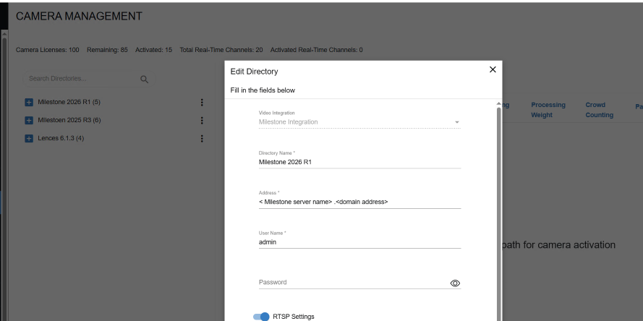
U kunt als volgt het adres vinden dat moet worden opgelost:
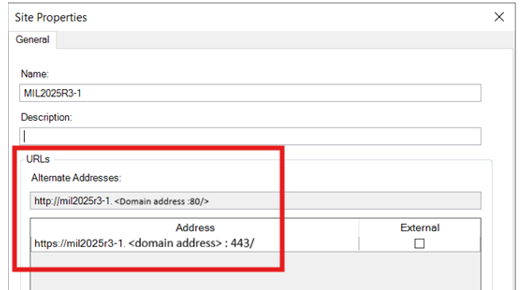
Rechtsklik in de Milestone XProtect Management Client op de server in het menu en klik op .
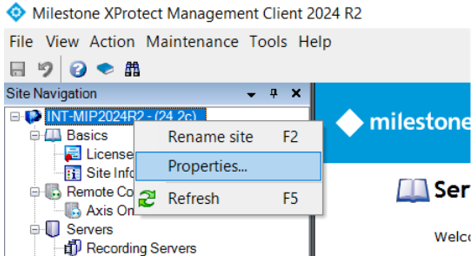
In het gedeelte URL's van het venster Locatie-eigenschappen vindt u het adres dat moet worden opgelost in het veld Alternatieve adressen.
Waarschuwingen verzenden naar Milestone
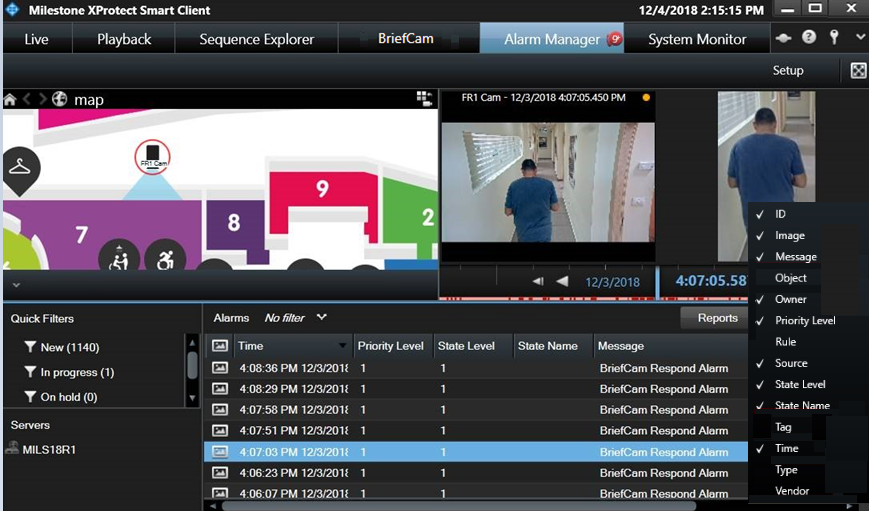
Waarschuwingen kunnen worden verzonden naar Alarmbeheer van Milestone.
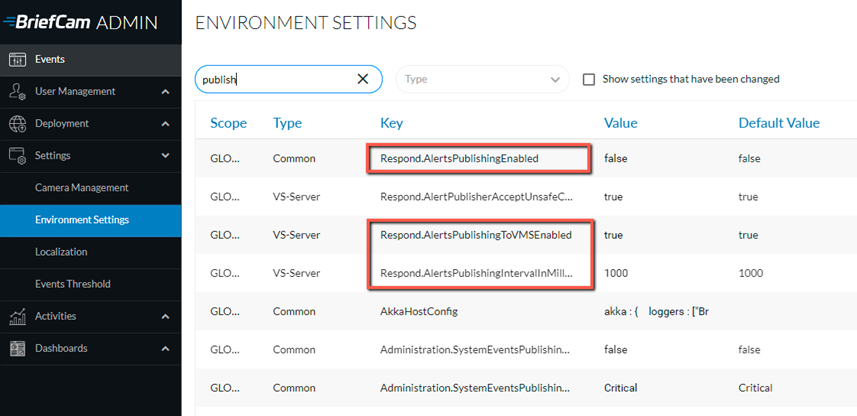
In het gedeelte Milieu-instellingen van de BriefCam Administrator Consolezijn er drie instellingen die relevant zijn voor het verzenden van meldingen buitenBriefCam:
Stel de instelling Respond.AlertsPublishingEnabled in op true om waarschuwingen buiten BriefCamte verzenden.
Als je meldingen naar een VMS wilt verzenden, controleer je of de instelling Respond.AlertsPublishingToVMSenabled is ingesteld op true.
Gebruik de instelling Respond.AlertsPublishingIntervalInMilliseconden om het steminterval te wijzigen.
Als je de instellingen wijzigt, moet je de VSS-serverservice opnieuw starten of starten.
Opmerking
Alleen waarschuwingen die worden geproduceerd door de met Milestone verbonden camera's worden naar de Milestone-server verzonden.
Analytische gebeurtenissen naar Milestone verzenden
Milestone kan analytische gebeurtenissen van BriefCamontvangen.
Voor het verzenden van analytische gebeurtenissen (in plaats van waarschuwingen) moet u wijzigingen aanbrengen aan zowel de BriefCam- als Milestone-zijde:
BriefCam-configuratie
Open het bestand BriefCam.Milestone Integration.ini, dat zich bevindt op:
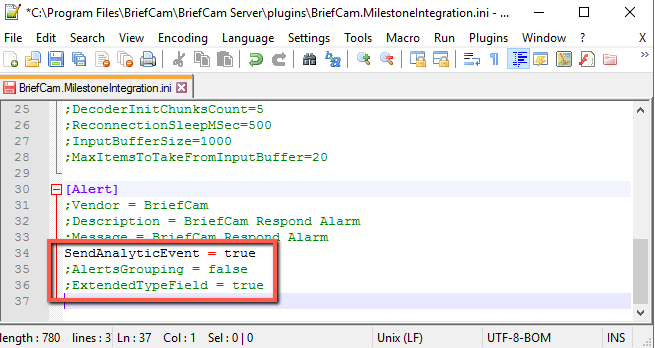
C:\Program Files\BriefCam\BriefCam Server\plugins.Wijzig de SendAnalyticEvent in true en verwijder de puntkomma (;).
Als je geen gegevens over de klasse- en kleur- en persoonskenmerken wilt verzenden, wijzig je het veld met uitgebreid type in fout en verwijder je de puntkomma (;).
Met de parameter AlertsGrouping kun je instellen wat er gebeurt wanneer een object meerdere regels activeert:
Waar: er wordt één waarschuwing verzonden voor meerdere regels.
false: voor elke regel wordt één waarschuwing verzonden.
Milestone-configuratie
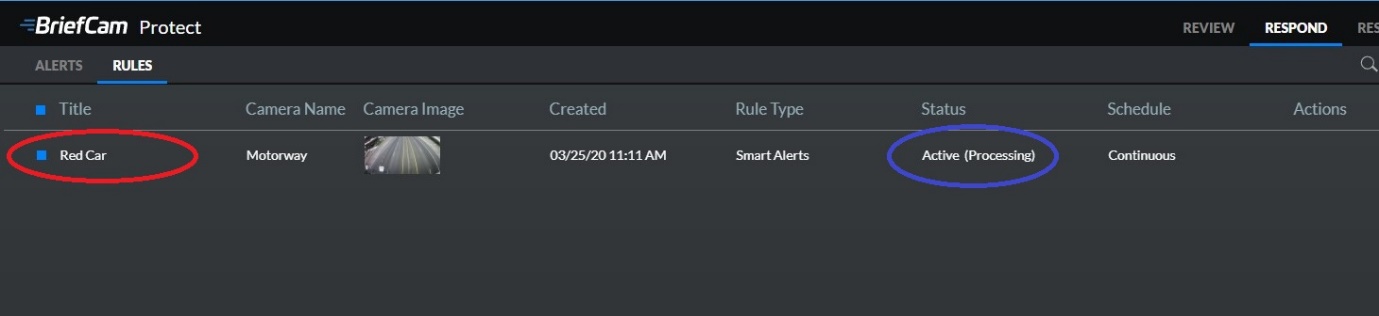
Ga in het BriefCam-tabblad van de XProtect Client naar RESPOND en maak een regel.
Noteer de titel en controleer of de statusactief is (verwerking) .
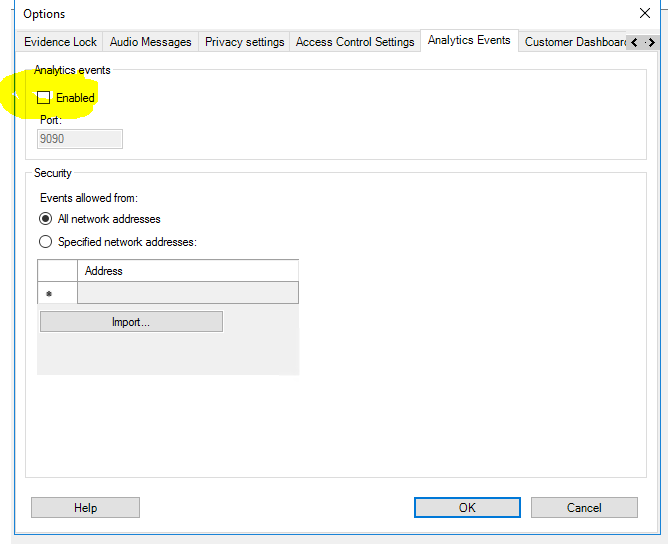
Open de Milestone XProtect Management Client.
Selecteer Opties in het menu Hulpmiddelen.
Open het tabblad Analysegebeurtenissen, schakel het ingeschakelde selectievakje in en klik op OK.
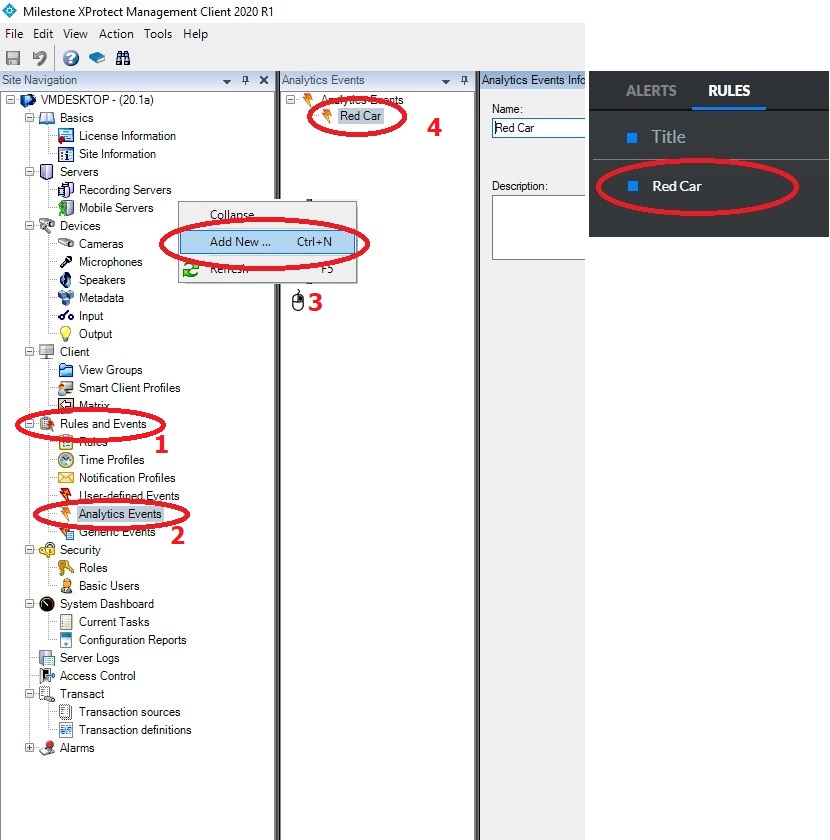
Open de map Regels en gebeurtenissen in het venster Locatienavigatie.
Rechtsklik op de vermelding Analytics Events.
Selecteer Nieuw toevoegen.
Geef de analyses een naam, zelfs als deze exact dezelfde naam hebben als de regel die in BriefCam is gemaakt (zorg ervoor dat de spaties en boven-/onderkaders allemaal identiek zijn).
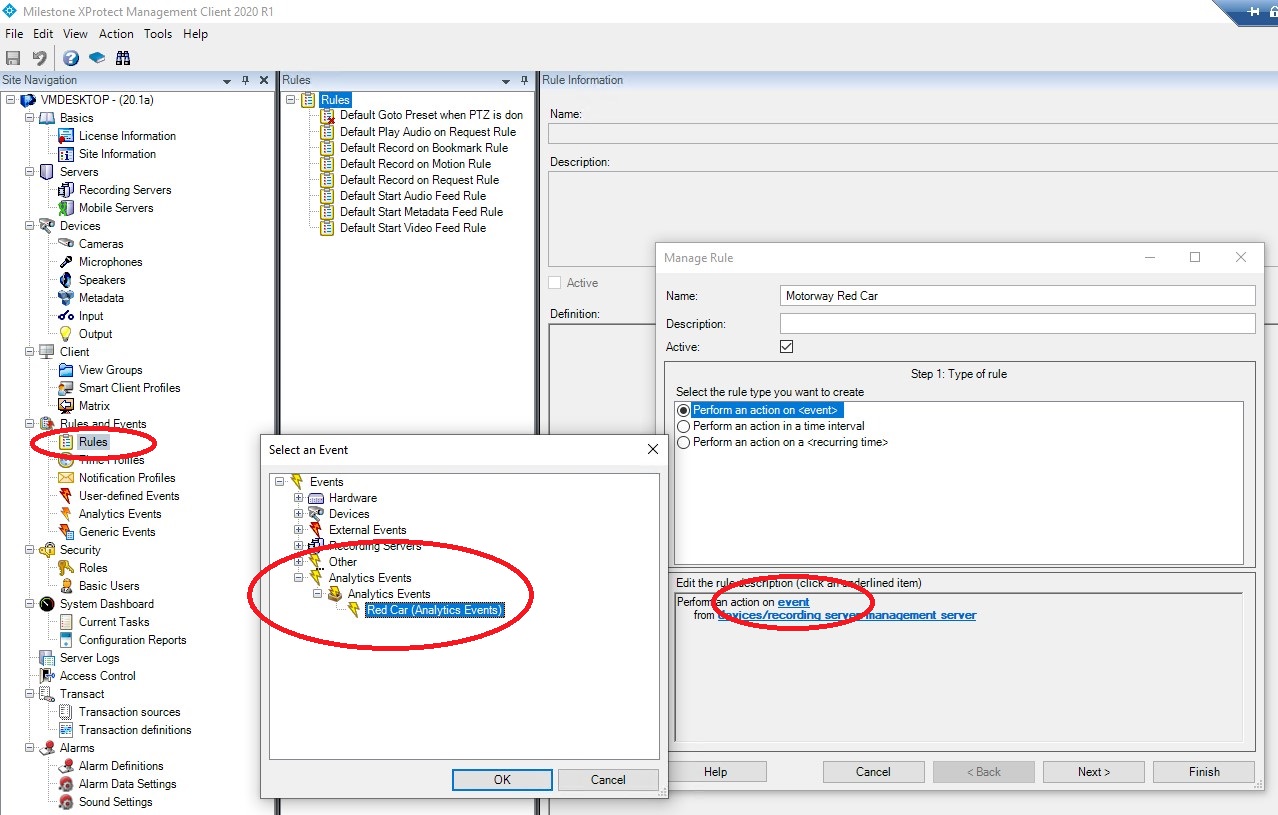
Ga naar Regels en gebeurtenissen > Regels, rechtsklik en voeg een nieuwe regel toe.
Als je een gebeurtenis van een BriefCam Analytic Event wilt activeren, selecteer je onder Actie uitvoeren op gebeurtenis de Analytische gebeurtenis die in de bovenstaande stap is gemaakt.
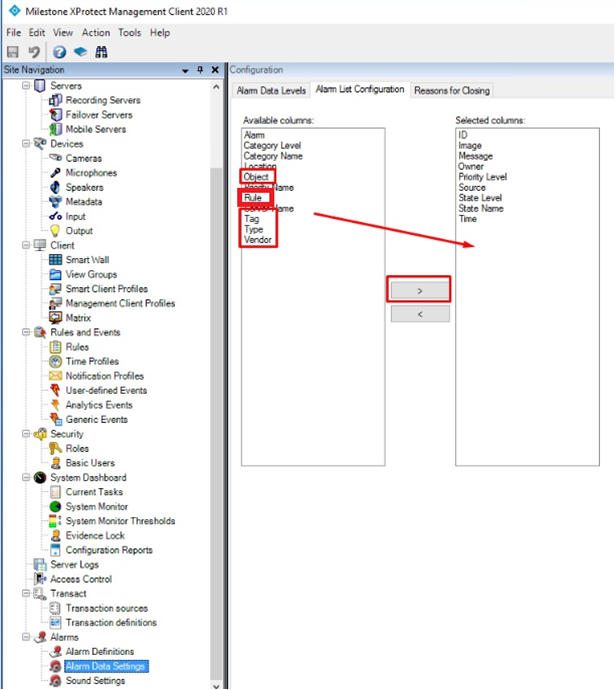
Voltooi de regel met de camera en acties van je keuze. Als je bijvoorbeeld de regelnaam wilt weergeven, selecteer je in de beschikbare kolommen de regel en klik je op het
 om deze naar de geselecteerde kolommen te verplaatsen.
Houd er rekening mee dat de kolommen Object en Type alleen worden weergegeven als de
ExtendedTypeField-instelling in hetBriefCam.MilestoneIntegration.iniis ingesteld optrue(zie het bovenstaande gedeelte BriefCamConfiguratie voor meer informatie).De onderstaande tabel toont wat er van BriefCam naar Milestone wordt verzonden wanneer een specifieke Milestone-actie wordt gebruikt.
Milestone-actie
Gegevens verzonden van BriefCam naar Milestone
Voorbeeld
Object
Klasse (klassengegevens)
Persoon (man)
Type
Kleur- en persoonskenmerken (indien de klasse Persoon is)
Een combinatie van de volgende velden: Kleding onder, Kleding boven, Hoofddeksel, Tas. In de vorm van FieldName: Waarde,
Kleur: Rood,
Kleding onderlichaam: lang, bovenlichaam: lange mouwen, hoofddeksel: nee,
Tas: Nee
Label
Waarschuwingen bij gezichtsherkenning:
Lijstnaam (gezichtsnaam)
Waarschuwingen voor kentekenplaatherkenning (LPR):
Lijstnaam (kentekenplaatnummer)
Overige: leeg
Voor FR-meldingen:
Verdachten (Frank Smith)
Voor LPR-meldingen:
Beperkte voertuigen (2175834)
Beschrijvingen/instructies
Voor FR-/LPR-meldingen:
Vertrouwen: []
Overige: leeg
Vertrouwen voor verdachten1 (Frank Smith) = 81%, Vertrouwen voor verdachten2 (Frank Smith) = 37%,
Leverancier
BriefCam
BriefCam
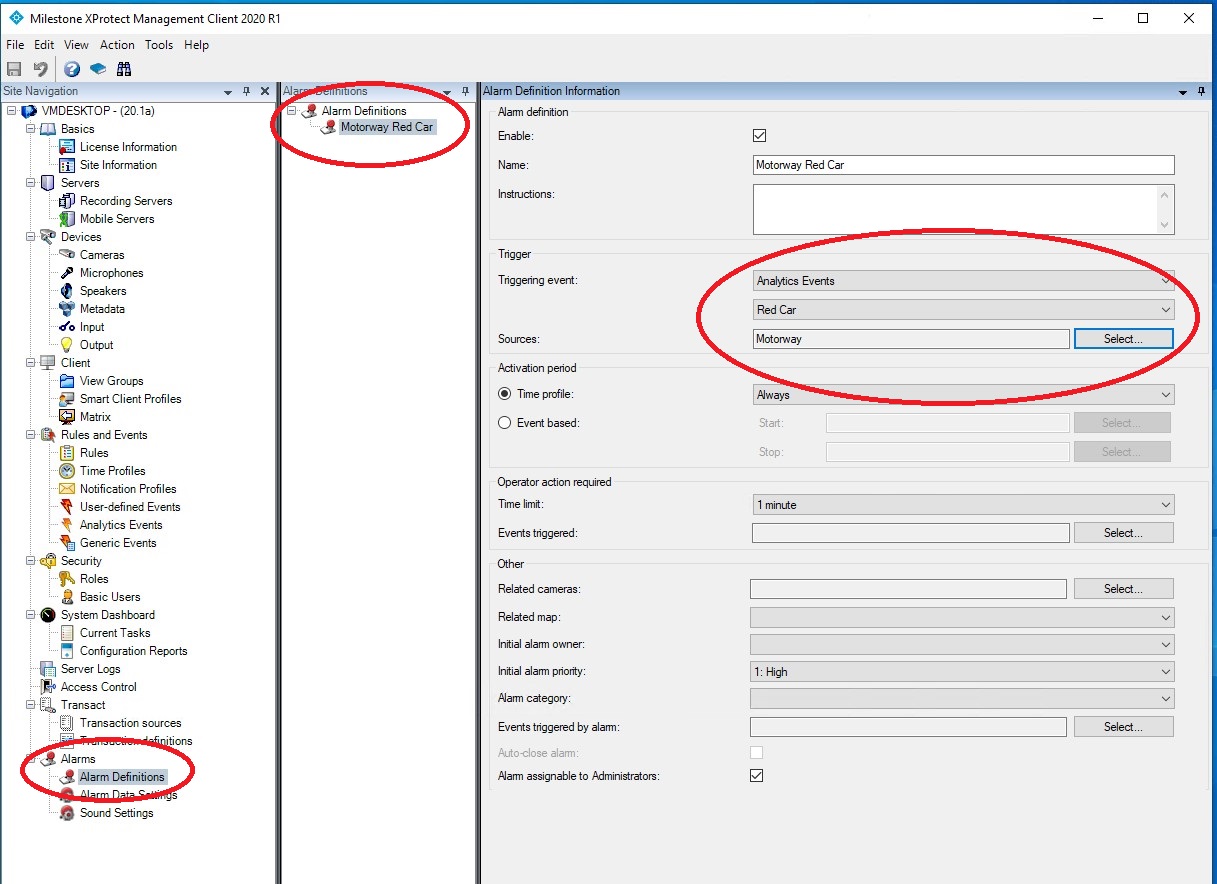
Om alarmen te activeren in Alarmbeheer, navigeer je naar Alarmen > Alarmdefinities.
Rechtsklik en voeg een nieuw alarm toe.
Selecteer in het veld Activerende gebeurtenisGebeurtenisanalyse en de gewenste analysegebeurtenis die eerder zijn gemaakt, gevolgd door de gerelateerde camera.
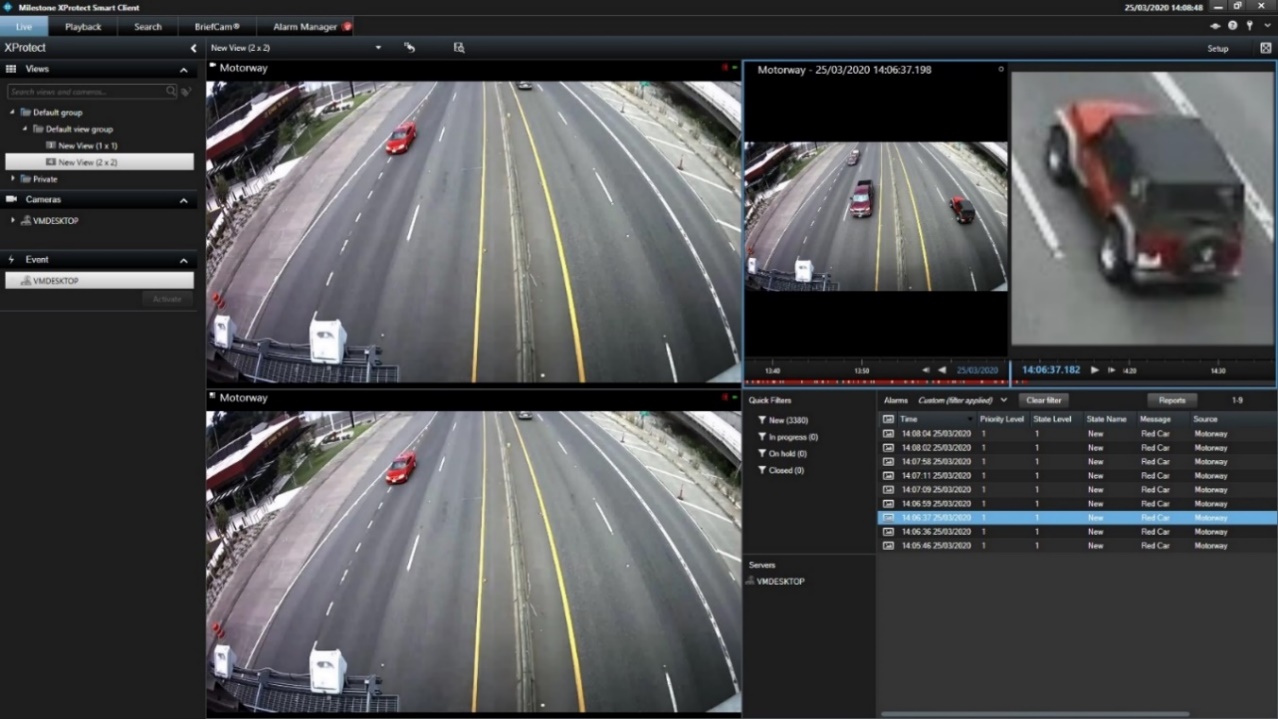
Alarmgebeurtenissen en thumbnails worden nu weergegeven in Alarmbeheer (zoals in de afbeelding hieronder).
Direct vanuit Milestone een VIDEO SYNOPSIS® maken
Als je de Enhanced BriefCam XProtect®-client hebt geïnstalleerd, kun je rechtstreeks vanuit Milestone een synopsis maken.
Wanneer u een video bekijkt in Milestone (op het tabblad Live, op het tabblad Afspelen en in een zwevend beeld), kunt u rechtsonder in het scherm klikken op het BriefCam-pictogram. Dit zal een nieuwe VIDEO SYNOPSIS® in BriefCamcreëren.
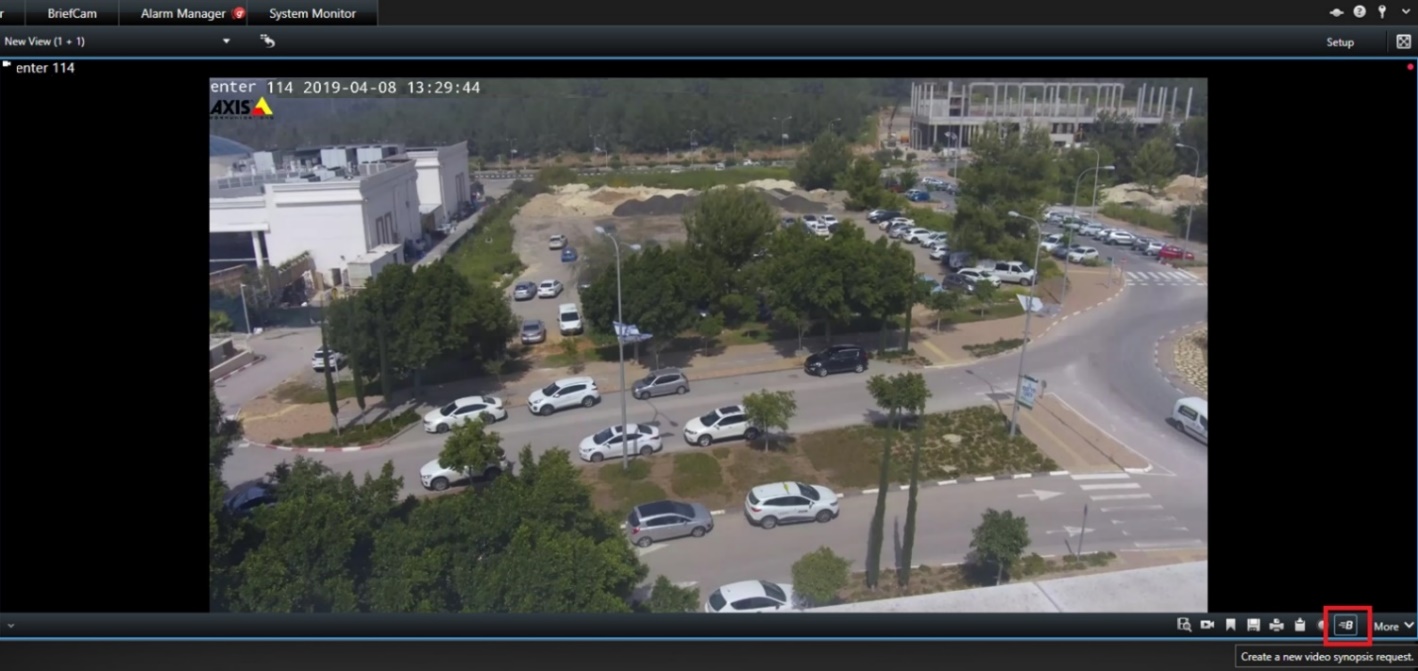
Klik op het BriefCam-pictogram en het volgende scherm wordt weergegeven.
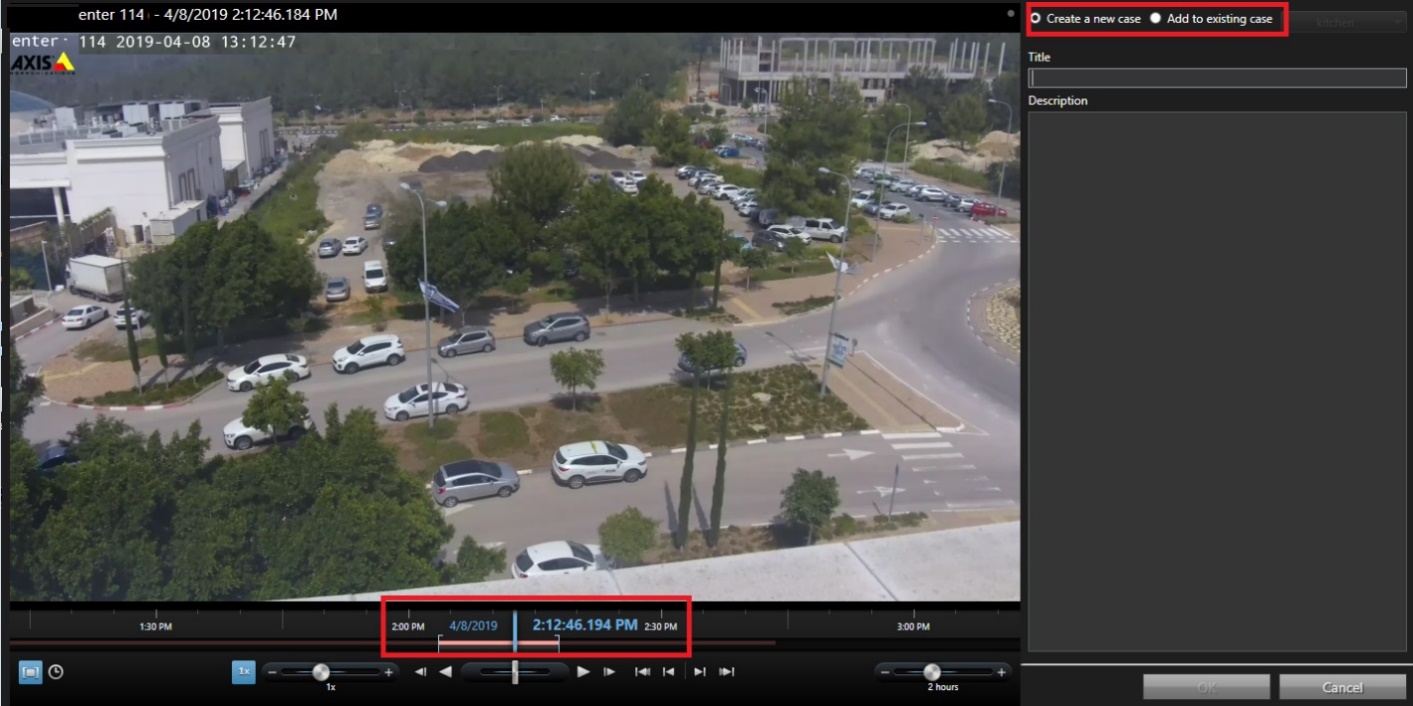
Pas het tijdsinterval aan met de schuifregelaar.
Selecteer rechtsboven in het scherm om een nieuwe case te maken of toe te voegen aan bestaande case, en klik vervolgens op OK.
Je ziet dan onderin het scherm het BriefCam-pictogram  en de voortgang van de verwerking van de synopsis. Klik op het BriefCam-pictogram om naar het BriefCam-tabblad te navigeren en naar de juiste case te gaan.
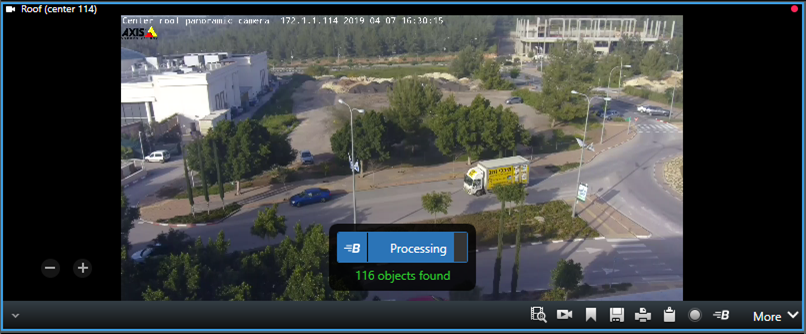
Je ziet dan een scherm, zoals hieronder.
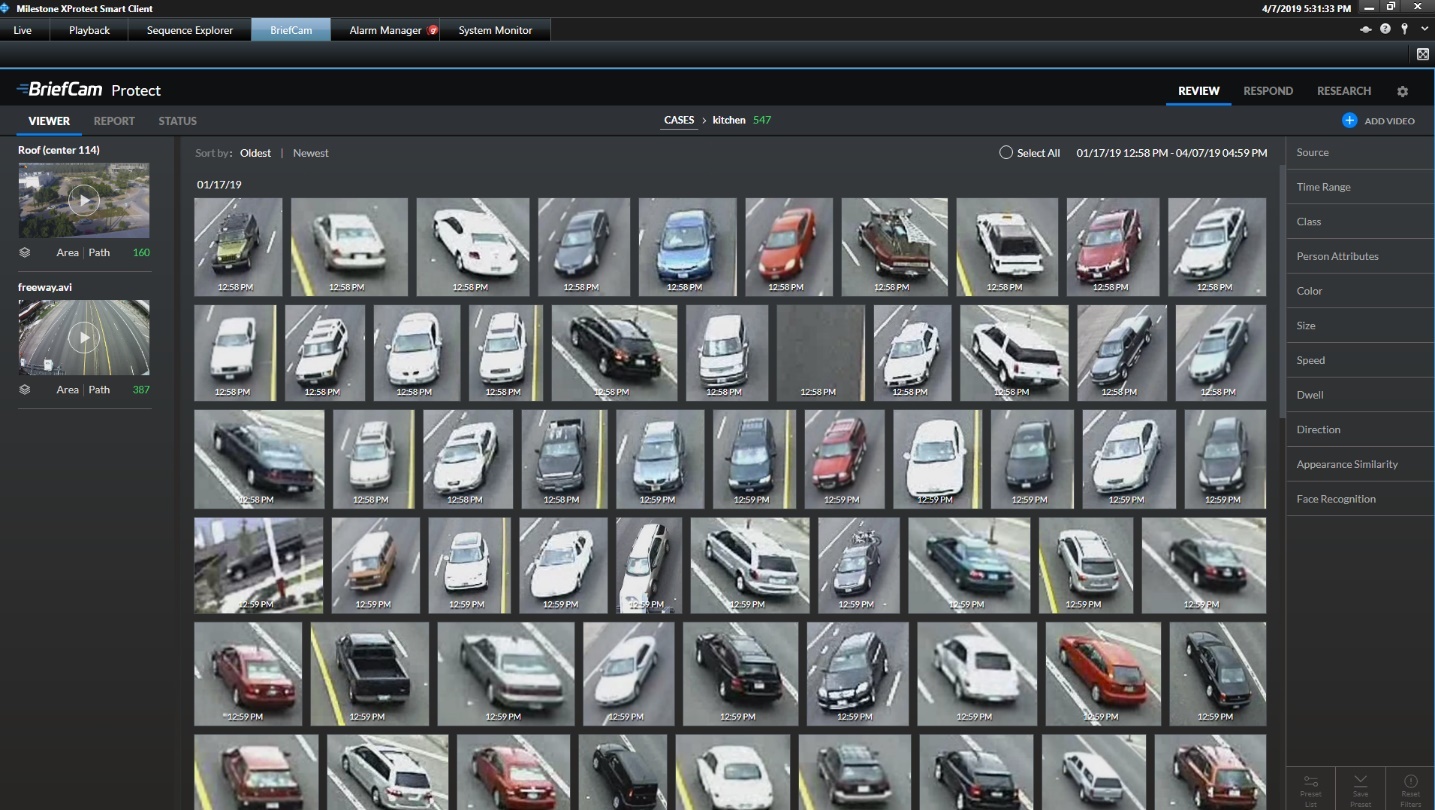
Niet-gemaskeerde video van Milestone
Het is nu mogelijk om niet-gemaskeerde video's van de Milestone VMS te slepen, zelfs als in de VMS een tijdelijk masker is geconfigureerd.
Je kunt deze functie als volgt inschakelen:
Open het
BriefCam.MilestoneIntegration.ini-bestand, dat zich bevindt op:C:\Program Files\BriefCam\BriefCam Server\plugins.Stel LiftPrivacy Mask in op true en verwijder de puntkomma (;).
Start in het BriefCam Administrator Consolede VS Server-service opnieuw op.
Voor Milestone 2025 R1 en hoger werken L2-regels voor camera's met een permanent of tijdelijk Milestone-masker niet onder een RTSP-stream. Alleen de SDK-stream ondersteunt regels voor camera's met Milestone-maskers.
Meerdere RTSP-bruggen instellen
U kunt de Milestone-plug-in configureren om meerdere RTSP-bruggen te gebruiken voor efficiënt beheer van camerastreams. Deze aanpak is vergelijkbaar met het toevoegen van extra rijstroken aan een snelweg en verdeelt camerastreams over meerdere bruggen (servers) om de algehele prestaties te verbeteren en de belasting op elke afzonderlijke brug te verminderen. Zo kun je camera’s effectiever beheren.
Meerdere RTSP-bruggen instellen:
Open het
BriefCam.MilestoneIntegration.ini-bestand, dat zich bevindt op:C:\Program Files\BriefCam\BriefCam Server\plugins.Zoek het gedeelte RTSPbridge. Voeg het volgende toe aan het bestand als dit niet in het .ini-bestand staat:
[RTSPbridge]
;StandaardRTSP-servercapaciteit =
;DirectoryRTSPbridges =
Optioneel. Stel de
DefaultRtspServerCapacityin op het standaard aantal camera’s dat elke RTSP-brug aankan. Als je bijvoorbeeld weet dat elke brug doorgaans 10 camera’s aankan, stel je de waarde in op 10. Laat het leeg om de standaardwaarde van de plug-in te gebruiken. Als je de standaardwaarde wijzigt, verwijder je de puntkomma (;) aan het begin van de rij.Stel de
DirectoryRtspBridgesin. Deze instelling gebruikt een JSON-structuur om de toewijzing tussen Milestone VMS-adressen en hun bijbehorende RTSP-bruggen te definiëren. Verwijder de puntkomma (;) aan het begin van de rij.
De structuur van de kaart is:
Key – Het adres van de Milestone VMS.
Value – Een lijst met RTSP-bruggen die aan de Milestone VMS zijn gekoppeld. Elke brug kan optioneel een "Capaciteit"-waarde hebben die de limiet van de camerabehandeling bepaalt. U kunt RTSP-bruggen configureren voor meerdere VMS'en door extra Milestone VMS-adressecties in het JSON-bestand toe te voegen.

Voorbeeld van configuraties van RTSP-bridges in een map
Hier volgen voorbeeldconfiguraties voor de DirectoryRTSPbridge-instelling (JSON-indeling):
Eén VMS met meerdere bruggen (standaardcapaciteit) – voorbeeld 1:
[RtspBridge];Stel de standaardcapaciteit in voor elke bridge (optioneel);StandaardRtspServerCapacity=(aanbevolen kanaallimiet per bridge) DirectoryRtspBridges = {MilestoneVMSaddress}: ["BridgeAddress": "BridgeIPAaddress1"}, {BridgeAddress}: {BridgeIPAaddress2}, {BridgeAddress}: {BridgeIPAaddress3}, {BridgeAddress}: {BridgeIPAaddress4}, {BridgeAddress}: {BridgeIPAaddress}, {BridgeAddress}: {BridgeIPAaddress5}, {BridgeAddress}: "BridgeIPAdress6"} }
In dit voorbeeld wordt getoond hoe u de plug-in kunt configureren voor een enkel Milestone VMS met meerdere RTSP-bruggen. We gaan ervan uit dat elke brug het aanbevolen aantal camera's aankan.
De configuratie zorgt ervoor dat alle beschikbare bruggen worden gebruikt om het totale aantal kanalen vanuit het VMS te distribueren voor efficiënt beheer.
Als
DefaultRtspServerCapacityniet is gedefinieerd, gebruikt de plug-in de interne standaard voor brugcapaciteit, namelijk 100.Het gedeelte DirectoryRTSPbridges wijst alle bruggen toe aan het enkele VMS-adres, zodat alle beschikbare bronnen worden gebruikt.
Eén VMS met meerdere bruggen (standaardcapaciteit) – voorbeeld 2:
DirectoryRTSProtectBridges = {MilestoneVMSaddress}: [# Single VMS entry {BridgeIPaddress}: "BridgeIPAaddress1"}, {BridgeAddress}: "BridgeIPAaddress2"}, {BridgeAddress}: "BridgeIPAaddress3"}, {BridgeAddress}: "BridgeIPAaddress4"}, {BridgeAddress}: "BridgeIPAaddress5"}, {BridgeAddress}: "BridgeIPAaddress6"} ], "DefaultRTSPserverCapacity": 240 # Standaardcapaciteit voor elke brug }
Deze configuratie gaat ervan uit dat alle 15 recorders/archieven onder één Milestone VMS-server werken.
We hebben 6 bruggen en elke brug kan ongeveer 240 kanalen aan (volgens Milestone).
Daarom worden alle 6 bruggen toegewezen aan de enkele vermelding "Milestone VMS-adres".
Deze configuratie garandeert dat alle 1.200 kanalen over de beschikbare bruggen kunnen worden verdeeld voor efficiënt beheer.
Door de standaard RTSP-servercapaciteit in te stellen op 240, geeft de plug-in prioriteit aan het toewijzen van maximaal 240 kanalen aan elke bridge tijdens de distributie van de camera. Dit zorgt voor een evenwichtige werkbelasting over de bruggen en voorkomt dat een brug overbelast raakt.
Eén VMS met meerdere bruggen (aangepaste capaciteit):
DirectoryRtspBridges = {"MilestoneVMSAddress": [{"BridgeAddress": "BridgeIPAddress1", "Capacity": 1 }, {"BridgeAddress": "BridgeIPAddress2", "Capacity": 2 }, {"BridgeAddress": "BridgeIPAddress3", "Capacity": 3 } ]}
In dit scenario heb je één VMS met drie bruggen met aangepaste capaciteiten: "BridgeIPAdress1" kan 1 camera aan, "BridgeIPAdress2" kan 2 aan en "BridgeIPAdress3" kan 3 camera's aan.
Meerdere VMS'en met meerdere bruggen (standaardcapaciteit):
DirectoryRtspBridges = {"MilestoneVMSAddress": [{"BridgeAddress": "BridgeIPAddress1" }, {"BridgeAddress": "BridgeIPAddress2" }, {"BridgeAddress": "BridgeIPAddress3" } ], "MilestoneVMSAddress1": [{"BridgeAddress": "BridgeIPAddress4" }, {"BridgeAddress": "BridgeIPAddress5" }, {"BridgeAddress": "BridgeIPAddress6" } ]}
Dit scenario toont meerdere Milestone VMS-servers. Het eerste VMS ("Milestone VMS-adres") heeft drie bruggen met standaardcapaciteit, terwijl het tweede VMS ("Milestone VMS-adres1") drie bruggen met niet-gespecificeerde capaciteiten heeft (uitgaande van standaardwaarden).
Meerdere VMS'en met meerdere bruggen (aangepaste capaciteit):
DirectoryRtspBridges = {"MilestoneVMSAddress": [{"BridgeAddress": "BridgeIPAddress1", "Capacity": 1 }, {"BridgeAddress": "BridgeIPAddress2", "Capacity": 2 }, {"BridgeAddress": "BridgeIPAddress3", "Capacity": 3 } ], "MilestoneVMSAddress1": [{"BridgeAddress": "BridgeIPAddress4", "Capacity": 1 }, {"BridgeAddress": "BridgeIPAddress5", "Capacity": 2 }, {"BridgeAddress": "BridgeIPAddress6", "Capacity": 3 } ]}
Cameradistributie
Deze plug-in gebruikt de DirectoryRTSPbridges JSON-gegevens om camera’s te distribueren naar beschikbare RTSP-bruggen. Er wordt rekening gehouden met brugcapaciteiten en camera’s worden gesorteerd op weergavenamen (of ID’s als namen identiek zijn).
Voor één Milestone VMS met 100 camera’s, 10 RTSP-bruggen en een standaardbrugcapaciteit van 10 worden bijvoorbeeld 10 camera’s voor elke RTSP-brug in kaart gebracht.
Prioriteit bridgeselectie
Bridges die in het gedeelte DirectoryRTSPbridges van het .ini-bestand zijn gedefinieerd, hebben prioriteit boven de bruggen die zijn geconfigureerd via de directoryinstellingen van de plug-in.
Bovendien wordt elke RTSP-brug die in het .ini-bestand of de directoryinstellingen is gedefinieerd toegevoegd aan de pool van bruggen die door de plug-in worden gebruikt. Dit betekent dat zelfs als een brug niet in de DirectoryRTSPbridges JSON-lijst staat, deze nog steeds kan worden gebruikt voor cameradistributie als de capaciteit dit toestaat. Als je bijvoorbeeld een bridge hebt die alleen in de directoryinstellingen is gedefinieerd en deze beschikt over een beschikbare capaciteit, kan de plug-in er camera’s aan toewijzen.
Bekende beperkingen
Voor Milestone 2025 R1 en hoger werken L2-regels voor camera's met een permanent of tijdelijk Milestone-masker niet onder een RTSP-stream. Alleen de SDK-stream ondersteunt regels voor camera's met Milestone-maskers.
De BriefCam Server stopt met het uitpakken van nieuwe objecten terwijl Milestone gegevens archiveert. Deze wordt automatisch opnieuw gestart, maar er is een tijdelijke vertraging van enkele minuten.
In geïntegreerde Milestone-oplossingen wordt een regel met een komma (,) in de naam verzonden als twee verschillende waarschuwingen (identiek) van twee verschillende regels.
Op de Milestone-client wordt soms een wit scherm weergegeven in plaats van het tabblad BriefCam. Om dit probleem op te lossen, voert u Milestone XProtect Provider uit onder een gebruikersdomein dat wordt herkend door Milestone.
Bij BriefCam 2023 R2-integraties worden opnamen tijdens het installeren of upgraden soms niet opgehaald voor camera’s met een hoge resolutie. . Om dit probleem op te lossen, kopieert u alle bestanden en mappen van
<BC server>\MilestoneSDK\en plakt u deze (met overschrijving) in de <BC server>-map.Na het upgraden van de BriefCam Milestone-plug-in wordt gedurende enkele seconden een wit scherm weergegeven in de Milestone 2020 R3 - XProtect Smart Client. Je kunt dit probleem oplossen door een paar seconden te wachten of naar een ander tabblad te gaan en vervolgens terug te gaan naar het tabblad BriefCam.
Bij integraties met Milestone 2020 R3 wordt, wanneer het opnieuw proberen na ophalen is mislukt, een soortgelijke fout weergegeven in het ophaalservicelogboek (maar deze heeft geen effect op de gebruiker):
ERROR - Removed old \\19AIO562\BriefCam\ServerData\VideoData\VideoFiles\FetchedFiles \22\05-05-2021 12_05_00\Project.scp [In: BriefCam.MilestoneIntegration.MipsVideoExporter. ExportFolderClean]
De Milestone Embedded SSO-verificatie is mislukt in gedistribueerde omgevingen. Je lost dit probleem op:
Wijzig de localhost in de SSOendpoint-omgeving van de BriefCam Administrator Consolein de hostnaam waarop de Milestone SSO Provider draait.
Geef de BriefCam-gebruiker die de BriefCam -services uitvoert op het systeem waarop de Milestone SSO-provider draait, een specifieke machtiging om een luisteraar te openen door de volgende opdracht in PowerShell uit te voeren als Beheer (vervang de URL- en gebruikerswaarden door de waarden van je omgeving):
NetSH HTTP URL toevoegen=http://BCServer:8030/MilestoneSSO gebruiker=bcuser
Start de Milestone SSO-provider opnieuw op de server en de IIS op de machine voor webservices.
Raadpleeg ook: VMS Integration Issues