March Networks Integratie
Integratieoverzicht
VMS-partner | Product | Versie | Laatst geteste BriefCam versie | Integratieniveau | H.265-ondersteuning | Aanvullende licentie vereist |
March Networks | Command Enterprise Software (CES) | 2.20 | 2025 R1 | Integratie met alleen forensisch onderzoek (L1) | Nee | Ja |
March Networks | Command Enterprise Software (CES) | 2.17 | 2024 R2 (inclusief Classic en Next-Gen engine) | Integratie met alleen forensisch onderzoek (L1) | Nee | Ja |
Configuratie van het March Networks -systeem
Een BriefCam-gebruikersprofiel maken
In de March Networks CES-administratie:
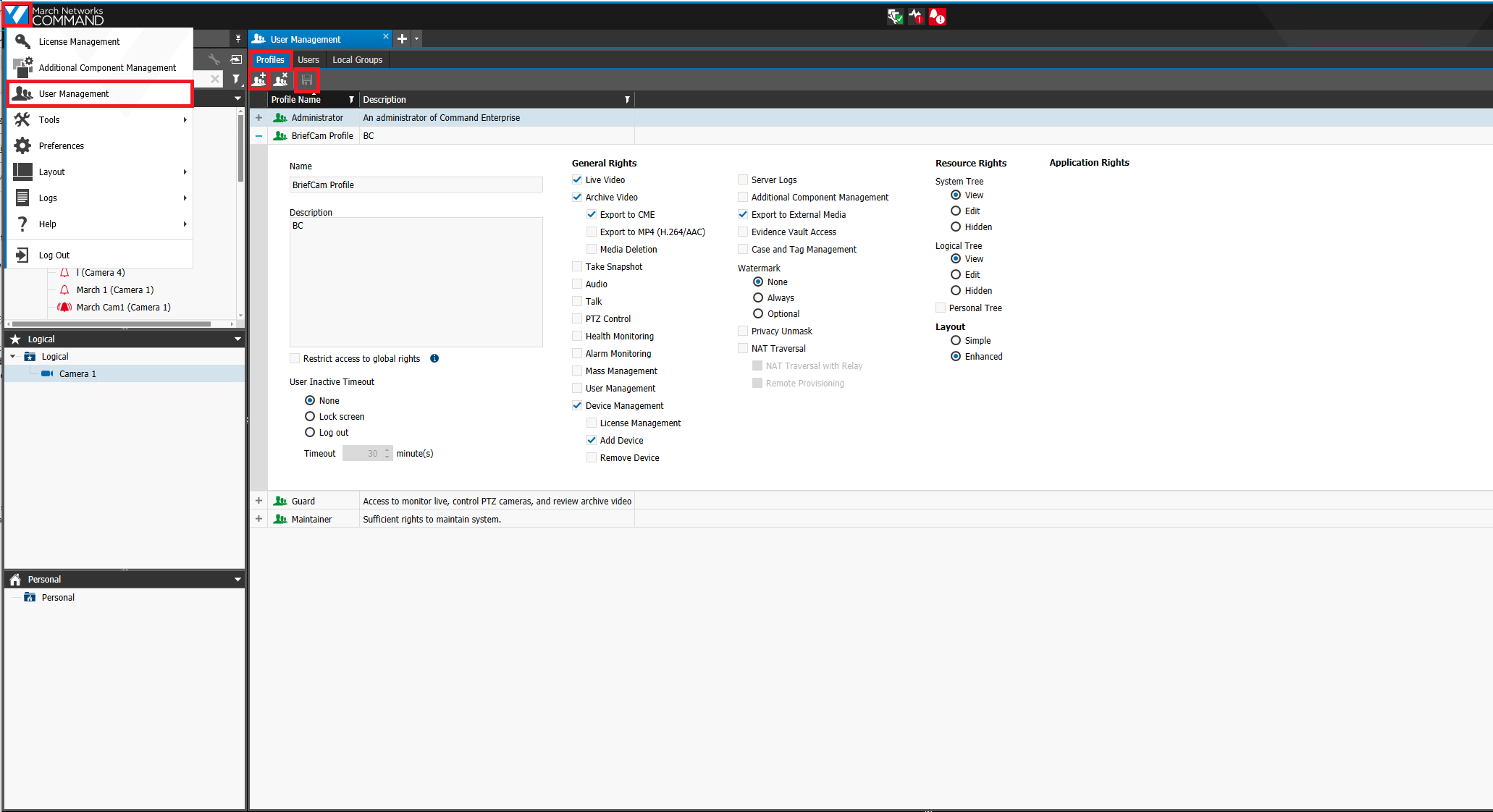
Klik linksboven op het March Network-logo.
Klik op de knop Map toevoegen.
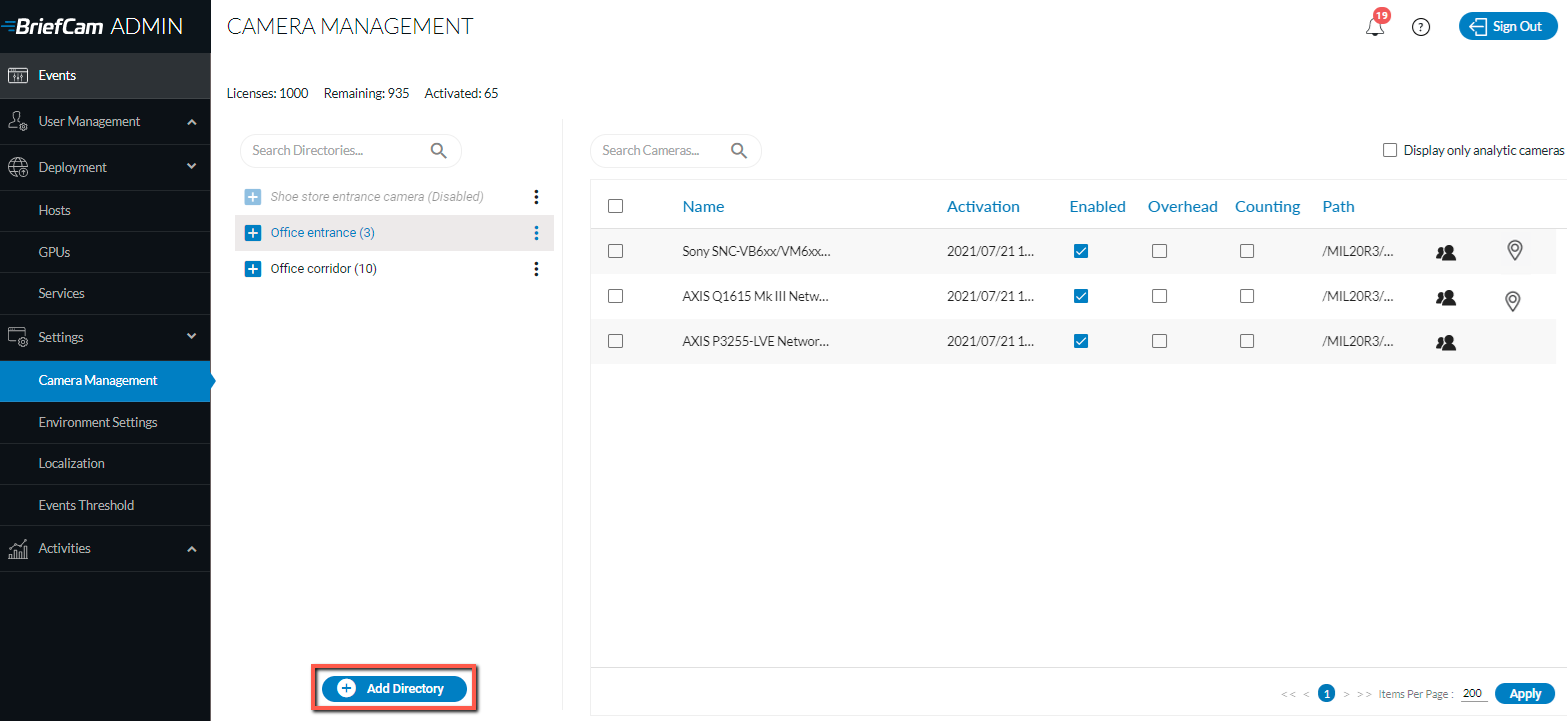
Het dialoogvenster Map toevoegen wordt geopend.
Selecteer de optie Gebruikersbeheer in de vervolgkeuzelijst.
Selecteer het tabblad Profielen.
Klik op de knop Nieuw profiel toevoegen (linksboven in het scherm).
Maak het BriefCam-profiel aan.
Schakel de volgende rechten in (alle andere instellingen blijven ongewijzigd):
Live video
Video archiveren
Exporteren naar CME
Apparaatbeheer
Apparaat toevoegen
Exporteren naar externe media
Klik op het pictogram Opslaan (linksboven in het scherm).
De BriefCam-gebruiker maken
In de March Networks CES-administratie:
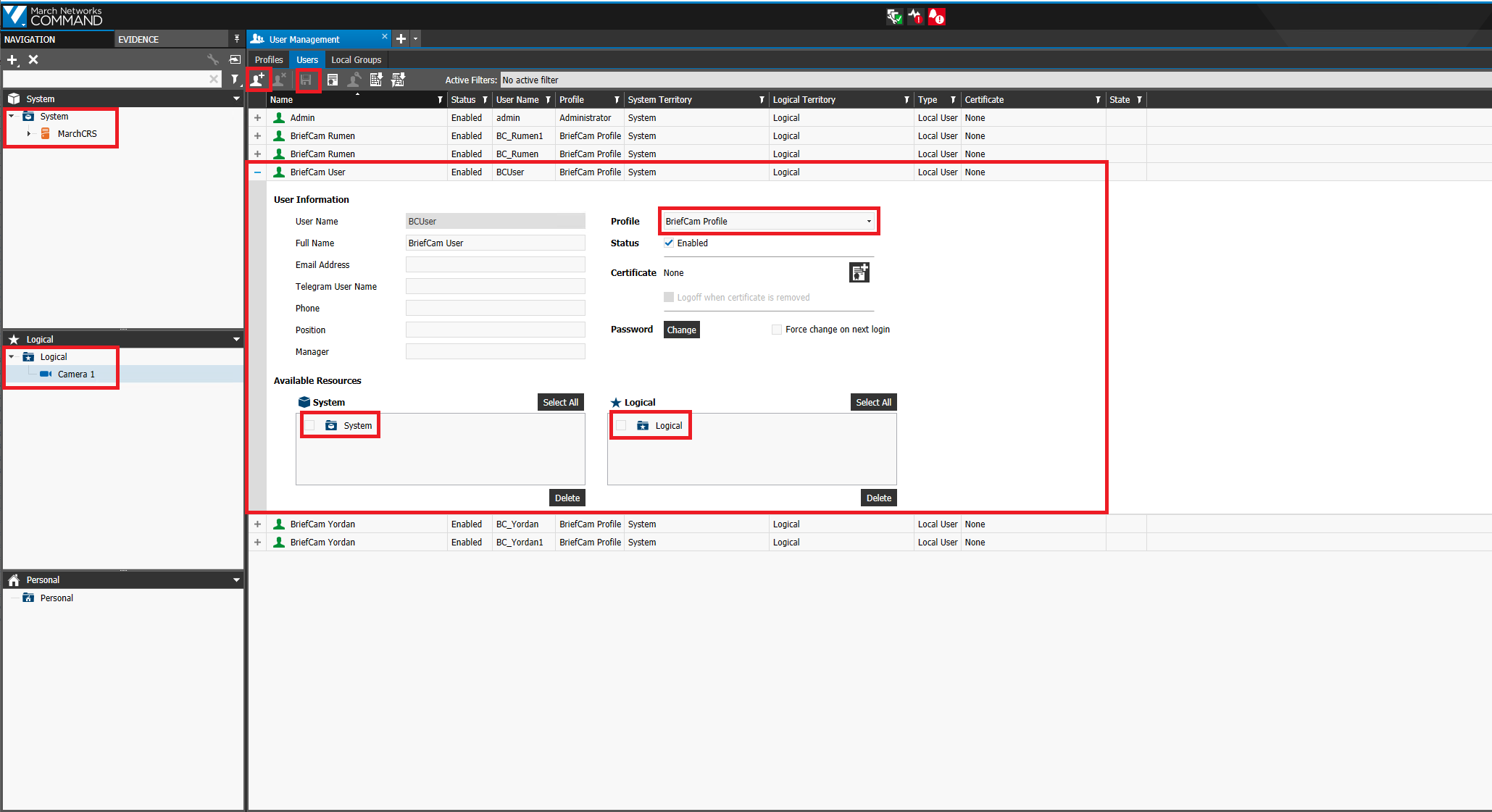
Klik linksboven op het March Network -logo.
Selecteer de optie Gebruikersbeheer in de vervolgkeuzelijst.
Selecteer het tabblad Gebruikers.
Klik op de knop Nieuwe gebruiker maken.
Vul de gebruikersnaam in.
Selecteer in de vervolgkeuzelijst Profiel het eerder aangemaakte BriefCam-profiel.
Stel de status in op Ingeschakeld.
Stel het gebruikerswachtwoord in.
Sleep de systeembronnen en logische bronnen die worden gebruikt door de BriefCam -integratie.
Het systeem en de logische bronnen kunnen Recorders, Individuele Camera's of het Gehele Systeem zijn. Als de integratie toegang moet hebben tot het volledige CES-systeem, sleep dan gewoon de volledige map voor het systeem en de logische map. Zorg ervoor dat je alleen de bronnen sleept die worden gebruikt.
Klik op het pictogram Opslaan.
Systeem/logische bronnen toevoegen aan de licentieverlening voor BriefCam -integratie
In de March Networks CES-administratie:
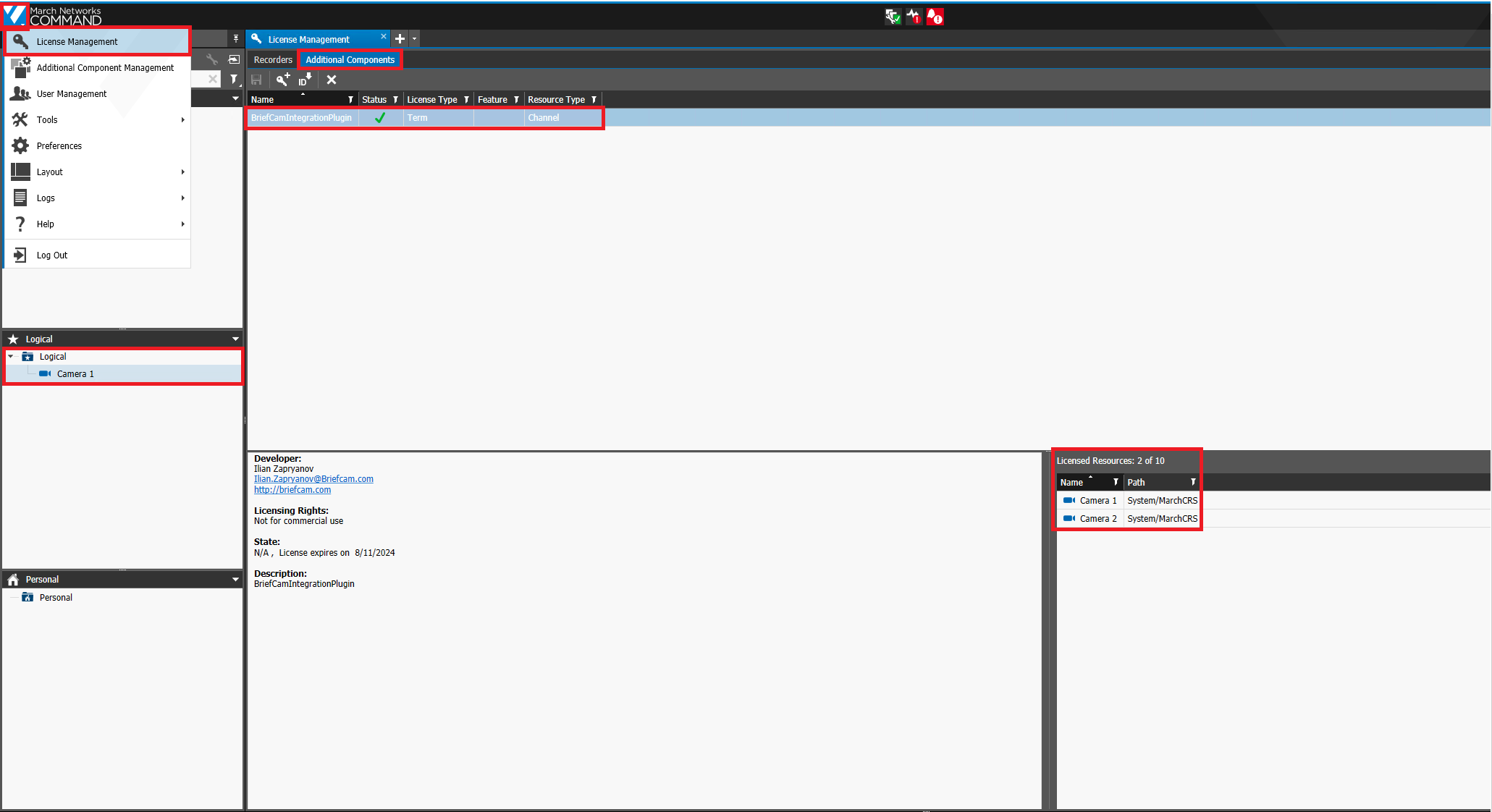
Klik linksboven op het March Network -logo.
Selecteer de optie Licentiebeheer in de vervolgkeuzelijst.
Selecteer het tabblad Aanvullende onderdelen.
Selecteer de plug-in BriefCam Integration.
Sleep alle benodigde camera's vanuit de logische structuur naar de gelicentieerde bronnen.
Configuratie aan de BriefCam zijde
De plug-in van BriefCaminstallerenMarch Network.
Open in het BriefCam Administrator Consolehet gedeelte Instellingen en klik op Camerabeheer.
Selecteer Netwerkintegratie in maart in het veld Video-integratie.
Voer in het veld Directorynaam een weergavenaam voor de gebruikersmap in.
Voer in het veld Adres het IP-/hostadres van de March Network in. Houd er rekening mee dat
http://ofhttps://vóór het adres moeten worden toegevoegd.Voer in de velden Gebruikersnaam en Wachtwoord de March Network servergebruikersnaam en het wachtwoord in die tijdens de vorige stappen zijn ingesteld. Deze gebruiker moet machtigingen in het VMS hebben om de camera's blootgesteld te BriefCam.
Klik op Toevoegen.
Herhaal de bovenstaande stappen voor elke recorder.
Integratie configureren
Wanneer de March Networks -plug-in is geïnstalleerd, heb je een Briefcam.MarchNetworksIntegration.ini configuratiebestand, dat standaard zich bevindt op: C:\Program Files\BriefCam\BriefCam Server\plugins.
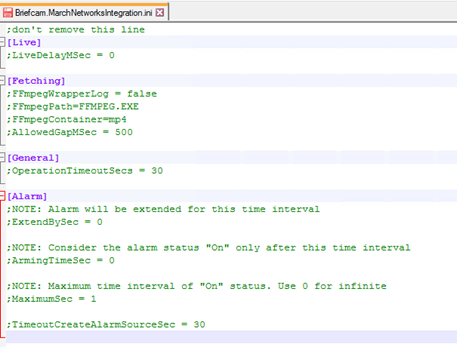
Dit bestand bevat de volgende parameters:
LiveDelayMSec: stelt een vertraging in voor inkomende livestreams als de klokken van het VMS en de BriefCam niet gesynchroniseerd zijn en de livestreamtijden anders zijn dan de BriefCam .
FrampegWrapperLog: Maakt aanvullende logboeken voor FrampegWrapper mogelijk.
FFmpegPath: het pad naar het
ffmpeg.exebestand.FFmpeg Container – Het type container dat wordt gebruikt door FFMPEG.
AllowedGapMSec: het aantal milliseconden dat is toegestaan in de opgehaalde video.
Time-out voor bediening: de time-out voor alle algemene bewerkingen tussen het VMS en BriefCam.
ExtendBySec: het alarm wordt verlengd voor dit tijdsinterval.
ArmingTimeSec: de alarmstatus wordt alleen na dit tijdsinterval als "Aan" beschouwd.
MaximumSec: het maximale tijdsinterval van de status "Aan". Gebruik 0 voor oneindig.
Time-outCreateAlarmSourceSec: time-out voor het maken van alarmen.
Raadpleeg ook: When adding a camera to a March Networks directory, why is the VSServer crashing?