LENSEC Integratie
Integratieoverzicht
VMS-partner | Product | Versie | Laatst geteste BriefCam versie | Integratieniveau | H.265-ondersteuning |
LENSEC | Perspective VMS | 6.1.x.0 | 2025 R1 SP1 (Classic-motor) | Integratie met realtime meldingen (alleen L2a) | Ja |
LENSEC | Perspective VMS | 6.0.x.0 | 2024 M1 HF2 (Classic motor) | Integratie met realtime meldingen (alleen L2a) | Ja |
Belangrijk
Opmerking bij certificeringsbeleid: officiële certificering is van toepassing op grote en kleine versies. Onderhoudsversies maken geen deel uit van het certificeringsproces. Versies 6.1.1.0, 6.1.2.0 en 6.1.3.0 zijn echter getest en geverifieerd als stabiel.
LENSEC 6.1.x.0 Integratie
Vereiste poorten
De volgende poorten moeten beschikbaar zijn bij het installeren van de plug-in.
Standaardpoort | Beschrijving |
|---|---|
80 | Algemene communicatie met VMS-server |
554 | Streampoort cameraservice - RTSP live streamen vanaf het VMS |
Geen | Poort voor gebeurtenisconnector: voor het ontvangen van meldingen van BriefCam, gedefinieerd door de gebruiker |
Het Lensec VMS toevoegen als directory in BriefCam
Selecteer het veld Video-integratie.
Voer in het veld Directorynaam een weergavenaam voor de gebruikersmap in.
Voer het VMS-adres in. Het VMS-adres is de URL naar het VMS –
http(s)://{VMS-Server-Address}/{VMS-Endpoint}. Het VMS-eindpunt kan worden geconfigureerd tijdens de installatie. De standaard isPerspectiveVMSbijvoorbeeldhttp://172.1.1.100/PerspectiveVMS: .Voer de gebruikersnaam van de beheerder in.
Voer het wachtwoord voor de gebruikersbeheerder in.
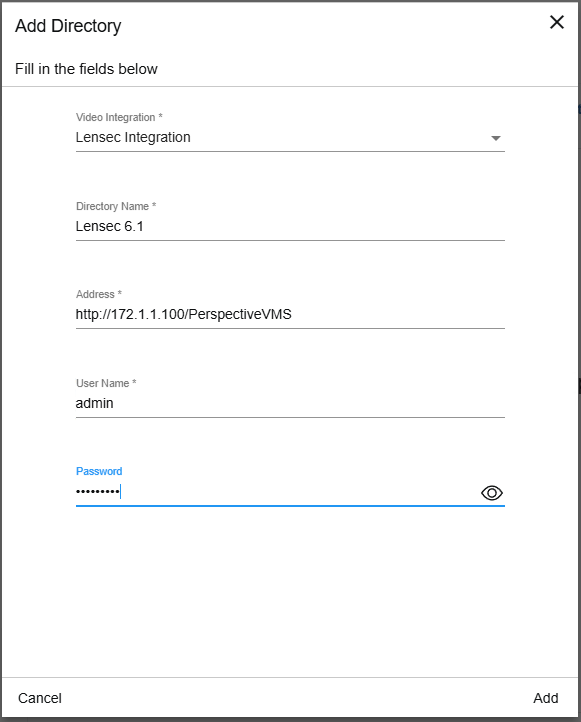
Schakel het verzenden van meldingen naar het VMS in (L2a)
STAP 1. De BriefCam -connector maken
Deze connector wordt gebruikt om alle meldingen te ontvangen die door BriefCam
Open de VMS-administratie.
Navigeer naar > .
Klik op om een nieuwe connector toe te voegen.
Selecteer het veld Connectortype.
Voer
BriefCamin het veld Naam connector in.Selecteer in het veld Server een server die de meldingen zal ontvangen.
Stel het frequentieveld in op .
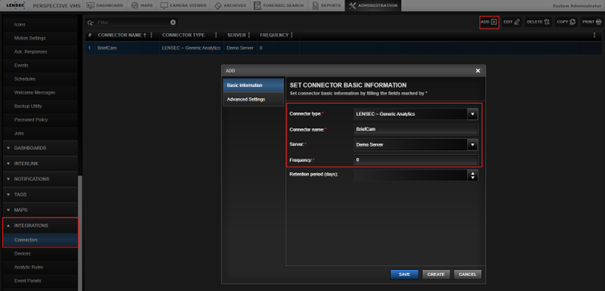
Navigeer naar Geavanceerde instellingen.
Stel het op .
Voer in het veld Poort de poort in die wordt gebruikt voor het ontvangen van meldingen van BriefCam.
Klik op .
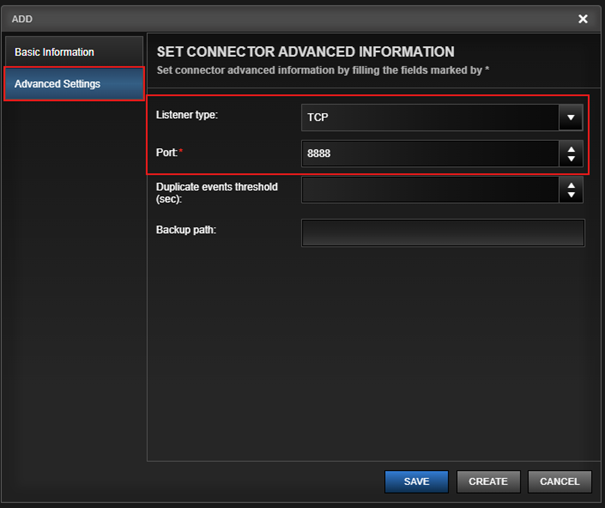
Nadat de connector is gemaakt, wordt de poort geopend door het VMS.
Zorg ervoor dat deze poort wordt geopend voor de BriefCam machine.
STAP 2. De regels voor cameraanalyse maken
Voor elke camera die meldingen van BriefCamBriefCamontvangt, moet een analyseregel worden gemaakt.
Navigeer naar > .
Klik op .
Selecteer de lijst .
Voer in het veld Naam een naam in voor de analytische regel.
Selecteer in het cameraveld de camera die wordt gebruikt wanneer de regel wordt geactiveerd.
Selecteer de lijst .
Selecteer in de lijst van het een deelvenster waar de waarschuwingen worden weergegeven.
Selecteer in het veld Minimaal logniveau het gewenste logniveau, afhankelijk van de gebruikersbehoeften.
Stel de regel in als .
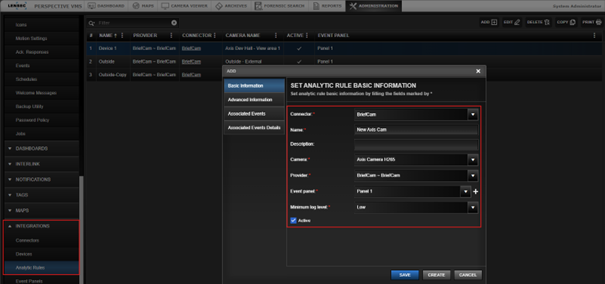
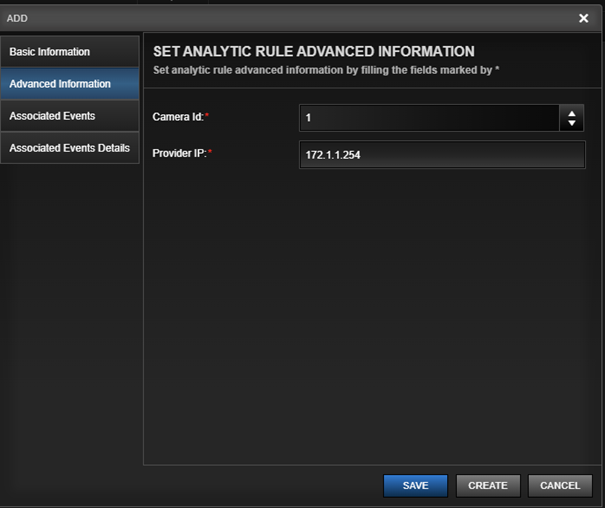
Navigeer naar Geavanceerde informatie.
Voer in het veld Camera-ID de ID in voor de eerder geselecteerde camera (in stap 5).
Voer in het veld IP-adres van de BriefCam server die de meldingen verstuurt, in het Provider IP- veld in.
Als de server zich op een ander netwerk bevindt dan het VMS, moet het VMS-netwerkgateway-adres worden gebruikt in plaats van het serveradres.
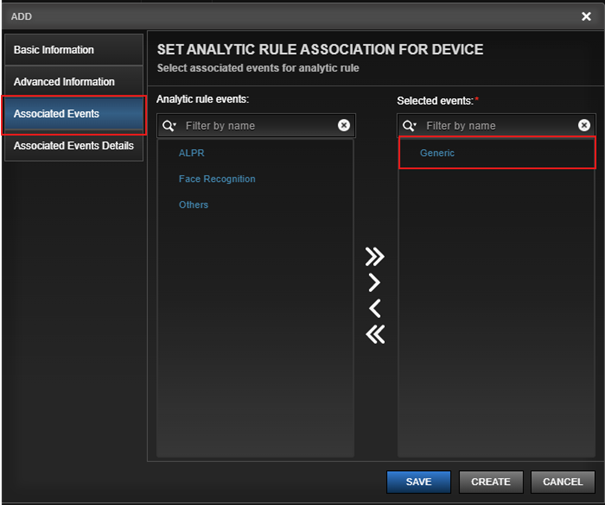
Navigeer naar gekoppelde gebeurtenissen.
Generiek aan .
Klik op .
L2a Instellingen in BriefCam
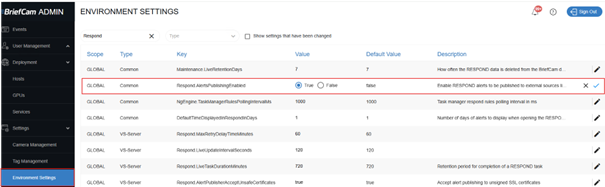
Het verzenden van meldingen inschakelen:
Open in het BriefCam Administrator Consolehet tabblad Instellingen.
Stel de instelling Respond.AlertsPublishingEnabled Environment in op .
Sla de waarde op.
Open het
BriefCam.LensecIntegration.iniconfiguratiebestand (dat zich opC:\Program Files\BriefCam\BriefCam Server\pluginsbevindt ).Voer in de parameter AlertsHTTPort de poort van de BriefCam in.
Verwijder de puntkomma aan het begin van de rij.
Sla het bestand op.
Start de VSS-serverservice opnieuw op.
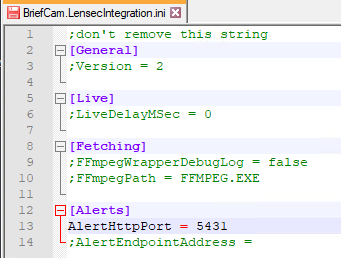
De parameter AlertendpointAddress wordt standaard gebruikt voor het serveradres dat in de BriefCam is ingesteld.
Als de waarschuwingen naar een andere VMS-server moeten worden verzonden, voert u het serveradres in de parameter AlertendpointAddress in en schakelt u dit in (door de puntkomma aan het begin van de rij te verwijderen).
De indeling AlertEndpointAddressURL is dezelfde als de indeling die nodig is voor de BriefCam map: http(s)://{VMS-Server-Address}/{VMS-Endpoint}.
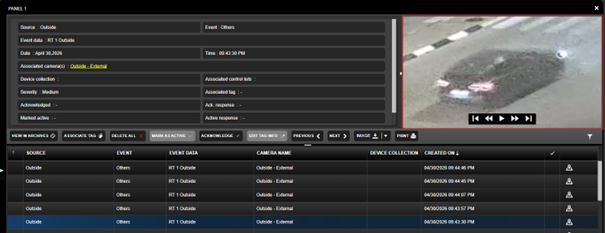
Wanneer waarschuwingen naar het VMS worden verzonden, bevat de metadata een hyperlink naar thumbnails die door BriefCamworden gegenereerd.
Deze thumbnails worden gegenereerd en bevinden zich in de BriefCam gedeelde map.
Het VMS-systeem moet toegang hebben tot de BriefCam gedeelde map om deze thumbnails juist weer te geven.
Als het VMS geen toegang heeft tot de BriefCam gedeelde map, genereert het thumbnails op basis van de waarschuwingstijd en van de eigen opgenomen video.
Voor L1 (verwerking op aanvraag) worden opnamen voor bewegingsdetectie niet ondersteund. Alleen constante opnamen worden ondersteund.
LENSEC 6.0.x.0-integratie
Vereisten
Om BriefCam meldingen in Lensecweer te geven, Lensec moet de gebruiker minimaal deel uitmaken van een gebruikersgroep (op het Lensec VMS).
Installatiestappen
Stop vanaf de BriefCam Administrator Consolealle services die momenteel worden uitgevoerd.
Controleer "Programma's en functies" om te bevestigen dat de Lensec -plug-in nog niet is geïnstalleerd.
Voer de gedownloade BriefCam Lensec-plug-in uit.
Open het
Briefcam.LensecIntegration.ini-bestand (zieC:\Program Files\BriefCam\BriefCam Server\plugins) en wijzigFFmpegPathde instelling in:C:\Program Files\BriefCam\BriefCam Server\FFmpeg.exe. Sla de wijzigingen op.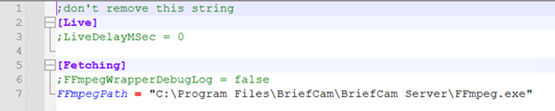
De Lensec -integratie toevoegen aan BriefCam:
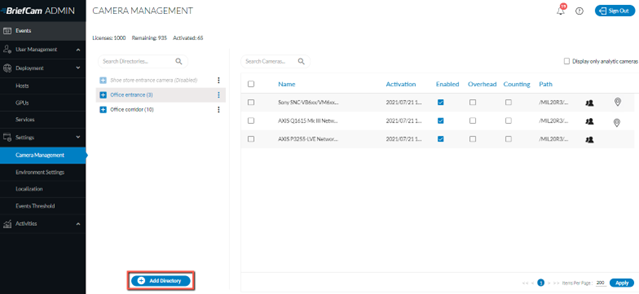
Open in het BriefCam Administrator Consolehet tabblad Instellingen en klik op Camerabeheer.
Klik op de knop Map toevoegen.
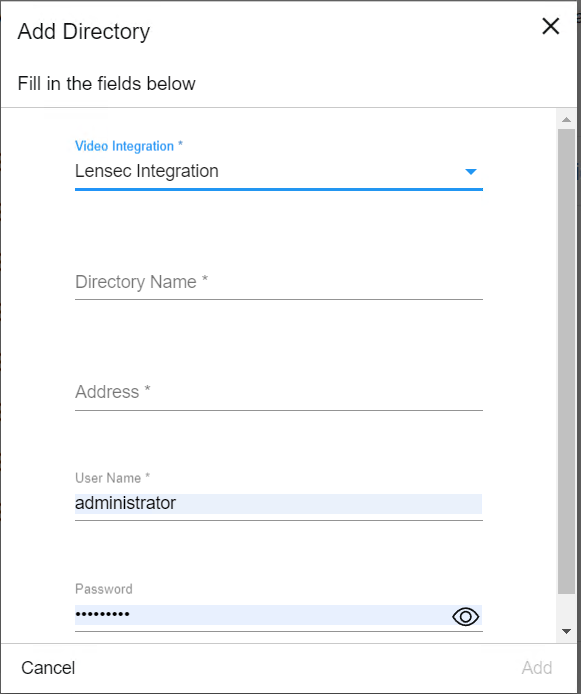
Selecteer Lensec-integratie in het veld Video-integratie.
Voer in het veld Directorynaam een weergavenaam voor de gebruikersmap in.
Voer in het veld Adres het Lensec serveradres in, bijvoorbeeld 172.1.1.111.
Voer in het veld Gebruikersnaam bijvoorbeeld het volgende in: Beheer.
Voer in het veld Wachtwoord een wachtwoord van maximaal 12 tekens in, bijvoorbeeld Tadmin#.
Klik op Toevoegen.
Activeer op het scherm Camera's toevoegen/bewerken de gewenste Lensec camera's.
Start alle BriefCam opnieuw op.
Start Internet Information Services (IIS) opnieuw op het Windows-systeem.
Zorg er vanaf de BriefCam Administrator Consolevoor dat alle services juist worden uitgevoerd.