LenelS2 OnGuard Integratie
Integratieoverzicht
VMS-partner | Product | Versie | Laatst geteste BriefCam versie | Integratieniveau | H.265-ondersteuning |
LenelS2 | OnGuard | 8.2 | 2024 R2 (inclusief Classic en Next-Gen engine) | Integratie met realtime meldingen (alleen L2a) | N.v.t. |
LenelS2 | OnGuard | 8.1 Cloud | 2024 R2 HF4 (inclusief Classic en Next-Gen engine) | Integratie met realtime meldingen (alleen L2a) | N.v.t. |
LenelS2 | OnGuard | 8.1 | 2024 R2 HF4 | Integratie met realtime meldingen (alleen L2a) | N.v.t. |
LenelS2 | OnGuard | 8.0 | 2024 R2 HF4 (inclusief Classic en Next-Gen engine) | Integratie met realtime meldingen (alleen L2a) | N.v.t. |
Vereisten
De LenelS2 OnGuard API-licentie moet op de Lenel-zijde worden geïnstalleerd. Raadpleeg voor meer informatie het volgende: https://www.lenels2.com/en/security-solutions/third-party-integration/oaap-partners/briecam-video-analytics-platform/.
De Video Analytics Platform API vereist een LenelS2 OnGuard API-licentie en heeft een uniek onderdeelnummer. Neem contact op met je LenelS2 Value Added Reseller voor prijzen.
BriefCam-meldingen ontvangen
In dit gedeelte wordt uitgelegd hoe u meldingen van BriefCam naar uw OnGuard® toegangscontrolesysteem kunt krijgen.
Rechtsklik op het
BriefCamLenelS2OnGuardPlugin.exeen selecteer Uitvoeren als beheerder. Het installatiepad voor de plug-in is:{BriefCam Server Folder}\PushAlertsService\plugins\. Na een succesvolle installatie wordt er een nieuwe map gemaaktLenelS2OnGuardin de mapplugins.Open in het BriefCam Administrator Consolehet scherm Hosts en klik op het instellingenpictogram
 van de host.
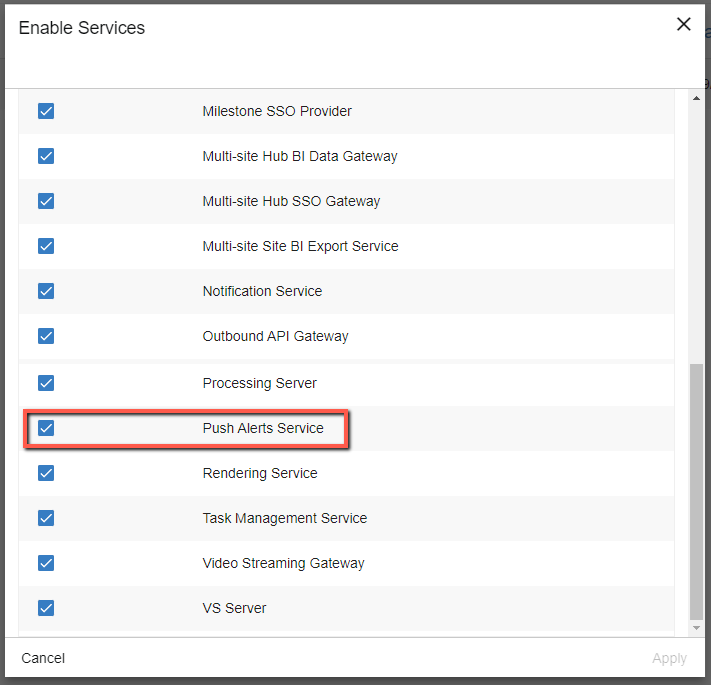
Schakel het selectievakje Pushwaarschuwingsservice in en klik op Toepassen.
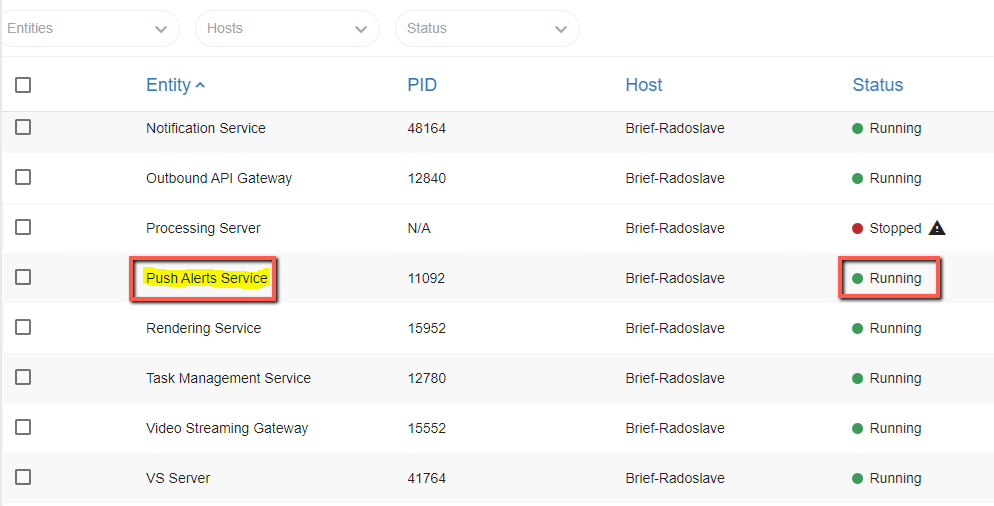
Open het scherm Services en zorg dat de Pushwaarschuwingsservice is ingesteld op Uitvoeren.
Zoek op het scherm Omgevingsinstellingen naar de tekst: PushAlertsService.
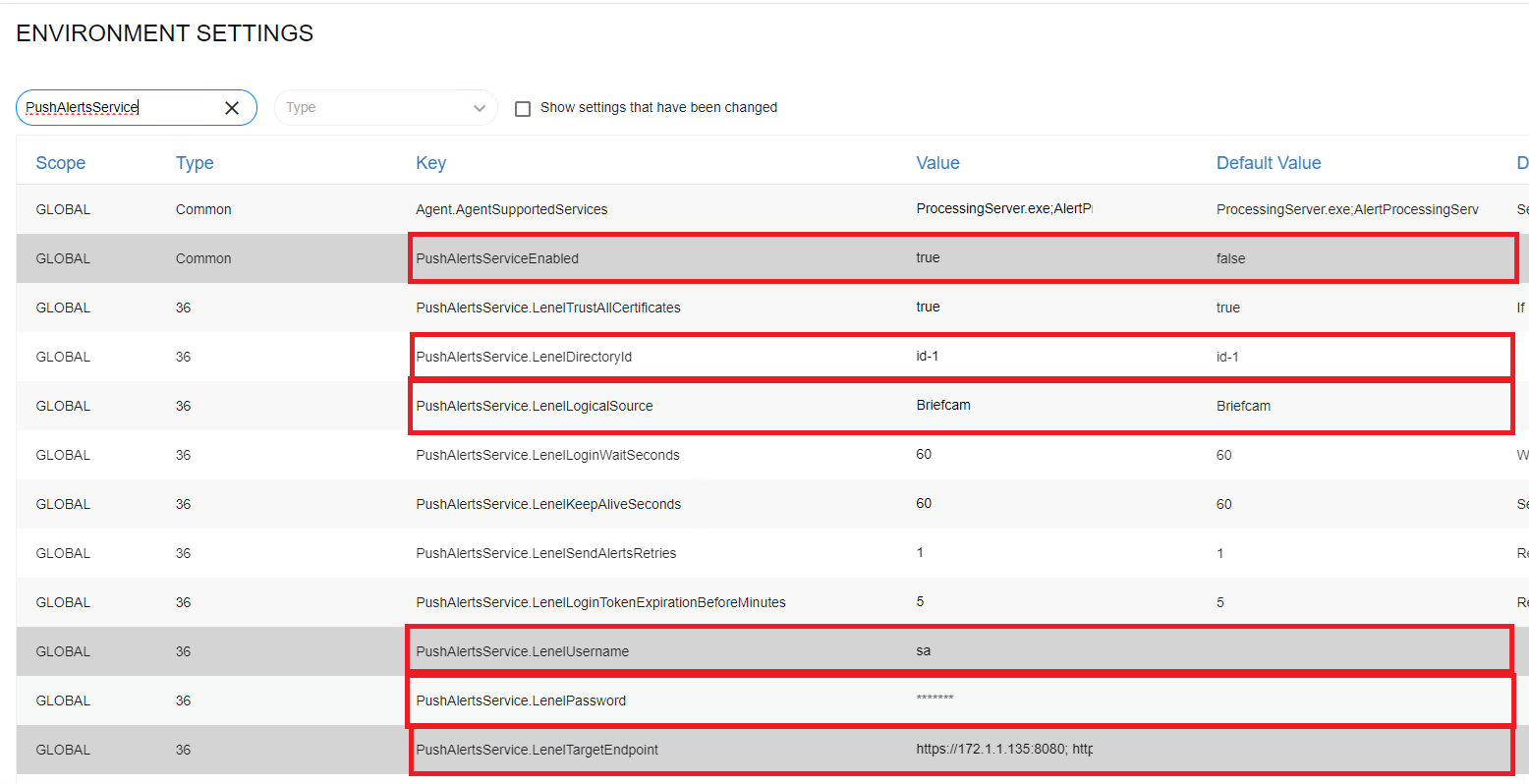
De volgende omgevingsinstellingen bijwerken:
PushAlertsServiceEnabled: ingesteld op true.
PushAlertsService.LenelDirectoryId: Voer de OnGuard directory-ID in. Gebruik om een lijst met de verschillende Lenel Directories op te halen de volgende URL om een lijst met directory-ID's op te halen: https://OnGuard_server_address:OnGuard_port/api/access/onguard/openaccess/directories?version=1.0
Bijvoorbeeld: https://172.1.1.245:8080/api/access/onguard/openaccess/directories?version=1.0
PushAlertsService.LenelLogicalSource – Selecteer de logische bron als deze niet de standaardwaarde is (BriefCam).
PushAlertsService.LenelUsername: Voer een gebruiker in die is gemaakt in het Lenel-systeem.
PushAlertsService.LenelPassword: Voer het wachtwoord van de gebruiker in. De waarde wordt beschermd door alleen sterretjes weer te geven.
Houd er rekening mee dat OnGuard aanmeldgegevens (bovenstaande gebruikersnaam en wachtwoord) voor alle OnGuard instanties hetzelfde moeten zijn als er meerdere instanties zijn ingesteld in de instelling PushAlertsService.LevelTargetEndpoint environment.
PushAlertsService.LenelTargetEndpoint – Voer de OnGuard instantie/instanties in waar waarschuwingen worden verzonden, gevolgd door een dubbele punt (:) en de OnGuard poort. Als er meerdere OnGuard instanties zijn ingesteld, moeten de adressen worden gescheiden door een puntkomma (;). Daarnaast wordt een pool gemaakt van beschikbare instanties, waar gebruikers RESPOND-regels in kaart kunnen brengen. De adressen van de OnGuard instanties in deze instelling moeten overeenkomen met de adressen die in het
EndpointRuleMapping.jsonzijn toegewezen.Voorbeeld van één instantie: https://{OnGuardAddress}:8080
Voorbeeld van meerdere instanties: https://{OnGuard1Address}:8080; https://{OnGuard2Address}:8080; https://{OnGuard3Address}:8080;"
Start de service Pushmeldingen opnieuw vanaf de BriefCam Administrator Console. Hiermee wordt de configuratie van de omgevingsinstellingen opnieuw geladen.
Eindpuntregeltoewijzing instellen
De Push Alert-service verstuurt standaard geen meldingen naar de pool van OnGuard instanties.
Om waarschuwingen naar een OnGuard instantie te sturen, moeten de Regelnaam en de OnGuard instanties worden toegewezen.
Dit wordt gedaan in het LenelS2OnGuard.EndpointRuleMapping.json bestand in de LenelS2OnGuard Plugin directory.
Het bestand is gestructureerd met sleutelwaardeparen ("sleutel": "waarde") waarin:
Sleutel: naam van de RESPOND-regel
Waarde: lijst met OnGuard eindpunten (één of meerdere)
Bijvoorbeeld:
{ "RespondRule1": [ "OnGuardInstanceEndpoint1", "OnGuardInstanceEndpoint2", "OnGuardInstanceEndpoint3" ], "RespondRule2": [ "OnGuardInstanceEndpoint1", "OnGuardInstanceEndpoint5" ], "RespondRule3": [ "OnGuardInstanceEndpoint2" ] }

 |
Nadat de toewijzing in het json-bestand is bijgewerkt, moet de Pushwaarschuwingsservice opnieuw worden gestart, zodat de nieuwe configuratie opnieuw kan worden geladen.
Zodra de Pushwaarschuwingsservice is gestart met de kaartregel, stuurt deze de meldingen van elke gekartelde RESPOND-regel naar de respectievelijk gekartelde OnGuard instantie-eindpunten.
De eindpunten van de OnGuard instantie moeten overeenkomen met de eindpunten die zijn ingesteld in de instelling PushAlertsService.LevelTargetEndpoint environment.
Als het eindpunt wordt toegewezen in het kaartbestand en niet in de instelling PushAlertsService.LevelTargetEndpoint environment, wordt een fout weergegeven in het PushAlertService.log -bestand.
Creëer een OnGuard logische bron
Er moet een BriefCam logische bron worden gemaakt voor elke OnGuard instantie die meldingen van BriefCamontvangt. Dit is nodig om binnenkomende meldingen in kaart te brengen.
Een OnGuard logische bron maken:
Meld u aan bij de toepassing OnGuard systeembeheer.
Selecteer Logische bronnen in het menu Aanvullende hardware.
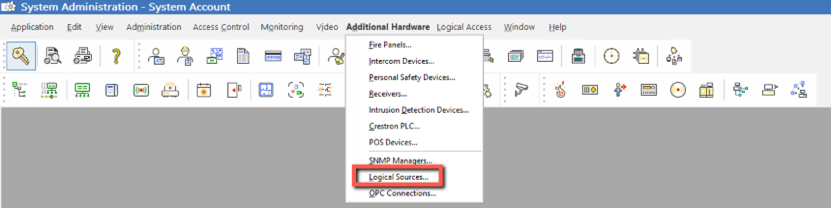
Maak een logische bron met de naam
BRIEFCAMen klik op de knop Toevoegen.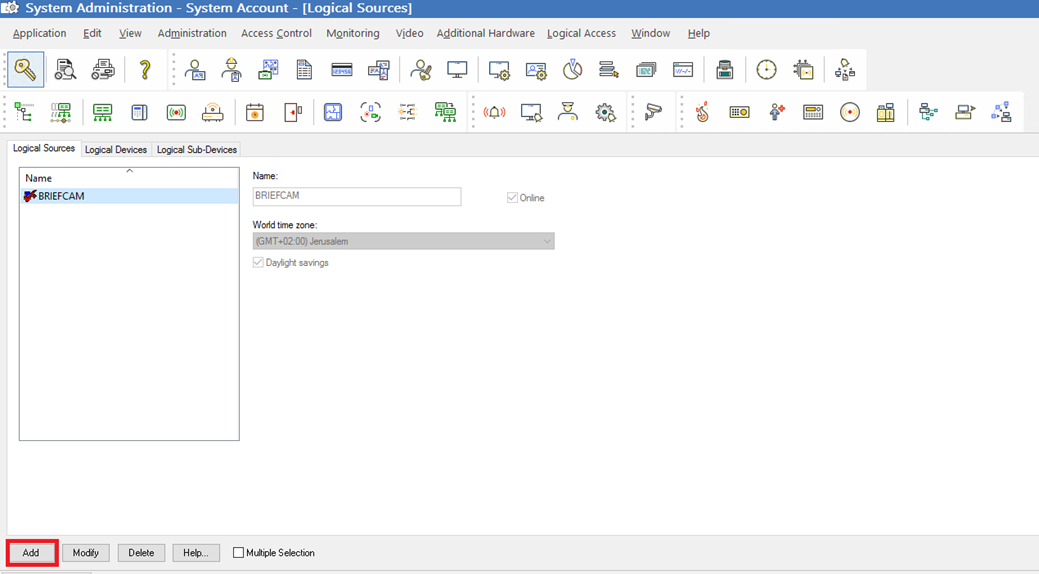
Een OnGuard logisch apparaat maken
Er moeten logische apparaten worden gemaakt voor elke camera die wordt gebruikt voor RESPOND-regels die waarschuwingen genereren en naar OnGuard instanties worden verzonden.
Dit betekent dat, afhankelijk van de toewijzing tussen de RESPOND-regel en de eindpunten van de OnGuard , logische apparaten moeten worden gemaakt op de OnGuard instanties die de RESPOND-meldingen ontvangen.
Voor elke verzonden RESPOND-regelwaarschuwing moet op het doeleindpunt de Rule Camera Name zijn ingesteld als een logisch apparaat onder de logische bron van BRIEFCAM.
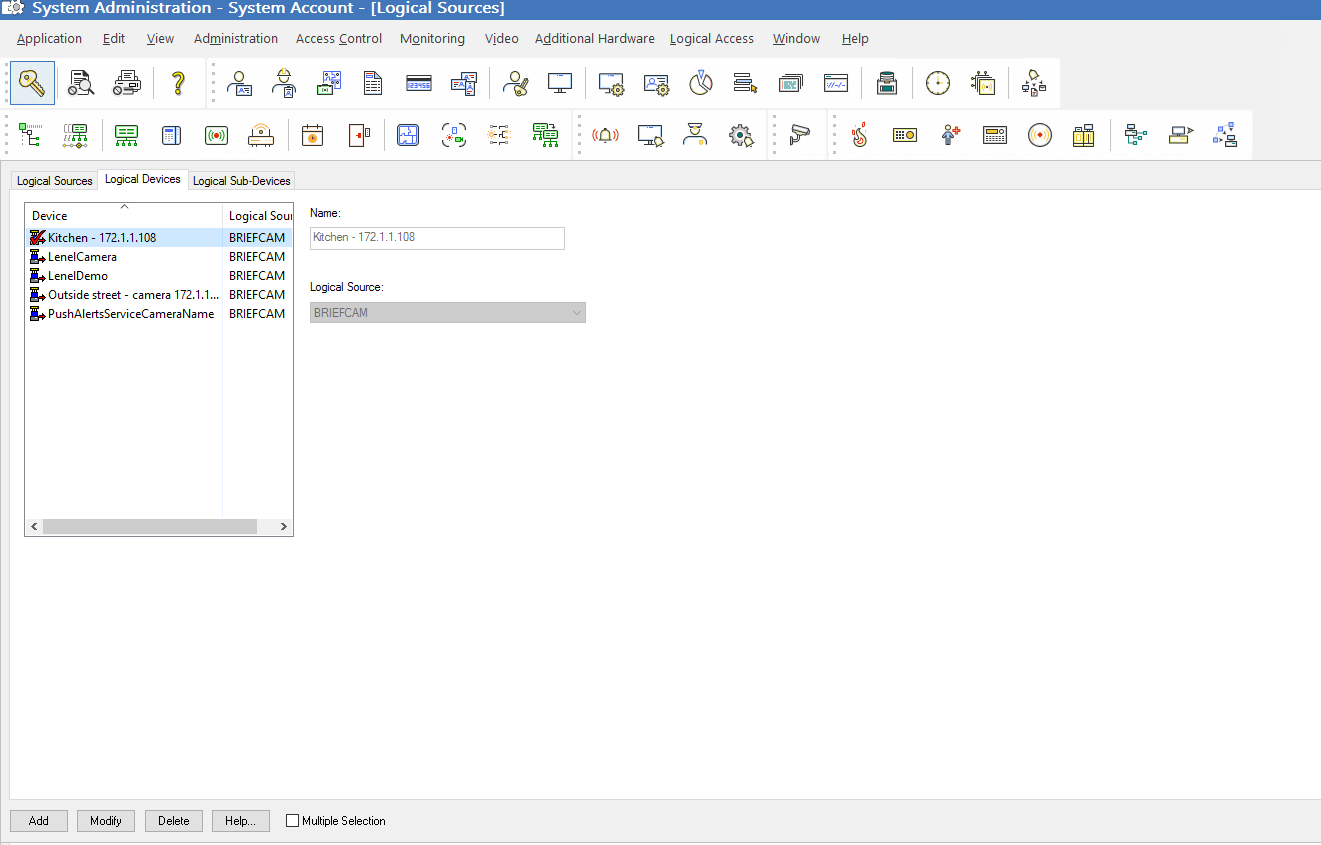
Een OnGuard logisch apparaat maken:
Meld u aan bij de toepassing OnGuard systeembeheer.
Selecteer Logische bronnen in het menu Aanvullende hardware.
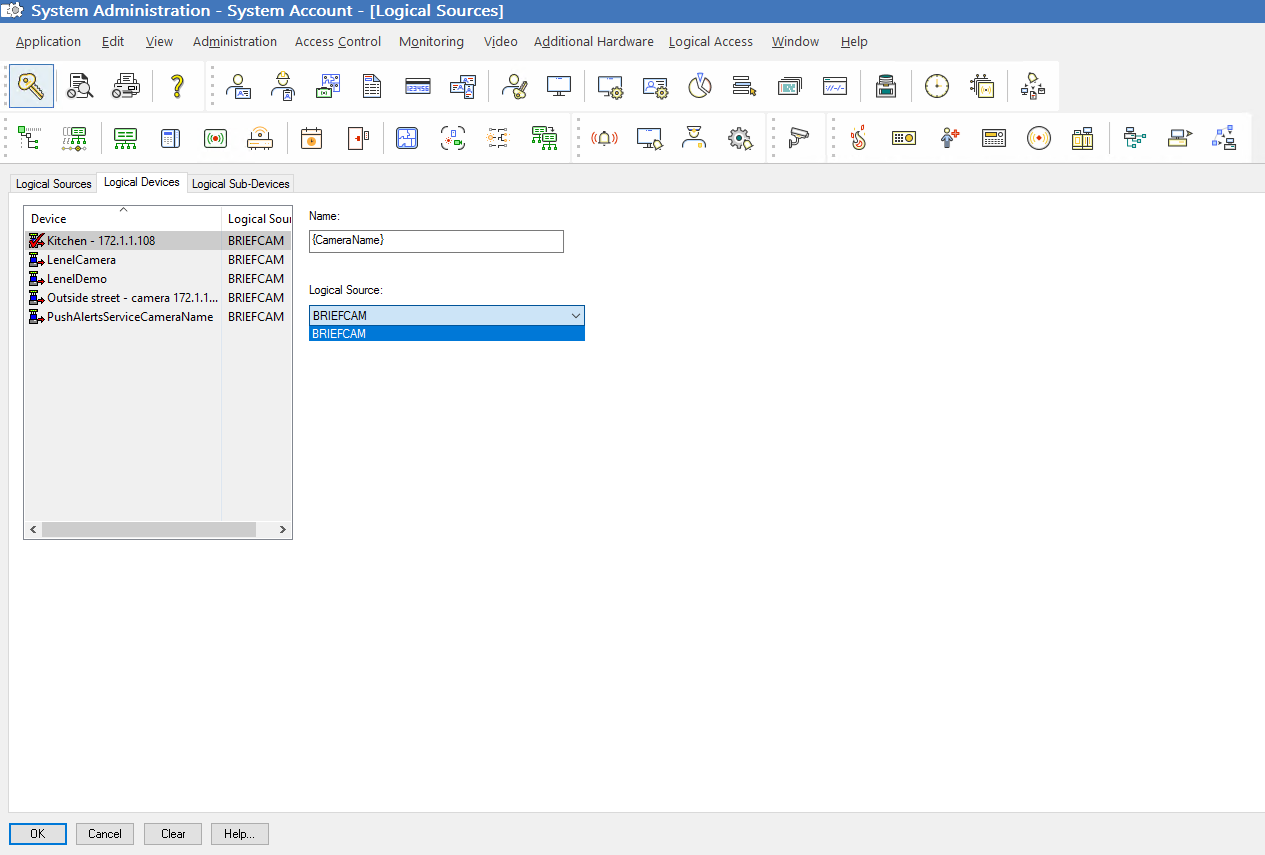
Open het tabblad Logische apparaten.
Stel in het veld Naam de naam van het logische apparaat in op de gewenste cameranaam. Houd er rekening mee dat de cameranaam hetzelfde moet zijn als in het VMS.
Selecteer de
BRIEFCAMlogische bron in het veld Logische bronnen.Klik op de knop Toevoegen.