LenelS2 OnGuard 통합
통합 요약
VMS 파트너 | 제품 | 버전 | 마지막 테스트 BriefCam 버전 | 통합 수준 | H.265 지원 |
LenelS2 | OnGuard | 8.2 | 2024 R2(Classic 및 Next-Gen 엔진 포함) | 실시간 경보 통합(L2a)만 해당됩니다. | 해당 없음 |
LenelS2 | OnGuard | 8.1 클라우드 | 2024 R2 HF4(Classic 및 Next-Gen 엔진 포함) | 실시간 경보 통합(L2a)만 해당됩니다. | 해당 없음 |
LenelS2 | OnGuard | 8.1 | 2024 R2 HF4 | 실시간 경보 통합(L2a)만 해당됩니다. | 해당 없음 |
LenelS2 | OnGuard | 8.0 | 2024 R2 HF4(Classic 및 Next-Gen 엔진 포함) | 실시간 경보 통합(L2a)만 해당됩니다. | 해당 없음 |
전제 조건
API LenelS2 OnGuard 라이선스는 Lenel 측에 설치해야 합니다. 자세한 정보는 https://www.lenels2.com/en/security-solutions/third-party-integration/oaap-partners/briecam-video-analytics-platform/을 참조하십시오.
Video Analytics Platform API에는 API 라이선스가 LenelS2 OnGuard 필요하며 고유한 부품 번호가 있습니다. 가격은 LenelS2 부가가치 리셀러에게 문의하십시오.
BriefCam 경보를 수신하는 중입니다
이 섹션에서는 액세스 제어 시스템으로부터 경보를 수신하BriefCam는 OnGuard® 방법에 대해 설명합니다.
파일을 마우스 오른쪽 버튼으로
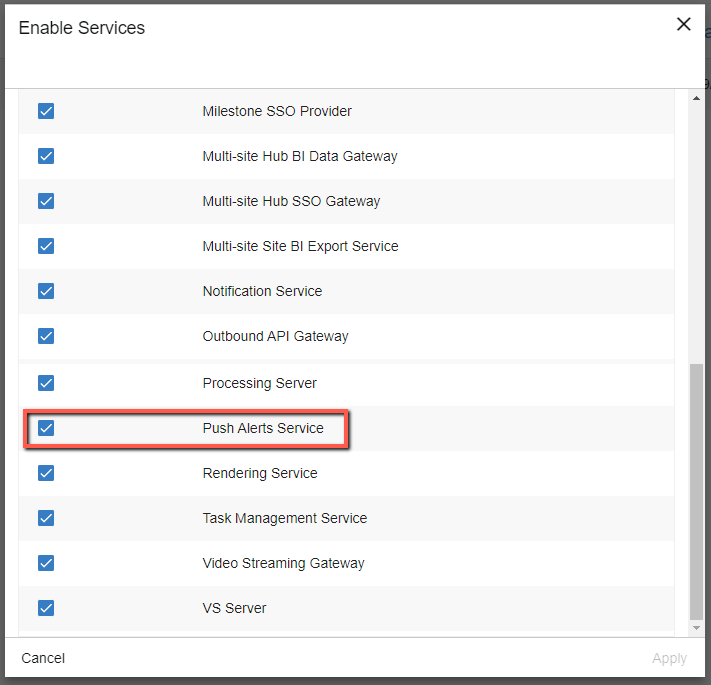
BriefCamLenelS2OnGuardPlugin.exe클릭하고 관리자로 실행을 선택합니다. 플러그인의 설치 경로는 다음과 같습니다{BriefCam Server Folder}\PushAlertsService\plugins\. 성공적으로 설치되면 폴더 내에 새 폴더가LenelS2OnGuard생성됩니다plugins.에서 BriefCam Administrator Console호스트 화면을 열고 호스트의 설정 아이콘을 클릭합니다
 .
.푸시 경보 서비스 확인란을 선택하고 적용을 클릭합니다.
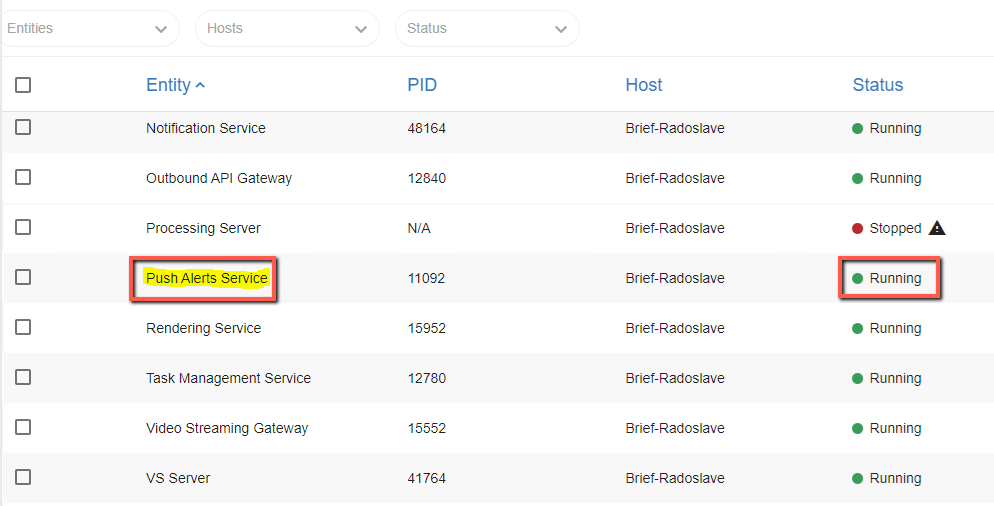
서비스 화면을 열고 푸시 경고 서비스가 실행 중으로 설정되어 있는지 확인합니다.
환경 설정 화면에서 PushAlertsService 텍스트를 검색합니다.
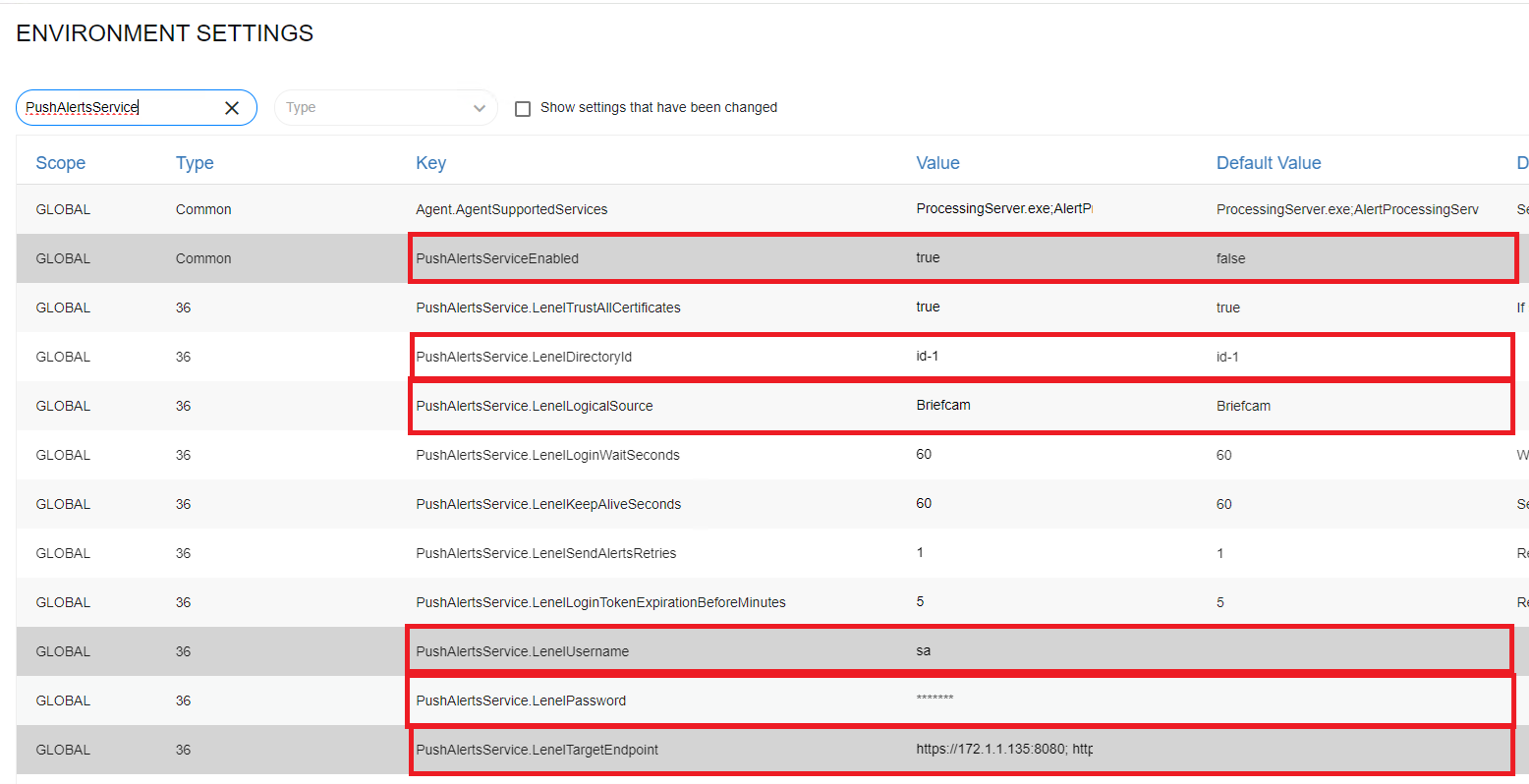
다음 환경 설정을 업데이트합니다.
PushAlertsServiceEnabled - true로 설정합니다.
PushAlertsService.LenelDirectoryId - 디렉토리 ID를 OnGuard 입력합니다. 다른 Lenel 디렉토리 목록을 가져오려면 다음 URL을 사용하여 디렉토리 ID 목록을 검색합니다. https://OnGuard_server_address:OnGuard_port/api/access/onguard/openaccess/directories?version=1.0
예: https://172.1.1.245:8080/api/access/onguard/openaccess/directories?version=1.0
PushAlertsService.LenelLogicalSource - 기본값(Briefcam)과 다른 경우 논리 소스를 선택합니다.
PushAlertsService.LenelUsername - Lenel 시스템에서 생성된 사용자를 입력합니다.
PushAlertsService.LenelPassword - 사용자의 암호를 입력합니다. 별표만 표시하여 값을 보호합니다.
OnGuard PushAlertsService.LenelTargetEndpoint 환경 설정에 다중 인스턴스가 설정된 경우 자격 증명(위의 사용자 이름 및 암호)은 모든 OnGuard 인스턴스에서 동일해야 합니다.
PushAlertsService.LenelTargetEndpoint - 경고를 전송할 인스턴스/인스턴스를 OnGuard 입력하고 콜론(:)과 포트를 OnGuard 입력합니다. 다중 인스턴스OnGuard가 설정된 경우 주소는 세미콜론(;)으로 구분되어야 합니다. 또한 사용자가 RESPOND 규칙을 매핑할 수 있는 사용 가능한 인스턴스의 풀이 생성됩니다. 이 설정에 OnGuard 있는 인스턴스의 주소는 파일에 매핑된 주소와 일치해야
EndpointRuleMapping.json합니다.단일 인스턴스 예: "https://{OnGuardAddress}:8080"
다중 인스턴스 예: https://{OnGuard1Address}:8080; https://{OnGuard2Address}:8080; https://{OnGuard3Address}:8080;"
에서 BriefCam Administrator Console푸시 경보 서비스를 다시 시작합니다. 이렇게 하면 환경 설정의 구성이 다시 로드됩니다.
엔드포인트 규칙 매핑을 설정합니다
기본적으로 푸시 경보 서비스는 인스턴스 풀에 경보를 보내지 OnGuard 않습니다.
인스턴스에 경보를 OnGuard 전송하려면 규칙 이름과 인스턴스를 OnGuard 매핑해야 합니다.
이 작업은 LenelS2OnGuardLenelS2OnGuard.EndpointRuleMapping.json 플러그인 디렉토리에 있는 파일 에서 수행됩니다.
파일은 다음과 같은 키-값 쌍("key": "value")으로 구성됩니다.
키 - RESPOND 규칙의 이름입니다
값 - 끝점 목록(OnGuard하나 또는 여러 개)입니다
예:
{ "RespondRule1": [ "OnGuardInstanceEndpoint1", "OnGuardInstanceEndpoint2", "OnGuardInstanceEndpoint3" ], "RespondRule2": [ "OnGuardInstanceEndpoint1", "OnGuardInstanceEndpoint5" ], "RespondRule3": [ "OnGuardInstanceEndpoint2" ] }

 |
json 파일의 매핑이 업데이트된 후 새 구성이 다시 로드되려면 푸시 경보 서비스를 다시 시작해야 합니다.
규칙 매핑을 시작하면 푸시 경보 서비스는 매핑된 각 RESPOND 규칙의 경보를 각각 매핑된 인스턴스 끝점으로 OnGuard 전송합니다.
인스턴스 OnGuard 끝점은 PushAlertsService.LenelTargetEndpoint 환경 설정에서 설정된 것과 일치해야 합니다.
엔드포인트가 PushAlertsService.LenelTargetEndpoint 환경 설정이 아닌 매핑 파일에 매핑되면 오류가 파일에 PushAlertService.log 표시됩니다.
논리 소스를 OnGuard 만듭니다.
다음으로부터 BriefCam 경고를 수신할 각 인스턴스에 논리적 OnGuard 소스를 생성해야 합니다BriefCam. 이는 수신 경고를 매핑하는 데 필요합니다.
논리적 소스를 OnGuard 생성하려면 다음을 수행합니다.
System Administration 응용 프로그램에 OnGuard 로그인합니다.
추가 하드웨어 메뉴에서 논리 소스를 선택합니다.
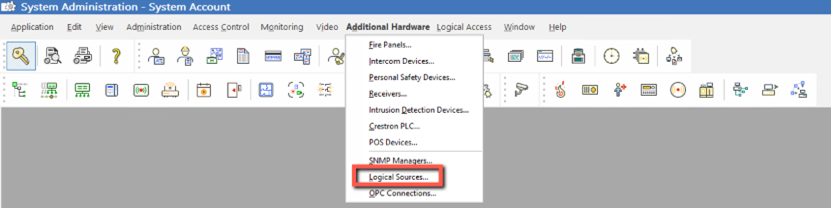
이름이 지정된 논리 소스를
BRIEFCAM생성하고 추가 버튼을 클릭합니다.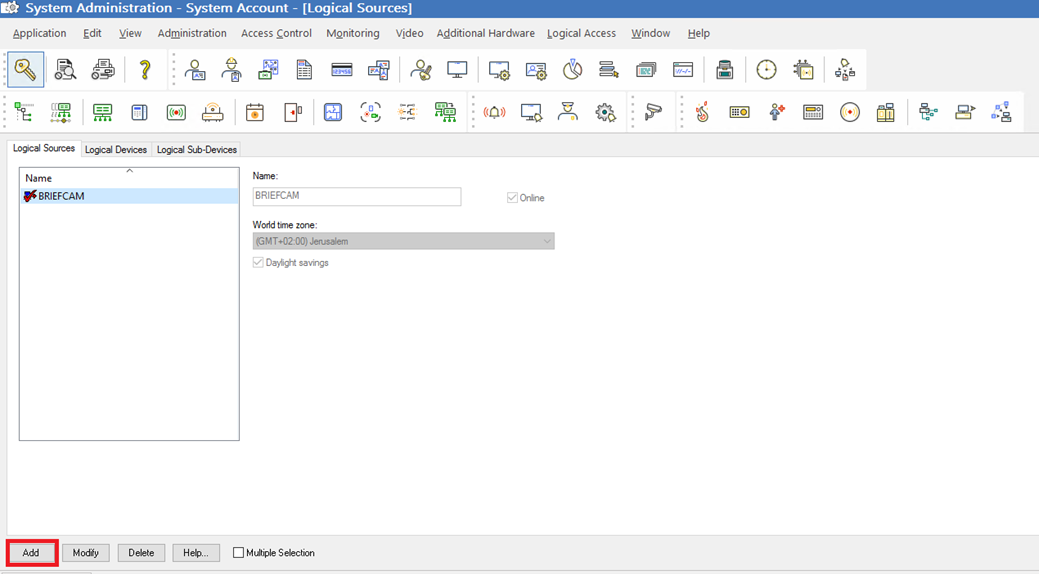
논리적 장치OnGuard를 생성합니다
경보를 생성하고 인스턴스로 전송되는 RESPOND 규칙에 사용될 각 카메라에 대해 논리적 장치를 생성해야 OnGuard 합니다.
즉, RESPOND 규칙과 인스턴스 끝점 간의 매핑에 따라 OnGuard RESPOND 경고를 수신하는 인스턴스에 논리적 장치를 OnGuard 생성해야 함을 의미합니다.
전송된 각 RESPOND 규칙 경보에 대해 대상 엔드포인트는 BRIEFCAM 논리 소스 아래에서 논리 장치로 설정된 규칙 카메라 이름을 가져야 합니다.
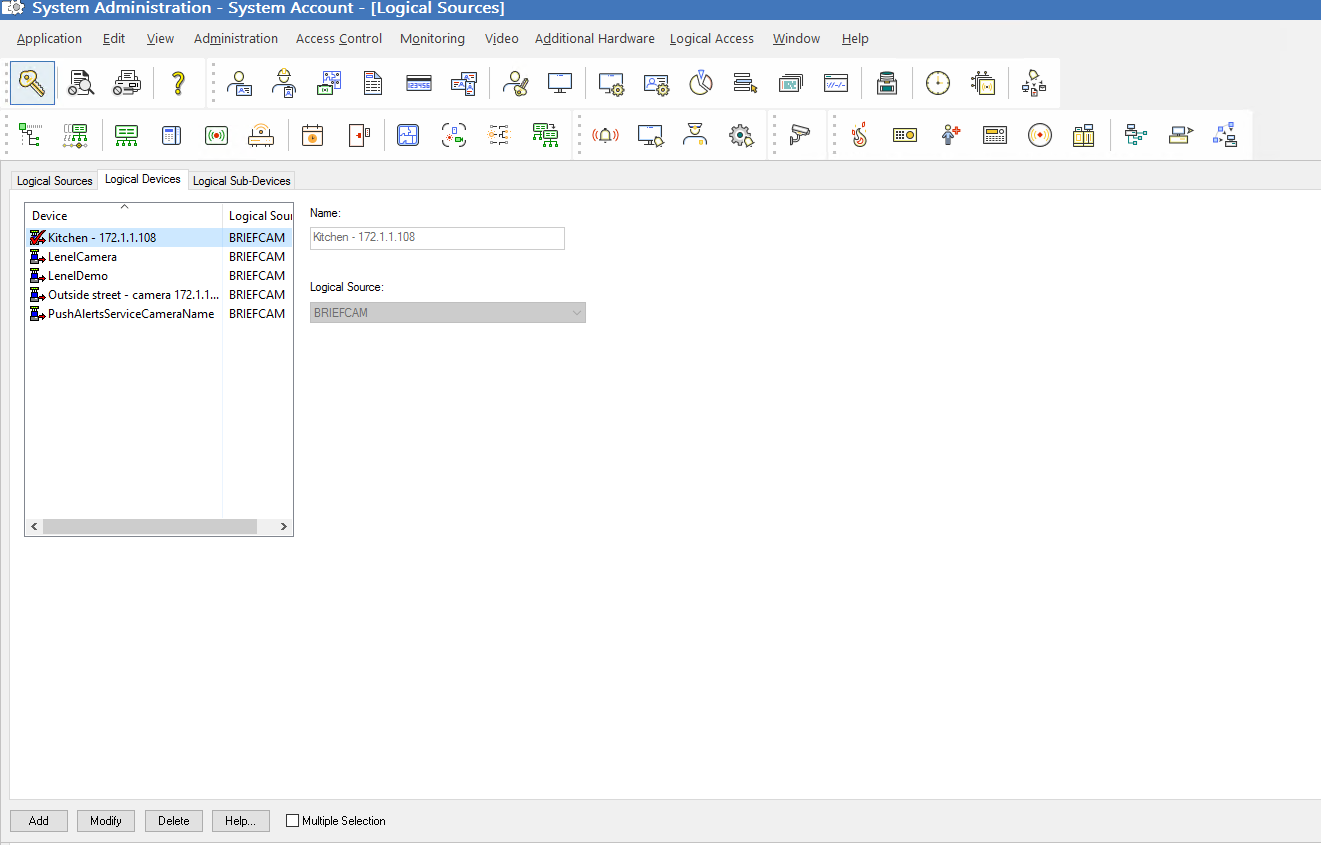
논리적 장치를 OnGuard 생성하려면 다음을 수행합니다.
System Administration 응용 프로그램에 OnGuard 로그인합니다.
추가 하드웨어 메뉴에서 논리 소스를 선택합니다.
논리 장치 탭을 엽니다.
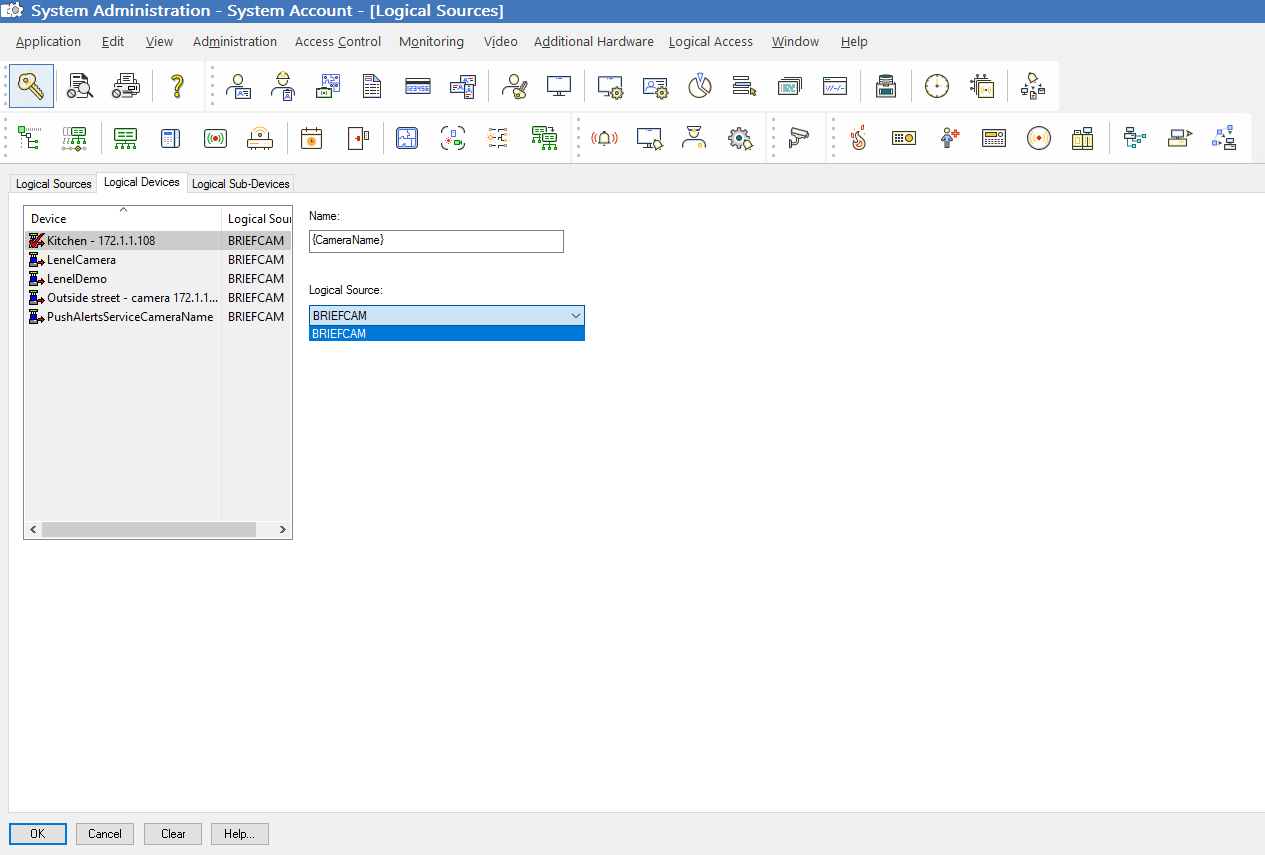
이름 필드에서 논리적 장치의 이름을 원하는 카메라 이름으로 설정합니다. 카메라 이름은 비디오 관리 소프트웨어에 있는 것과 같아야 합니다.
논리 소스 필드에서 논리 소스를
BRIEFCAM선택합니다.추가 버튼을 클릭합니다.