Intellicence 통합
이전에는 VerintIntellicence로, 그 다음에는 Cognyte로 알려져 있었습니다.
통합 요약
VMS 파트너 | 제품 | 버전 | 마지막 테스트 BriefCam 버전 | 통합 수준 | H.265 지원 |
Intellicene | Symphia VMS | 8.1.2 | 2025 R1 SP1 | 실시간 경보 통합(L2a)입니다 | 예 |
Intellicene | Symphia VMS | 8.0 | 2024 R2 HF4(Classic 및 Next-Gen 엔진 포함) | 실시간 경보 통합(L2a)입니다 | 예 |
Intellicene | Symphia VMS | 7.7.20189 | 2023 M1 | 실시간 경보 통합(L2a)입니다 | 예 |
포트 필요함
플러그인을 설치할 때 다음 포트를 사용할 수 있어야 합니다.
포트 # |
554, 5005, 7005 및 40000 |
설치 전제 조건 - Intellicence 8.1.2
비디오 레코딩이 저장되는 모든 저장소(보통 E:\Verint)에 대해 비디오 관리 소프트웨어 파일 시스템에 액세스할 수 있는 Windows 사용자를 생성하여 비디오 관리 소프트웨어에서 비디오를 불러올 수 BriefCam 있도록 합니다. 다음 단계를 수행하여 액세스를 허용합니다.
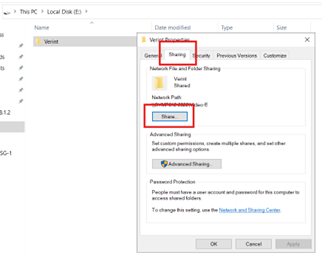
레코딩이 저장된 파일의 속성: 공유 탭 -> 공유 버튼을 마우스 오른쪽 버튼으로 클릭합니다.
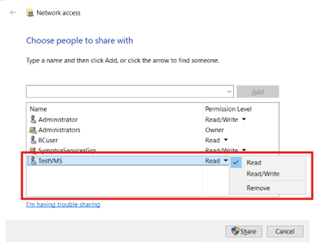
읽기 권한으로 생성된 Windows 사용자를 추가합니다.
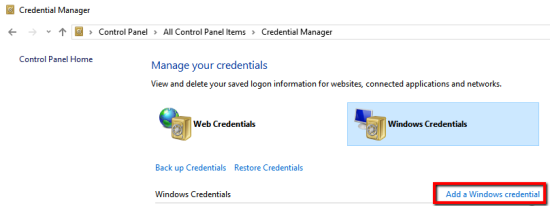
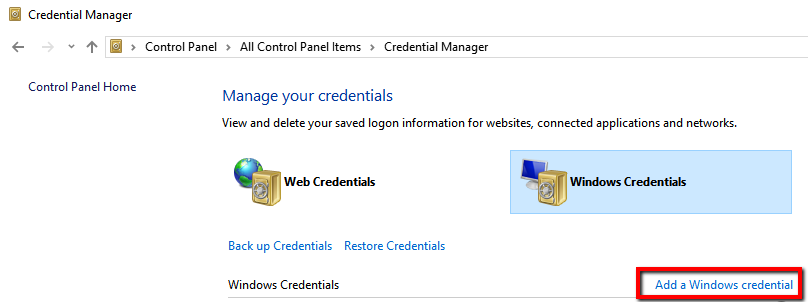
각 페치 서버에서 제어판 ->사용자 계정 -> 자격 증명 관리자로 이동한 다음 Windows 자격 증명 추가를 클릭하여 Credential Manager에 생성된 Windows 사용자와 함께 비디오 관리 소프트웨어 IP를 추가합니다.
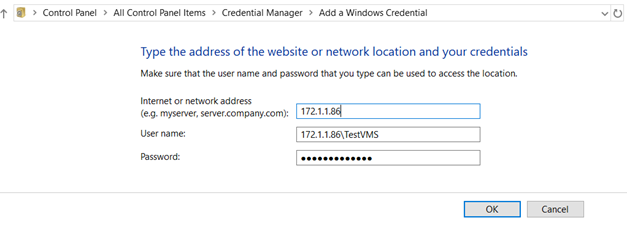
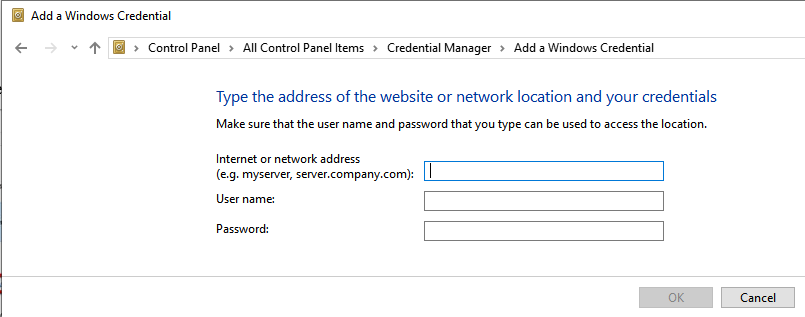
다음 세 필드를 입력하라는 메시지가 표시됩니다.
비디오 관리 소프트웨어 IP
실제 Windows 사용자 이름: VMS IP\Username
암호입니다
세부 정보를 올바르게 입력해야 합니다.
설치 전제 조건 - Intellicence 8.0 및 7.7.2
Windows 사용자가 비디오 관리 소프트웨어에서 비디오를 불러올 수 있으려면 비디오 관리 소프트웨어 파일 시스템에 액세스할 BriefCam 수 있어야 합니다. 다음 단계를 수행하여 액세스를 허용합니다.
각 서버(서버,BriefCam On-Demand 처리 서버 및 Real-Time 처리 서버)에서 다음을 수행합니다.
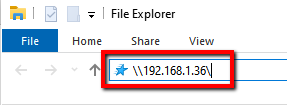
파일 탐색기를 열고 탐색 표시줄에 비디오 관리 소프트웨어 설치 경로를 입력하여 비디오 관리 소프트웨어로 이동합니다. 실제 IP 주소나 호스트 이름 앞에 \\ 를 추가하십시오.
제어판->사용자 계정->자격 증명 관리자로 이동하여 자격 증명 관리자의 관련 사용자와 함께 비디오 관리 소프트웨어 IP/호스트 이름을 추가하고 Windows자격 증명 추가 를 클릭합니다.
VMS IP/호스트 이름, 실제 Windows 사용자 이름 및 암호 등 세 가지 필드를 입력해야 합니다. 세부 정보를 올바르게 입력해야 합니다.
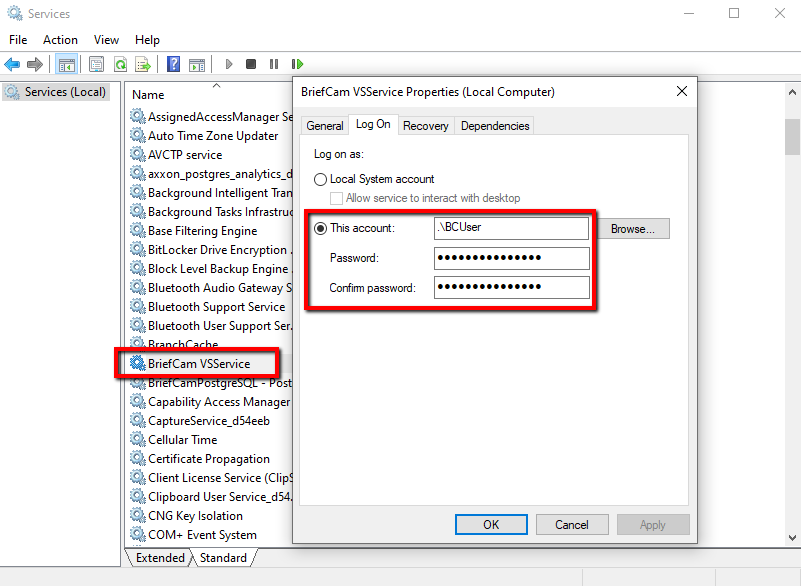
VMS 파일 시스템에 액세스할 수 있도록 이미 구성한 사용자로 로그온하도록 VSService를 설정합니다. 시작 메뉴나 작업 관리자를 통해 서비스 대화 상자를 열어 확인합니다.
목록에서 VSService 서비스를 찾은 다음 마우스 오른쪽 버튼으로 클릭하고 속성을 선택한 다음 로그온 탭을 선택합니다.
이 계정 라디오 버튼을 클릭하고 세부 정보(계정 이름 및 암호)를 입력합니다. 자격 증명을 올바르게 입력했는지, 계정 이름이 이전 단계에서 선택한 사용자와 동일한지 확인하십시오.
VMS 로그인 자격 Intellicence 증명은 대소문자를 구분합니다.
사후 설치 스크립트 - Intellicence 8.0 및 7.7.2
신규 설치의 경우, 이 비디오 관리 소프트웨어 플러그인을 설치한 후 관련 파일에 액세스할 수 있는 사용자 권한을 BriefCam 부여하는 스크립트를 실행해야 합니다.
플러그인이 설치된 모든 곳에서 다음을 수행합니다.
PowerShell을 관리자로 엽니다.
다음 폴더로 이동합니다.
cd {where briefcam server is installed}\tools\post_plugin_installation다음 명령을 실행합니다.
.\set_permissions_for_plugins.ps1
썸네일
기본적으로 통합에서 보낸 경보의 축소판 이미지는 Intellicence 항상 이름이 "Thumbnail.bmp"로 설정되어 있습니다. 이로 인해 다른 경보에 대한 섬네일이 동일한 위치에 저장될 때 문제가 발생할 수 있습니다. 이 경우 경보에 대해 잘못된 섬네일이 표시됩니다.
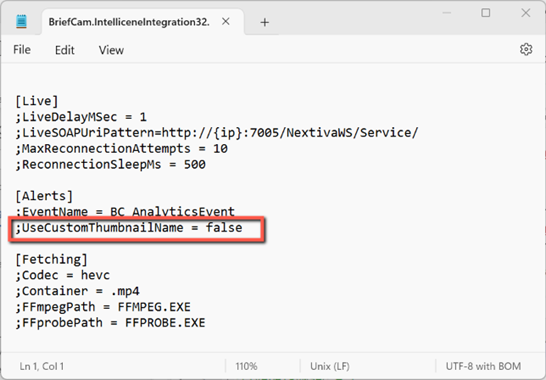
각 섬네일에 고유한 이름(경보 시작 시간이 있는 카메라 이름)을 지정하려면 BriefCam.IntelliceneIntegration32.ini파일의 UseCustomThumbnailName 매개변수를 로 설정하고 행true의 맨 앞에서 세미콜론을 제거합니다. 파일은 다음에 있습니다C:\Program Files\BriefCam\BriefCam Serv-er\32\BriefCam.IntelliceneIntegration32\ BriefCam.IntelliceneIntegration32.ini.
다음 주소로 경고 전송 중 Intellicence
경보는 클라이언트의 UI로 Intellicence 보낼 수 있습니다.
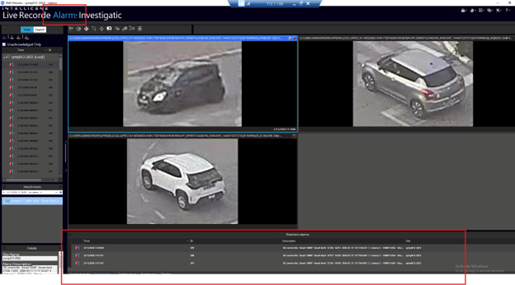
경보는 이벤트를 통해 Intellicence 전송됩니다.
이 기능을 활성화하려면 VMS 제어 센터에서 아래 단계를 수행하십시오.
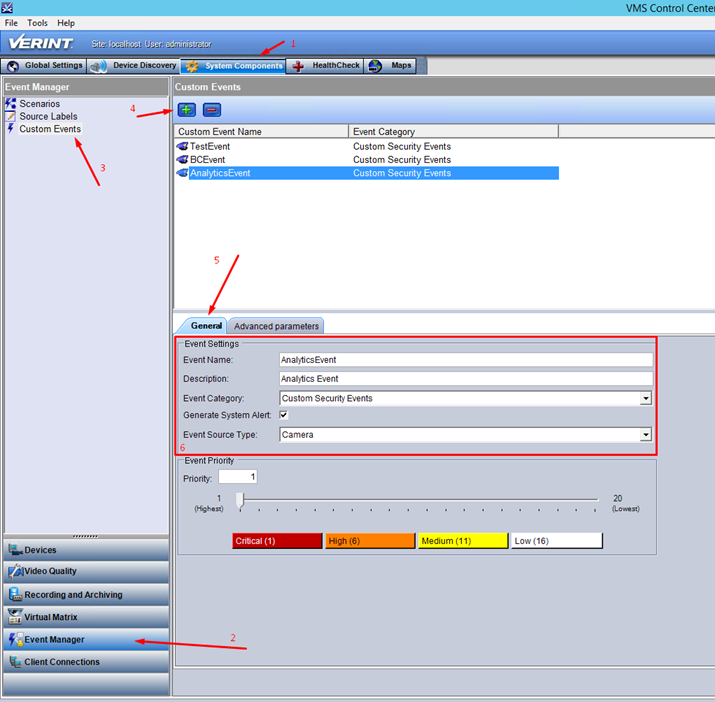
새 이벤트를 생성합니다.
시스템 구성 요소 탭을 클릭합니다.
이벤트 관리자 옵션을 클릭합니다.
이벤트 관리자 섹션에서 사용자 정 의 이벤트를 클릭합니다.
사용자 정의 이벤트 섹션에서 더하기(
 ) 버튼을 클릭합니다.
일반 탭을 클릭합니다.
이벤트 설정을 정의합니다 . 이벤트는 파일의 EventName 매개변수에 설정된 값과 동일한 값을 가져야
BriefCam.IntelliceneIntegration32.ini합니다.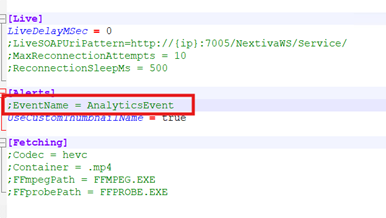
변경 내용을 저장하려면 다른 테이블로 이동하십시오. v8.1.2의 경우, 대신 적용 버튼을 클릭합니다.
이벤트의 고급 매개변수를 정의합니다.
고급 매개변수 탭을 클릭합니다.
더하기(
) 버튼을 클릭합니다.이벤트와 함께 보내고 싶은 다음 정보 중 하나를 결정하고 이를 기반으로 관련 고객 필드(정확한 이름 사용)를 정의합니다.
RuleName,RuleTypeObjectId,AlertId,AlertTimeCameraId, ,ThumbnailFace Name,Face Source URLFace ConfidenceLpr No,Lpr ConfidenceClassClass Details, ,ColorPerson Attributes,CameraName,List Name, , .모든 필드에 대해 값 유형을 문자열로 설정해야 합니다.
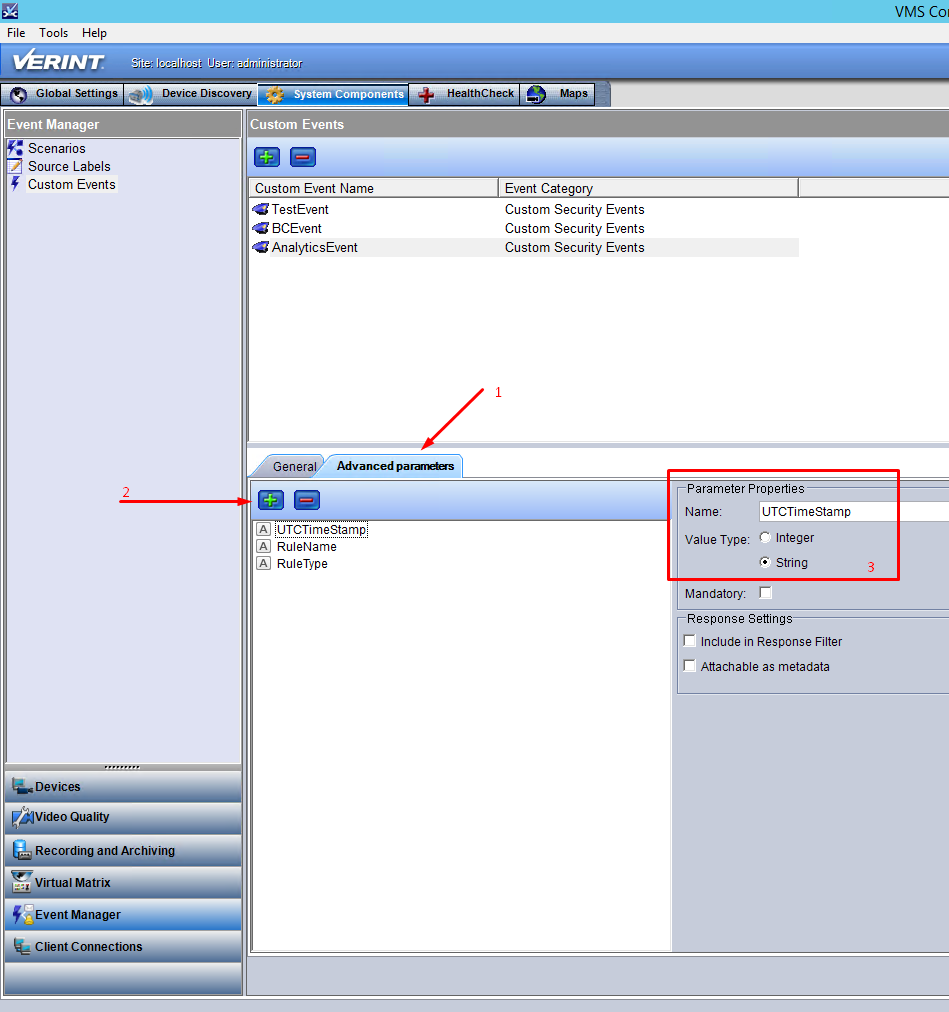
새 시나리오를 추가합니다.
이벤트 관리자 섹션에서 시나리오 옵션을 클릭합니다.
더하기(
) 버튼을 클릭합니다.일반 탭에서 시나리오 를 정의합니다. 아래 이미지에서는 이름이
BC_Scenario.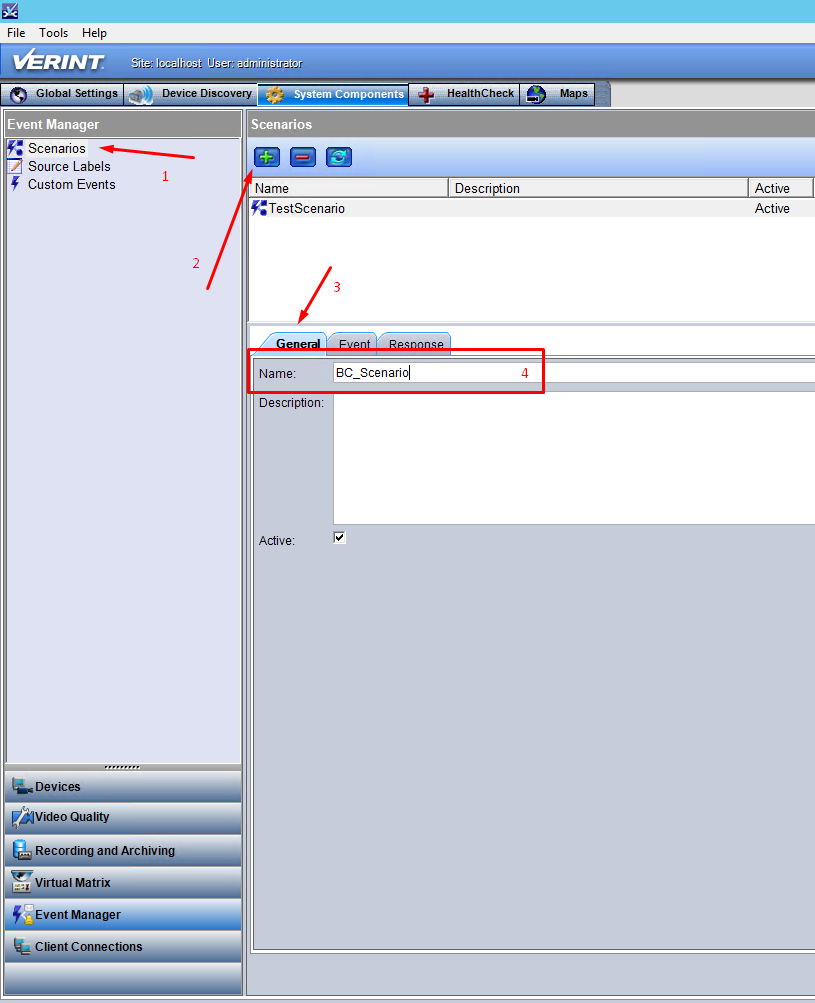
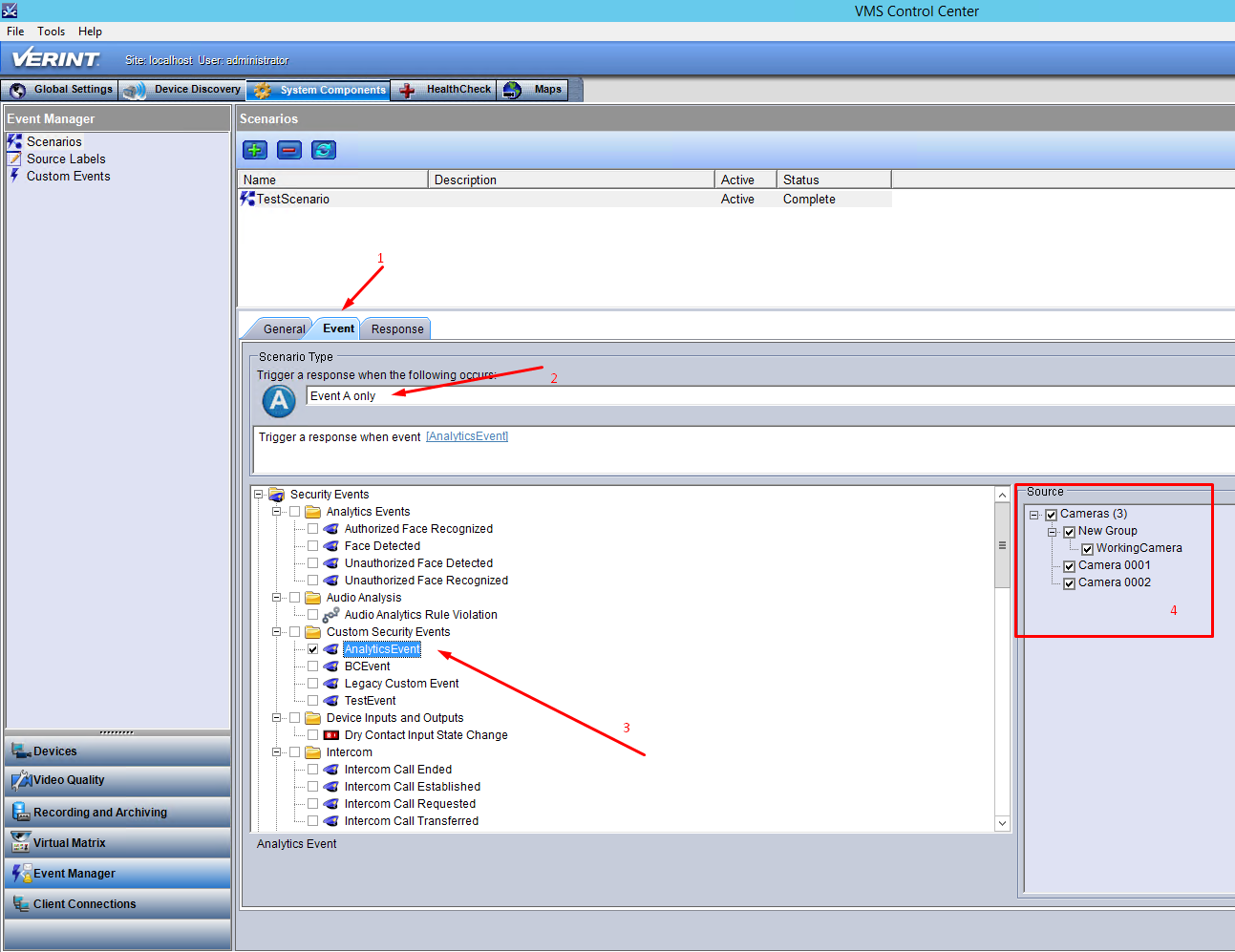
시나리오 트리거 이벤트를 추가합니다.
이벤트 탭을 클릭합니다.
트리거 유형을 선택합니다. 아래 이미지에서 이벤트 A만 트리거가 선택되어 있으므로 시나리오가 하나의 이벤트(1단계에서 생성된 이벤트)로만 트리거됩니다.
AnalyticsEvent 확인란을 선택하여 1단계에서 생성된 이벤트를 선택합니다.
소스 섹션에서 이벤트를 트리거할 소스(카메라)를 선택합니다.
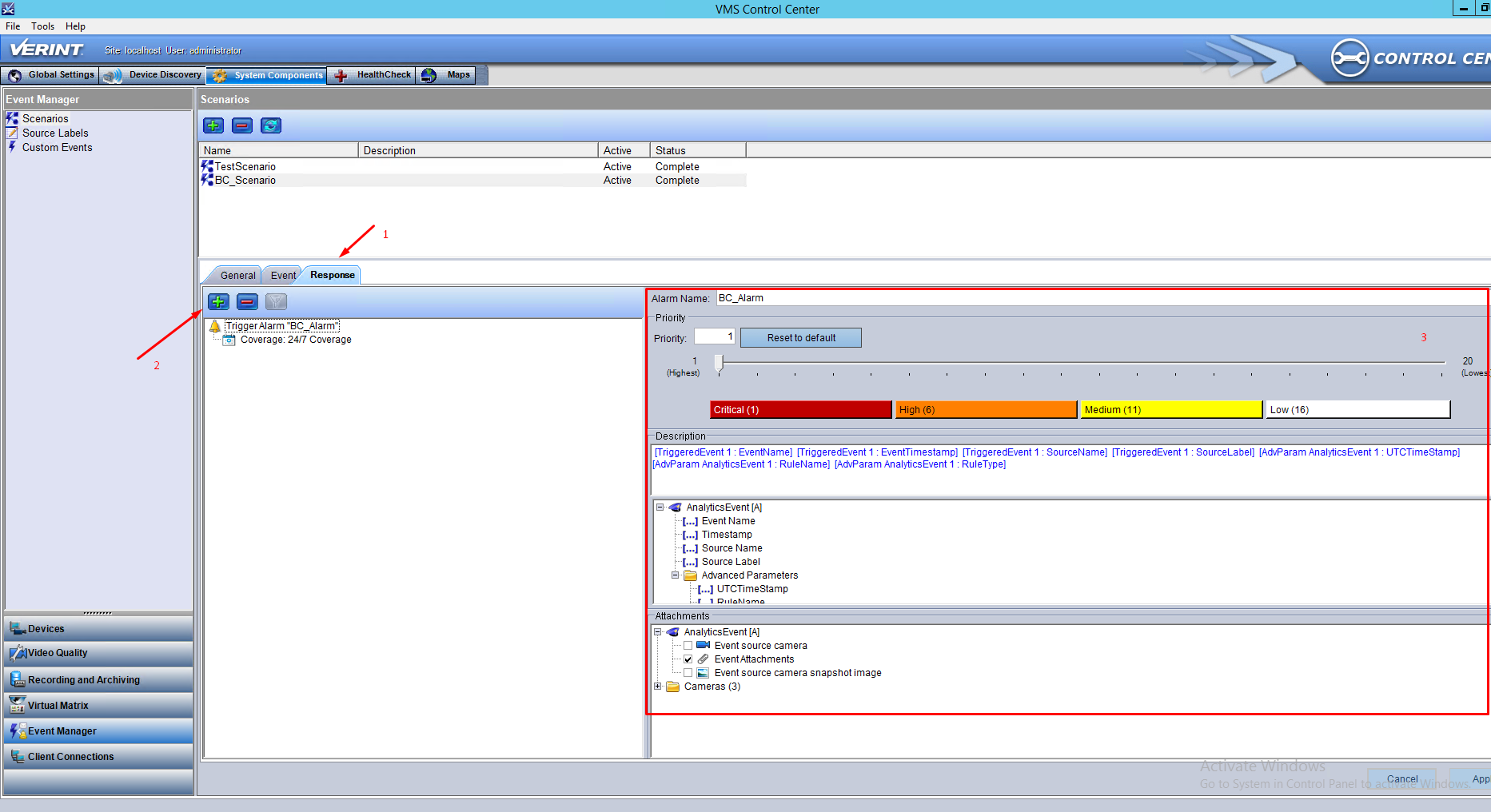
시나리오 응답을 구성합니다.
응답 탭을 클릭합니다.
더하기(
) 버튼을 클릭합니다.알람 이름 필드에서 알람 이름을 지정합니다. 아래 이미지에서 주어진 이름은
BC_Alarm.또한 클라이언트에 표시될 메시지를 구성할 수 있습니다. 여기에는 이벤트의 모든 사용자 정의 필드, Verint 기본 필드(이벤트 이름, 수신 타임스탬프, 소스 이름, 소스 라벨) 및 이벤트 첨부 파일이 포함될 수 있습니다.
적용하기 를 클릭합니다.
이벤트에 기본 타임스탬프 필드는 없다는 점에 유의하십시오. 따라서 BriefCam이 경보를 생성한 시간과 경보를 수신한 시간 사이의 지연으로 인해 잘못된 레코드 재생 시작 위치가 Intellicence 발생할 수 있습니다.
의 환경 설정 BriefCam Administrator Console섹션에서는 다음 세 가지 외부 경고 전송과 관련된 설정이 있습니다BriefCam.
외부에서 경고를 전송하려면 BriefCamRespond.AlertsPublishingEnabled 설정 을 true로 설정합니다.
VMS에 경고를 보내려면 Respond.AlertsPublishingToVMSEnabled 설정 이 true로 설정되어 있는지 확인합니다.
폴링 간격을 변경하려면 Respond.AlertsPublishingIntervalInMilliseconds 설정을 사용합니다.
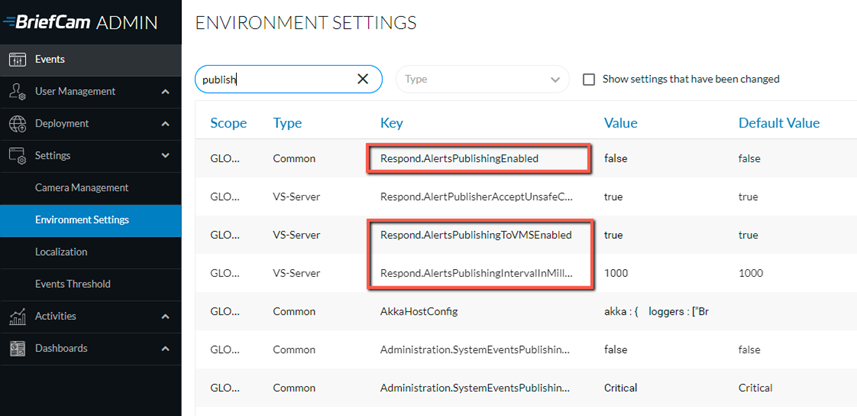
설정을 변경하는 경우, VSServer 서비스를 다시 시작하거나 시작해야 합니다.
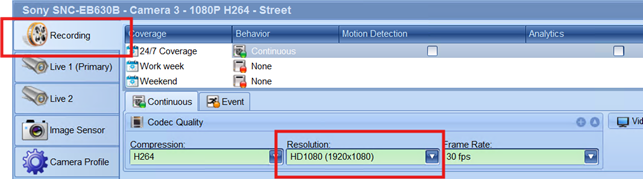
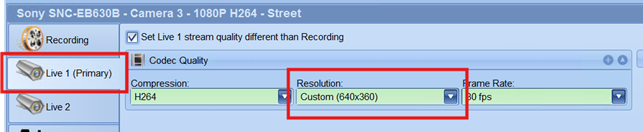
라이브 스트림의 해상도가 하나의 동일한 카메라에 대해 레코딩된 비디오와 다를 경우, 경고 원본 비디오의 묶음 상자가 객체가 아닌 위치로 이동됩니다.
알려진 제한 사항
통합 작업 시Intellicence, 실시간 경고에서 원본 비디오 보기가 상쇄되어 개체가 표시되지 않는 경우도 있습니다.
통합 작업 시Intellicence, 스마트 경보에 대한 원본 비디오의 바운딩 박스가 오프셋으로 표시되기도 합니다.