Hexagon Qognify Ocularis 및 Qognify VMS 통합
통합 요약
VMS 파트너 | 제품 | 버전 | 마지막 테스트 BriefCam 버전 | 통합 수준 | H.265 지원 |
Hexagon | Qognify Ocularis | 6.3 | 2025 R1 | 실시간 경보 통합(L2a)입니다 | |
Hexagon | Qognify Ocularis | 6.1 SP1 | 2024 R2 HF4(Classic 및 Next-Gen 엔진 포함) | 실시간 경보 통합(L2a)입니다 L3 통합은 비디오 관리 소프트웨어 파트너에 의해 생성되었습니다. | 예, H.265을 지원하려면 Ocularis 6.1 핫픽스 SP1 패치가 필요합니다. |
Hexagon | Qognify VMS | 7.5 | 2025 R1 | L2a | 예, H.265을 지원하려면 Ocularis 6.1 핫픽스 SP1 패치가 필요합니다. |
L2 통합의 경우 다운로드: BriefCamOnSSISeeTecPlugin_<version number>.exe.
L2a 통합의 경우에도 다음을 다운로드합니다. BriefCamQognifySaiPlugin_<version number>.exe
포트 필요함
플러그인을 설치할 때 다음 포트를 사용할 수 있어야 합니다.
포트 # |
7676, 9100 및 62000 |
통합 플러그인 설치
통합과 QVMS 통합에 대해 다음Ocularis을 수행합니다.
설치:
BriefCamOnSSISeeTecPlugin_<version number>.exe.L2a 통합을 원하는 경우 비디오 관리 소프트웨어 시스템에도 다음을
BriefCamQognifySaiPlugin_<version number>.exe설치해야 합니다.
제대로 작동하려면 SGS 및 트랜스코딩 모듈을 비디오 관리 소프트웨어에 설치해야 BriefCam 합니다. 자세한 정보는 시스템 관리자에게 문의하십시오.
통합을 설치한 후 다음을 수행합니다.
기본적으로
BriefCam.SeeTecIntegration.ini다음 위치에 있는 파일을 엽니다C:\Program Files\BriefCam\BriefCam Server\plugins.매개 변수를
StartupFrameSkipCount로 변경합니다10.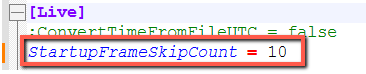
다음 주소로 경고Ocularis를 보냅니다. Qognify VMS
통합을 구성하고 다음에서 까지 QAI 이벤트를 BriefCam 구성하려면 Ocularis 아래 섹션을 Qognify VMS 따르십시오.
전제 조건
, SAI 플러그인 QVMS및 BriefCam 호스트 이름 간의 모든 통신이 이루어집니다. IP 주소가 작동하지 않습니다. 아래에 설명된 전제 조건 단계가 올바르게 수행되었는지 확인하십시오.
전제 조건 BriefCam
서버 시스템에서 BriefCam 다음을 엽니다
C:\Windows\System32\drivers\etc\hosts.인스턴스의 호스트를 Qognify VMS 파일에 추가합니다.
로그인합니다BriefCam Administrator Console.
환경 설정 섹션으로 이동합니다.
Respond.AlertsPublishingEnabled 환경 설정 을 true로 설정합니다.
Respond.ExternalUrlUploadAlerts 환경 설정을 SAI 플러그인이 수신하는 URL로 설정합니다. 예:
http://< QognifyVMS_server_hostname>:7073/Events/.파일에서 URL을 변경할 수도
Briefcam.QognifySai.dll.config있습니다. 또한 세미콜론으로 구분된 여러 URL이 있을 수 있습니다.의 설정을 변경하는 경우 VSServer BriefCam Administrator Console서비스를 다시 시작하거나 시작해야 합니다.
전제 조건 Qognify VMS
서버 시스템에서 Qognify VMS 다음을 엽니다
C:\Windows\System32\drivers\etc\hosts.서버 인스턴스의 호스트를 BriefCam 파일에 추가합니다.
SAI 플러그인 설치 및 설정
서버를 Qognify VMS 열고 파일을
BriefCamQognifySaiPlugin.exe다운로드합니다.파일을 마우스 오른쪽 버튼으로
BriefCamQognifySaiPlugin.exe클릭하고 관리자 권한으로 실행합니다.비디오 관리 소프트웨어 VA 관리 도구를 엽니다.
VAConfig 루트 노드를 마우스 오른쪽 버튼으로 클릭합니다.
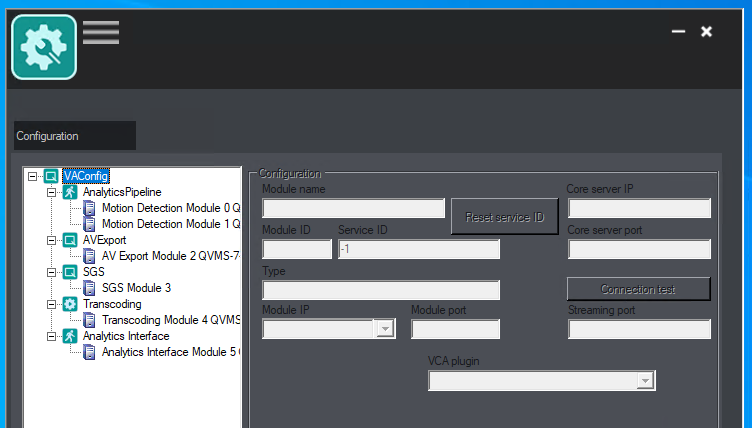
새 모듈 추가를 선택한 다음 분석 인터페이스를 선택합니다.
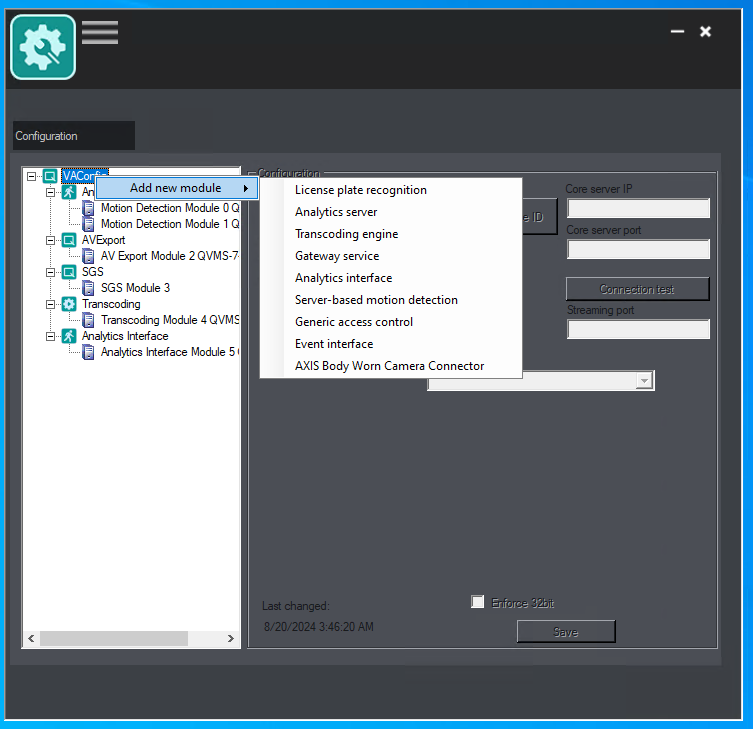
구성 필드가 자동으로 채워집니다. VCA 플러그인 필드에서 BriefCam 플러그인이 선택되었는지 확인합니다.
저장 버튼을 클릭합니다.
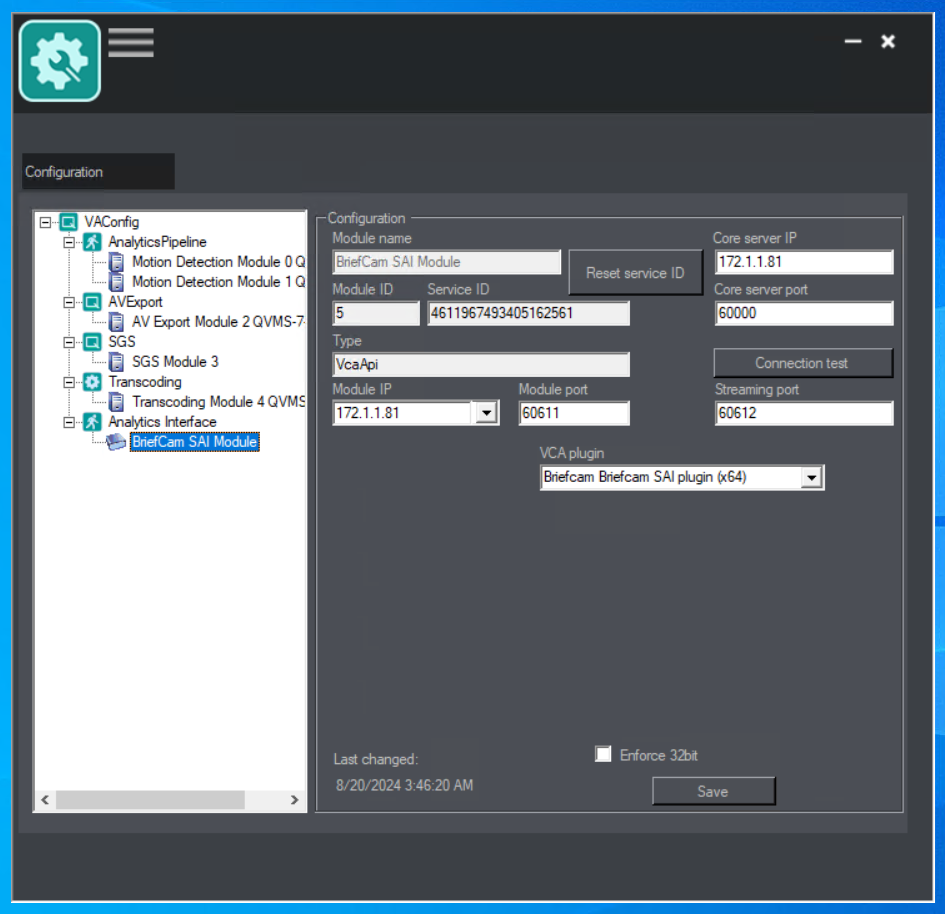
관리자와 함께 클라이언트QVMS를 엽니다.
왼쪽에서 구성 모드로 이동합니다.
오른쪽에서 서버 메뉴를 엽니다.
BriefCam SAI 모듈을 선택합니다.
다음에 대한 사용자 이름과 암호를 BriefCam설정합니다.
해당 사용자는 관리자 사용자가 아닌 기본 사용자여야 하며 전송해야 하는 규칙에 액세스할 수 있어야 합니다QVMS.
인스턴스의 호스트 이름을 BriefCam 설정합니다. (IP 주소는 작동하지 않습니다.)
포트 필드의 값은 사용되지 않으며 0으로 남겨야 합니다.
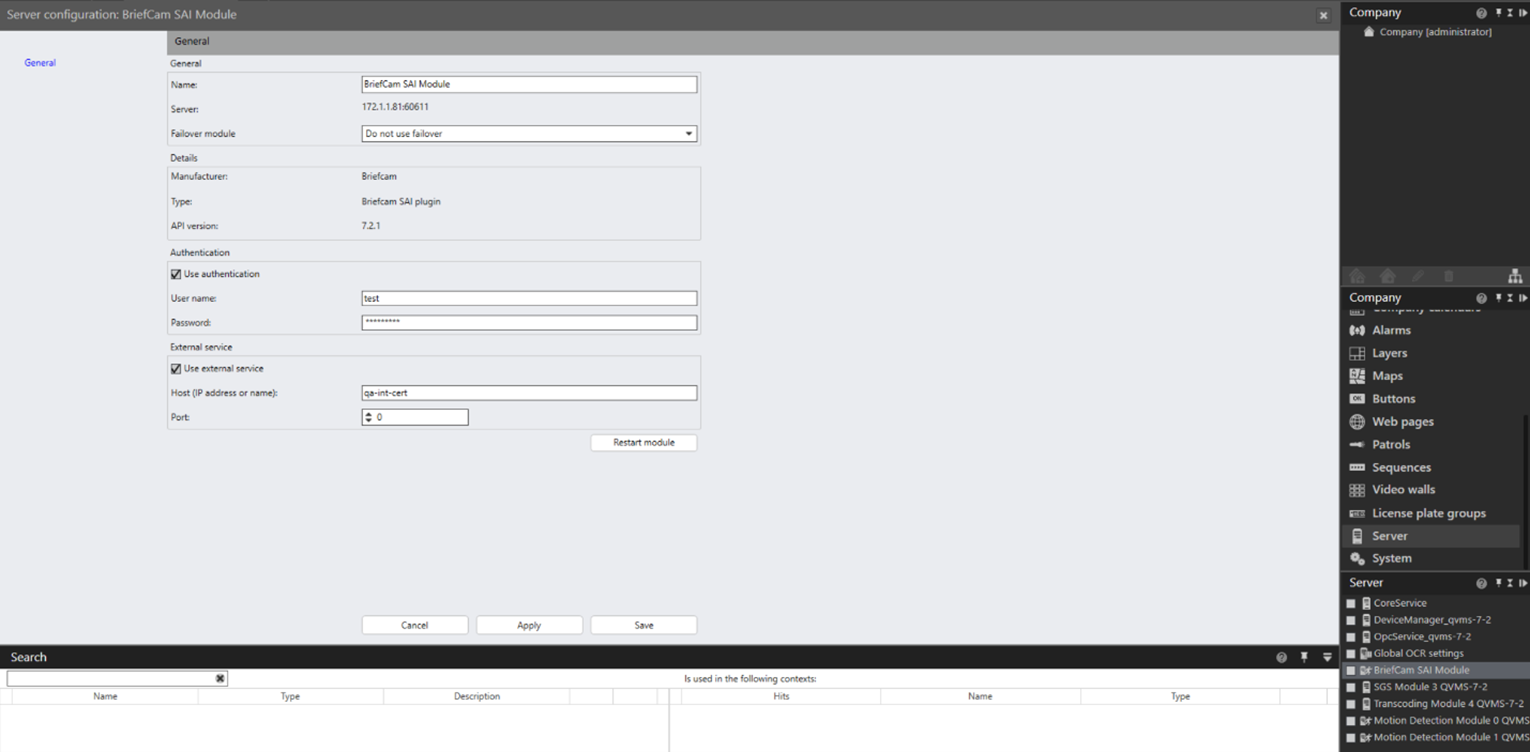
저장 버튼을 클릭합니다.
기타 하드웨어 메뉴로 이동합니다.
기타 하드웨어에서 디렉토리의 모든 카메라가 BriefCam 채널로 추가됩니다.
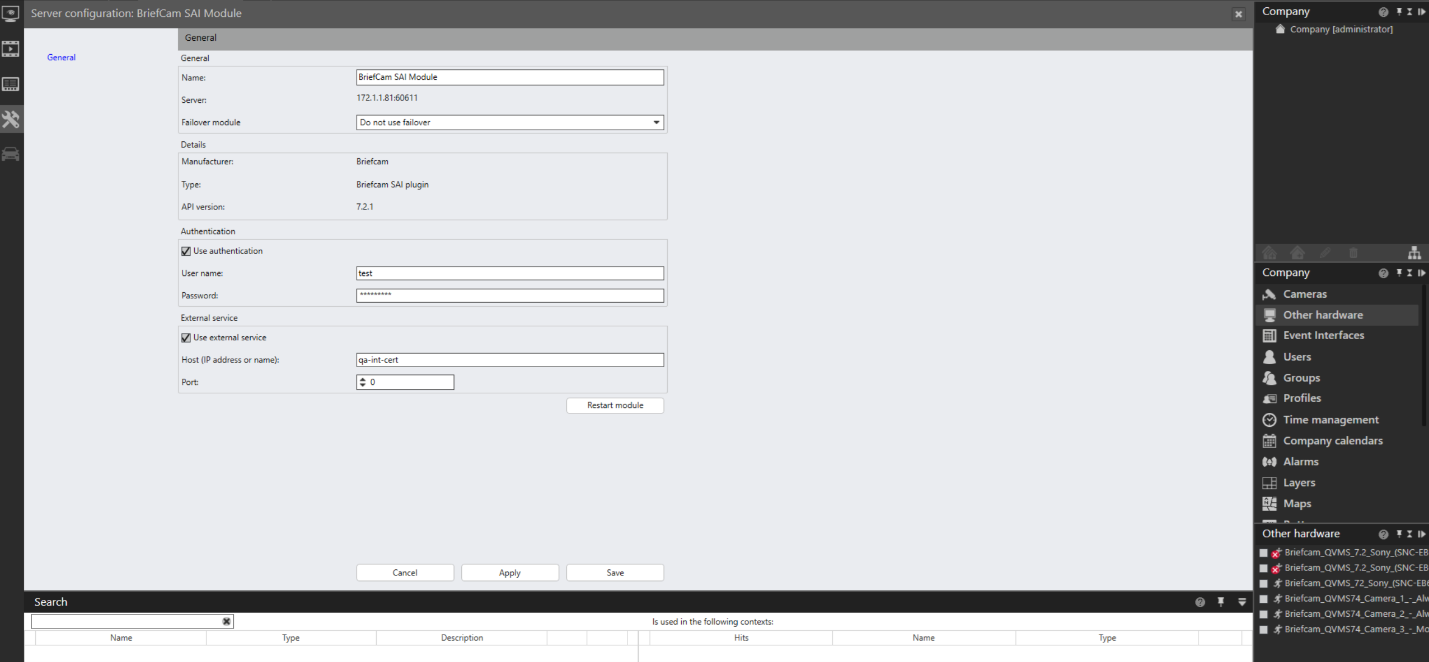
카메라 채널을 선택합니다.
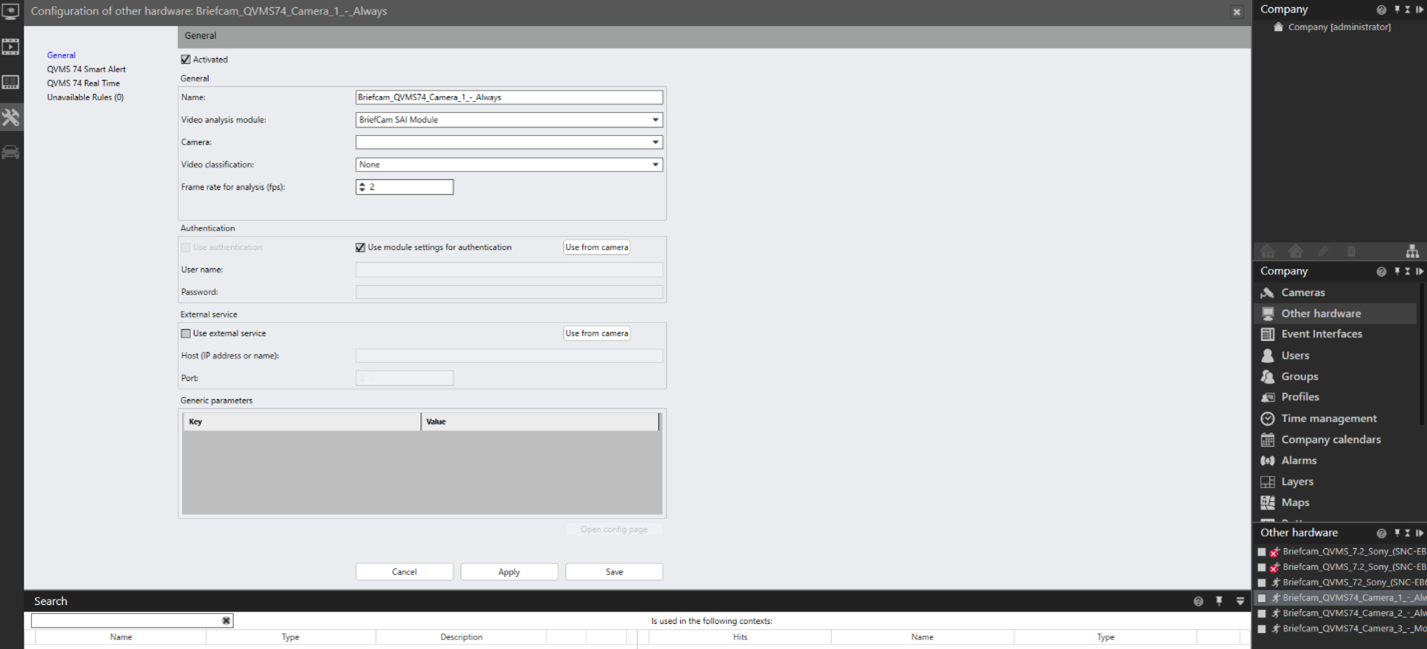
카메라 채널 메뉴에서 다음 이 수신한 이벤트에 대해 추가 매핑을 수행할 수 BriefCam.
통합 구성 중
SAI 플러그인이 설치되면, 기본적으로 Briefcam.QognifySai.dll.config SAI 설치 디렉토리에 있는 파일을 갖게 됩니다.
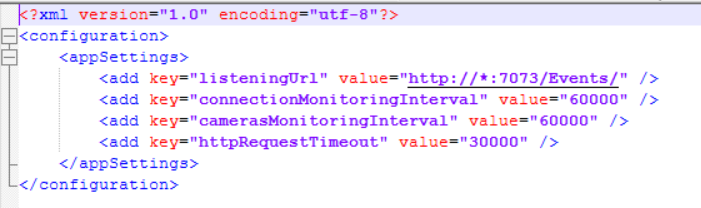
이 파일에는 다음 매개변수가 있습니다.
listeningUrl- 수신 이벤트를 수신하는 URL이며BriefCam, 기본적으로 이 URL은 모든 주소를 수신하도록 설정되어 있습니다.connectionMonitoringInterval- 폴링 KeepAlive 요청 사이의 간격(ms)입니다. 기본값은 60000 ms입니다.camerasMonitoringInterval- 카메라 목록을 불러오는 간격(ms)입니다. 기본값은 60000 ms입니다.httpRequestTimeout- HTTP 클라이언트가 BOA(BriefCam Open API)로 요청을 전송할 수 있는 시간 초과입니다. 기본값은 30000 ms입니다.
카메라 채널 필터링
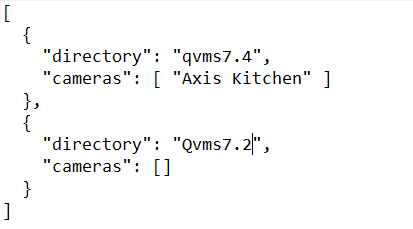
에 단일 디렉토리가 있는 경우BriefCam, 필요한 카메라를 필터링할 수 있습니다. 이 작업은 파일을 VMSCameraList.json 통해 완료됩니다. 파일은 다음 위치에 있습니다<QognifyVMSInstallationDirectory>\VersatileApplications64\VcaPlugin\. VMSCameraList.json이 파일에는 디렉토리BriefCam와 해당 카메라, 그리고 파일에 생성된 기타 하드웨어 채널 간의 매핑Qognify VMS이 포함됩니다. 카메라는 디렉토리 또는 디렉토리와 카메라 이름으로 필터링할 수 있습니다.
파일에 디렉토리를 추가하려면 다음 구문을 사용합니다.
{

"directory": "<Directory Name>",

"cameras":[]

}

· To add a directory with specific cameras to the file, use the following syntax:

{

"directory": "<Directory Name>",

"cameras":[“<CameraName1>”, “<CameraName2>”,]

}
필요한 것보다 많은 디렉토리가 BriefCam 있는 경우 QVMS필요한 디렉토리에서 모든 카메라를 필터링해야 합니다. 카메라는 디렉토리와 카메라 이름으로 필터링해야 합니다. 파일에 하나의 목록으로 여러 개의 디렉토리를 VMSCameraList.json 포함시킬 수 있습니다.
파일에 있는 모든 카메라가 있는 디렉토리를 추가하려면 다음 구문을 사용합니다.
{

"directory": "<Directory Name>",

"cameras":[“<CameraName1>”, “<CameraName2>”,<…….>,]

}
모든 카메라가 있는 여러 디렉토리를 해당 파일에 추가하려면 다음 구문을 사용합니다.
{

"directory": "<Directory Name>",

"cameras":[“<CameraName1>”, “<CameraName2>”,]

},

{

"directory": "<Directory Name2>",

"cameras":[“<CameraName3>”, “<CameraName4>”,]

}
Plugin 설치 디렉토리에는 다음과 같은 예제 파일이 있습니다VmsCameraListSample.json. 다음은 예시적인 구성입니다.
플러그인 설치 디렉토리
플러그인은 다음 위치에 파일을 설치합니다<QognifyVMSInstallationDirectory> VersatileApplications64\VcaPlugin.
예를 들면 다음과 같습니다. C:\Program Files\Qognify\VMS\VersatileApplications64\VcaPlugin
SAI 플러그인 로그
로그 파일은 다음 위치에 있습니다.
<QognifyVMSInstallationDirectory>\VersatileApplications64\VcaPlugin\logs\Briefcam.QognifySai.log<QognifyVMSInstallationDirectory>\log\VA_VCAPI_<ID>.log
알려진 제한 사항
의 모듈 다시 시작 버튼이 QVMS 작동하지 않습니다. SAI 플러그인을 다시 시작해야 하는 경우 VMS Service Manager를 사용하십시오. SAI 플러그인을 호스팅하는 서비스는 VA 서비스입니다.
, SAI 플러그인 QVMS및 BriefCam 호스트 이름 간의 모든 통신이 이루어집니다. IP 주소가 작동하지 않습니다.
원본 비디오 재생 시 바운딩 박스는 지원되지 않습니다.
H.265을 지원하려면 OnSSI 핫픽스 SP1 패치(OnSSI6.1용)가 필요합니다.
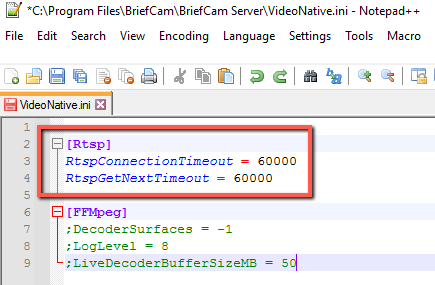
통합에서Ocularis는 로드 시간이 느려져 규칙이 복구 상태에 갇힐 수 있습니다. 이 문제를 해결하려면 파일(위치
VideoNative.ini)에서C:\Program Files\BriefCam\BriefCam Server와 매개변수를RtspGetNextTimeout모두RtspConnectionTimeout세미콜론으로60000변경하고 이 행의 처음부터 제거합니다.