Axis 통합
통합 요약
VMS 파트너 | 제품 | 버전 | 마지막으로 테스트한 BriefCam 버전 | 통합 수준 | H.265 지원 |
Axis | Axis ACS | 6.3 | 2024 R2 HF4 | 실시간 경보 통합(L2a)입니다 | 아니요 |
Axis | Axis ACS | 6.16 | 2025 R1 SP1 | 실시간 경보 통합(L2a)입니다 | 아니요 |
Axis | Axis ACS | 5.33 | 6.4 핫픽스 1 | 실시간 경보 통합(L2a)입니다 | 아니요 |
플러그인의 이름은 다음과 같습니다BriefcamACSPlugin_[version number].exe.
포트 필요함
플러그인을 설치할 때 다음 포트를 사용할 수 있어야 합니다.
Axis 버전 | 포트 # |
Axis ACS v5.X | 55756 |
Axis ACS v6.X | 29204 |
v6.Axis ACSX의 경우:
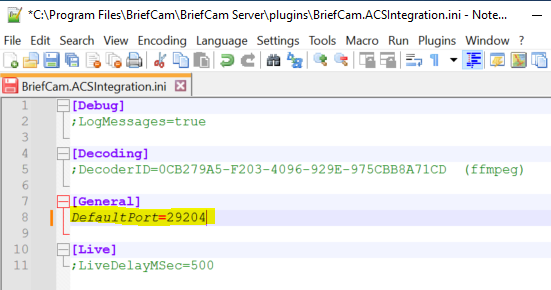
파일을
BriefCam.ACSIntegration.ini엽니다. 기본 위치는 다음과 같습니다C:\Program Files\BriefCam\BriefCam Server\plugins.매개 변수를
DefaultPort로 변경하고 행29204의 주석 처리를 제거합니다.
다음 주소로 경고 전송 중 Axis
경보는 .(으)로 전송될 수 Axis ACS있습니다. 이 기능을 활성화하려면 아래 단계를 수행하십시오.
BriefCam 구성
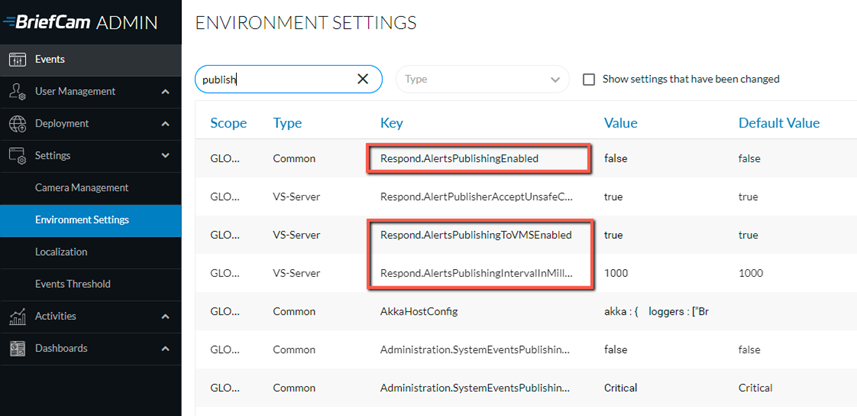
환경 설정 섹션에서는 외부에서 경고를 보내는 것과 관련된 세 가지 설정이 있습니다(BriefCam아래 이미지 참조).
외부에서 경고를 전송하려면 BriefCamRespond.AlertsPublishingEnabled 설정 을 true로 설정합니다.
VMS에 경고를 보내려면 Respond.AlertsPublishingToVMSEnabled 설정 이 true로 설정되어 있는지 확인합니다.
폴링 간격을 변경하려면 Respond.AlertsPublishingIntervalInMilliseconds 설정을 사용합니다.
설정을 변경하는 경우, VSServer 서비스를 다시 시작하거나 시작해야 합니다.
Axis 구성
측면에서는 Axis 전체 관리자 사용자가 필요합니다.
ACS 서버(수신)에서 다음을 수행합니다.
v5.Axis ACSX의 경우, UDP 포트 55756을 엽니다.
v6.Axis ACSX의 경우 UDP 포트 29204를 엽니다.
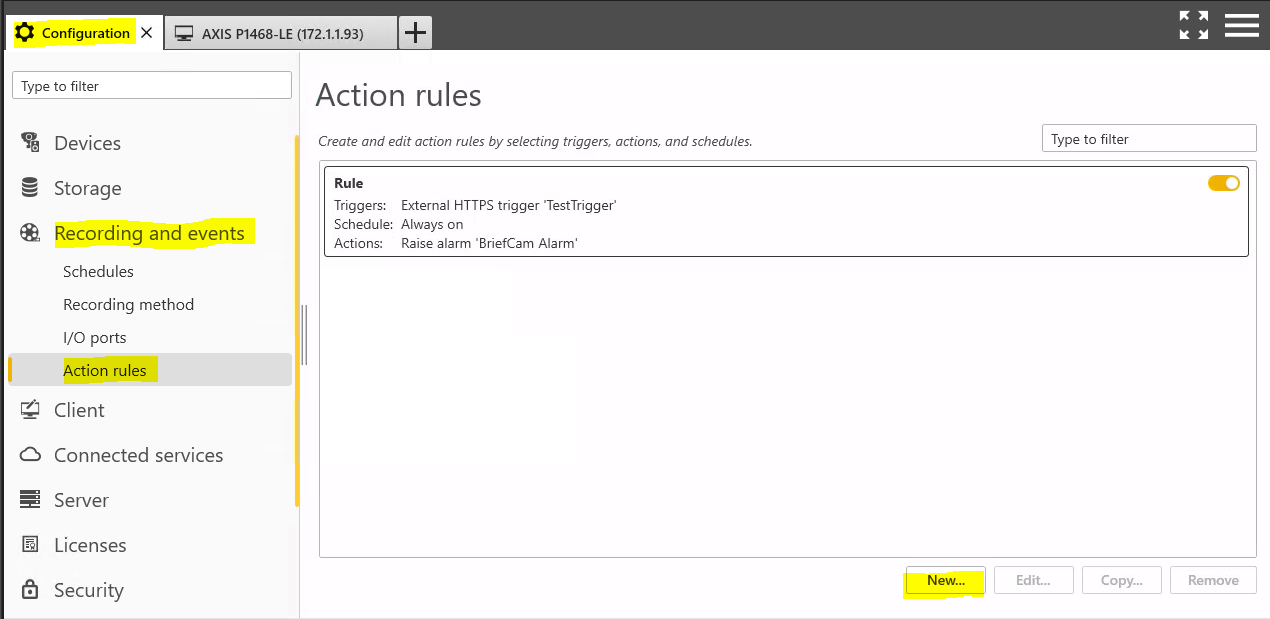
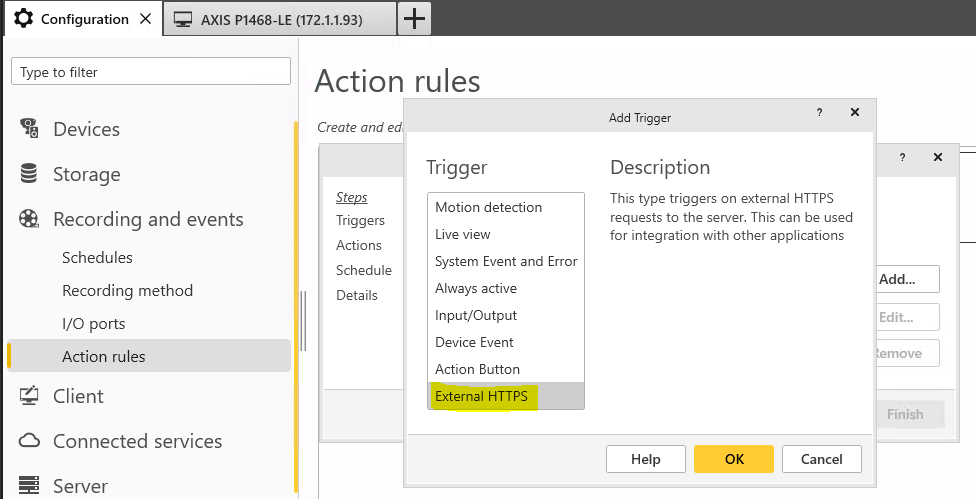
VMS 측의 트리거를 구성하려면 Axis 카메라 시스템의 구성 탭으로 이동하여 레코딩 및 이벤트 폴더를 연 다음 동작 규칙 옵션을 엽니다.
새로 만들기를 클릭합니다.
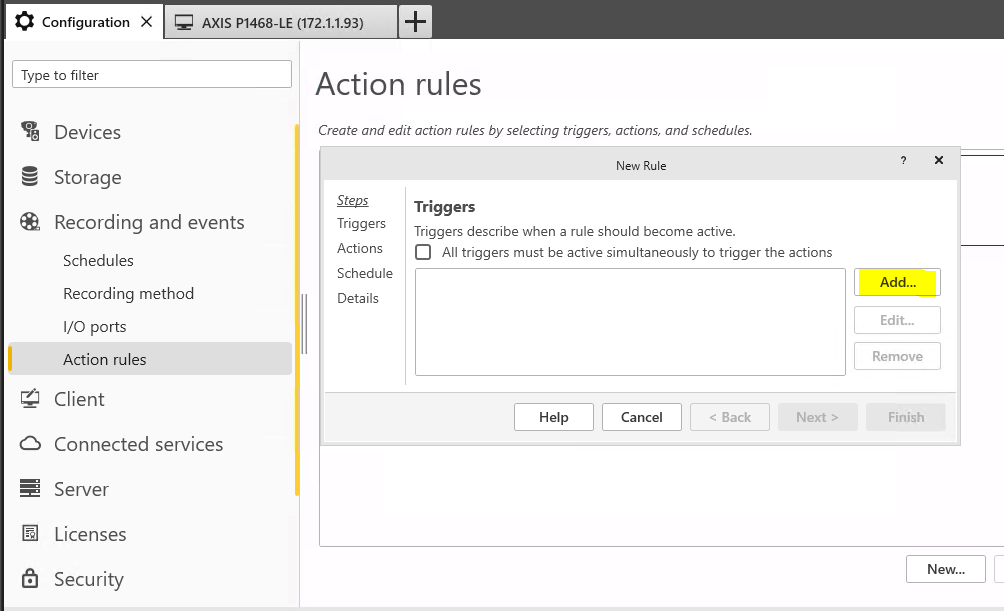
추가를 클릭하여 새 트리거를 추가합니다.
외부 HTTPS 를 선택하고 확인을 클릭합니다.
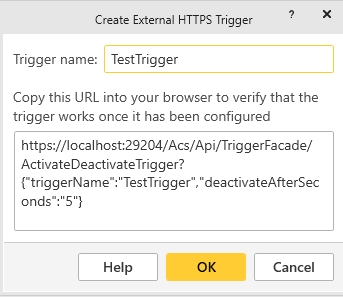
트리거 이름을 입력하십시오. 이 이름은 아래에 설명된 json 매핑 파일에 사용됩니다.
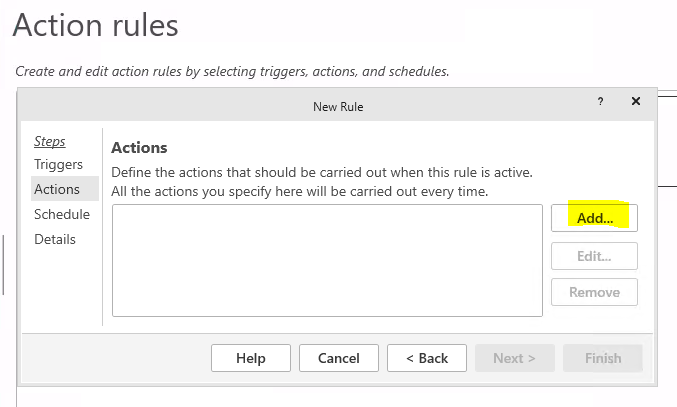
확인을 클릭한 후 다음을 클릭합니다.
동작을 추가합니다.
필요한 동작(일반적으로 알람 올리기)을 선택하고 확인을 클릭합니다.
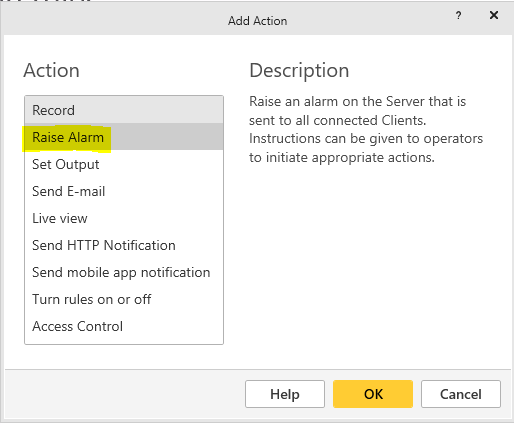
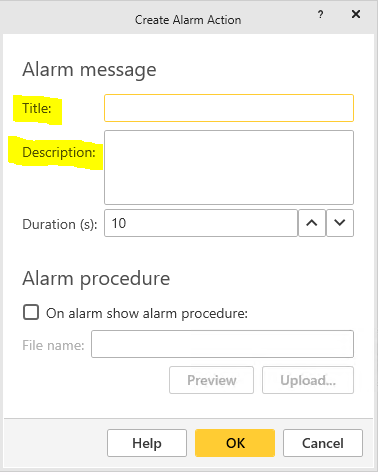
알람의 제목과 설명필드를 입력합니다. 경보가 트리거되면 이 정보가 운영자에게 표시됩니다.
다음 위치에 있는
AxisCamerasMap.json파일을 엽니다C:\Program Files\BriefCam\BriefCam Server\plugins. 이 파일은 카메라와 알람 사이에 매핑됩니다. 이 파일은 항상 플러그인의 dll 파일과 동일한 폴더에 있어야 합니다.파일에서
AxisCameraMap.json6단계의 트리거 이름을 입력합니다.ACS의 외부 ID를 입력하거나 Respond Rule이름을 입력하여 트리거를
CameraId발생시킵니다 .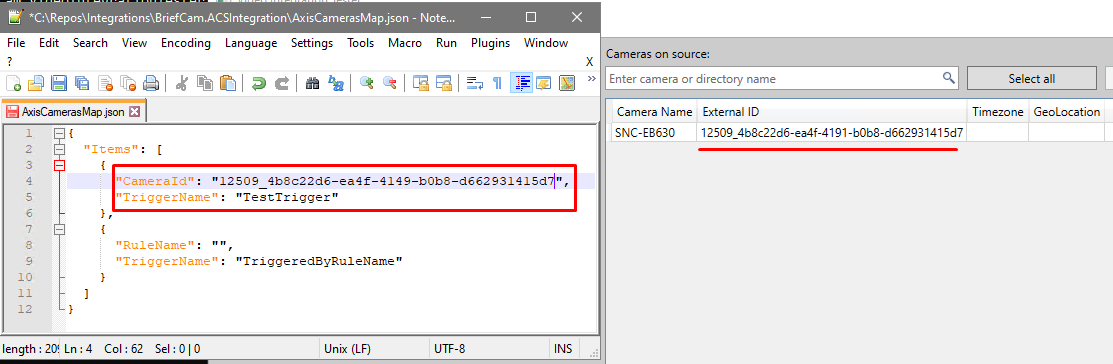
필요한 모든 규칙에 대해 작업을 반복합니다.
알려진 제한 사항
원본 비디오 재생 시 바운딩 박스는 지원되지 않습니다.
Axis API의 제한으로 인해 데이터를 다음으로 전송할 수 없습니다Axis ACS.