Arcanes Technology 통합
통합 요약
VMS 파트너 | 제품 | 버전 | 마지막 테스트 BriefCam 버전 | 통합 수준 | H.265 지원 |
Arcanes Technology | VXCore | 6.5.4 | 6.4 Hot Fix 1 | 온디맨드 및 실시간(L2)을 위한 통합입니다 | 예 |
설치 및 구성
플러그인을 실행합니다.
VXCore API 액세스 토큰을 생성하고 설정합니다.
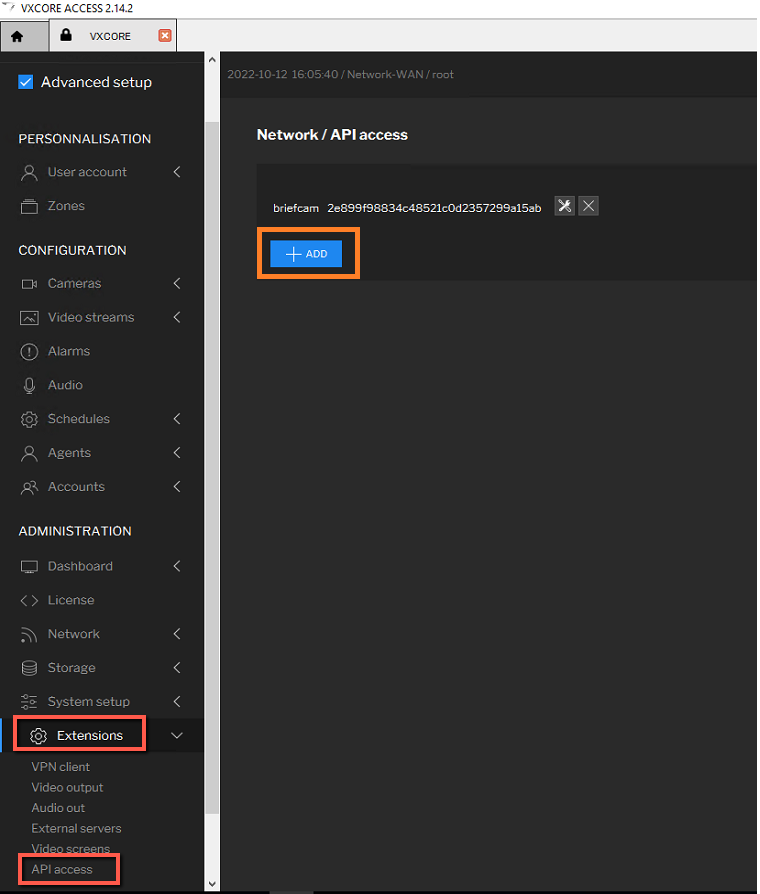
VXCore에서 확장 > API 액세스로 이동하여 추가 버튼을 클릭합니다.
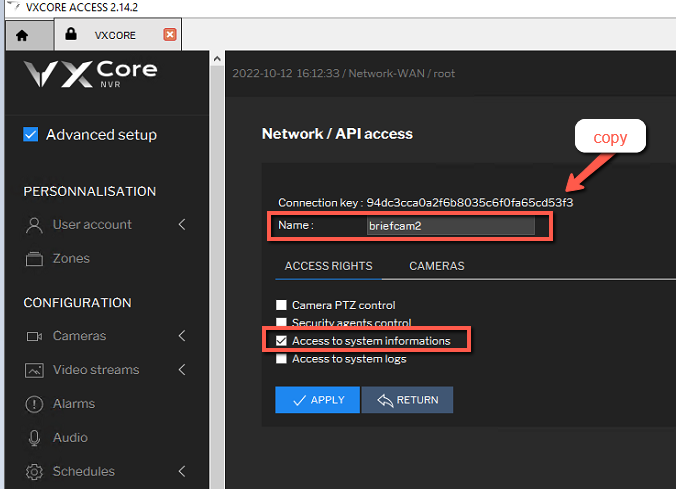
연결 키를 복사합니다 . 다음에서 연결을 구성할 때 이 키가 필요합니다BriefCam.
API 액세스 토큰의 이름을 입력하고 시스템 정보 에 액세스 확인란을 선택합니다.
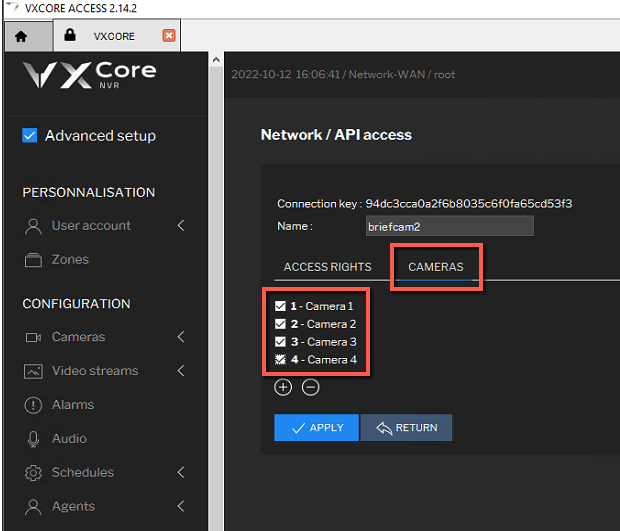
카메라 탭에서 다음에 사용될 모든 카메라를 선택하고 적용BriefCam을 클릭합니다.
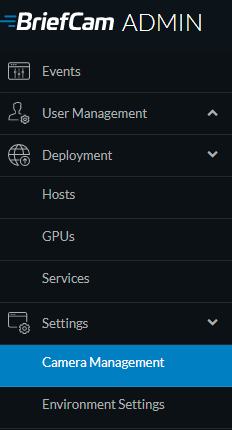
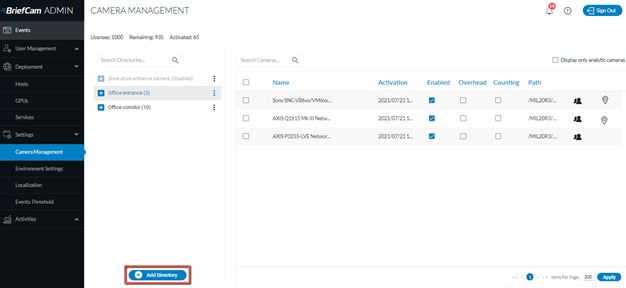
에서 BriefCam Administrator Console설정 섹션을 열고 카메라 관리를 클릭합니다.
디렉토리 추가 버튼을 클릭합니다.
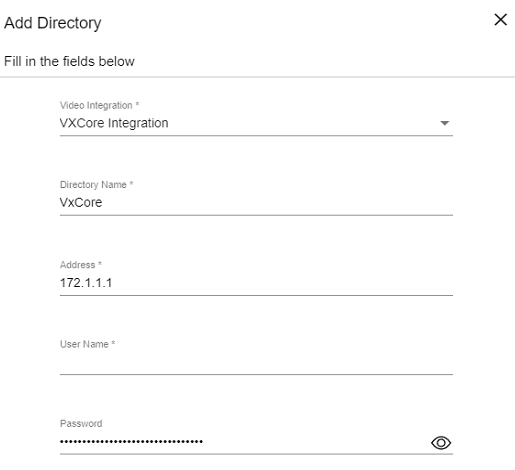
디렉토리 추가 대화 상자에서 VXCore의 세부 정보를 입력합니다.
사용자 이름 필드에 단일 공간만 입력해야 합니다. 연결에 사용자 이름이 필요하지 않습니다.
암호 필드에 VXCore 비디오 관리 소프트웨어에서 생성된 API 액세스 토큰을 입력합니다.
방화벽이 RTSP에 대한 연결을 수락하는지 확인하십시오.
구성 파일
플러그인을 실행 한 후, 당신은 기본적으로 BriefCam.VXCore.ini 다음 위치에 있는 파일을 사용자 정의 할 수 있습니다C:\Program Files\BriefCam\BriefCam Server\plugins.
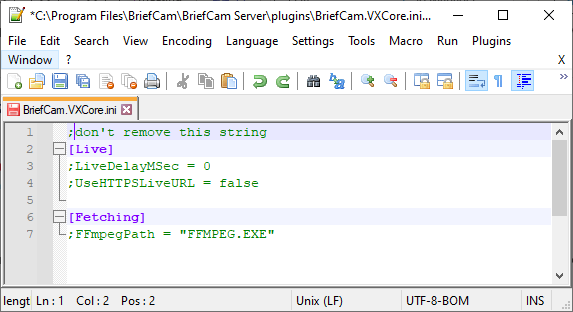
파일의 설정은 다음과 같습니다.
LiveDelayMSec- 비디오 관리 소프트웨어와 RSTP의 시간이 일치하지 않을 때 시간 지연을 설정합니다.레코더/카메라에서 라이브 이미지를 수신하면 프레임의 시간도 수신됩니다. 이 시간이 유효하지 않은 경우, BriefCam은 프레임 시간을 현재 시간에서 LiveDelayMSec 매개변수에 설정된 값을 뺀 값으로 설정합니다.
예를 들어 프레임이 01/01/1900 00:00:00으로 수신된 경우, BriefCam은 이 시간을 시스템의 현재 시간으로 재정의하고 구성된 지연을 차감합니다. 기본값은 0입니다.
UseHTTPSLiveURL- 라이브 스트리밍 연결에 HTTPS를 사용합니다.FFmpegPath- 기본 위치에 설치되어 있지 않은 경우 FFMPEG의 위치를 설정합니다.
VXCore에서 내보낸 파일 보관
내보내기는 디코더에서 함께 처리해야 하는 여러 파일로 구성되어 있기 때문에 아카이브가 완료되었습니다. 이러한 파일이 별도로 업로드된 경우, 디코더는 이러한 파일이 동일한 내보내기의 일부인지 알 수 없습니다.
예를 들어, 10분 내보내기에는 10쌍의 VXSEEK 및 VXVIDEO 파일이 포함되며, 이는 1분마다 한 쌍씩 이루어집니다. VXSEEK 파일에는 VXVIDEO 파일을 읽는 데 필요한 메타데이터가 들어 있습니다.
아카이브 생성 중
다음 위치에 업로드해야 하는 아카이브를 생성하려면 다음을 BriefCam수행합니다.
VXCORE ACCESS에서 비디오 내보내기를 생성합니다.
VXCORE ACCESS의 왼쪽 도구 모음에서 비디오 탭으로 이동합니다.
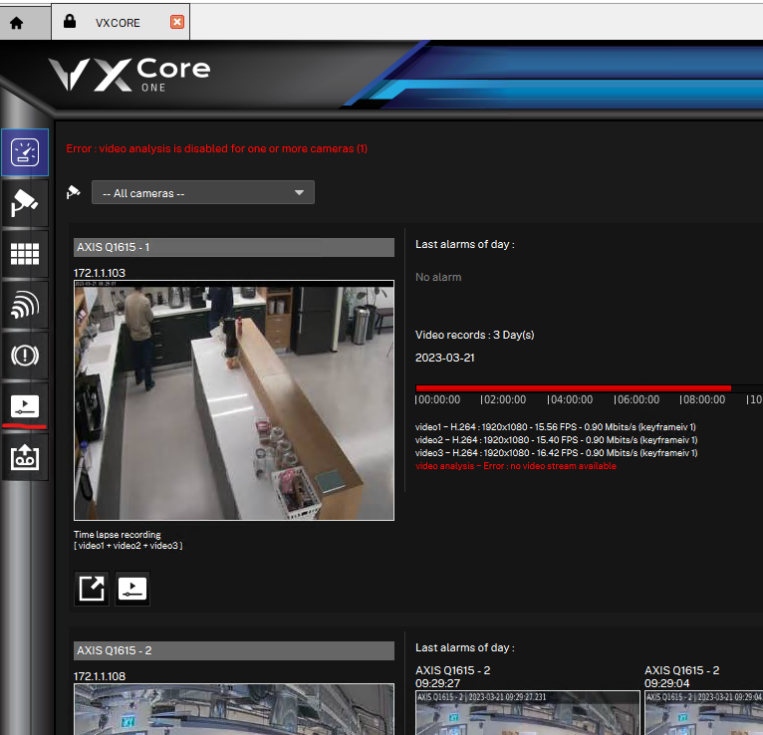
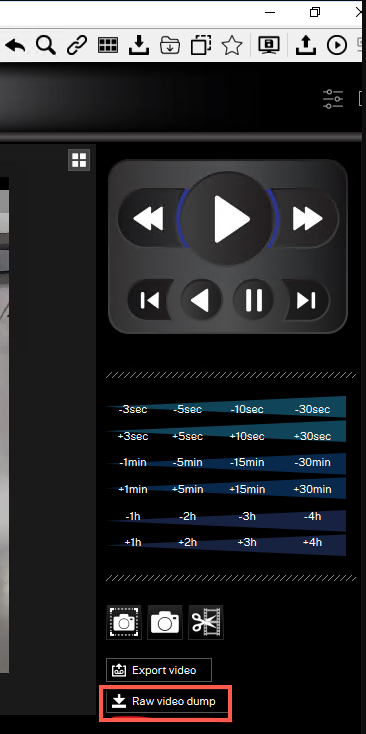
오른쪽 창에서 원시 비디오 덤프 버튼을 클릭합니다.
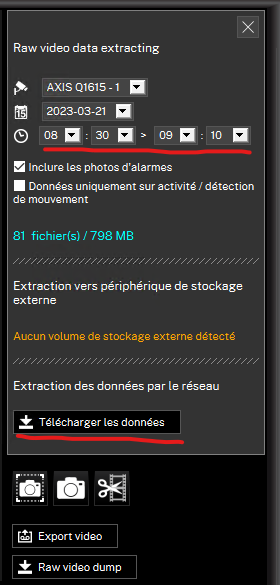
내보내기 시작 및 종료 시간을 설정하고 버튼을 Telecharger les donnees 클릭하여 내보내기를 시작합니다.
디스크에서 내보내기를 저장할 폴더를 선택하고 확인합니다. 결과 폴더 이름은 "vxcore_b3c1-9d25-53ca-4d51"와(과) 비슷해야 합니다.
설치 디렉토리의 폴더에
.ps1있는 스크립트(및.batBriefCam )를plugins모두 VXCore 내보내기 폴더가 있는 동일한 폴더에 복사합니다. 폴더는 다음과 같아야 합니다.
파일을 두 번
vxcore_archiver.bat클릭합니다. 스크립트는 두 스크립트가 있는 동일한 디렉토리에서 VXCore 내보내기 폴더를 찾습니다.아카이브가 준비되면 아카이브 파일이 있는 경로를 볼 수 있는 새 파일 탐색기
.vxcorezip창이 열립니다. (파일은 .vxcorezip 스크립트에 의해 생성되었습니다.) 그런 다음 이 파일을 디코딩을 위해 업로드할 BriefCam 수 있습니다.내보내기를 BriefCam 올바르게 디코딩하려면 구성 파일에서 다음 줄을 주석 처리해야
RenderingService.ini합니다.
이 vxcore_archiver.ps1 파일은 PowerShell 터미널에서 독립 실행형으로 호출할 수 있습니다. 자세한 내용은 help 명령을 실행하십시오vxcore_archiver.ps1 -help.
구성 설정 저장
설치 BriefCam 디렉토리의 폴더에서 plugins 파일의 섹션을 BriefCam.VXCore.ini 찾을 수 Decoding 있습니다. 이러한 설정을 사용하여 시스템을 추가로 구성할 수 있습니다.
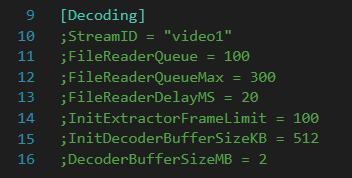
StreamID- VXCore 내보내기에서 디코딩해야 하는 비디오 스트림입니다. 이는 네이티브 비디오를 내보낸 카메라가 여러 스트림(예: 여러 해상도로)을 레코딩하는 경우에 사용됩니다. 첫 번째 스트림의 이름은 항상 "video1"(이 설정의 기본값)이며 추가 스트림의 이름은 "video2", "video3" 등으로 지정됩니다.FileReaderQueue- 보류 중인 프레임 디코딩을 기다리기 전에 네이티브 내보내기에서 버퍼링해야 하는 프레임 수입니다. ffmpeg 디코더(단일 프레임 디코딩을 위해 VXCore 디코더에서 사용)가 로그에서 버퍼 증가를 보고하는 경우 이 설정을 증가시킵니다. "버퍼 크기가 <x>에서 <y>로 증가했습니다"라는 다음 경고를 확인합니다FFMpegDecoder::AppendChunkToBuffer..FileReaderQueueMax- 디코딩 중에 파일 리더 대기열이 증가할 최대값입니다. 이 값은 . 이상으로 설정해야 합니다FileReaderQueue.FileReaderDelayMS- 버퍼 제한에 도달한 후 기본 내보내기에서 더 많은 프레임을 추출하려고 시도하기 전에 디코더가 기다려야 하는 시간입니다.InitExtractorFrameLimit- 기본 내보내기를 유효하지 않은 것으로 폐기하기 전에 디코더가 유효한 첫 번째 프레임을 확인해야 하는 프레임 수입니다. 보고된 유효하지 않은 디코딩이 많은 경우 이 설정을 높입니다. 다음 오류를 확인하십시오. "[VXCore Decoder] 초기화 실패."InitDecoderBufferSizeKB- 기본 내보내기를 유효하지 않은 것으로 폐기하기 전에 디코더가 유효한 초기화를 위해 사용해야 하는 프레임 데이터 KB 수입니다. 보고된 유효하지 않은 디코딩이 많은 경우 이 설정을 높입니다. 다음 오류를 확인하십시오. "[VXCore Decoder] <업로드된 네이티브 내보내기 경로>를 디코딩할 수 없습니다."DecoderBufferSizeMB- FFMPEG 디코더 버퍼의 초기 크기입니다. ffmpeg 디코더가 로그에서 버퍼 증가를 보고하는 경우 이 설정을 증가시킵니다. "버퍼 크기가 <x>에서 <y>로 증가했습니다"라는 다음 경고를 확인합니다FFMpegDecoder::AppendChunkToBuffer..