Motorola Solutions IndigoVisionとの統合
統合概要
VMSパートナー | 製品 | バージョン | 最後にテストしたBriefCamバージョン | 統合レベル | H.265サポート |
Motorola Solutions | IndigoVision Control Center | 19.4 | 2024 R2 HF4(クラシックおよび次世代エンジンを含む) | リアルタイムアラートの統合(L2a) | いいえ |
Motorola Solutions | IndigoVision Control Center | 19.1 | 2023 M1 | リアルタイムアラートの統合(L2a) | はい |
Motorola Solutions | IndigoVision Control Center | 18.2 | 2023 M1 | リアルタイムアラートの統合(L2a) | はい |
注記
プラグインはIndigoVision、IndigoVisionのビデオストリームマネージャをサポートしています。
前提条件の設定
プラグインがBriefCam、コントロールセンターサイトデータベースに接続し、ビデオを取得できるようにするには、次の条件を満たす必要があります。
すべてのマシン(サーバー、データベース、コントロールセンターサイトデータベースのホスト機)でBriefCam、同じWindowsユーザー(ローカルユーザーBriefCam)を設定する必要があります。 ユーザーは、サーバーのホスト機に対する管理者権限を持っている必要がありBriefCamます。分散環境を設定する場合はBriefCam、インストール時に作成されたデフォルトを使用し、コントロールセンターサイトデータベースのホスト機で同じユーザーを作成できます。BCUserこの場合、インストール時に作成されたデフォルトのユーザーは次の場所に作成されます。
VMSユーザーは、下図に示すようにUse password authentication(パスワード認証を使用)で設定する必要があります(デフォルトのUse Windows authentication(Windows認証を使用)では設定しません)。
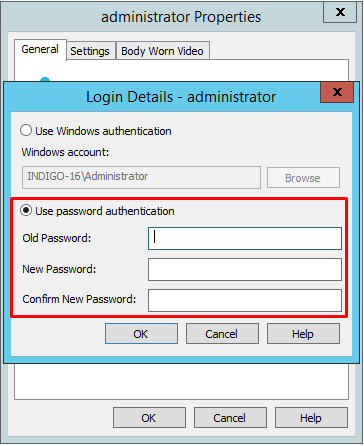
ユーザーは
Control Center Site Databaseフォルダーへのアクセス権を持っている必要があります。コントロールセンターサイトデータベースのフォルダーは、手動で設定する必要があります。
BriefCam.Indigo17Integration32.iniファイル内のパラメータがC:\Program Files\BriefCam\BriefCamServer\32\pluginsサイトDbFolderPathデータベースの場所を指している場所に配置されている必要があります\\<[IP or HostName]\FolderName>、例:DbFolderPath = \\172.1.1.122\ControlCenterDB。セミコロン(;)を必ず削除してください。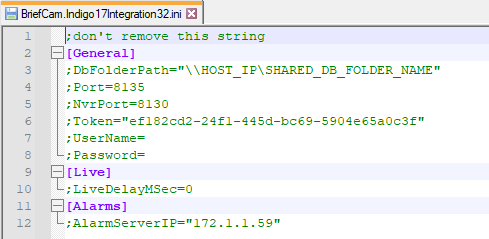
上記の設定の手順は次のとおりです。
コントロールセンターサイトデータベースのホスト機で、DBフォルダーIndigoSiteDBに移動し、このフォルダーをすべてのマシンで利用可能なユーザー(例:bcuser)と共有します。ユーザーに完全な共有およびアクセス権限を付与します。
サーバーまたはデータベースのホスト機でBriefCam、BriefCam コントロールセンターサイトデータベースのホスト機のIP/ホスト名(関連する資格情報を含む)を追加します。
次に移動します: Control Panel->User Accounts->Credentials Manager。
Windows資格情報マネージャーにホスト名とユーザーの資格情報が正しく入力されていることを確認します。
Add a Windows Credential(Windows資格情報の追加)をクリックします。
3つのフィールドに入力するよう求められます。コントロールセンターサイトデータベースのホスト機のIP/ホスト名、Windowsユーザー名(コントロールセンターサイトデータベースのフォルダーへのアクセス権を持つユーザー)、パスワードです。必ず正確に入力してください。
サーバーで、BriefCamVSServiceがコントロールセンターサイトデータベースフォルダーへのアクセスを使用してすでに設定されているユーザー名を使用してログオンするように設定します。
スタートメニューまたはタスクスマネージャを使用してサービスダイアログを開きます。
リストでVSServiceサービスを見つけて、右クリックします。プロパティをクリックします。
Log On(ログオン)タブで、This account(このアカウント)ラジオボタンをクリックします。
Control Center Site Databaseフォルダへのアクセス権を持つユーザーのユーザー名とパスワードを入力します。
ユーザーアカウント(例:bcuser)がオペレーティングシステム(OS)レベルとビデオ管理システム(VMS)内の両方に存在することを確認しIndigoVisionます。
インストール後のスクリプト
新規インストールの場合、このVMSプラグインをインストールした後、ユーザーに関連ファイルにアクセスする権限を与えるスクリプトを実行する必要があります。BCUser VMSプラグインをインストールする前に、次の手順に従ってください。
プラグインがインストールされているすべての場所で:
PowerShellを管理者として開きます。
次のフォルダーに移動します。
cd {where briefcam server is installed}\tools\post_plugin_installation次のコマンドを実行します。
.\set_permissions_for_plugins.ps1
18.2IndigoVision以降のH.265サポート
この統合にはIndigoVision、バージョン18.2以降のH.265サポートが含まれています。これが正しく機能するためには、以下を行う必要があります。
VSM経由でカメラを追加する場合は、トップサイトに追加します。
Camera Properties(カメラのプロパティ)で、各カメラのONVIFプロファイルをH265プロファイルに設定します。
H265をサポートするONVIFプロファイルを使用してレコーディングジョブを設定します。
これは、連続録画およびモーション検知録画に適用されます。
接続中 IndigoVision
IndigoVision バージョン17.2は、プラグインの一部としてインストールされる次のSDKをサポートしIndigoVisionます。
SiteDB SDK v17.2
Video SDK v18
IndigoVisionIndigoVision バージョン19.1以降は、プラグインの一部としてインストールされる次のSDKをサポートしています。SDKのインストールとインストール
SiteDB SDK v19.2
Video SDK v19.2
に接続するには、次の手IndigoVision順を実行します。
管理者としてコマンドラインを開き、次を実行して
IvVideoSDK.dllファイルを登録します。Regsvr32 /i "c:\program files\briefcam\briefcam server\32\BriefCam.Indigo17Integration32\IvVideoSDK.dll"サイトデータベースサーバーセットアップツールIndigoVisionを実行し、新しいサービストークンを作成します。
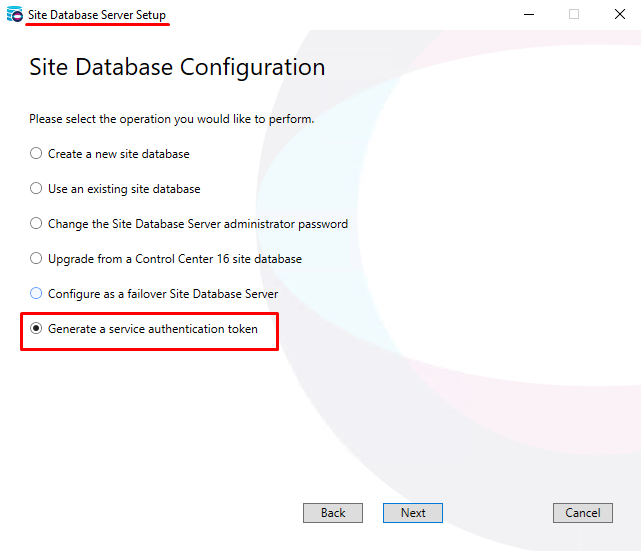
認証トークンを生成した後、変更を有効にするには、必ずNext and Finish(次へ)をクリックしてください。
、にあるファ
BriefCam.Indigo17Integration32.iniイルを開C:\Program Files\BriefCam\BriefCam Server\32\pluginsき、次の操作を行います。パラメータに
Token、トークンを入力し、行のコメントを解除します。およびのパラメータに、
Usernameのデータベースに接続するユーザーのWindowsユーザー資格情報を入力し、これらの行のコメPasswordントを解除しIndigoVisionます。
アラートの送信先 IndigoVision
アラートは'sIndigoVisionに送信できますControl Center。この機能を有効にするには、以下の手順を実行します。
次のポートを開きます。
BCサーバー側では、標準ポート8130のインバウンドルール
VMS側では、UDPポート49301インバウンドルール
次の場所にある
IndigoCamerasMap.jsonファイルを開きます。C:\Program Files\BriefCam\BriefCam Server\32\plugins。このファイルはカメラとアラームの間をマッピングします。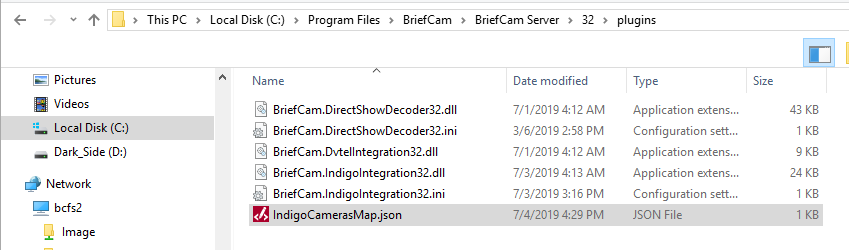
カメラ( )BCUserをIndigoVision
CameraIdの参照元IDSourceId( )にマッピングするかIndigoVision、またはルーBriefCamRuleNameル( IndigoVision)をSourceIdの参照元ID( )にマッピングして、にマッピングします。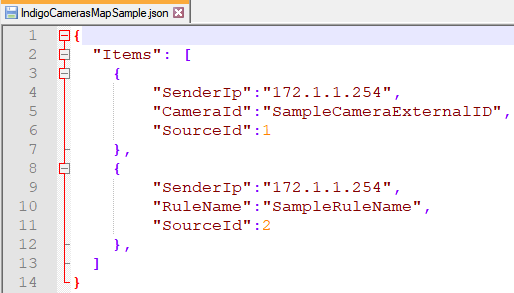
の管理者クライアントIndigoVision Control Centerを開きます。
セットアップモードで、アラームエクスプローラタブを開きます。
トップサイトをクリックします。
外部システムビューを開きます。
右クリックして、New External System(新しい外部システム)を選択します。
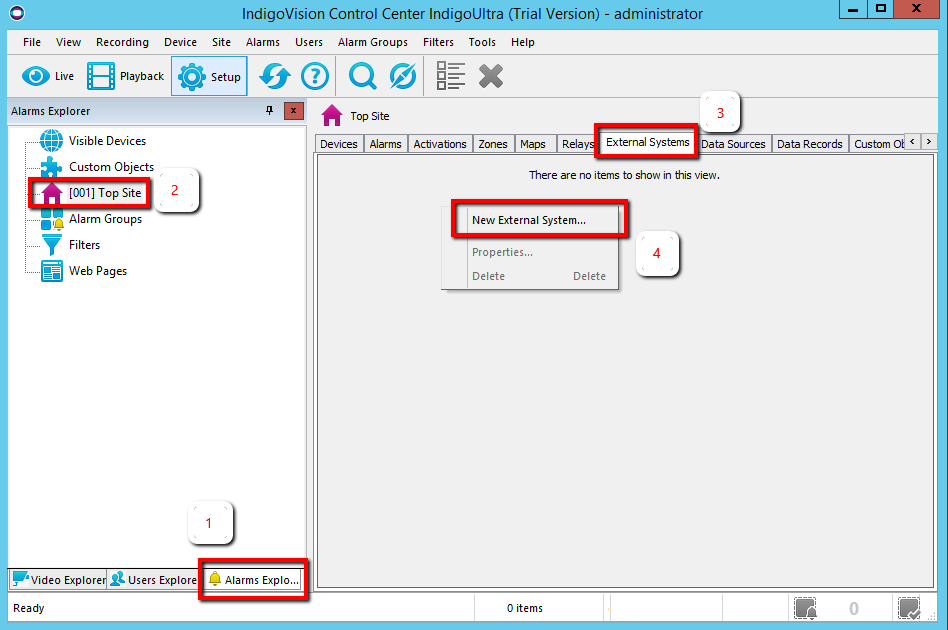
新しい外部システムに「BriefCam」という名前を付け、BCUser サーバーのIPアドレス(またはサーバーが別のネットワーク上にある場合は、現在のネットBCUserワークのデフォルトゲートウェイ)を追加します。
一番上のサイトを右クリックし、New Zone(新しいゾーン)をクリックし、ゾーンに「
BriefCam zone」という名前を付けます。[OK] をクリックします。
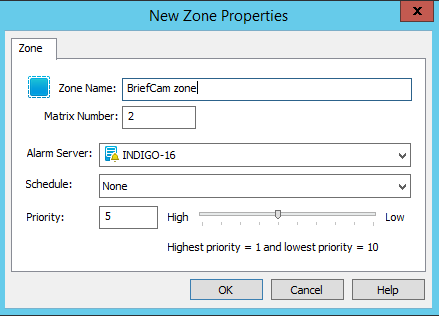
新しいゾーンを右クリックし、Set(設定)をクリックします。
カメラごとに、次の手順を実行します。
ビデオエクスプローラタブからカメラを選択し、カメラの名前とサービスIDを書き留めます。
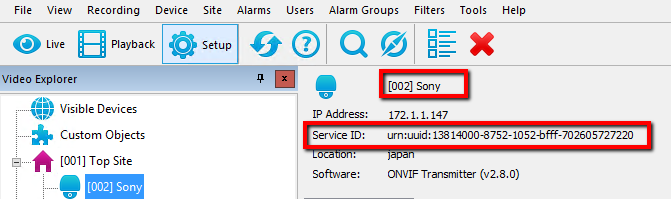
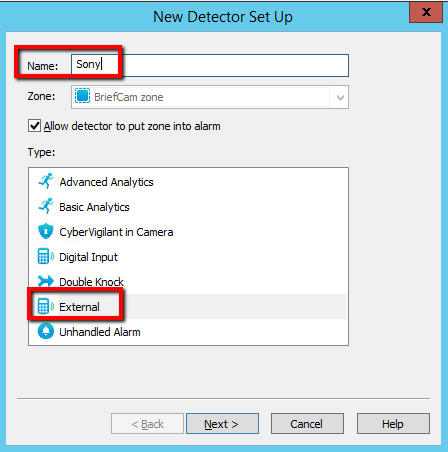
Alarms Explorer(アラームエクスプローラ)タブから、BriefCamゾーンを右クリックしNew Detector(新しい検知器)を選択します。
検出器のタイプを外部に設定します。
手順5aのカメラ名を使用して名前を設定し、Next(次へ)をクリックします。
手順4で作成したBriefCamの外部システムを選択します。
Input Number(入力番号)(イベントID)を書き留めます。
[次へ] をクリックします。
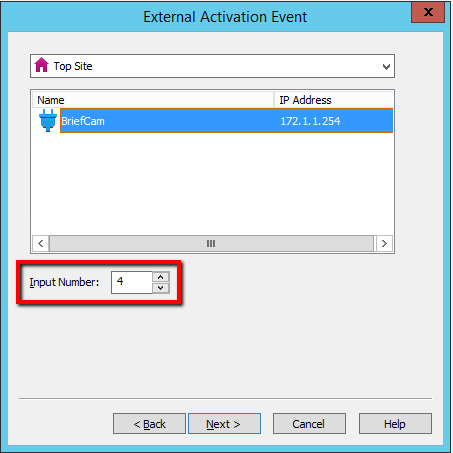
Next(次へ)をクリックし、Next(次へ)を再度クリックし、Finish(終了)をクリックします。
手順2の
IndigoCamerasMap.jsonファイルに移動します。既存の行をコピーしてItems(項目)の下に新しい行を追加し、次の値を置き換えます。
の値を
CameraId、手順5aのサービスIDに置き換えます。の値を
SourceId、手順5fの入力番号(イベントID)に置き換えます。の値を
SenderIp、BriefCamサーバーのIPアドレスに置き換えます。

の環境設定セクショBriefCam Administrator Consoleンには、以下の外部へのアラート送信に関連する3つの設定がありますBriefCam。
外部にアラートを送信するには、BCUserRespond.AlertsPublishingEnabled設定をtrueに設定します。
VMSにアラートを送信するには、Respond.AlertsPublishingToVMSEnabled設定がtrueに設定されていることを確認します。
ポーリング間隔を変更するには、Respond.AlertsPublishingIntervalInMilliseconds設定を使用します。
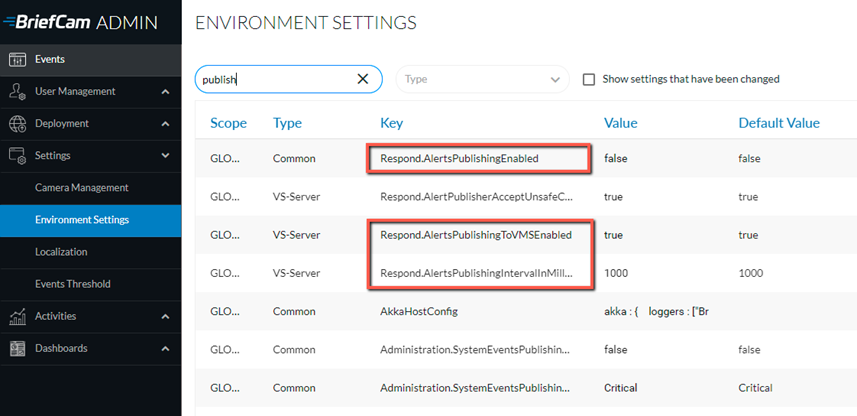
設定を変更する場合は、VSServerサービスを再起動または起動する必要があります。
プラグインがIndigoVisionインストールされると、BriefCam.Indigo17Integration32.ini ファイルは次の場所に作成されます。C:\Program Files\BriefCam\BriefCam Server\32\plugins 。
パラメAlarmServerIPータを設定し、セミコロン(;)を削除します。 (その他のパラメータは上記のセクションで定義されています)。
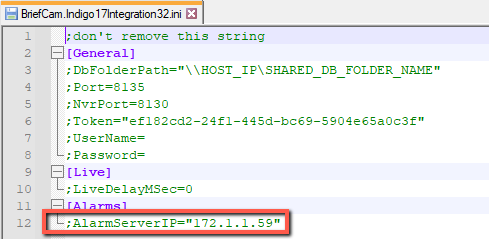
デフォルトでは、BCUser アラームはIndigoVisionに送信され、アラームをクライアントに表示するための設定は必要ありませIndigoVisionん。
接続されたカメラによって生成されたアラートのみIndigoVision、サーバーに送信されることに注意してくだIndigoVisionさい。
既知の制限
元の映像再生時のバウンディングボックスはオフセットで表示されます。
VMS用のRESPONDモジュールはIndigoVision、実際のVMS(ControlSiteDb / NVR)上にあるカメラでのみサポートされており、ゲートウェイを介して追加されたカメラではサポートされていません。