Intellicence 統合
以前IntellicenceはVerintと呼ばれ、その後Cognyteと呼ばれていました。
統合概要
VMSパートナー | 製品 | バージョン | 最後にテストしたBriefCamバージョン | 統合レベル | H.265サポート |
Intellicene | Symphia VMS | 8.1.2 | 2025 R1 SP1 | リアルタイムアラートの統合(L2a) | はい |
Intellicene | Symphia VMS | 8.0 | 2024 R2 HF4(クラシックおよび次世代エンジンを含む) | リアルタイムアラートの統合(L2a) | はい |
Intellicene | Symphia VMS | 7.7.20189 | 2023 M1 | リアルタイムアラートの統合(L2a) | はい |
必要なポート
プラグインのインストールには、次のポートが使用可能である必要があります。
ポート番号 |
554, 5005, 7005, 40000 |
インストールの前提条件 – Intellicence 8.1.2
ビデオ録画が保存されているすべてのストレージ(通常はE:\Verint)に対してVMSファイルシステムにアクセスできるWindowsユーザーを作成し、VMSからビデオをフェッチできるようにします。このユーザーは、VMSからビデオをフェッチするためにBriefCam、VMSファイルシステムにアクセスできます。次の手順を実行して、アクセスを許可します。
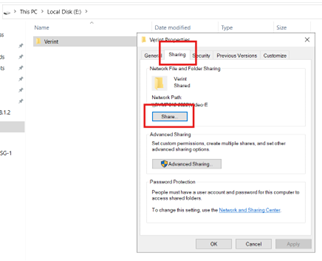
録画が保存されているファイルのプロパティを右クリックします:共有タブ -> 共有ボタン。
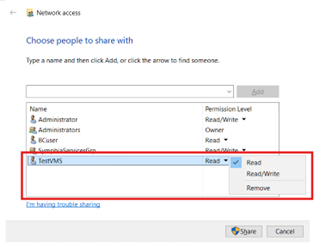
作成したWindowsユーザーを読み取り権限で追加します。
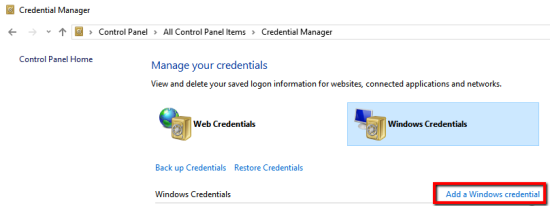
各フェッチサーバーで、コントロールパネル->ユーザーアカウント->Credential Managerに移動して、Credential Managerに作成したWindowsユーザーを含むVMS IPを追加します。次に、Control Panel-> User Accounts->Credential Managerに移動してAdd a Windows credentialをクリックします。
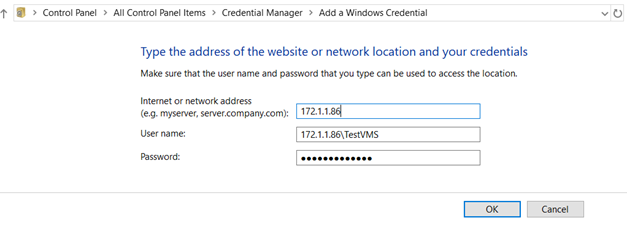
次の3つのフィールドに入力するよう求められます。
Vms IP
実際のWindowsユーザー名: VMS IP\Username
パスワード
必ず正確に入力してください。
インストールの前提条件 – Intellicence 8.0および7.7.2
VMSからビデオを取得するには、WindowsユーザーがVMSファイルシステムBriefCamにアクセスできる必要があります。次の手順を実行して、アクセスを許可します。
各サーバー(サーバーBriefCam、オンデマンド処理サーバー、リアルタイム処理サーバー)で、以下を実行します。
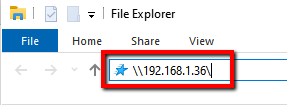
File Explorerを開き、ナビゲーションバーにVMSインストールパスを入力してVMSに移動します(実際のIPアドレスまたはホスト名の前に\\を追加することを忘れないでください)。
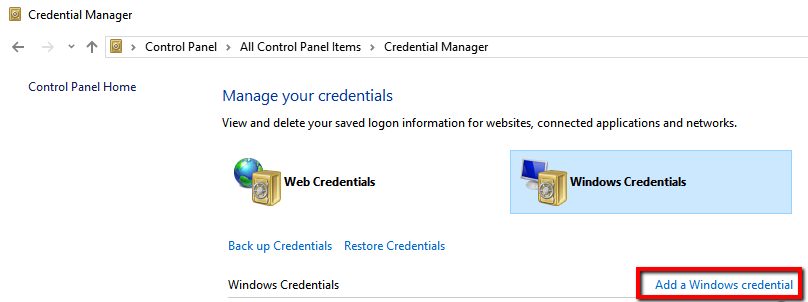
VMS IP/ホスト名を、Control panel-> User accounts->Credentials managerに移動して、資格情報マネージャに関連するユーザーと共に追加し、Add a WindowsCredentialをクリックします。
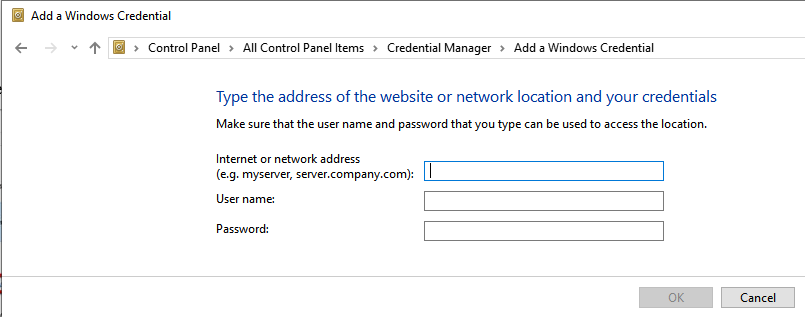
VMS IP/ホスト名、実際のWindowsユーザー名、パスワードの3つのフィールドに入力するよう求められます。必ず正確に入力してください。
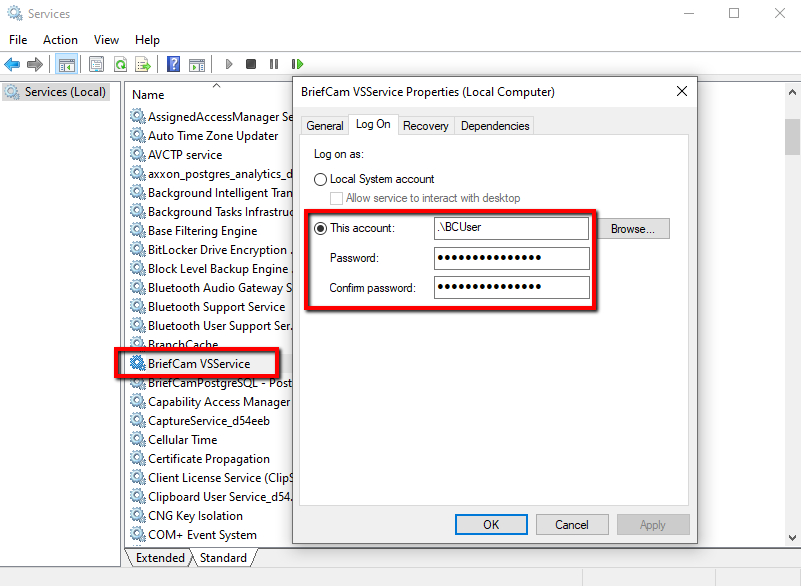
VSServiceを、VMSファイルシステムにアクセスできるように構成済みのユーザーとしてログオンするように設定します。これを行うには、スタートメニューまたはタスクマネージャからサービスダイアログを開きます。
リスト内でVSServiceサービスを見つけて右クリックし、[プロパティ]を選択し、[ログオン]タブを選択する。
This account(このアカウント)ラジオボタンをクリックし、詳細(アカウント名とパスワード)を入力します。 資格情報を正しく入力し、アカウント名が前の手順で選択したユーザーと同じであることを確認してください。
VMSのログイン資格情報では、大文字と小文字が区別されることに注意してください。Intellicence VMSのログイン資格情報では、大文字と小文字が区別されます。
インストール後のスクリプト -Intellicence 8.0および7.7.2
新規インストールの場合、このVMSプラグインをインストールした後、ユーザーに関連ファイルにアクセスする権限を与えるスクリプトを実行する必要があります。BriefCam VMSプラグインをインストールする前に、次の手順に従ってください。
プラグインがインストールされているすべての場所で:
PowerShellを管理者として開きます。
次のフォルダーに移動します。
cd {where briefcam server is installed}\tools\post_plugin_installation次のコマンドを実行します。
.\set_permissions_for_plugins.ps1
サムネイル
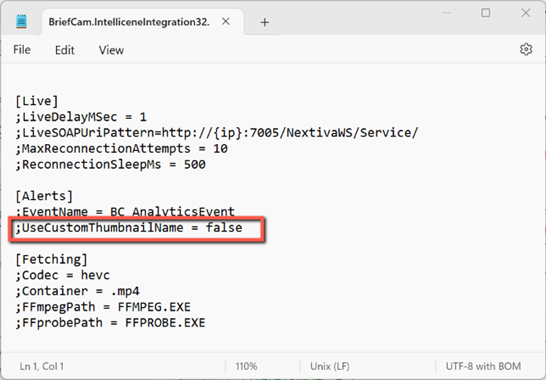
統合によって送信されるアラートのサムネイル画像の名前はIntellicence、常に「Thumbnail.bmp」にデフォルト設定されています。 これは、異なるアラートのサムネイルが同じ場所に保存されている場合、アラートに間違ったサムネイルが表示されるなどの問題が発生する可能性があります。
各サムネイルに独自の名前(アラートの開始時刻を含むカメラ名)を付けたい場合は、ファイルのパラメータBriefCam.IntelliceneIntegration32.iniをUseCustomThumbnailNameに設定しtrue、行頭からセミコロンを削除します。ファイルは次の場所にあります。C:\Program Files\BriefCam\BriefCam Serv-er\32\BriefCam.IntelliceneIntegration32\ BriefCam.IntelliceneIntegration32.ini 。
アラートの送信先 Intellicence
アラートはクライアントのIntellicenceUIに送信できます。
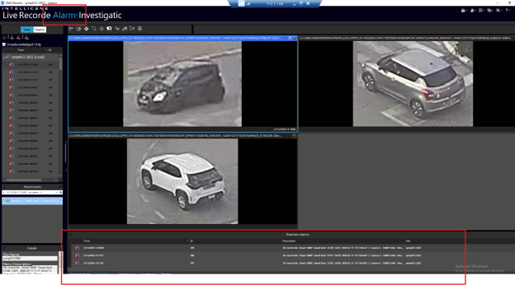
アラートはイベントを介してIntellicenceに送信されます。
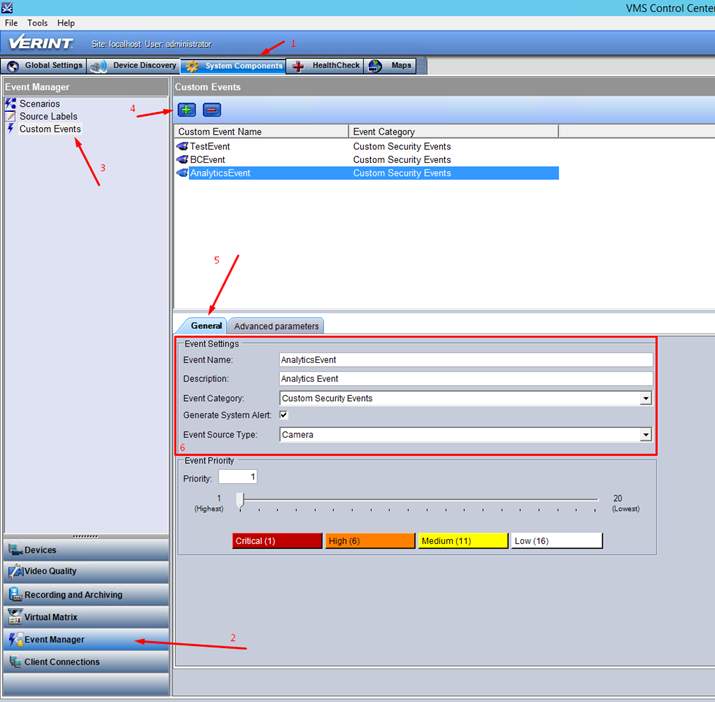
この機能を有効にするには、VMSコントロールセンターで以下の手順を実行します。
新しいイベントを作成します。
System Components タブをクリックします。
Event Manager(イベントマネージャ)オプションをクリックします。
Event Manager(イベントマネージャー)セクションで、Custom Events(カスタムイベント)をクリックします。
Custom Events(カスタムイベント)セクションで、プラス( )
 ボタンをクリックします。
全般タブをクリックします。
イベント設定を定義します。イベントは、
BriefCam.IntelliceneIntegration32.iniファイルのEventName パラメータで設定された値と同じ値を持つ必要があることに注意してください。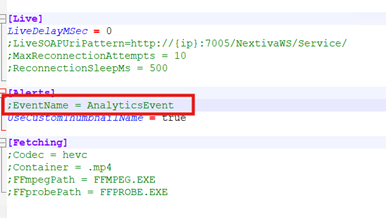
変更を保存するには、別のテーブルに移動します。v8.1.2の場合は、代わりに適用ボタンをクリックします。
イベントの詳細パラメータを定義します。
詳細パラメータタブをクリックします。
プラス( )
ボタンをクリックします。イベントと共に送信する次の情報のうち、それに基づいて関連する顧客フィールドを定義します(正確な名前を使用):
RuleName,RuleTypeObjectId,AlertId,AlertTimeCameraId,CameraName,ThumbnailFace Name,Face ConfidenceLpr No,Lpr ConfidenceFace Source URL,ClassClass Details,List Name,ColorPerson Attributes, , , , , 。すべてのフィールドで必ずValue Type(値の種類)をString(文字列)に設定してください。
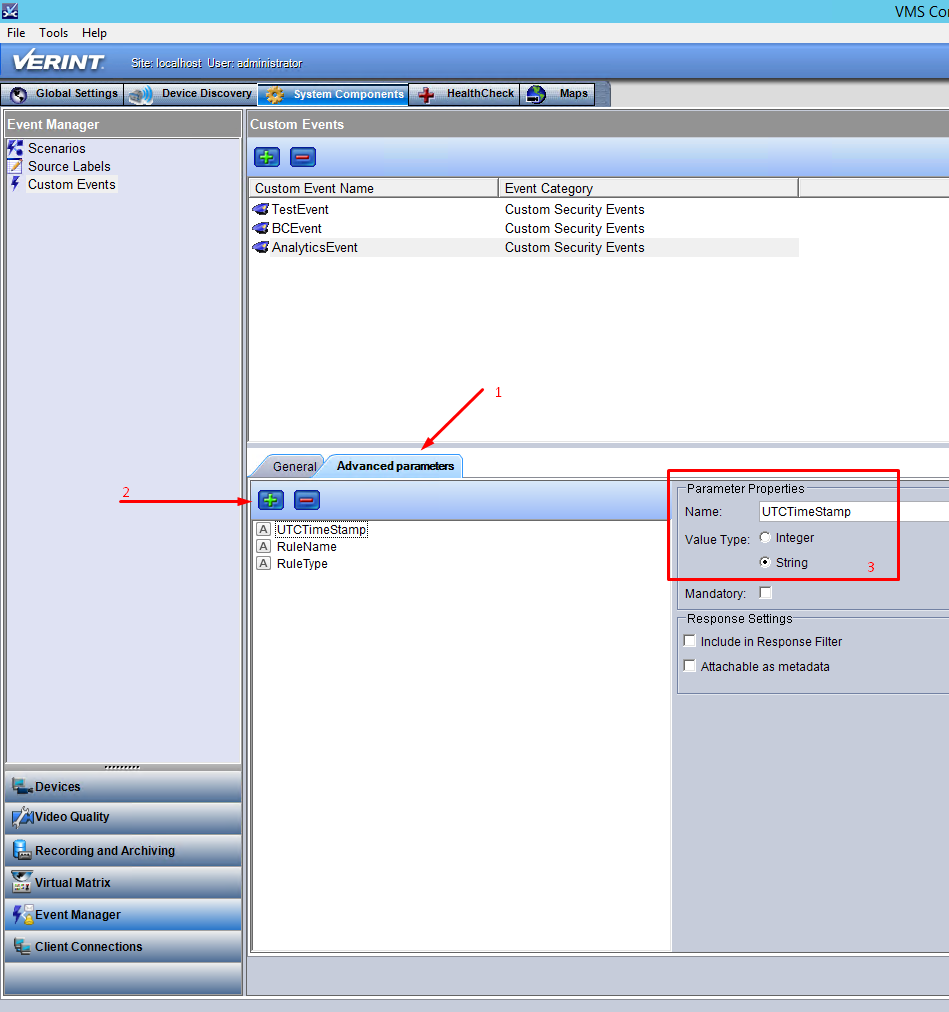
新しいシナリオを追加します。
Event Manager(イベントマネージャ)セクションで、シナリオオプションをクリックします。
プラス( )
ボタンをクリックします。一般タブで、シナリオを定義します。下の画像では、この名前が付けられてい
BC_Scenarioます。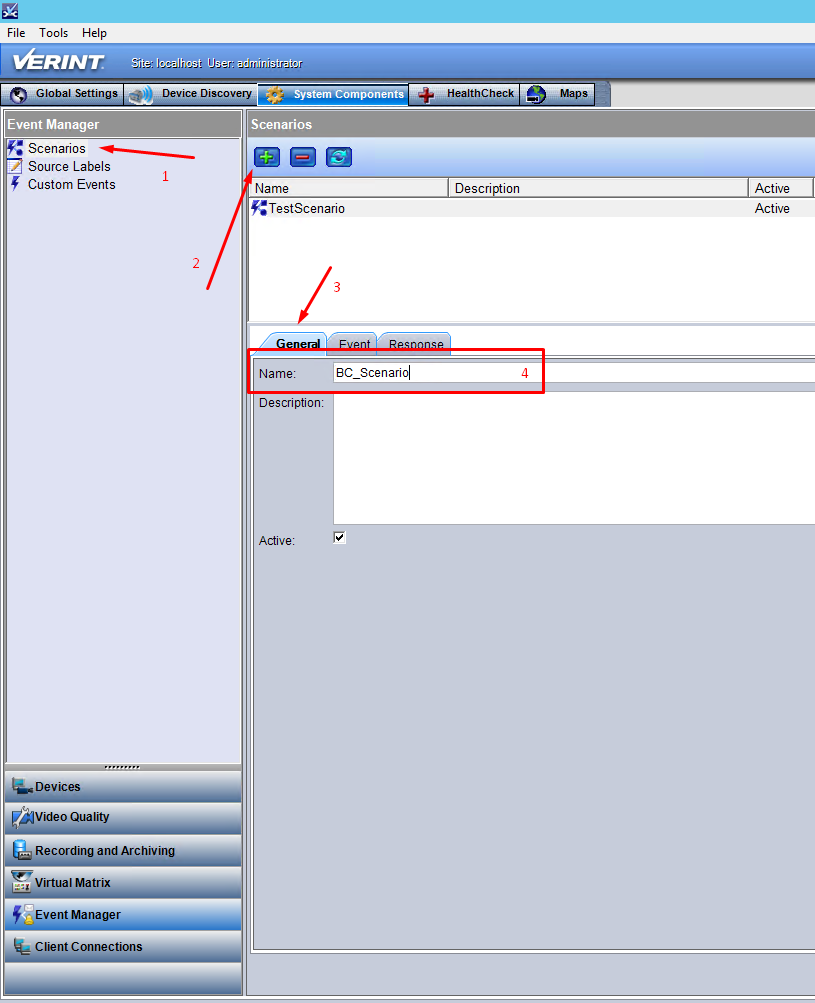
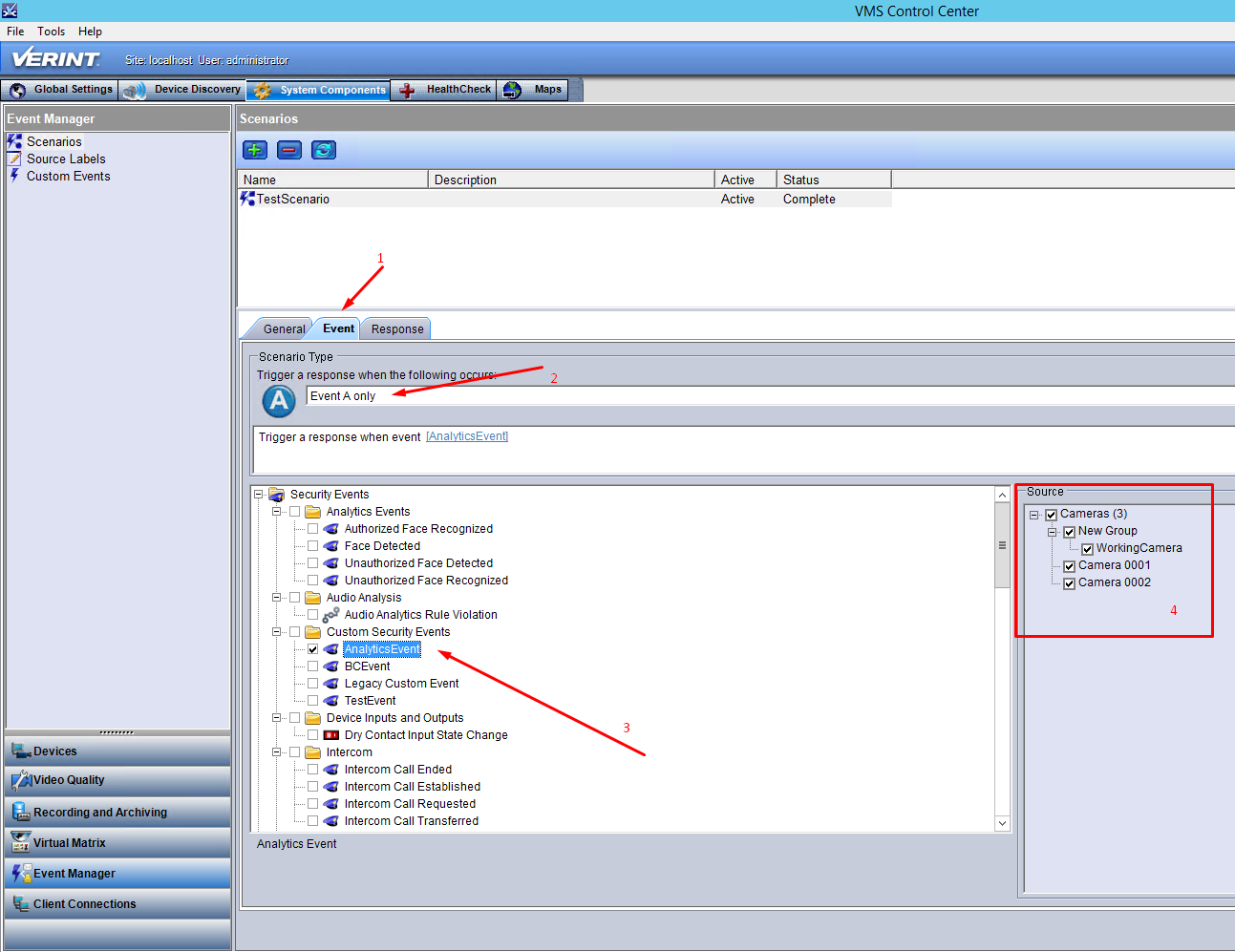
シナリオトリガーイベントを追加します。
イベントタブをクリックします。
トリガーのタイプを選択します。下の画像では、イベントAのみのトリガーが選択されています。これは、シナリオが1つのイベント(ステップ1で作成されたイベント)のみでトリガーされることを意味します。
手順1で作成したイベントを、AnalyticsEvent チェックボックスにチェックを入れて選択します。
参照元セクションで、イベントをトリガーする参照元(カメラ)を選択します。
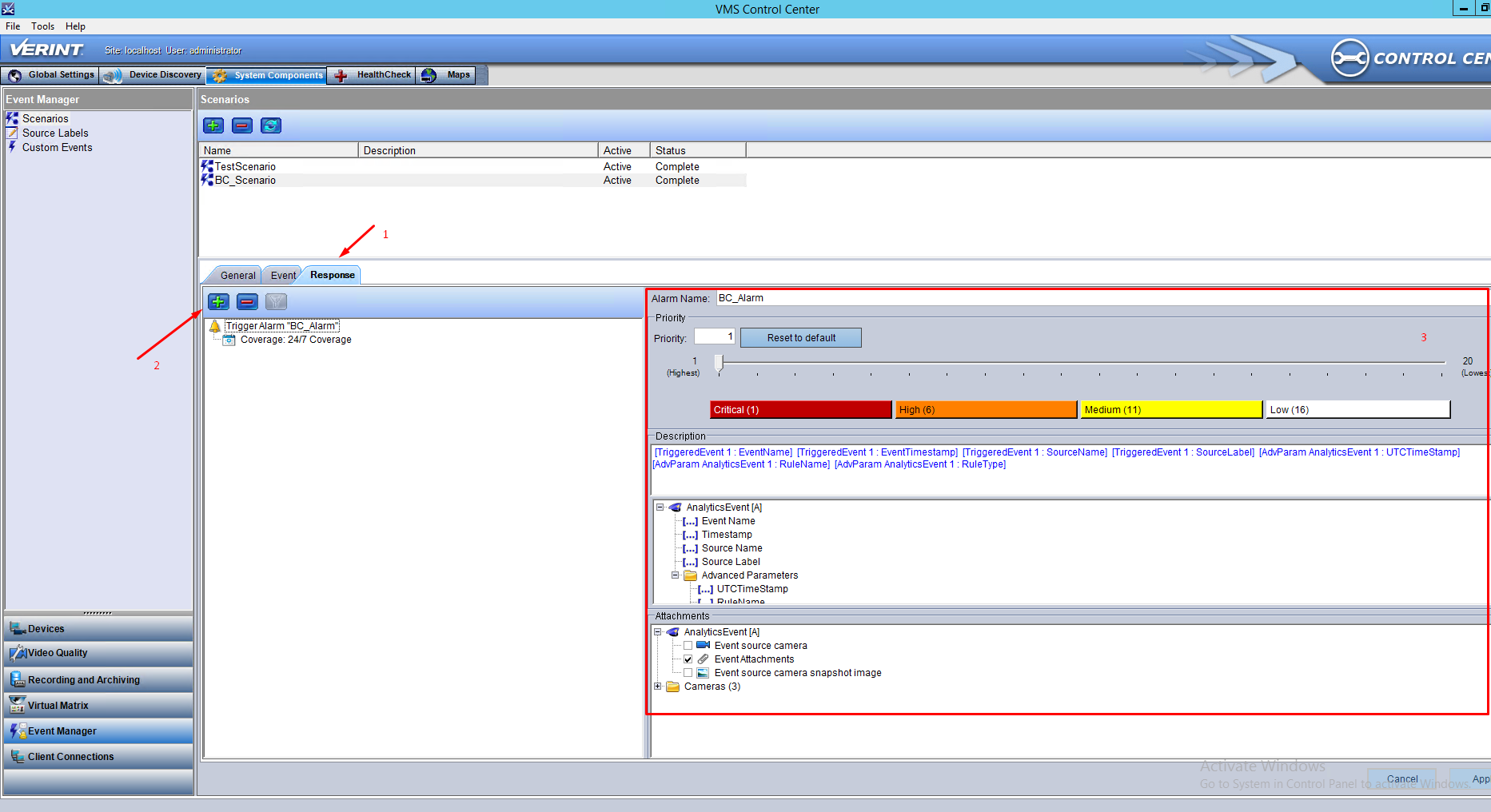
シナリオの応答を設定します。
Response(応答)タブをクリックします。
プラス(
)ボタンをクリックします。Alarm Name(アラーム名)フィールドで、アラーム名を付けます。下の画像では、指定された名前は
BC_Alarmです。また、クライアントに表示されるメッセージを設定することもできます。イベントのすべてのカスタムフィールド、Verintのデフォルトフィールド(イベント名、受信タイムスタンプ、参照元名、イベント添付ファイル)を含むことができます。
[適用] をクリックします。
イベントにはデフォルトのタイムスタンプフィールドがないことに注意してください。したがって、BriefCamがアラートを生成してから受信するまでの遅延により、レコード再生開始位置が正しくない可能性がIntellicenceあります。
の環境設定セクショBriefCam Administrator Consoleンには、以下の外部へのアラート送信に関連する3つの設定がありますBriefCam。
外部にアラートを送信するには、BriefCamRespond.AlertsPublishingEnabled設定をtrueに設定します。
VMSにアラートを送信するには、Respond.AlertsPublishingToVMSEnabled設定がtrueに設定されていることを確認します。
ポーリング間隔を変更するには、Respond.AlertsPublishingIntervalInMilliseconds設定を使用します。
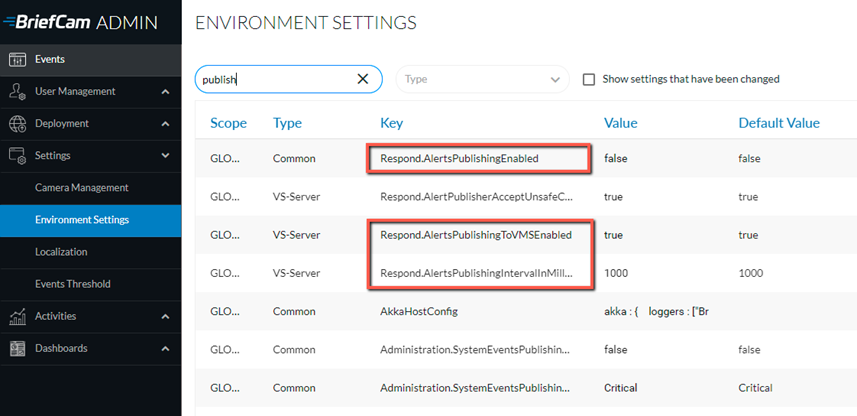
設定を変更する場合は、VSServerサービスを再起動または起動する必要があります。
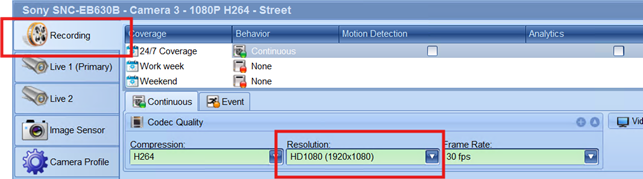
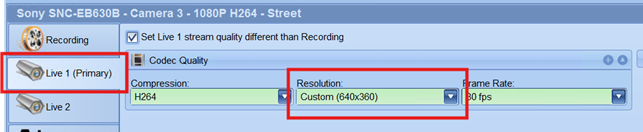
ライブストリームの解像度が同じカメラの録画ビデオと異なる場合、アラートの元のビデオのバウンディングボックスはオブジェクト以外の場所に移動することに注意してください。
既知の制限
統合で作業する場合、Intellicence Real-timeアラートの元のビデオがオフセットされ、オブジェクトが表示されないことがあります。
統合で作業する場合、Intellicence スマートアラートの元のビデオのバウンディングボックスがオフセットで表示されることがあります。