Hexagon Qognify Ocularis およびQognify VMS統合
統合概要
VMSパートナー | 製品 | バージョン | 最後にテストしたBriefCamバージョン | 統合レベル | H.265サポート |
Hexagon | Qognify Ocularis | 6.3 | 2025 R1 | リアルタイムアラートの統合(L2a) | |
Hexagon | Qognify Ocularis | 6.1 SP1 | 2024 R2 HF4(クラシックおよび次世代エンジンを含む) | リアルタイムアラートの統合(L2a) VMSパートナーによってL3統合が作成されたことに注意してください。 | 可能。H.265をサポートするには、Ocularis 6.1 hotfix SP1パッチが必要です。 |
Hexagon | Qognify VMS | 7.5 | 2025 R1 | L2a | 可能。H.265をサポートするには、Ocularis 6.1 hotfix SP1パッチが必要です。 |
L2統合のダウンロードの場合: BriefCamOnSSISeeTecPlugin_<version number>.exe 。
L2a統合の場合は、以下もダウンロードしてください: BriefCamQognifySaiPlugin_<version number>.exe
必要なポート
プラグインのインストールには、次のポートが使用可能である必要があります。
ポート番号 |
7676, 9100, 62000 |
統合プラグインのインストール
統合QVMSとOcularis統合の両方に対して:
インストール:
BriefCamOnSSISeeTecPlugin_<version number>.exe。L2a統合を希望する場合は、以下もインストールする必要があります:
BriefCamQognifySaiPlugin_<version number>.exeVMSマシンに。
正常に機能するには、SGSおよびトランスコーディングモジュールをVMSにインストールする必要がありBriefCamます。詳細は、システム管理者にお問い合わせください。
統合のインストール後:
ファイルを開きます。
BriefCam.SeeTecIntegration.iniファイルはデフォルトで次の場所にあります。C:\Program Files\BriefCam\BriefCam Server\plugins。パラメータを
StartupFrameSkipCountに変更し10ます。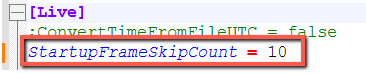
アラートの送信Ocularisおよび Qognify VMS
統合を構成し、QAIイベントを構成するには、以下のセクションBriefCamからまOcularisでQognify VMS、以下のセクションに従ってください。
前提条件
SAIプラグインQVMS、との間のすべての通信はBriefCam、ホスト名を使用して行われます。IPアドレスは機能しません。以下に詳述する前提条件の手順が正しく行われていることを確認します。
前提条件 BriefCam
サーバーマシBriefCamンで、次を開きます:
C:\Windows\System32\drivers\etc\hosts。インスタンスのホストをQognify VMSファイルに追加します。
BriefCam Administrator Consoleにログインします。
環境設定セクションに移動します。
Respond.AlertsPublishingEnabled環境設定をtrueに設定します。
Respond.ExternalUrlUploadAlerts環境設定を、SAIプラグインがリッスンしているURLに設定します。例:
http://< QognifyVMS_server_hostname>:7073/Events/。URLは
Briefcam.QognifySai.dll.configファイル内で変更することもできます。また、セミコロンで区切られた複数のURLがある場合もあります。の設定を変更する場合は、VSServerサービスを再起動するか、BriefCam Administrator Console起動する必要があります。
前提条件 Qognify VMS
サーバーマシQognify VMSンで、次を開きます:
C:\Windows\System32\drivers\etc\hosts。サーバーインスタンスのホストをBriefCamファイルに追加します。
SAIプラグインのインストールと設定
サーバーを開きQognify VMS、
BriefCamQognifySaiPlugin.exeファイルをダウンロードします。ファイルを右クリックして
BriefCamQognifySaiPlugin.exe、管理者として実行します。VMS VA Administration Toolを開きます。
VAConfig ルートノードを右クリックします。
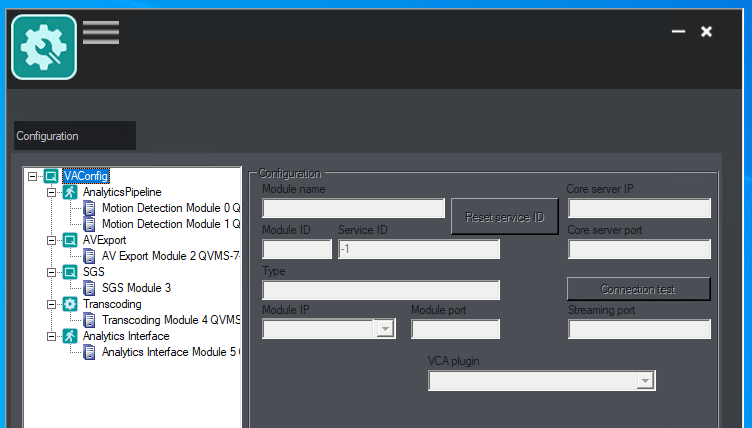
Add new module(新しいモジュールの追加)を選択し、次にAnalyticsインターフェイスを選択します。
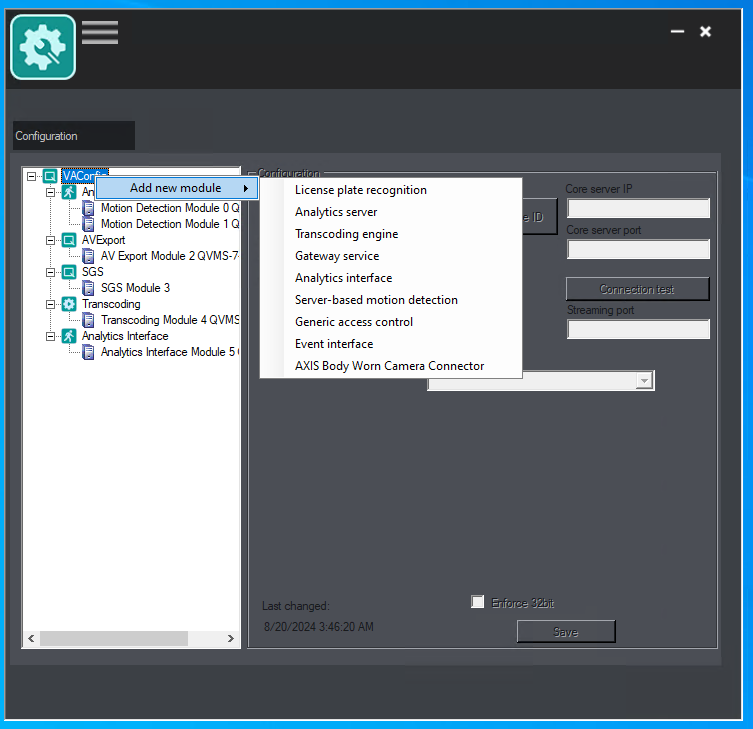
設定フィールドが自動入力されます。VCA pluginフィールドで、BriefCamプラグインが選択されていることを確認します。
保存ボタンをクリックします。
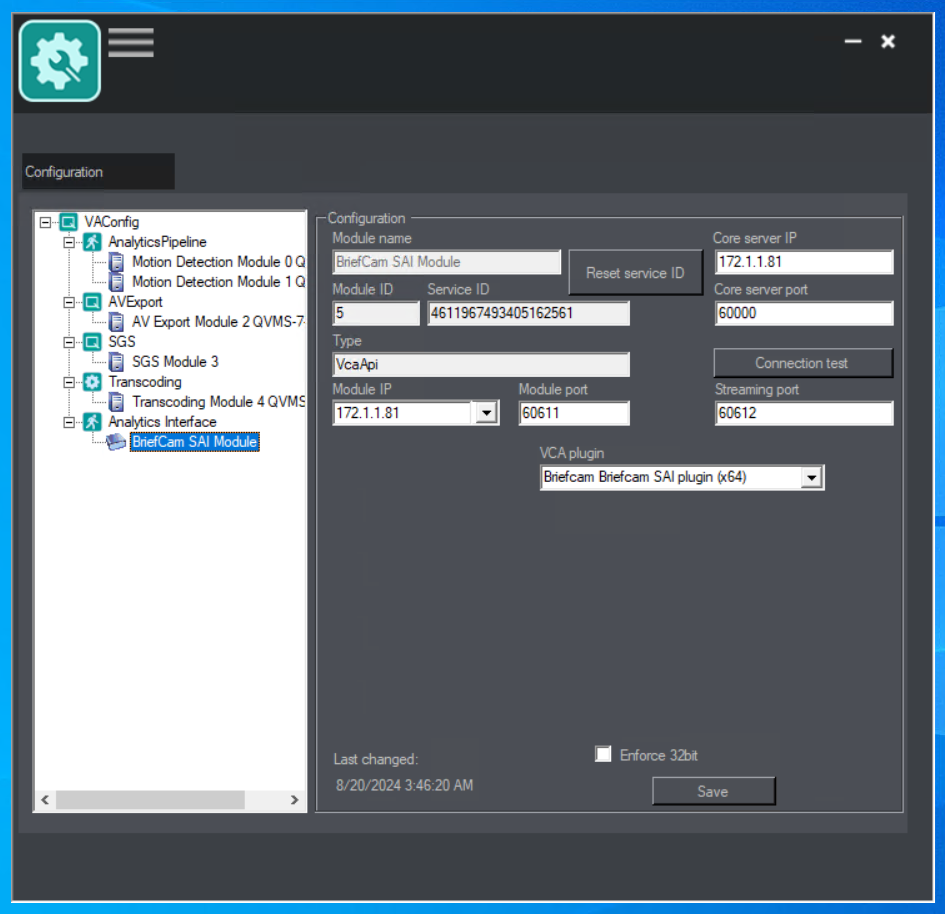
AdministratorでQVMSクライアントを開きます。
左側で、設定モードに移動します。
右側で、サーバーメニューを開きます。
BriefCamSAIモジュールを選択します。
のユーザー名とパスワードを設定しBriefCamます。
このユーザーは(システム管理者ユーザーではなく)基本ユーザーであり、に送信する必要があるルールにアクセスできる必要があることに注意してくださQVMSい。
インスタンスのホスト名を設定しBriefCamます。(IPアドレスは機能しないことに注意してください。)
Portフィールドの値は使用されておらず、0のままにしておく必要があることに注意してください。
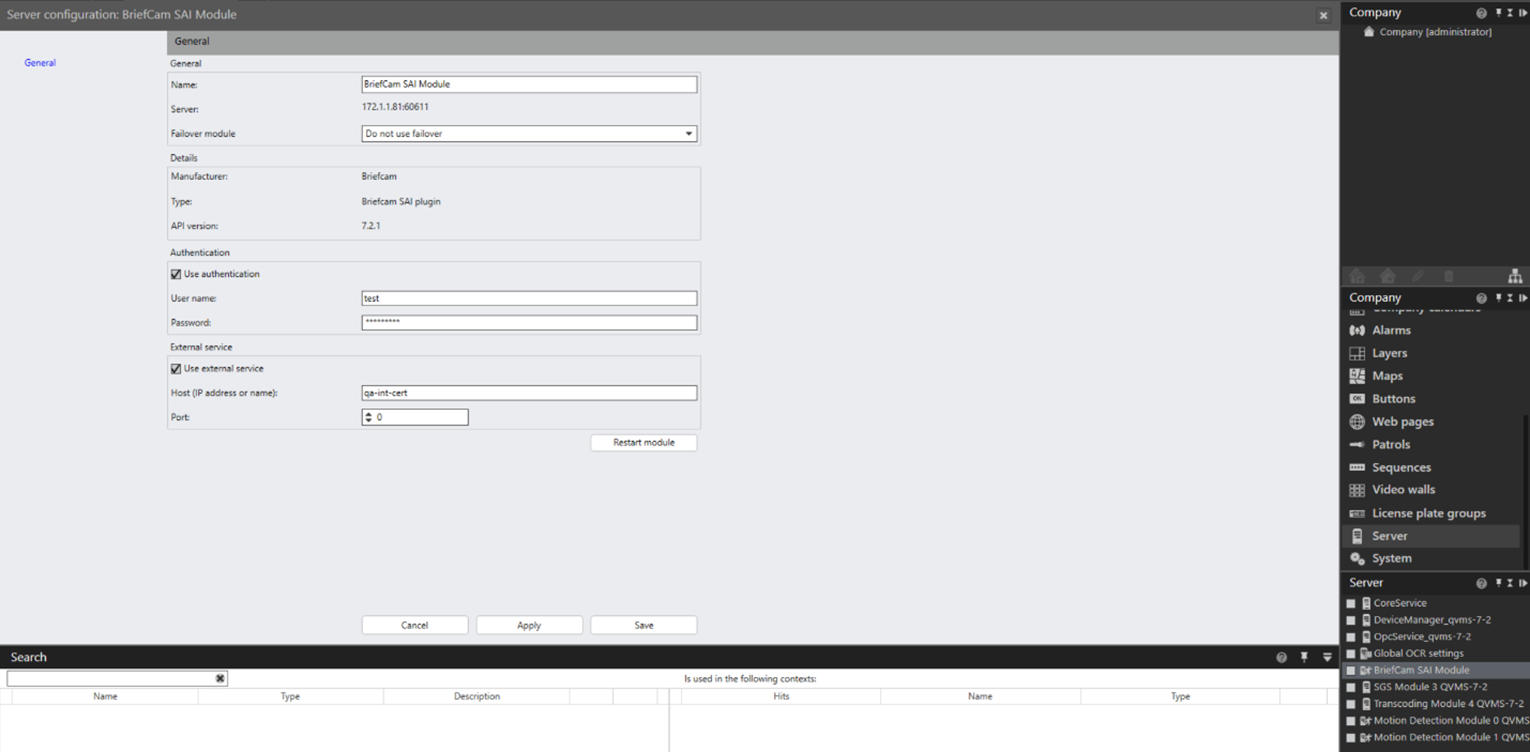
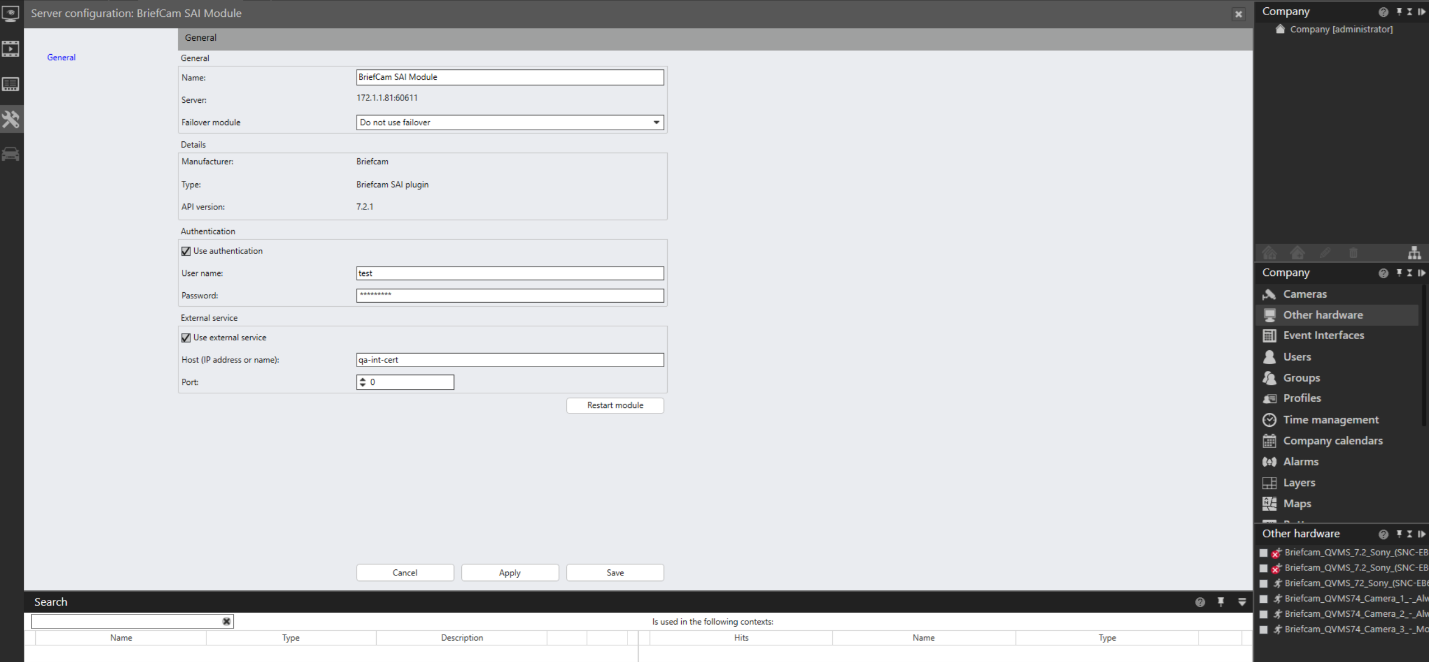
保存ボタンをクリックします。
Other Hardware(その他のハードウェア) メニューに移動します。
Other Hardware(その他のハードウェア)では、ディレクトリからのすべてのカメラがBriefCam、チャネルとして追加されます。
カメラチャネルを選択します。
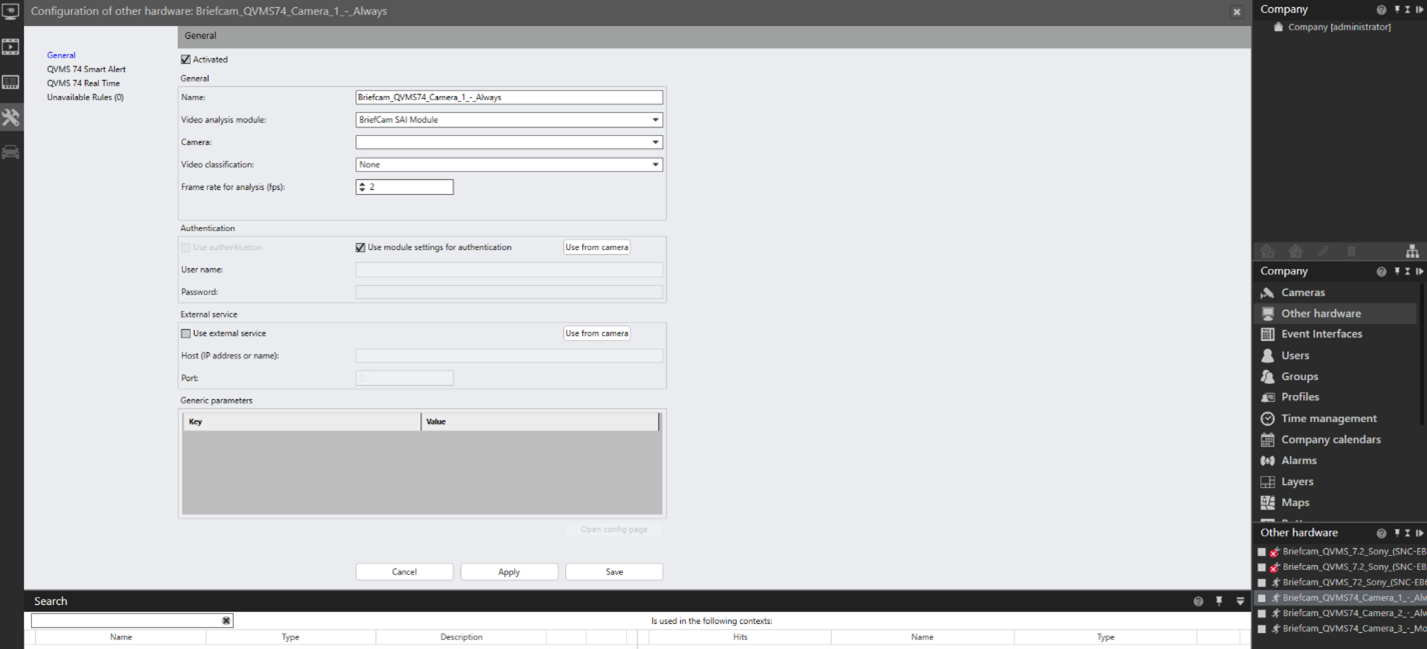
Camera Channel メニューから、で受信したイベントに対して追加のマッピングを行うことができます。 BriefCam 。
統合の設定
SAIプラグインがインストールされると、デフォルトでSAIインストールディレクトリにあるBriefcam.QognifySai.dll.configファイルが作成されます。
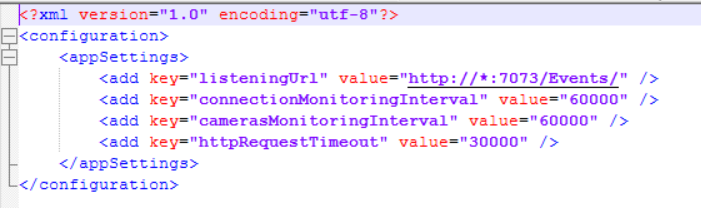
このファイルには次のパラメータがあります。
listeningUrl- デフォルトですべてのアドレスをリッスンするように設定されている受信BriefCamイベントをリッスンするURL。connectionMonitoringInterval- KeepAlive リクエストのポーリング間隔(ミリ秒)。デフォルトは60000 msです。camerasMonitoringInterval- カメラリストを取得する間隔(ミリ秒)。デフォルトは60000 msです。httpRequestTimeout- HTTPクライアントがBOAにリクエストを送信するためのタイムアウト(BriefCam Open API )。 デフォルトは30000 msです。
カメラチャネルのフィルター
に単一のディレクトリがある場合は、必要なカメラBriefCamをフィルターで除外できます。これはファイルで行われますVMSCameraList.json。ファイルは次の場所にあります:<QognifyVMSInstallationDirectory>\VersatileApplications64\VcaPlugin\ 。VMSCameraList.jsonこのファイルは、ディレクトリとそれらのカメラ、およびで作成されたその他のハードウェアチャネルのBriefCam間のマッピングを含んでいQognify VMSます。カメラは、ディレクトリまたはディレクトリとカメラ名でフィルタリングできます。
ファイルにディレクトリを追加するには、次の構文を使用します。
{

"directory": "<Directory Name>",

"cameras":[]

}

· To add a directory with specific cameras to the file, use the following syntax:

{

"directory": "<Directory Name>",

"cameras":[“<CameraName1>”, “<CameraName2>”,]

}で必要な数よりBriefCamも多いディレクトリがある場合は、必要なディレクトリからすべてのカメラをフィルターアウトする必要があります。QVMS次の例では、次の例を示します。カメラはディレクトリとカメラ名でフィルタリングする必要があります。複数のディレクトリをファイルのリストとして含めることができますVMSCameraList.json。
すべてのカメラを含むディレクトリをファイルに追加するには、次の構文を使用します。
{

"directory": "<Directory Name>",

"cameras":[“<CameraName1>”, “<CameraName2>”,<…….>,]

}
すべてのカメラを含む複数のディレクトリをファイルに追加するには、次の構文を使用します。
{

"directory": "<Directory Name>",

"cameras":[“<CameraName1>”, “<CameraName2>”,]

},

{

"directory": "<Directory Name2>",

"cameras":[“<CameraName3>”, “<CameraName4>”,]

}プラグインのインストールディレクトリには、VmsCameraListSample.jsonというサンプルファイルがあります。次に設定の例を示します。
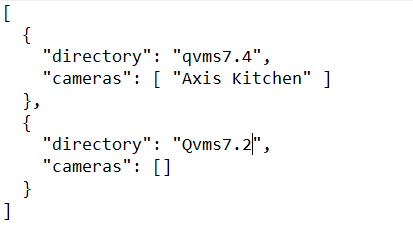
プラグインのインストールディレクトリ
プラグインは、次の場所にファイルをインストールします。<QognifyVMSInstallationDirectory> VersatileApplications64\VcaPlugin 。
例: C:\Program Files\Qognify\VMS\VersatileApplications64\VcaPlugin
SAIプラグインログ
ログファイルは次の場所にあります。
<QognifyVMSInstallationDirectory>\VersatileApplications64\VcaPlugin\logs\Briefcam.QognifySai.log<QognifyVMSInstallationDirectory>\log\VA_VCAPI_<ID>.log
既知の制限
のRestart Module(モジュールの再起動)ボタンは機能しませんQVMS。SAIプラグインを再起動する必要がある場合は、VMSサービスマネージャーを使用します。SAIプラグインをホストするサービスはVAサービスです。
SAIプラグインQVMS、との間のすべての通信はBriefCam、ホスト名を使用して行われます。IPアドレスは機能しません。
元の映像再生時のバウンディングボックスはサポートされていません。
H.265をサポートするには、OnSSI hotfix SP1パッチ(OnSSI6.1用)が必要です。
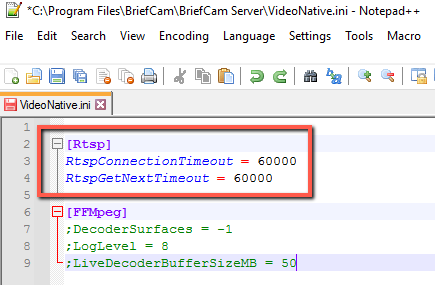
統合ではOcularis、読み込み時間が遅いため、ルールが復元ステータスのままになる場合があります。この問題を解決するには、
VideoNative.ini(のC:\Program Files\BriefCam\BriefCam Server)ファイルで、パラメータとパラメータの両方を変更してRtspConnectionTimeout、これらの行の先頭からセミコロンを削除しますRtspGetNextTimeout。60000