Dallmeier 統合
統合概要
VMSパートナー | 製品 | バージョン | 最後にテストしたBriefCamバージョン | 統合レベル | H.265サポート | 追加ライセンスが必要 |
Dallmeier | SeMSy | 5 | 2024 R2 HF4 | オンデマンドおよびリアルタイム(L2)の統合 | はい | レコーダーごとにフローティングライセンスが必要です。 |
Dallmeier | SeMSy | 5 | 2024 M1(次世代エンジン用) | オンデマンドおよびリアルタイム(L2)の統合 | はい | レコーダーごとにフローティングライセンスが必要です。 |
ライセンス
サーバーが使用するレコーダーごとにDallmeier、フローティングライセンスが必要BriefCamです。これらのライセンスを取得するには、Dallmeier サポートチームにお問い合わせください。
Dallmeier SeMSy III インストールと設定
プラグインを実行した後、デフォルトで次の場所にあるBriefCam.Dallmeier.SeMSy3.iniファイルを設定する必要があります。C:\Program Files\BriefCam\BriefCam Server\plugins 。
注記
複数のサーバーでBriefCamサーバーサービスを実行している場合は、BriefCam.Dallmeier.SeMSy3.ini ファイル内のすべての設定(接続文字列も含めて)が同一である必要があります。
レコーダーとレコーダーセクション
この統合は多くのレコーダーをサポートしており、BriefCam.Dallmeier.SeMSy3.ini ファイル内の各レコーダーの資格情報を入力する必要があります。
変更する各行の先頭からセミコロン( ; )を削除してください。
すべてのレコーダーが同じ資格情報を共有している場合:
以下の画像に示すように、
DefaultUserNameandDefaultPasswordフィールドに資格情報を設定します。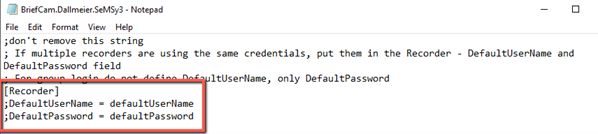
グループログインを使用している場合:
のみを設定し
DefaultPasswordます。行はそのままにしますDefaultUserName。
各レコーダーに固有の資格情報がある場合:
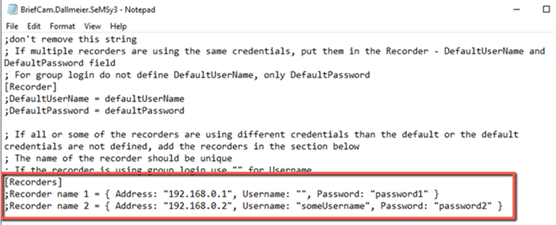
すべてまたは一部のレコーダーがデフォルトとは異なる資格情報を持っている場合は、レコーダー名、IPアドレス、ユーザー名、パスワードを[Recorders]セクションにリストします。
注:
各レコーダー名は一意である必要があります。
レコーダーがグループログインを使用している場合は、2組の二重引用符(" ")を使用し
Usernameます。
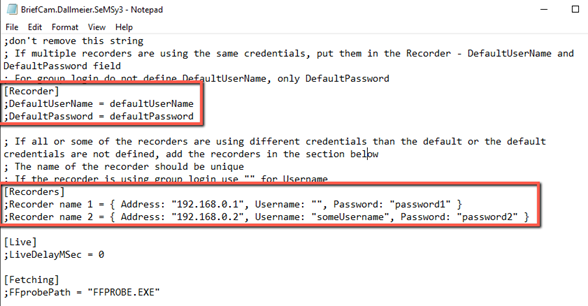
一部のレコーダーに固有の資格情報がある場合:
とフィールドに共有の資格情報
DefaultUserNameを設定しDefaultPasswordます。デフォルトとは異なる資格情報を持つレコーダーの場合は、それぞれをセク
[Recorders]ションに追加します。
ライブ セクション
レコーダー/カメラからライブ画像を受信すると、フレームの時間も受信します。この時間が無効の場合、BriefCamはフレーム時間を現在の時間からパラメーLiveDelayMSecタで設定された値を引いた時間に設定します。例えば、フレームが01/01/1900 00:00:00の時間で受信された場合、BriefCamはこの時間をマシンの現在の時間に上書きし、設定された遅延を差し引きます。これは、デフォルトでは0です。
フェッチセクション
パラメータはFFprobePath、サーバーフォルダーにあるffprobe.exeファイルへのパスです。このパスはBriefCam、次の場所にあります。デフォルトのパスはサーバーパスに設定されてBriefCamいます。
データベースセクション
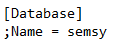
データベース名が(デフォルトsemsyの)名前でない場合は、セクDatabaseションで変更し、セミコロンを削除します。
カメラ
に追加する必要があるのはメインディレクトリのみですBriefCam Administrator Console。レコーダーを個別に追加する必要はありません。ディレクトリの追加については、BriefCam『管理者ガイド』のCamera and VMS Configuration「管理者ガイド」セクションを参照してください。
にディレクトリを追加する場合はBriefCam、3 DB構成ツールを使用してデータベースに接続するために使用される資格情報を使用しますDallmeier SeMSy。
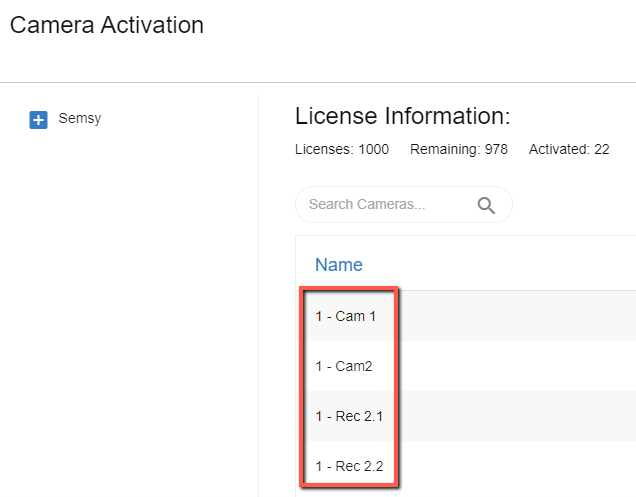
では、BriefCam Administrator ConsoleVMSからのカメラ名の前に地域コードとハイフンが付きます。下の画像では、地域コードは1です。
IIIデータベースにアラートを送信Dallmeier SeMSyする
注記
アラートはデータベースにのみ送信され、DallmeierVMSインターフェイスには表示されません。
III データベースへのアラートの送信を設定するにはBriefCam、Dallmeier SeMSy次の手順を実行します。
の外部へのアラートの送信を有効にするにはBriefCam、BriefCam Administrator Console Respond.AlertsPublishingEnabled環境設定をtrueに開きます。
BriefCam 'sSeMSy III プラグインを実行したマシンで
BriefCam.Dallmeier.SeMSy3.ini、ファイルを開きます(デフォルトではC:\Program Files\BriefCam\BriefCam Server\plugins、次の場所にあります)。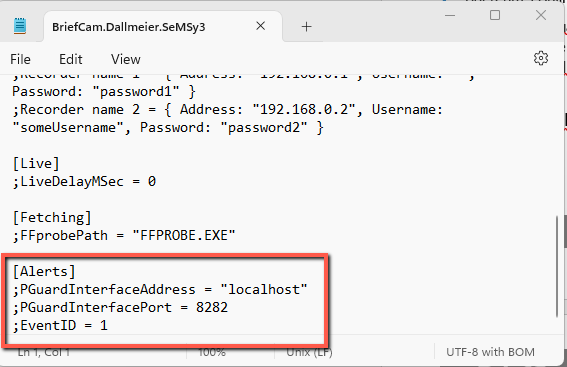
次の3つのパラメータを設定し、各行の先頭からセミコロンを削除します。
PGuardInterfaceAddress- PGuardInterfaceサービスがインストールされているマシンのIPアドレスまたはホスト名(デフォルトではlocalhost)。PGuardInterfacePort- PGuardInterfaceサービスのHTTPポート(サービスのインストール中に設定されます。デフォルトでは8282)。EventID– これは、"10036 External message" セクションでPGuardで作成する必要があるサブアラーム IDです。まだ使用されていない限り、1から99999までの任意の数にすることができます。詳細Dallmeierについては、PGuardInterfaceのドキュメントを参照してください。
で、VSServerサBriefCam Administrator Consoleービスを開始/再起動します。
受信したアラート
IIIデータベースで受信したアラートは、Dallmeier SeMSyコンマ区切りの値のリストとして次の順序で表示されます。
Alert IDTimestamp- UNIX タイムスタンプ形式のUTC時間(1970年1月1日からの秒数)Rule NameAlert Type– 高速アラートの"FA"; スマートアラートの"SA"Type– 顔認識アラートの"FR"、ナンバープレート認識アラートの"LPR"、その他のアラートの"GEN"Object ClassConfidence %DescriptionImage URLWatchlistLicence PlateColorUpper WearLower WearBagHatMask
その他の注意事項:
値が空の場合でも、メッセージ内のコンマ区切り文字は表示されます。
アラートメッセージの制限である254文字に達すると、アラートを送信できるようにデータプルーニングが実行されます。
データのプルーニングは、ルール名、画像URL、およびウォッチリストのフィールドで行われます。
Dallmeier SeMSy 5 インストールと設定
分散環境での5SeMSyの使用
分散環境で5SeMSyを使用している場合は、次の手順を実行する必要があります。
手順1.5 Configで仮想ワークステーションSeMSyを作成する
5 DistributedインストールでCore Serverに接続するには、SeMSy資格情報の一部としてワークステーションが必要です。
これを行うには、次の手順で仮想ワークステーションを作成します。
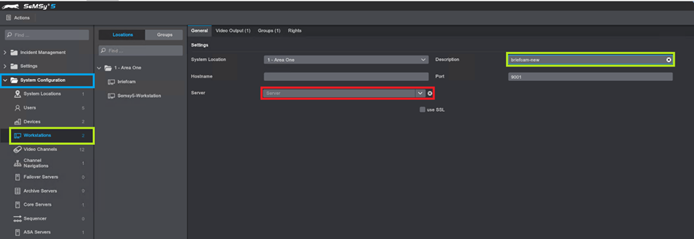
5 Config Mode(SeMSy5構成モード)アプリケーションで、System Configuration(システム構成)フォルダを開きます。
Workstations メニューをクリックします。
説明フィールドに、ワークステーションの名前を入力します。必要なのはワークステーションの名前だけです。Server(サーバー)ドロップダウンからサーバーを選択しないでください。空のままにしておく必要があります。
手順2.BriefCamの新しい管理者ユーザーを5SeMSyで作成する
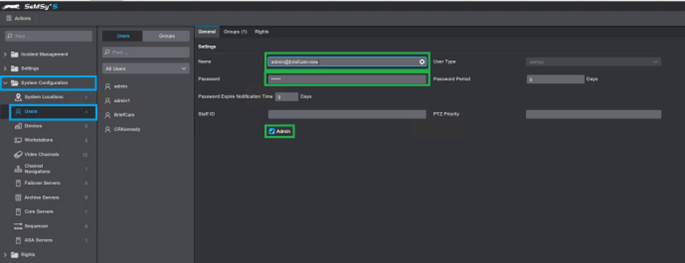
5 Config Mode(SeMSy5構成モード)アプリケーションで、System Configuration(システム構成)フォルダを開きます。
Users(ユーザー) メニューをクリックします。
新しいユーザーを追加します。
User(ユーザー)フィールドに、次の構文を使用してユーザー名を入力します。
[REST API user]@[workstation name]ここで、
REST API userはRest APIにアクセスするために設定されたユーザー名(これはセットアップアプリのサイトログインユーザーにあります)で、SeMSyworkstation nameは上記のステップ1から新しく作成されたワークステーション名です(Create a Virtual Workstation in SeMSy5 Config)。例:
admin@briefcam-newPassword(パスワード)フィールドで、パスワードを作成します。
Admin(管理者)チェックボックスにチェックを入れて、新しいユーザーに管理者権限を与えます。
カメラ
カメラを追加するには:
BriefCam Administrator Consoleを開きます。
左側に接続されているすべてのVMSサーバー、右側にサーバーに関連するカメラが表示されるCamera Management(カメラ管理)セクション(下図参照)を開きます。
Add Directory(ディレクトリの追加)ボタンをクリックします。
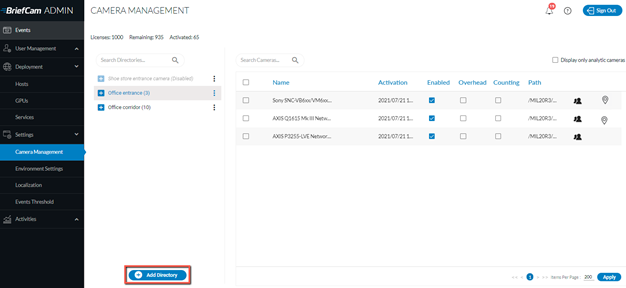
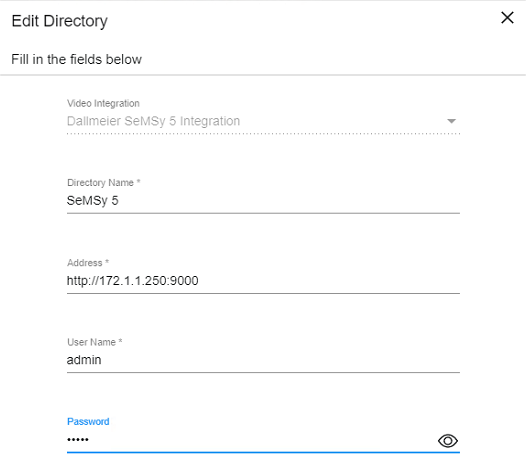
Edit Directory(ディレクトリの編集)画面が開きます。
注記
に追加する必要があるのはメインディレクトリのみですBriefCam Administrator Console。レコーダーを個別に追加する必要はありません。
Video Integration(ビデオ統合)フィールドから、Dallmeier SeMSy5 Integration(5つの統合)を選択します。
Directory Name(ディレクトリ名)フィールドに名前を入力します。
Address(アドレス)フィールドに、SeMSy5 RESTサーバーへの接続に必要な次のURIスキーマを入力します。
URI スキーマは
http(s)://{SeMSy5-address}:{RestServerPort}RestServerPortは、SeMSys 5のセットアップアプリケーションのSeMSyコアタブにあります。デフォルトのポートは
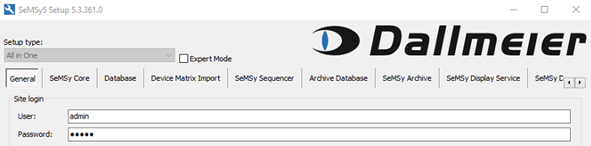
9000。User Name(ユーザー名)とPassword(パスワード)フィールドに、SeMSy5 Site Login User(5サイトのログインユーザー)とUser(ユーザー)の名前)とPassword(パスワード)を入力します。これらはSeMSy、5セットアップアプリケーションの一般タブにあります(下図に示すように)。 分散環境を使用している場合は、5 Config Mode(5設定モード)アプリケーションで作成したユーザーとパスワードを入力しますSeMSy(手順2を参照)。Create a New Admin User forSeMSy BriefCam in5).
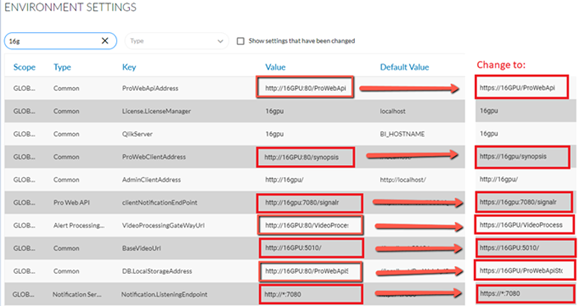
では、BriefCam Administrator ConsoleVMSからのカメラ名の前に地域コードとハイフンが付きます。下の画像では、地域コードは1です。
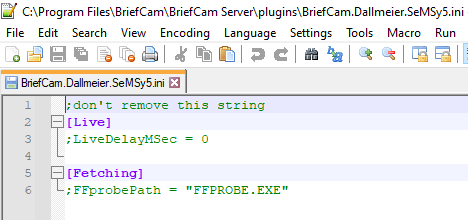
プラグインを実行した後、BriefCam.Dallmeier.SeMSy5.ini ファイルを設定できます。このファイルは、デフォルトで次の場所にあります。C:\Program Files\BriefCam\BriefCam Server\plugins 。
ライブ セクション
レコーダー/カメラからライブ画像を受信すると、フレームの時間も受信します。この時間が無効の場合、BriefCamはフレーム時間を現在の時間からパラメーLiveDelayMSecタで設定された値を引いた時間に設定します。例えば、フレームが01/01/1900 00:00:00の時間で受信された場合、BriefCamはこの時間をマシンの現在の時間に上書きし、設定された遅延を差し引きます。これは、デフォルトでは0です。
フェッチセクション
パラメーターはFFprobePath、BriefCamサーバーフォルダーにあるffprobe.exeファイルへのパスです。デフォルトのパスはBriefCamのサーバーパスに設定されています。
注記
Dallmeier SeMSy 5はレコーダーバージョン9.15.12でDallmeier認定されました。
既知の制限
モーション検知は現在サポートされていません。