CASD 統合
統合概要
VMSパートナー | 製品 | バージョン | 最後にテストしたBriefCamバージョン | 統合レベル | H.265サポート | Distributed VMSサポート |
CASD | VisiMAX NVR-RTSP | 9.12 | 2025 R1 SP1 | オンデマンドおよびリアルタイム(L2)の統合 | いいえ | はい |
CASD | VisiMAX NVR-RTSP | 9.10 | 2024 R2 HF4 | オンデマンドおよびリアルタイム(L2)の統合 | いいえ | いいえ |
注記
VMSとサーバーのオペレーティングシステムが同じBriefCamNetwork Time Protocol(NTP)に同期されていることを確認してください。
必要なポート
プラグインのインストールには、次のポートが使用可能である必要があります。
ポート番号 |
554, 2088, 3333, 20554...N0554, and 22088...N2088 |
VisMAX.OCX レジストリ キーのインストール
プラグインをインストールする前に、Windowsレジストリに適切なVISIMAX.OCXパラメータを追加する必要があります。
VisiMAX 9.12の手順
VMSがインストールされているマシンで、次のフォルダーに移動します。
C:\Program Files (x86)\VisiMAX Video。次のファイルをフォルダーからBriefCamサーバーマシンにコピーします。
libcrypto-3.dlllibssl-3.dllVISIMAX.OCX
管理者としてコマンドプロンプト(CMD)を実行します。これを行うには、Start(開始)ボタンをクリックし、
cmd「」と入力し、右側の検索リストからcmd.exe「」を選択し、続いて「管理者として実行」を選択します入力
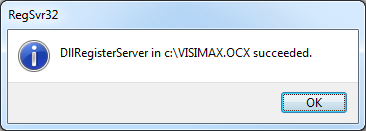
Regsvr32 <full path to the location where you put visimax.ocx>します(Regsvr32 C:\VISIMAX.OCX例)。レジストリが正常に追加されたことを示すポップアップウィンドウが表示されます。OKをクリックします。
バージョン9.10の手順
レジストリに
VISIMAX.OCXパラメータを追加するには、VISIMAX.OCXファイルをBriefCamサーバーPCにコピーします。管理者としてコマンドプロンプト(CMD)を実行します。これを行うには、Start(開始)ボタンをクリックし、
cmd「」と入力して、右側の検索リストからcmd.exe「」を選択し、続いて「管理者として実行」を選択します。入力
Regsvr32 <full path to the location where you put visimax.ocx>します(Regsvr32 C:\VISIMAX.OCX例)。レジストリが正常に追加されたことを示すポップアップウィンドウが表示されます。OKをクリックします。
VISIMAX.OCXを追加する方法の詳細については、システム統合マネージャまたはサポートにお問い合わせください。詳細については、BriefCam VISIMAX.OCXを追加する方法を参照してください。
2つ以上のポートを持つVisiMAXサーバーの操作
ではVisiMAX、VMSの各ポートは16台のカメラを表しています。各VMSには最大6ポート(96台)のカメラを搭載できます。
ディレクトリを追加すると、すべてのポートのすべてのカメラがVisiMAX1つの長いリストで画面に表示されます。
これを行うには2つの方法があります。
組み合わせを入力すると(例:
address:port'VisimaxServer:2088')、BriefCam、その特定のポートのVMSに接続し、そのポートの16台のカメラを取得します。特定の構文でアドレスを入力し、以下の手順で
VisimaxIntegration32.iniファイルを編集します。アドレスバーにアドレスを入力し、オプションでシャープキー(#)と検索するアドレスの数を入力します。この方法では、アドレスにポートを指定する必要はありませんが、指定できるのは
<IP>#<number of addresses>です。以下に2つの例を示します。172.25.25.29#2は172.25.25.29と次の番号である172.25.25.30の両方をスキャンし、作成したディレクトリに追加します。
10.0.0.99#10はIPアドレス10.0.0.99-108をスキャンします
サーバーに2つ以上のポート(2つのインスタンス)がある場合は、ファイルのVisiMAX、、および
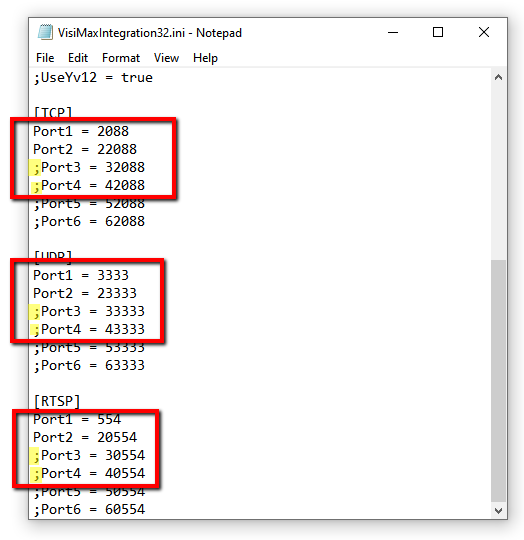
TCPのセクションでポートのコメントを解除して(セミコロンを削除して)UDP、ファイル内の追加のポートを有効にする必要がありますRTSPBriefCam(VisimaxIntegration32.iniの場所C:\Program Files\BriefCam\BriefCam Server\32\plugins: )。例えば、サーバーが4つのポートを使用している場合は、VisiMAXファイル内のポート3と4を見つけ、すべてのセクションでそれらのポートのコメントを解除します(セミコロンを削除します)。
オフラインポートを有効にすると、接続プロセスが大幅に遅くなります。
既知の制限
複数のカメラを同時にフェッチする場合、フェッチするワーカー数を1に設定する必要があります。これによりパフォーマンスが低下します(パラレルフェッチするワーカーは、単一のカメラでのみ正しく動作します)。
オブジェクトのタイムスタンプはオフセットできます。
元のビデオの開始位置が正しくない場合があります。
VMS側でネットワークが中断されると、VMS SDKの制限により、フェッチが不完全になる可能性があります。
元の映像再生時のバウンディングボックスはサポートされていません。