Bosch 統合
統合概要
VMSパートナー | 製品 | バージョン | 最終テスト済みBriefCam版 | 統合レベル | H.265サポート |
Bosch | BVMS Bosch Video Security | 13.0 | 2025 R1 SP1 | リアルタイムアラートの統合(L2a) | はい |
Bosch | BVMS Bosch Video Security | 12.2 | 2025 R1 SP1 | リアルタイムアラートの統合(L2a) | はい |
Bosch | BVMS Bosch Video Security | 11 | 6.3 | オンデマンドおよびリアルタイム(L2)の統合 | はい |
Bosch 13.0およびBosch12.2
前提条件
SDKとBriefCamプラグインをインストールする前に、Bosch以下を確認してください。
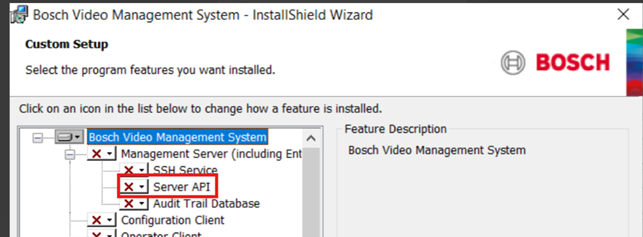
Server APIはBosch、すべてのマネジメントサーバーにインストーBoschルされます。
サーバーAPIはポート5399をリッスンしています。
BriefCamは、Server APIがインストールされているマシンとポート5399にアクセスできます。
VMS SDK
プラグインをインストールする前に、BriefCamBVMSプラグインがインストールされるすべてのマシンにVideoSDK.07.00.0046.x64 Bosch SDKをインストールします。
Bosch 資格情報
統合を設定するにはBosch、次の資格情報が必要です。
Bosch VMS管理者ユーザー資格情報
Bosch VRMサービスアカウント資格情報
Bosch VRMデバイスサービスアカウント資格情報
Bosch VSGサービス資格情報
すべての資格情報は、BVMS Configuration Clientから取得できます。
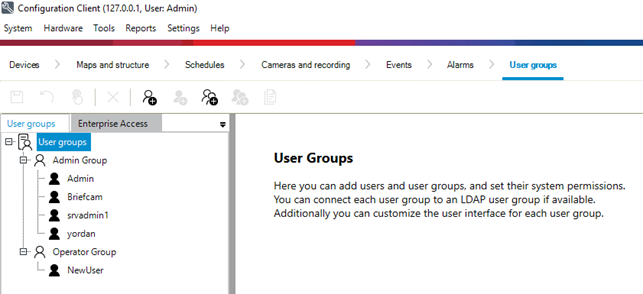
Bosch VMS管理者ユーザー資格情報
これらの資格情報は、次の場所で入手できます: ユーザーグループ >管理者グループ。
Bosch VRMサービスアカウント資格情報
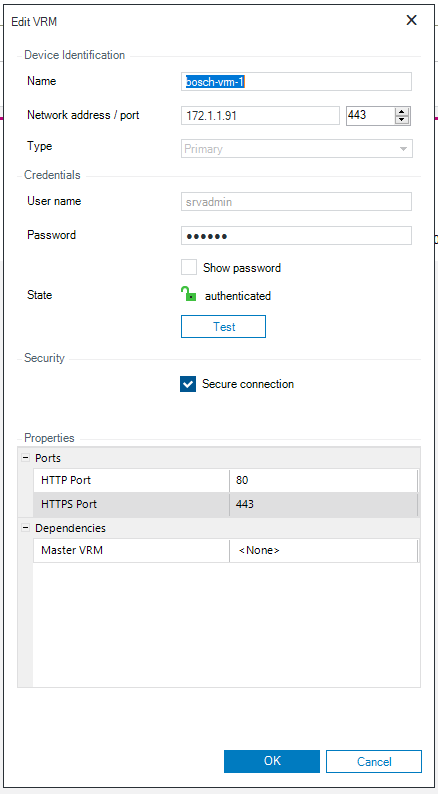
これらの資格情報は、次の場所で入手できます: Devices > Device Tree > VRM Devices >
必要なVRMを右クリックします。
Edit VRM Device(VRMデバイスの編集)を選択します。
パスワードを表示するには、Show Passwords(パスワードを表示)チェックボックスをクリックします。
Bosch VRMデバイスサービスアカウント資格情報
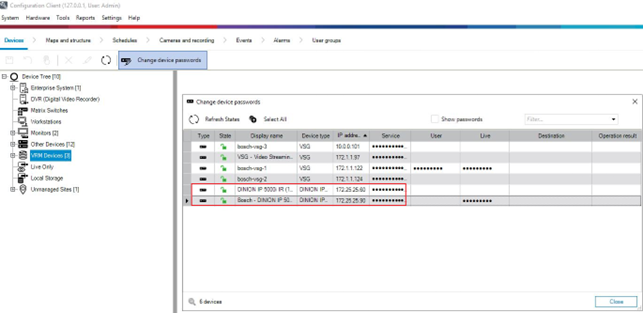
これらの資格情報は、次の場所で入手できます: Devices > Device Tree > VRM Devices >>VRM Devices >>Bosch VRMSpecific VRM Device (Cameras)
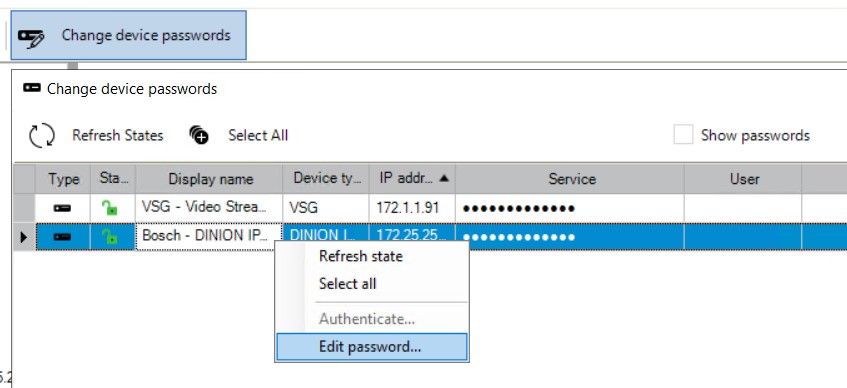
VRMデバイスを選択し、Change Device Passwords(デバイスのパスワード変更)タブをクリックします。
パスワードを表示するには、Show Passwords(パスワードを表示)チェックボックスをクリックします。
Bosch VSGサービスアカウント資格情報
これらの資格情報は、次のサイトで入手できます: Devices > Device Tree > VRM Devices > >>Specific VSG(VSG ONVIF サービス)。
VSGを選択し、Change Device Passwords(デバイスのパスワード変更)をクリックします。
パスワードを表示するには、Show Passwords(パスワードを表示)チェックボックスをクリックします。
統合のインストールとBosch設定
sBriefCamのプラグインをインストールしますBosch。
に移動し
{BriefCamServerDirectory}/plugins、右クリックしてBriefCam.Bosch.Configurator.exe、Run as a Different User(別のユーザーとして実行)を選択します。ライブストリームを有効にするには、各VSServerおよびAlert Processing ServerマシンでBriefCamBosch Configuratorを実行します。BriefCamサービスを実行しているWindowsユーザーの資格情報を入力します。これは通常、デフォルトのbcuserユーザーです。
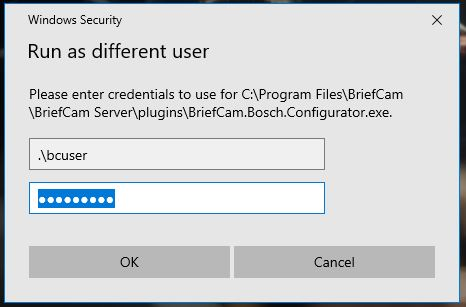
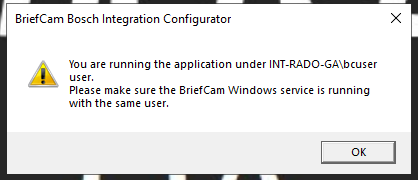
アプリケーションが正常に起動すると、選択したユーザーが使用されていることを確認するプロンプトが表示されます。
アプリケーションの初期画面が表示されます。
既存の設定データを読み込むにはLoad(読み込む)ボタンをクリックします。データが存在しない場合は、新しい設定データファイルを作成します。
データがない場合は、BriefCamBosch Integration Configuratorの複数のタブに入力します。
JSONデータは、BriefCamサービスとプラグインを実行するすべてのマシンにコピーして配布する必要があります。この場合、JSONデータを使用する前にJSONファイルをコピーする必要がありBoschます。
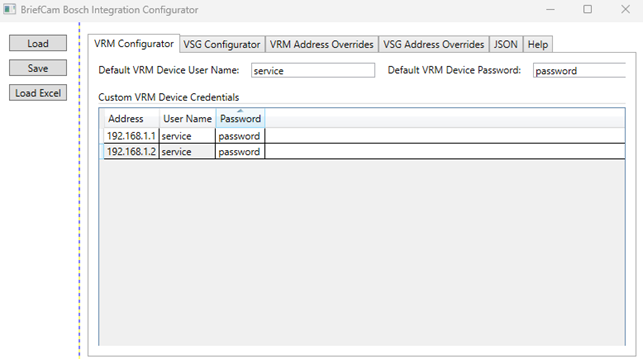
VRM Configurator – このタブは、VRMデバイス(カメラ)として追加されたすべてのカメラのデフォルトおよびカスタム資格情報を設定するために使用されます。Bosch VRM Configurator これらの資格情報を見つけるには、Bosch Integration(ボッシュ統合)トピックのBosch VRMデバイスサービスアカウントの資格情報セクションを参照してください。
VRM Configurator – このタブは、VRMデバイス(カメラ)として追加されたすべてのカメラのデフォルトおよびカスタム資格情報を設定するために使用されます。Bosch VRM Configurator これらの資格情報を見つけるには、Bosch Integration(ボッシュ統合)トピックのBosch VRMデバイスサービスアカウントの資格情報セクションを参照してください。
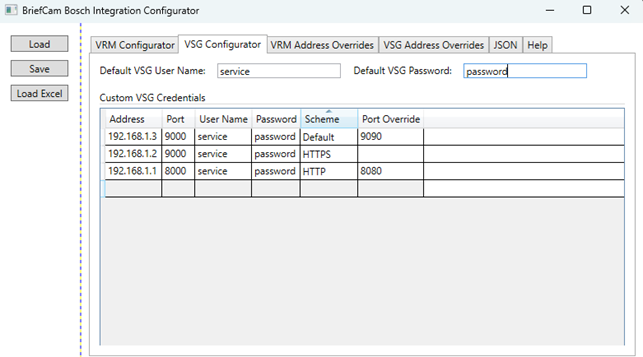
VSG Configurator – このタブは、すべてのVSGサーバーインスタンスのデフォルトおよびカスタム資格情報を設定するために使用されます。これらの資格情報を見つけるには、Bosch Integration(ボッシュ統合)トピックのBosch VSG サービスアカウント資格情報セクションを参照してください。Save configurations(設定の保存)をクリックすると、configuration.dataファイルが暗号化されます。
注記
マルチセンサーカメラをサポートするには、アドレスのオーバーライドが必要です。
VRMアドレスの上書き – このタブは、指定されたVRMカメラ名の明示的な上書きRTSPアドレスを設定するために使用されます。
マルチセンサーカメラからの各ストリームについて、カメラ名、カメラアドレス、有効なRTSP URLを使用して行を定義する必要があります。
カメラ名は、VMSに表示されている通りにする必要があります。例えば、末尾または先頭のスペースはカメラ名と一致しません。
RTSP URLは、RTSPが保護されている場合、URLに資格情報が含まれている必要があります。
上書きされたURLは、BriefCamが指定されたカメラのライブストリームURLを要求するときに使用されます。
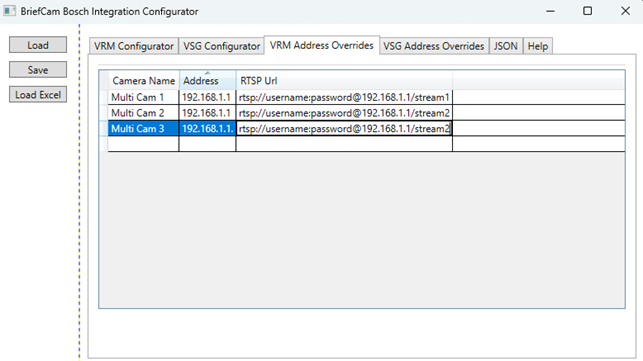
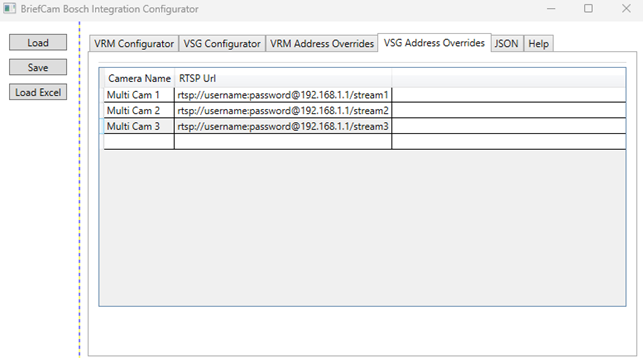
VSGアドレスの上書き – このタブは、指定されたVRMカメラ名の明示的な上書きRTSPアドレスを設定するために使用されます。
マルチセンサーカメラからの各ストリームについて、カメラ名、カメラアドレス、有効なRTSP URLを使用して行を定義する必要があります。
カメラ名は、VMSに表示されている通りにする必要があります。例えば、末尾または先頭のスペースはカメラ名と一致しません。
RTSP URLは、RTSPが保護されている場合、URLに資格情報が含まれている必要があります。
上書きされたURLは、BriefCamが指定されたカメラのライブストリームURLを要求するときに使用されます。
JSON – これは、前の4つのタブから作成されたプレーンなJSON構成です。メインマシンから、BriefCamサービスとプラグインを実行するこのJSONデータマシンをコピーして配布する必要がありBoschます。
ヘルプ - タブ 1~5のヘルプ情報。
保存をクリックします。設定はファイルに保存され
configuration.data、暗号化されます。ファイルの内容はconfiguration.data、アプリケーションのJSONタブで確認できます。JSONタブからデータをコピーします。
他のすべてのマシンでconfiguratorを実行し、他のマシンのJSONタブで、最初のマシンのJSONタブからのデータをそのままコピーします。
重要
JSONデータは、BriefCamサービスとプラグインを実行するすべてのマシンにコピーして配布する必要があります。この場合、JSONデータを使用する前にJSONファイルをコピーする必要がありBoschます。
設定は、JSONファイルと入力ファイルおよびConfiguratorタブの両方で編集することができます。
または、以下に記載されているExcelファイルを使用して、Configuratorアプリケーションに資格情報を読み込むこともできます。
Excelファイルを使用した資格情報のロード
すべてのVRMおよびVSG資格情報は、次の構造のExcelファイル(xlsxまたはxls形式)を使用して、Configuratorアプリケーションに読み込むことができます。

各行は、VRMまたはVSGのいずれかの資格情報のタイプで始まる必要があります。
VRM行には4つの値が必要です – Type {VRM}、VRM Device Address、VRM Device Username、VRM Device Password
VSG行には5つの値が必要です – Type {VSG}、VSG Server Address、VSG Instance Port、VSG Username、VSG Password
Excelファイルの値は、それぞれのコンフィギュレータタブに行ごとに読み込まれ、読み込み後に表示/変更できます。
この設定が完了したら、ディレクトリの追加に進むことができます。BriefCam Administrator Console 。
Bosch VMSへの接続
で、BriefCam Administrator Consoleカメラ管理セクションを開きます。
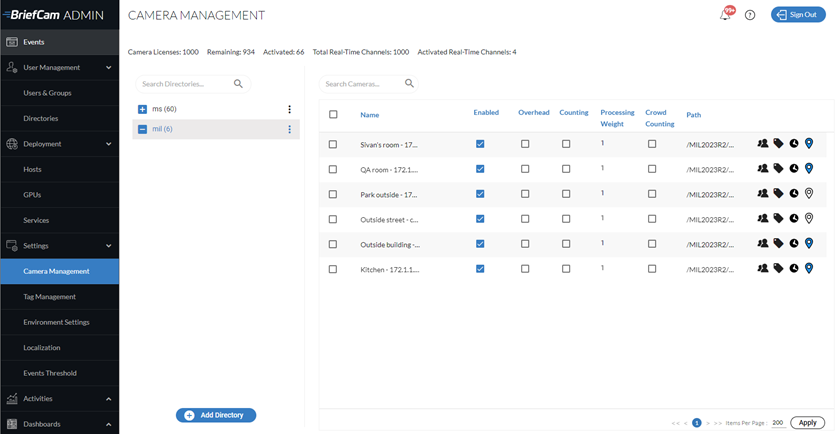
Add directory(ディレクトリの追加)ボタンをクリックします。
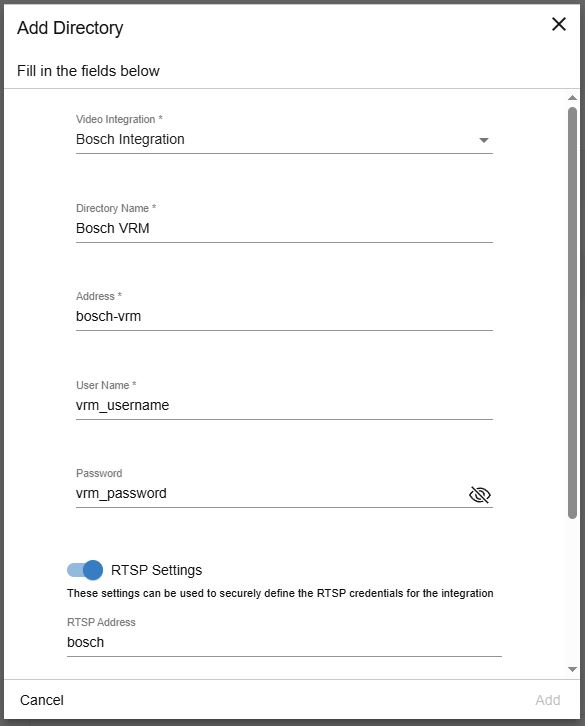
Video Integration(ビデオ統合)フィールドから、Bosch Integration(ボッシュ統合)を選択します
Directory Name(ディレクトリ名)フィールドに名前を入力します。
Address、User Name、およびPasswordフィールドに、Bosch VRMサービスアカウント資格情報を入力します。
RTSP設定トグルを有効にします。
RTSP Settings(RTSP設定)セクションで、Bosch VMS管理者ユーザー資格情報を入力します。
[追加] をクリックします。
VMSでのアラート(L2a)の送信を有効にBoschする
以下の手順は、Bosch13.0でアラートを送信するためのものです。12.2でのアラートの送信については、Bosch12.2セクショBoschンを参照してください。
Configuration Clientを開きBosch、次の操作を行います。
Maps and Structureに移動します。
デバイスツリーから、Other Devices -> Virtual Inputs(その他のデバイス – >仮想入力)に移動します。
利用可能なデフォルトの仮想入力の名前を変更するか、新しい仮想入力を追加します。Virtual Inputを
BriefCamに追加します。すべてのRESPONDアラートは、という名前のVirtual Inputで受信されますBriefCam。名前を変更したVirtual Inputを論理ツリーにドラッグアンドドロップします。
変更を保存します。
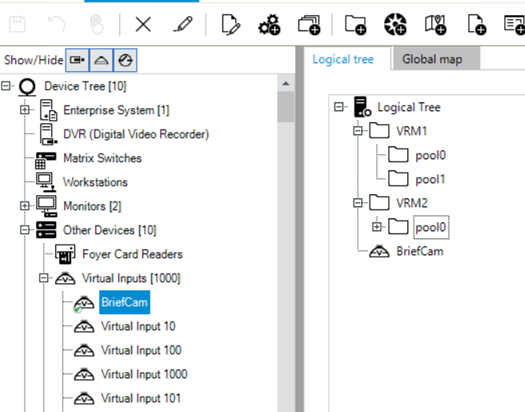
利用可能なデフォルトの仮想入力がない場合は、次の操作を行います。
デバイスツリーに移動します。
Other Devices -> Virtual Inputsに移動します。
Add (入力の追加)ボタンをクリックし、新しいVirtual Inputを名前
BriefCamで追加します。すべてのRESPONDアラートは、という名前のVirtual Inputで受信されますBriefCam。Maps and Structureに移動します。
デバイスツリーから、Other Devices -> Virtual Inputs(その他のデバイス – >仮想入力)に移動します。
名前を変更したVirtual Inputを論理ツリーにドラッグアンドドロップします。
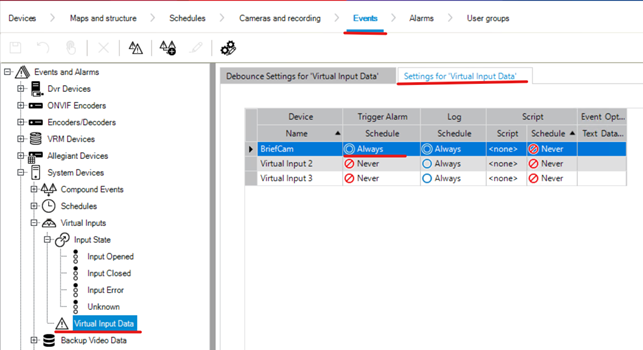
Events(イベント)に移動します。
デバイスツリーから、Other Devices -> Virtual Inputs -> Virtual InputDataに移動します。
仮想入力データタブの設定を選択します。
新しく追加された名前のTrigger Alarm's ScheduleをAlwaysに設定し
BriefCamます。変更を保存します。
Operator Clientでは、アラームは下の画像のようになります。
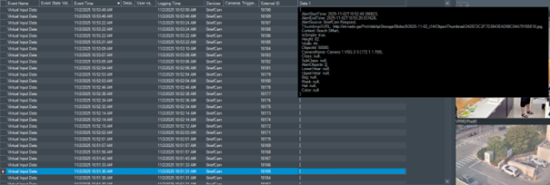
オペレータがデータフィールドにカーソルを置くと、アラームのテキストが表示されます。
または、オペレータがアラームを選択してテキストデータボタンをクリックすると、アラームのテキストがポップアップで表示されます。
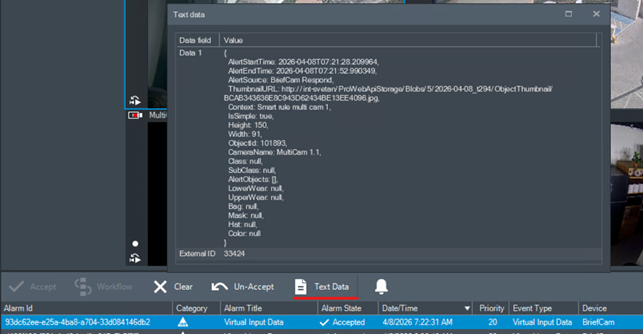
External ID列は、のアラームのIDでBriefCamす。
Devices(デバイス)列は、前の手順で設定されたVirtual Input Device(仮想入力デバイス)です。
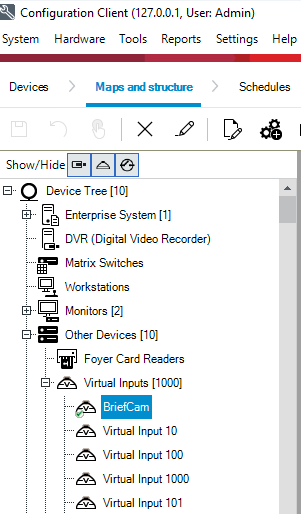
Configuration Clientを開きBosch、次の操作を行います。
Maps and Structureに移動します。
デバイスツリーから、Other Devices -> Virtual Inputs(その他のデバイス – >仮想入力)に移動します。
Virtual Input 1などの利用可能なデフォルトのVirtual Inputsの名前を
BriefCamに変更します。すべてのRESPONDアラートは、BriefCamという名前の仮想入力で受信されます。変更を保存します。
オペレータークライアントでは、アラームは以下の画像のようになります。
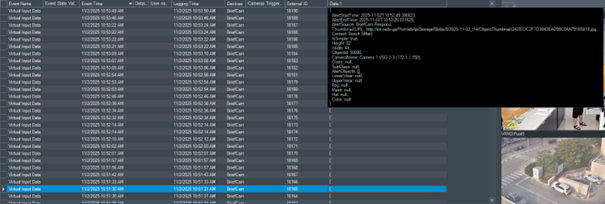
オペレータがデータフィールドの上にカーソルを置くと、アラームのテキストが表示されます。
External ID列は、BriefCamのアラームIDです。
Devices(デバイス)列は、前の手順で設定したVirutal Input Device(仮想入力デバイス)です。
カスタムバージョンのビデオ統合テスターを使用したトラブルシューティング
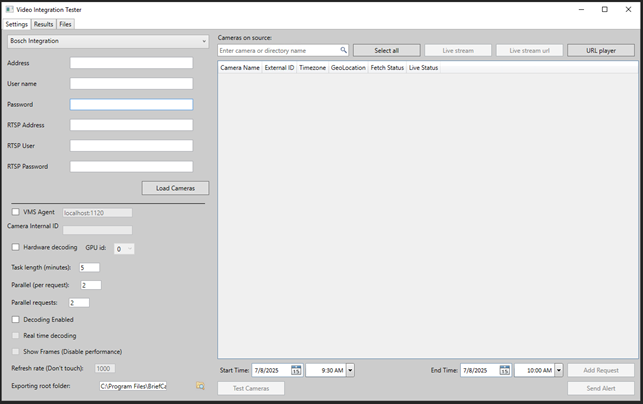
プラグインをサポートするビデオ統合テスター(VIT)のカスタムバージョンがありBoschます。これにより、レコーダービデオ、ライブストリーム、およびプラグインの一般的な機能のトラブルシューティングを行う機能が提供されBoschます。
RTSP資格情報を提供し、プラグインの実装を操作でBoschきます。
VITをBriefCamサービスユーザーとして実行し、configuration.dataファイルの復号を有効にします。
で設定されているものと同じVRMおよびVMS資格情報を使用して、一貫したアクセスと認証を確保します。BriefCam Administrator Console VRMおよびVMSの認証情報は、次の場所で使用できます。
Bosch 11
VMS SDK
プラグインをインストールする前に、関連するBoschSDK(
6 videosdk06120078x64)をサーバーにインストールしますBriefCam。および/OX6.OnDemand ServiceまたはOX6.RealTime Serviceが専用マシンにインストールされている場合は、そのマシンにもBoschSDKをインストールします。
VMSへの接続Bosch中
注記
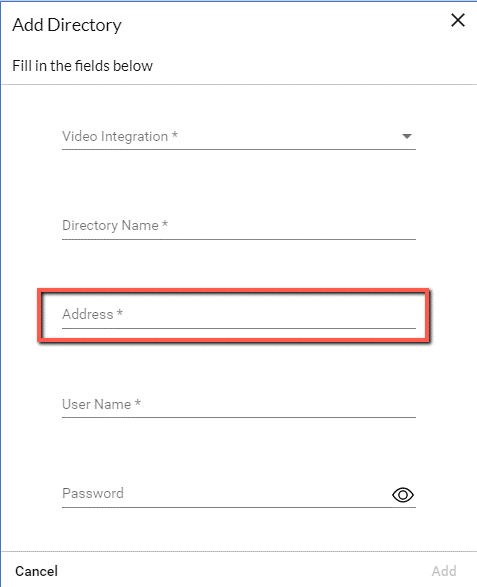
VRMがBoschBriefCam Administrator Console、VMSではなく別のマシンにインストールされている場合は、Add Directory(ディレクトリの追加)画面のAddress(アドレス)フィールドで、VMSのIPアドレスではなくVRMのIPアドレスを指定します。
srvadminという名前のVRMのデフォルトのユーザーを使用して、Bosch11 VMSにBoschログインします(これは使用できる唯一のユーザーです)。
BoschConfiguration Clientで、Devices(デバイス)に移動します。
デバイスツリーで、VRM Devicesに移動し、メインデバイスを右クリックします。
Edit VRM Device(VRMデバイスの編集)を選択します。
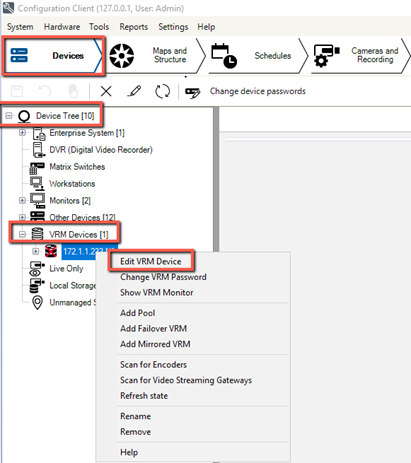
Edit VRM(VRMの編集)画面で、Show password(パスワードの表示)チェックボックスにチェックを入れます。ここで設定したユーザー名(
srvadmin)とパスワードを使用して、VMSへの接続、カメラの取得Bosch、ビデオのエクスポートを行う必要があります。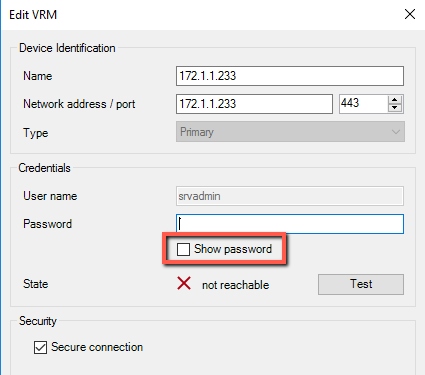
VRM Devices、メイン VRM、Pool 0に移動します。
ビデオストリーミングゲートウェイ(下図の
vsg2)を右クリックし、[Video Streaming Gatewayの編集]を選択します。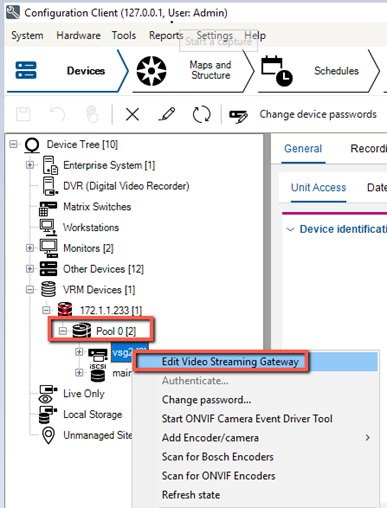
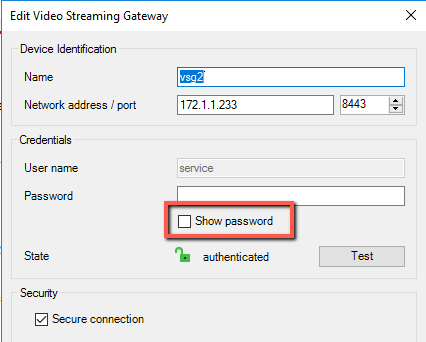
Video Streaming Gatewayの編集画面で、Show password(パスワードの表示)チェックボックスにチェックを入れます。
注記
VRMカメラとVSGカメラの両方をサポートするには、VSGとすべてのVRMデバイスで同じパスワードを使用する必要があります。
11のライブビデオストリーミングを有効にBoschする
Bosch11のライブビデオストリーミングを有効にするには、BriefCam.Bosch6Fetcher.iniファイルに次の変更を加えます。
設定が
User、に設定されていることを確認してくだserviceさい。それ以前のバージョンではBosch、この設定を変更しないでください。と
User Nameの設定で、Password[Video Streaming Gatewayの編集]画面からパスワードを入力します(下図参照)。注記
このユーザー名とパスワードを使用してVMSで設定されているすべてのカメラは、ライブビデオストリームで動作します。
設定で
Port、Video Streaming Gatewayの編集画面からNetwork port(ネットワーク ポート)フィールドにポートを入力します(下図を参照)。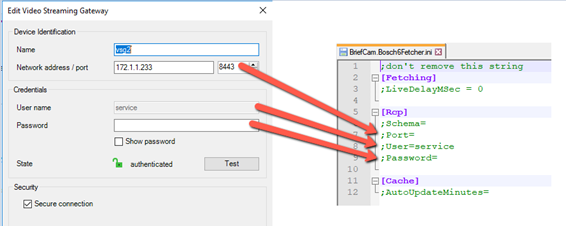
上の画面でSecure connection(安全な接続)チェックボックスが外れている場合は、
Schema設定をhttpに設定します。.iniファイルに次のセクションを入力し、資格情報を入力します。
[Live] OnvifUser=service OnvifPassword=xxxxxxxxxxxxxxx変更した設定の前にあるセミコロンを削除します。
サービスを再起動しBriefCamます。
Bosch 設定 BriefCam
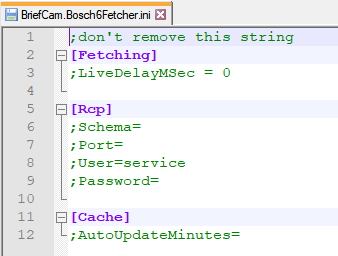
このBriefCam.Bosch6Fetcher.iniファイル(デフォルトではC:\Program Files\BriefCam\BriefCam Server\plugins)には、次の設定が含まれています。
設定 | 説明 |
| カメラを使用するようにRESPONDモジュールを設定する場合Bosch、タイムスタンプはRTSPストリームの一部として配信されません。その結果、BriefCamはローカルシステム時間をストリーム時間から設定可能なタイムラグを引いたものとして使用し、ネットワークとシステムのレイテンシを表します。このタイムラグは、設定で設定できます( |
| 使用するスキーマを設定します: |
| ビデオストリーミングゲートウェイのポート。デフォルトは |
| ビデオストリーミングゲートウェイのユーザー名。11Bosch以降では、これをセミコロンに設定して |
| ユーザーのビデオストリーミングゲートウェイのパスワード。11Bosch歳以上の場合は、パスワードを設定し、セミコロンを削除します。VSGとすべてのVRMデバイスに同じパスワードを使用する必要があることを忘れないでください。この設定は、Bosch11の場合にのみ適用されます。 |
| ONVIFカメラの設定に変更が加えられたかどうかを確認し、キャッシュを更新する頻度(分単位)。 |
既知の制限
Bosch 11では、VMSと同じマシンにインストールされた1つのプールのみがサポートされています。
元の映像再生時のバウンディングボックスはサポートされていません。
カメラを使用するようにRESPONDモジュールを設定する場合Bosch、タイムスタンプはRTSPストリームの一部として配信されません。その結果、BriefCamはローカルシステム時間をストリーム時間から設定可能なタイムラグを引いたものとして使用し、ネットワークとシステムのレイテンシを表します。このタイムラグは、
BriefCam.Bosch6Fetcher.ini->LiveDelayMSecプロパティで設定できます(デフォルトは0、遅延がないことを意味します)。