Arcanes Technology 統合
統合概要
VMSパートナー | 製品 | バージョン | 最後にテストしたBriefCamバージョン | 統合レベル | H.265サポート |
Arcanes Technology | VXCore | 6.5.4 | 6.4 Hot Fix 1 | オンデマンドおよびリアルタイム(L2)の統合 | はい |
インストールと設定
プラグインを実行します。
VXCore APIアクセストークンを生成して設定します。
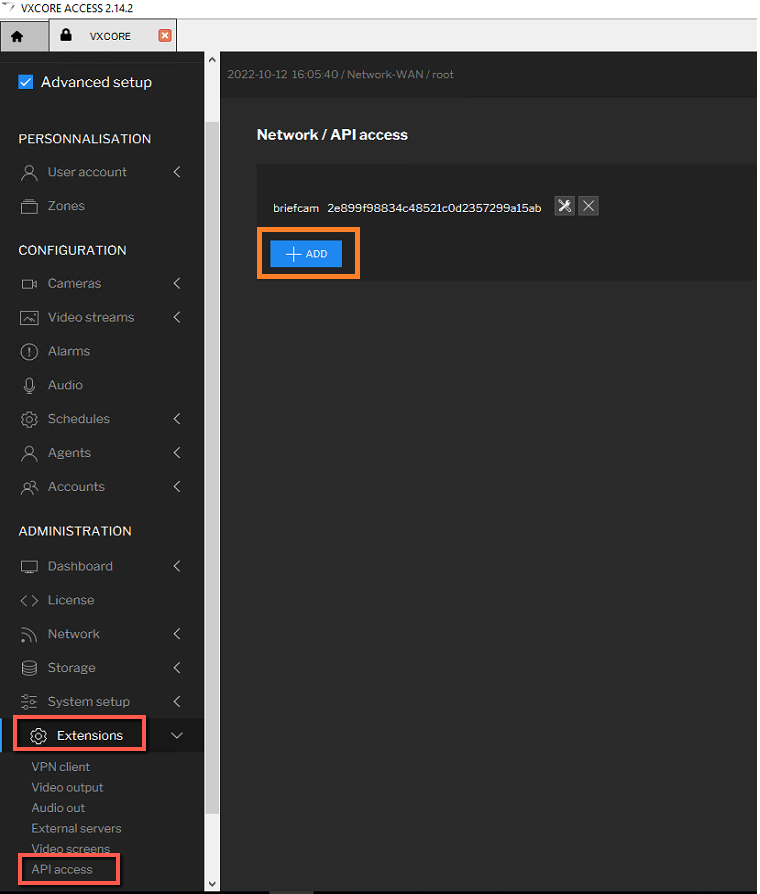
VXCoreで、Extensions > API accessに移動し、ADD(追加)ボタンをクリックします。
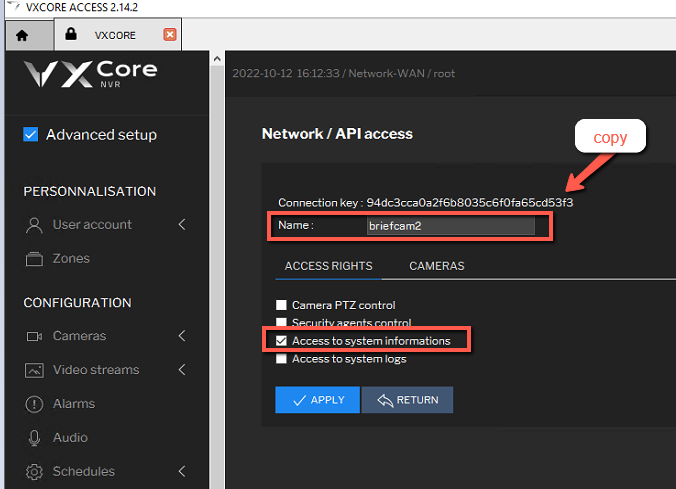
接続キーをコピーします。このキーは、で接続を設定する際に必要になります。 BriefCam.
APIアクセストークンの名前を入力し、Access to system information(システム情報へのアクセス)チェックボックスにチェックを入れます。
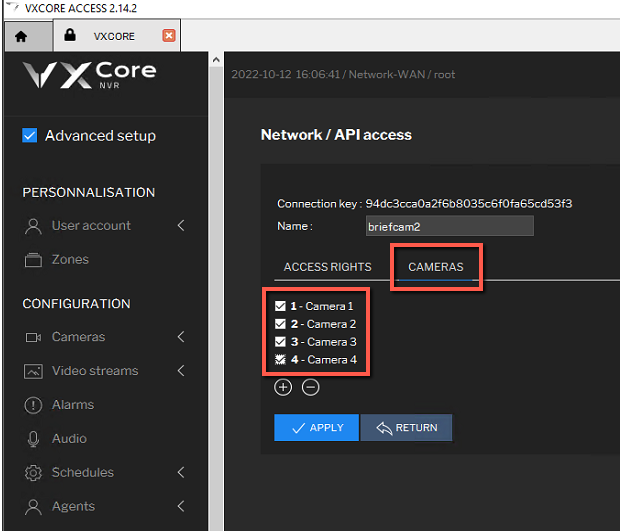
カメラタブから、で使用されるすべてのカメラを選択し、BriefCam適用をクリックします。
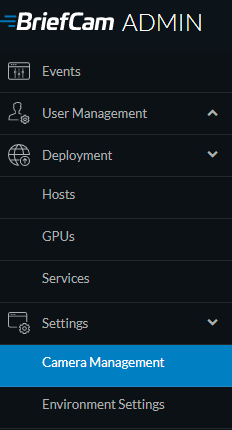
で、BriefCam Administrator Console設定セクションを開き、カメラ管理をクリックします。
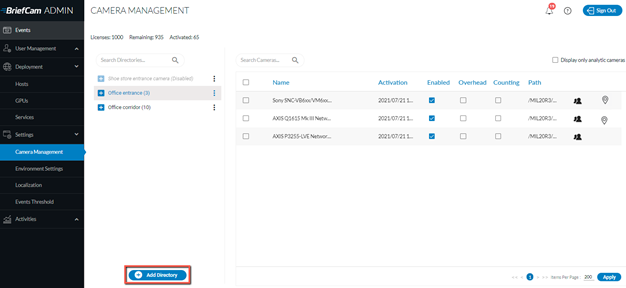
Add Directory(ディレクトリの追加)ボタンをクリックします。
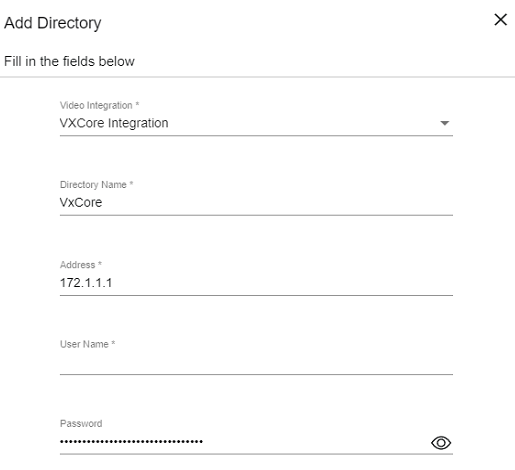
Add Directory(ディレクトリの追加)ダイアログで、VXCoreの詳細を入力します。
User Name(ユーザー名)フィールドには、1つのスペースのみを入力する必要があります。接続にはユーザー名は必要ありません。
Password(パスワード)フィールドに、VXCore VMSで生成されたAPIアクセストークンを入力します。
ファイアウォールがRTSPの接続を受け入れていることを確認します。
設定ファイル
プラグインを実行した後、ファイルをカスタマイズできます。BriefCam.VXCore.ini ファイルはデフォルトで次の場所にあります。C:\Program Files\BriefCam\BriefCam Server\plugins 。
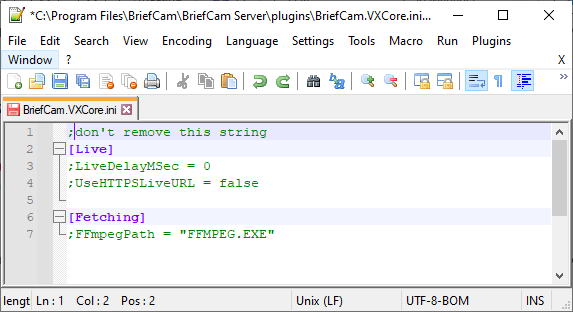
ファイルの設定は次のとおりです。
LiveDelayMSec- VMSとRSTPの時間が一致しない場合の時間遅延を設定する。レコーダー/カメラからライブ画像を受信すると、フレームの時間も受信します。この時間が無効の場合、BriefCamはフレームタイムを現在の時間からLiveDelayMSecパラメータで設定された値を引いた時間に設定します。
例えば、フレームが01/01/1900 00:00:00の時間で受信された場合、BriefCamはこの時間をマシンの現在の時間に上書きし、設定された遅延を差し引きます。これは、デフォルトでは0です。
UseHTTPSLiveURL- ライブストリーミング接続にHTTPSを使用する。FFmpegPath- FFMPEGがデフォルトの場所にインストールされていない場合は、FFMPEGの場所を設定します。
VXCoreからエクスポートされたファイルのアーカイブ
アーカイブが実行されるのは、エクスポートがデコーダーで一緒に処理する必要がある複数のファイルで構成されているためです。ファイルが個別にアップロードされる場合、デコーダーはこれらのファイルが同じエクスポートの一部であることを認識しません。
例えば、10分間のエクスポートには、10組のVXSEEKおよびVXVIDEOファイルが含まれ、エクスポート1分ごとに1組のファイルが含まれます。VXSEEKファイルには、VXVIDEOファイルの読み取りに必要なメタデータが含まれています。
アーカイブの生成
アップロードする必要があるアーカイブを生成するには、以下を実行しBriefCamます。
VXCORE ACCESSからビデオのエクスポートを生成します。
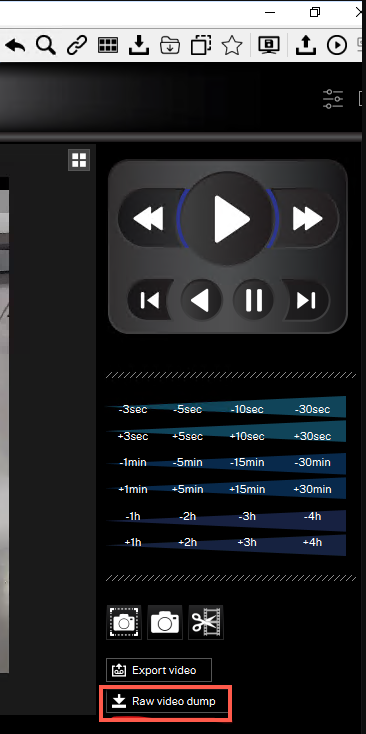
VXCORE ACCESSの左側のツールバーで、ビデオタブに移動します。
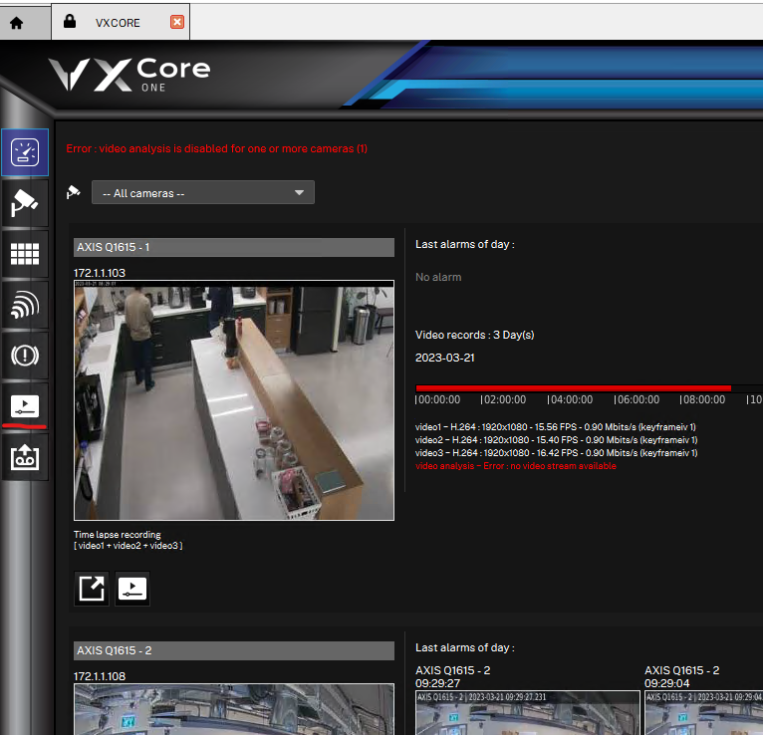
右側のペインで、Raw video dump ボタンをクリックします。
エクスポートの開始時刻と終了時刻を設定し、Telecharger les donnees ボタンをクリックしてエクスポートを開始します。
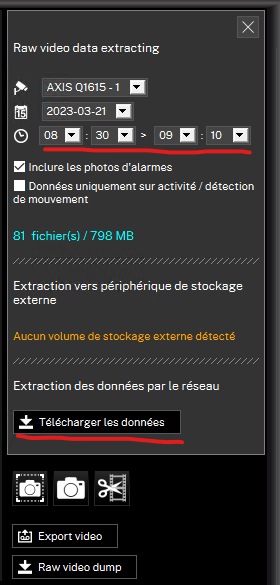
ディスク上でエクスポートを保存するフォルダーを選択し、確認します。作成されるフォルダー名は「vxcore_b3c1-9d25-53ca-4d51 」に類似している必要があります。
インストールディレクトリのフォルダにある両方のスクリプト(
.ps1、.bat)をBriefCam、VXCoreエクスポートフォルダと同じフォルダにコピーします。pluginsVXCoreエクスポートフォルダは次の場所にあります。フォルダーは次のようになります。
フ
vxcore_archiver.batァイルをダブルクリックします。スクリプトは、2つのスクリプトが配置されているのと同じディレクトリでVXCoreエクスポートフォルダーを検索します。アーカイブの準備が整うと、新しいファイルエクスプローラウィンドウが開き
.vxcorezip、アーカイブファイルが配置されているパスが表示されます。(ファイルは.vxcorezip、スクリプトによって作成されました。) このファイルはデコード用にアップロードBriefCamできます。エクスポートを正しくデコードするにはBriefCam、設定ファイルで次の行のコメントを解除する必要があります。
RenderingService.ini
このvxcore_archiver.ps1ファイルは、PowerShellターミナルからスタンドアロンとして呼び出すことができます。詳細は、次のヘルプコマンドを実行してください: vxcore_archiver.ps1 -help 。
VXCore構成設定
インストールディレクトリのBriefCamフpluginsォルダーに、BriefCam.VXCore.ini ファイルのDecodingセクションがあります。これらの設定を使用して、システムをさらに設定できます。
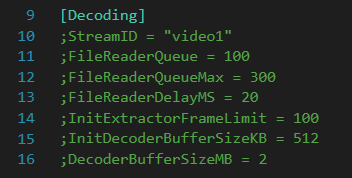
StreamID- VXCoreエクスポートからデコードする必要があるビデオストリーム。これは、ネイティブビデオがエクスポートされるカメラが複数のストリームを記録する場合に使用されます(例:複数の解像度で)。 最初のストリームには必ず「video1」という名前が付けられ(この設定のデフォルト)、追加のストリームには「video2」、「video3」などの名前が付けられます。FileReaderQueue– 保留中のフレームがデコードされるのを待つ前に、ネイティブ エクスポートからバッファリングする必要があるフレーム数。ffmpegデコーダー(VXCoreデコーダーが単一フレームをデコードするために使用する)がログ内のバッファーの増加を報告する場合は、この設定を増やします。次の警告を探します。「FFMpegDecoder::AppendChunkToBuffer.<x>から<y>へのバッファサイズの増加」FileReaderQueueMax- デコード中にファイルリーダーキューが増加する最大値。この値は、より高く設定する必要がありFileReaderQueueます。FileReaderDelayMS- バッファ制限に達した後、ネイティブ エクスポートからより多くのフレームを抽出しようとする前にデコーダーが待機する時間。InitExtractorFrameLimit- ネイティブ エクスポートを無効として破棄する前に、デコーダーが有効な最初のフレームをチェックする必要があるフレーム数。無効なデコードが多数報告されている場合は、この設定を増やします。次のエラーを探します: “[VXCore Decoder] Initialization failed.”(VXCore Decoder]の初期化に失敗)InitDecoderBufferSizeKB- ネイティブ エクスポートを無効として破棄する前に、デコーダーが有効な初期化に使用する必要があるフレーム データのKB数。無効なデコードが多数報告されている場合は、この設定を増やします。次のエラーを探します: “[VXCore Decoder] Could not decode <uploaded native export path>”(VXCoreデコーダー]は<アップロードされたネイティブ エクスポート パス>をデコードできませんでした)。DecoderBufferSizeMB- FFMPEGデコーダバッファの初期サイズ。ffmpegデコーダーがログ内のバッファーの増加を報告する場合は、この設定を増やします。次の警告を探します。「FFMpegDecoder::AppendChunkToBuffer.<x>から<y>へのバッファサイズの増加」