Motorola Solutions Pelco Integrazione
Riepilogo dell'integrazione
Partner VMS | Prodotto | Versione | Ultima BriefCam versione testata | Livello di integrazione | Supporto H.265 |
Pelco | VideoXPert | 3.24 | 2024 R2 HF4 (incluso motore Classic e Next-Gen) | Integrazione client (L3) | Sì |
Pelco | VideoXPert | 3.19 | 2023 M1 (incluso motore Classic e Next-Gen) | Integrazione client (L3) | Sì |
Plugin di Pelco
Ci sono due Pelco plugin: uno per installare l’Pelcointegrazione e uno per installare il client integrato. Se si desidera BriefCam essere integrati in Pelco, eseguire prima il plugin, BriefCam Pelco quindi eseguire il plugin integratoBriefCam Pelco.
Pelco Licenza
Avrai bisogno di una Pelco licenza. Per richiedere una licenza, contattare Pelco e utilizzare il seguente codice prodotto:
INT-BRIEFCAM-M1. Questa licenza deve essere attivata da Pelco VxToolbox, nella scheda Licenze.
Configurazione dell'integrazione
Una volta installato il Pelco plugin, si avrà un file di BriefCam.Pelco.ini configurazione, che per impostazione predefinita si trova in: C:\Program Files\BriefCam\BriefCam Server\plugins.
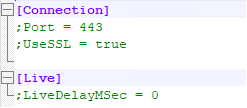
Questo file include i seguenti parametri:
Port: numero della porta in cui HTTPS accetta le connessioni.UseSSL: Quando questo parametro è impostato su true, che è l'impostazione predefinita, l'integrazione utilizza HTTPS.LiveDelayMSec: Imposta un ritardo per i flussi live se gli orologi del VMS e BriefCam sono fuori sincronizzazione e gli orari dei flussi live sono diversi dall'BriefCamora.
Invio di avvisi a Pelco
Per ricevere avvisi nel VMS, impostare l’impostazione dell’ambiente PushAlertsServiceEnabled su true.
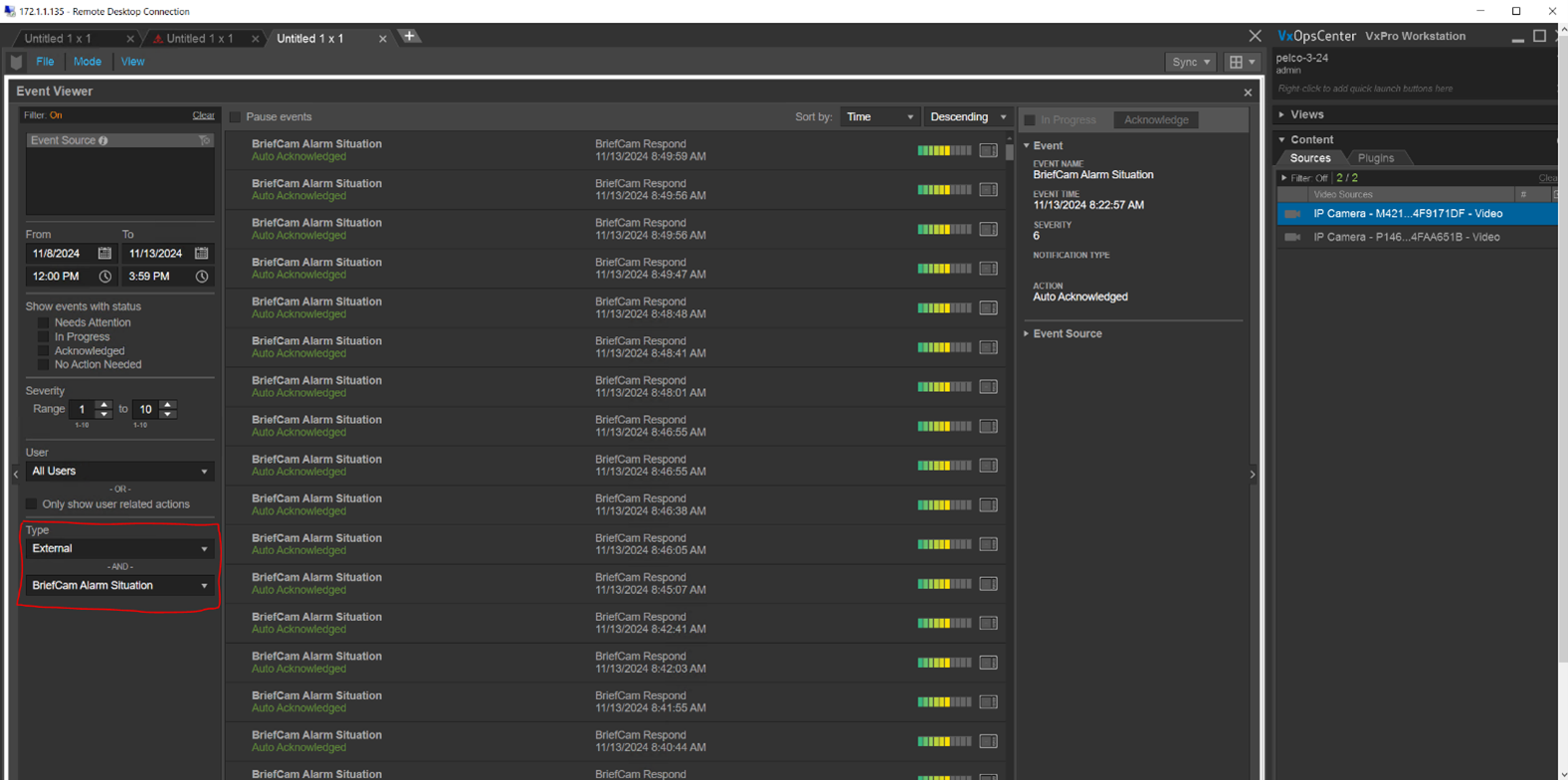
Configurazione dell'integrazione integrata
Dopo aver installato il plug-in BriefCam Pelco integrato:
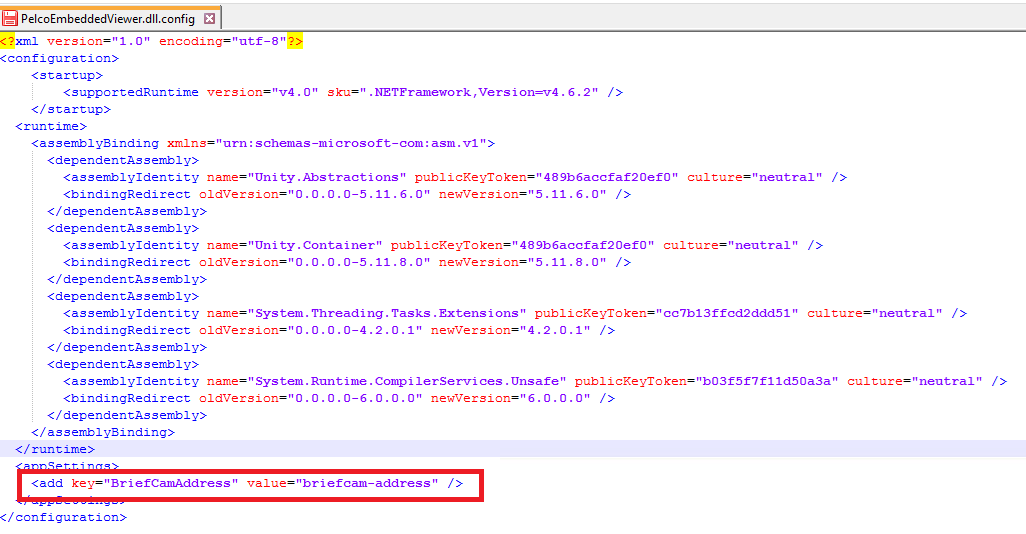
Aprire il
PelcoEmbeddedViewer.dll.configfile. Per impostazione predefinita, il file si trova in:C:\ProgramData\Pelco\OpsCenter\Plugins\BriefCam\BriefCam Embedded Viewer.Cambiare il valore della
BriefCamAddresschiave in IP/nomehost di BriefCam.
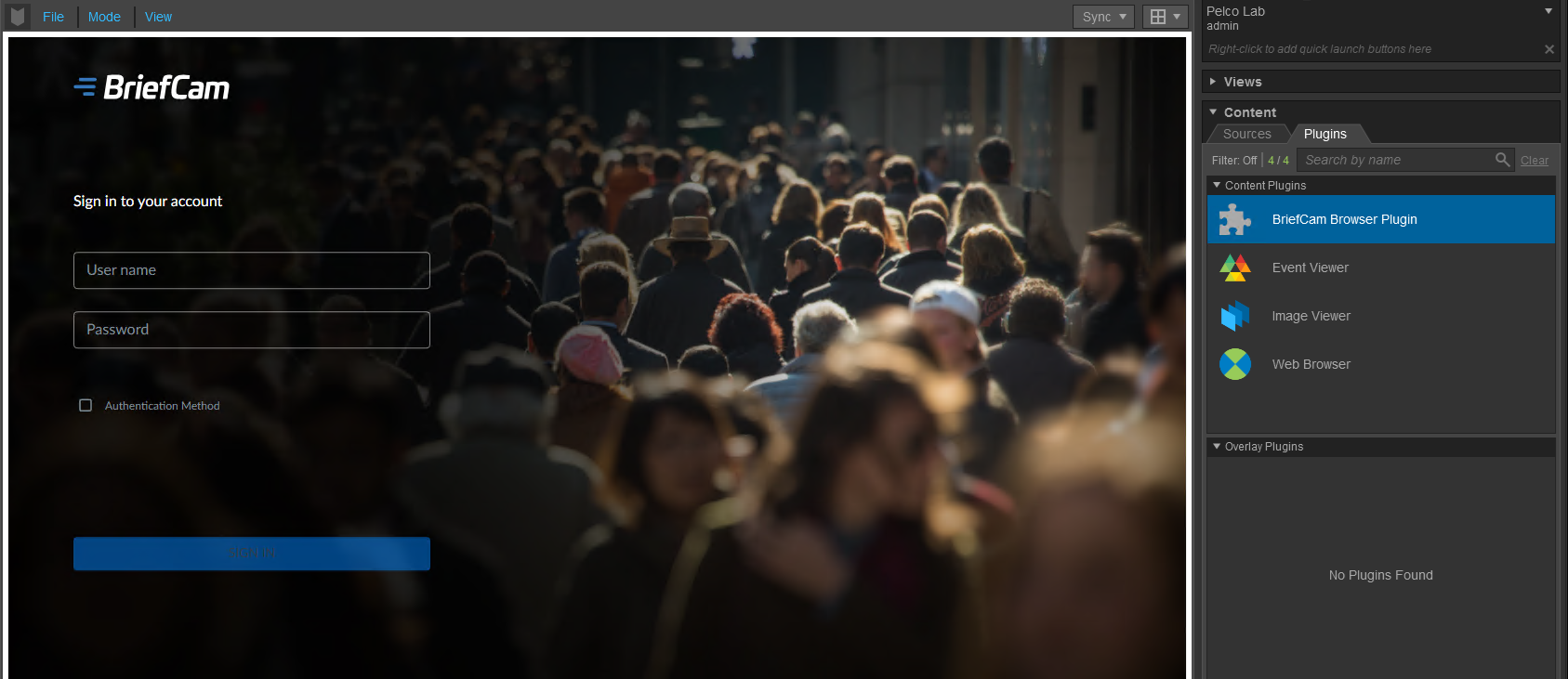
Dopo un'installazione e una configurazione riuscite, il BriefCam plugin dovrebbe apparire nella scheda Plugin di VXProtectCenter (come mostrato nell'immagine sottostante).
Risoluzione dei problemi
Se si riscontrano timeout di recupero video, aumentare l'impostazione dell'ambiente Fetching.TimeoutInSeconds. Il valore predefinito è 120 secondi, ma a volte questo non è sufficiente per il VMS per preparare i file necessari. Prova ad aumentare il timeout a 600 secondi. Se questo non funziona, prova ad aumentare il timeout a 3600 secondi.