Integrazione Milestone
Partner VMS | Prodotto | Versione | Ultima BriefCam versione testata | Livello di integrazione | Supporto H.265 |
Milestone | XProtect | 2026 R1 | 2025 R1 SP1 (incluso motore Classic e Next-Gen) | Integrazione del flusso di lavoro (L4) | Sì |
Milestone | XProtect | 2025 R3 | 2025 R1 SP1 (incluso motore Classic e Next-Gen) | Integrazione del flusso di lavoro (L4) | Sì |
Milestone | XProtect | 2025 R2 | 2025 R1 (incluso motore Classic e Next-Gen) | Integrazione del flusso di lavoro (L4) | Sì |
Milestone | XProtect | 2025 R1 | 2024 R2 HF5 | Integrazione del flusso di lavoro (L4) | Sì |
Milestone | XProtect | 2024 R2 | 2024 R2 HF5 | Integrazione del flusso di lavoro (L4) | Sì |
Milestone | XProtect | 2024 R1 | 2024 R2 HF5 | Integrazione del flusso di lavoro (L4) | Sì |
Milestone | XProtect | 2023 R3 | 2024 R2 HF4 (incluso motore Classic e Next-Gen) | Integrazione del flusso di lavoro (L4) | Sì |
Milestone | XProtect | 2023 R2 | 2024 M1 | Integrazione del flusso di lavoro (L4) | Sì |
Milestone | XProtect | 2023 R1 | 2023 M1 (incluso motore Classic e Next-Gen) | Integrazione del flusso di lavoro (L4) | Sì |
Milestone | XProtect | 2022 R3 | 2023 M1 (incluso motore Classic e Next-Gen) | Integrazione del flusso di lavoro (L4) | Sì |
Milestone | XProtect | 2022 R2 | 6,4 HF2 | Integrazione del flusso di lavoro (L4) | Sì |
Prerequisiti
Nota
Per installare il provider SSO, BriefCam Open API è necessario utilizzare sul BriefCam server BOA (BOA), che dispone di licenza separata.
Porte richieste
Le seguenti porte dovrebbero essere disponibili durante l'installazione dei plugin:
Porta # |
80, 554, 8030, 8080 e 9090 |
Plugin di integrazione Milestone
BriefCam Installazione del plug-in Milestone
Per integrare BriefCam e Milestone, è necessario installare il plugin Milestone.
Per gli ambienti OX5, installare il plugin Milestone su ogni macchina in cui è installato il BriefCam server, il server di elaborazione on-demand o il server di elaborazione in tempo reale.
Per gli ambienti OX6, installare il plugin Milestone su ogni macchina che esegue l'agente VMS e il servizio VSServer.
Eseguire l'installazione del plug-in di integrazione del VMS facendo clic con il pulsante destro del mouse sul file BriefCamMilestonePlugin_sep<version number>.exe e selezionando Esegui come amministratore.
Fare clic sul pulsante Introduzione.
Leggere e accettare i termini del contratto di licenza. Fare clic su Avanti.
Selezionare il percorso della directory di installazione del plugin. Nota che deve essere la stessa directory della
BriefCam Serverdirectory. Per impostazione predefinita, è impostato suC:\Program Files\BriefCam\BriefCam Server\. Fare clic su Avanti.Se non si desidera abilitare l'SSO sul client XProtect BriefCam integrato, lasciare deselezionata la casella di controllo Configura il servizio Milestone SSO Provider e fare clic su Avanti.
Se si desidera abilitare il client XProtect BriefCam integrato:
Selezionare la casella di controllo Configura il servizio Milestone SSO Provider. Nota che su tutti gli altri computer con OX6.OnDemand Service o OX6.RealTime Service, non selezionare la casella di controllo.
Se Milestone SSO Provider e i servizi Web BriefCam sono installati sullo stesso computer, l'indirizzo del provider SSO deve essere localhost. Ad esempio:
http://localhost:8030/MilestoneSSO/.Se Milestone SSO Provider e i servizi Web BriefCam sono installati su computer diversi, inserire l'indirizzo del provider SSO. L'indirizzo del provider SSO deve puntare all'host che esegue il servizio Milestone SSO Provider. Ad esempio:
http://briefcam-server:8030/MilestoneSSO/.
Fare clic su Installa.
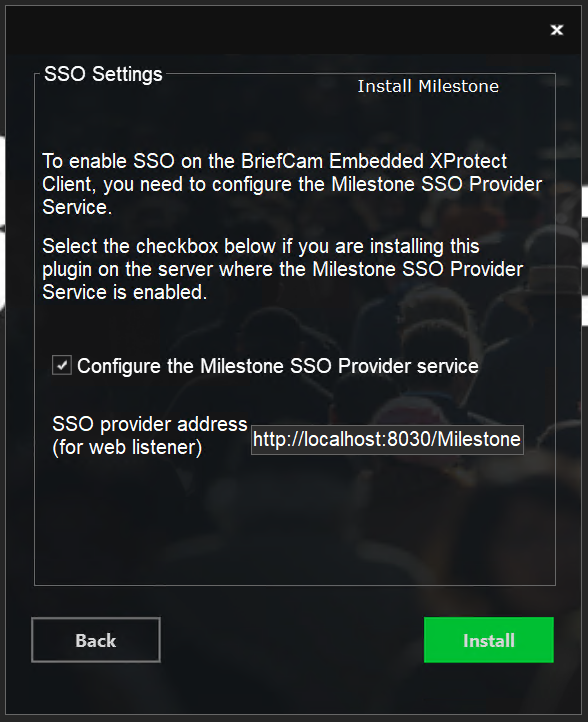
La configurazione del provider SSO viene salvata nel
<BCServer>\MilestoneSSOProvider\MilestoneSSOProvider.exe.configfile. Se è necessario modificare la configurazione, aprire e modificare questo file. Nota che in alcuni casi una copia di questo file potrebbe anche esistere nella directory <BCServer>: non provare a modificarlo perché non è utilizzato.Se la tua organizzazione utilizzerà il modulo RESPOND di BriefCamMilestone, installa il componente Open Network Bridge di Milestone. Ciò consente al plugin Milestone di acquisire il flusso video dal VMS Milestone. Il componente non è incluso nel programma di installazione standard di gestione + registratore Milestone.
Per scaricare il componente, accedere a: https://www.milestonesys.com/downloads/ e fare clic sull'opzione Scarica software. Eseguire l'accesso con l'utente e la password Milestone e dal campo Prodotto, selezionare Milestone Open Network Bridge.
Quando si configura l'Open Network Bridge di Milestone, vengono creati un utente e una password. Prendi nota di questi elementi, perché saranno necessari durante la configurazione della directory Milestone in BriefCam Administrator Console.
Operazioni di post-installazione per BriefCam 2025 R1 SP1
Dopo aver installato il plug-in Milestone, è necessario sostituire il file installato con una versione più recente
BriefCam.VideoNative.dll.Scarica la versione più recente del file facendo clic qui.
Decomprimere il file scaricato.
Arresta tutti i BriefCam servizi.
Copia il nuovo
BriefCam.VideoNative.dllfile e salvalo nella cartella di installazione del BriefCam server(C:\Program Files\BriefCam\BriefCam Server). Quando richiesto, consentirgli di sostituire il file esistente.Avviare tutti i BriefCam servizi.
Installazione di Milestone Embedded Client
Per integrare BriefCam il XProtect Smart Client Milestone, installerai tre plugin:
Milestone
Milestone Embedded Client
Management Client per Milestone.
Di seguito sono riportati i passaggi per l'installazione di un Milestone Embedded Client:
PASSAGGIO 1: Installare il plugin Milestone sui BriefCam server.
FASE 2: Installazione di Milestone Embedded Client.
Su ciascuno dei computer XProtect Smart Client in cui si desidera incorporare BriefCam, fare clic con il pulsante destro del mouse sul
BriefCamEmbeddedClientForMilestoneXProtect_sep_<version number>.exefile e selezionare Esegui come amministratore.Nella schermata di benvenuto, fare clic su Introduzione.
Accettare i termini del contratto di licenza.
Fare clic su Avanti e apparirà la schermata seguente.
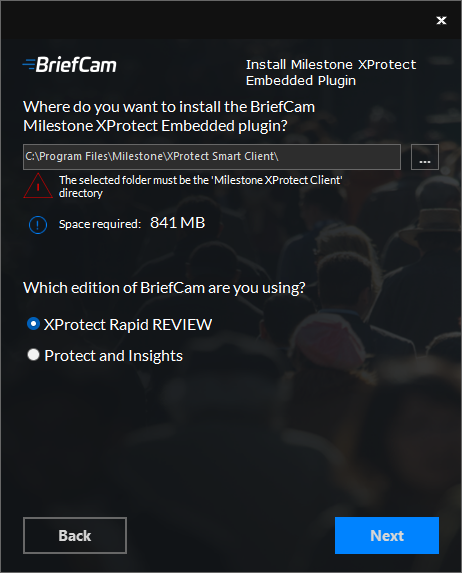
Selezionare il percorso di destinazione dell'installazione. Nota che il percorso di installazione deve essere la stessa directory in cui è installato Milestone XProtect Smart Client.
Selezionare l'edizione di BriefCam che si sta utilizzando.
Fare clic su Avanti e quindi su Installa.
Nelle Impostazioni dell'ambiente diBriefCam Administrator Console's , imposta l'impostazione dell'ambiente Milestone SSO Provider: SSOEndpoint:
Se Milestone SSO Provider e BriefCam servizi Web sono installati sullo stesso computer, verificare che l'impostazione dell'ambiente SSOENDPOINT sia impostata su
localhost.BriefCam Se il Milestone SSO Provider e i servizi Web sono installati su computer diversi, verificare che l'impostazione dell'ambiente SSOENDPOINT sia impostata sull'IP o sul nome host del server BriefCam (e non
localhost).
Se non è possibile risolvere il nome host, aggiungere il server BriefCamal file su ciascuno dei
hostscomputer XProtect Smart Client in cui è stato incorporatoBriefCam.Passa al
hostsfile, che si trova in:C:\Windows\System32\drivers\etc\hosts.Aprire il
hostsfile con un editor di testo (come il Blocco note) come amministratore.Aggiungere la seguente riga al
hostsfile:BriefCam < IP server>BriefCam < nome server>
PASSAGGIO 3: Installa BriefCamil plugin Management Client per Milestone.
Sullo stesso computer in cui è installato Milestone XProtect Management Client, fare clic con il pulsante destro del mouse sul
BriefCamMilestoneXProtectManagementClient_sep_<version number>.exefile e selezionare Esegui come amministratore.Nella schermata di benvenuto, fare clic su Introduzione.
Leggere la licenza, accettare i termini del contratto di licenza e fare clic su Avanti.
Selezionare il percorso di destinazione dell'installazione e fare clic su Installa.
Accedi a Milestone XProtect Management Client.
Fai clic con il pulsante destro del mouse sulla sezione Ruoli e aggiungi un nuovo ruolo, ad esempio Utenti BriefCam come mostrato nell'immagine sottostante.
Assicurarsi che il nuovo ruolo sia selezionato e fare clic sulla scheda BriefCam nella parte inferiore dello schermo. In Milestone XProtect Management 2023 R1, la scheda è denominata MIP
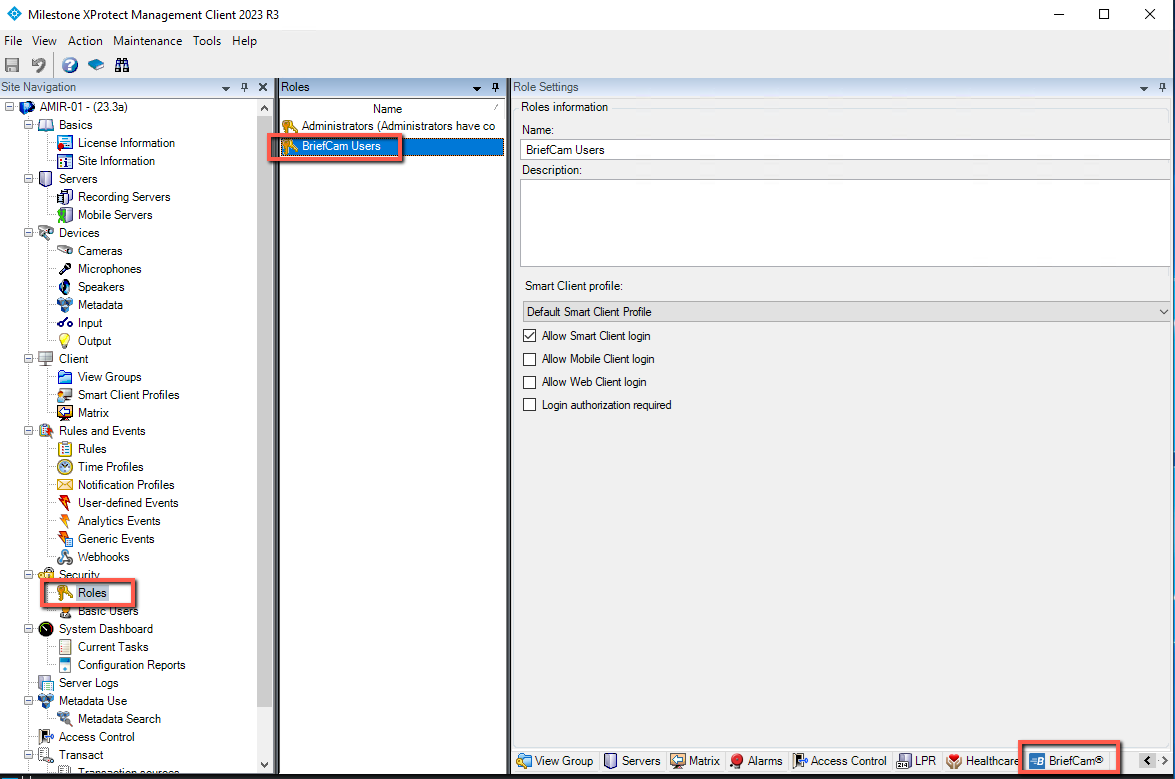
Dalla sezione Impostazioni ruolo, seleziona il ruolo BriefCam, come mostrato nell'immagine sottostante.
Fornire a questi utenti l'accesso BriefCam selezionando la casella di controllo Consenti accesso alla piattaforma di analisi video.
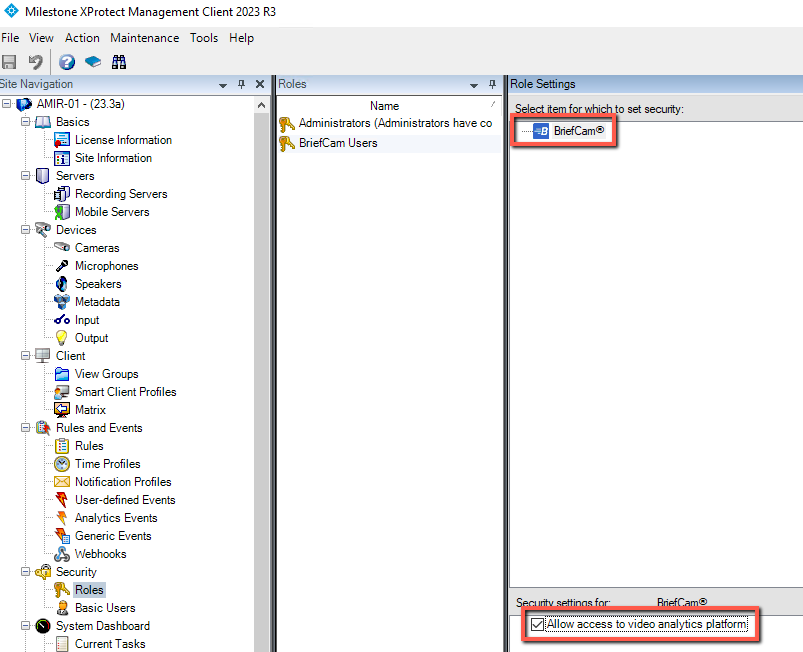
Ora configurerai gli indirizzi BriefCam che verranno utilizzati dal client integrato per l'accesso SSO.
Accedere a MIP Plugin -> BriefCam -> BriefCam > scheda Configurator.
Nel campo Indirizzo sito client, inserire l'indirizzo del client BriefCam.
Nel campo dell'indirizzo del server BOA, inserire l'indirizzo del servizio BOA.
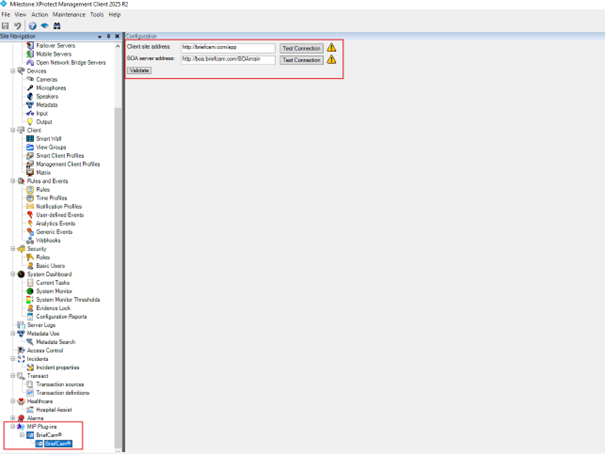
Se si desidera verificare che gli URL siano corretti, è possibile fare clic sul pulsante Test connessione per ciascuno degli indirizzi aggiunti.
Fare clic sul pulsante .
Salvare le modifiche.
Le impostazioni dell'indirizzo possono essere sovrascritte nel BriefCam.MilestoneEmbeddedViewer.dll.config file. Qualsiasi modifica apportata a questo file sostituirà i valori predefiniti e verrà applicata in avanti.
Nella sezione appSettings ci sono due valori:
serverAddress– indirizzo del server client BriefCamboaServerAddress– indirizzo del servizio BOA
Per gli ambienti integrati, ora connetterai il XProtect Smart Client Milestone al BriefCam server come descritto nella Collegamento di Milestone XProtect Smart client al BriefCam server sezione.
Collegamento di Milestone XProtect Smart client al BriefCam server
Per stabilire una connessione dal XProtect Smart Client Milestone al BriefCam Server:
Eseguire le operazioni Configurazione iniziale descritte nella BriefCamGuida dell' amministratore .
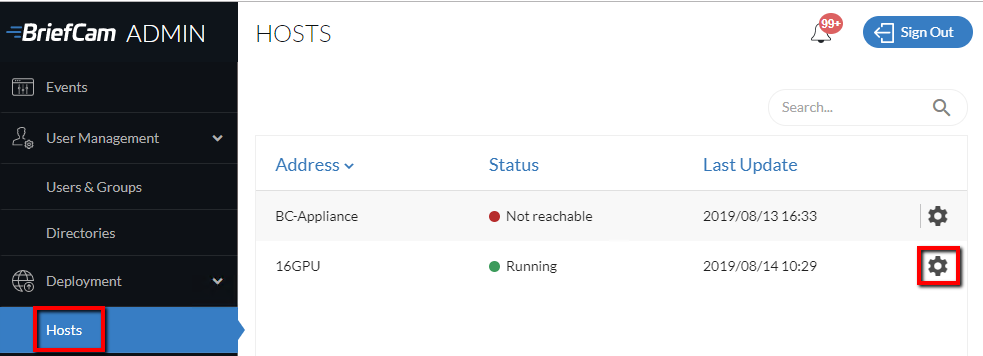
In BriefCam Administrator Console, aprire la sezione Distribuzione e quindi Host.
Individuare l'host e fare clic sull'icona dell'attrezzo.
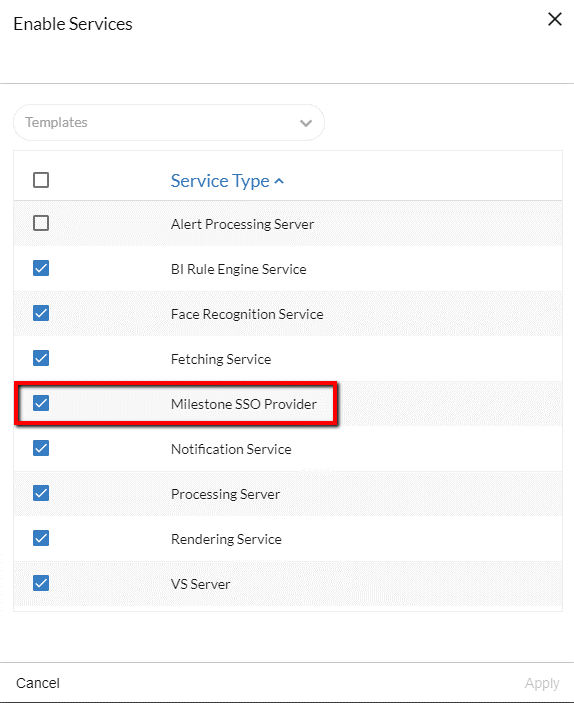
Selezionare il servizio Milestone SSO Provider e fare clic su Applica.
Se l'SSO di Milestone viene distribuito su un computer che non è il computer BCServer, è necessario eseguire i seguenti passaggi:
Aprire BriefCam Administrator Console e verificare che l'impostazione dell'ambiente SSOENDPOINT punti al nome host che esegue il provider SSO Milestone.
Sulla macchina che esegue il provider SSO Milestone, verificare che la chiave
AuthenticatorAddressnelMilestoneSSOProvider.exe.configfile (che si trova in:C:\Program Files\BriefCam\BriefCam Server\<MilestoneSSOProvider) punti al nome host che esegue il provider SSO Milestone (ad esempio:http://BCServer:8030/MilestoneSSO/).Sulla macchina che esegue il provider SSO Milestone, verificare che l' BriefCam utente che esegue i BriefCam servizi abbia le autorizzazioni necessarie per aprire un listener, eseguendo il seguente comando in PowerShell come amministratore:
netsh http show urlaclDovrebbero essere visualizzati un
Reserved URLvalore e unUservalore, ad esempio:
Se tale voce non esiste, eseguire il seguente comando (sostituendo l'url e i valori utente con i valori dell'ambiente):
netsh http add urlacl url=http://BCServer:8030/MilestoneSSO user=bcuserSe durante questo passaggio sono state apportate modifiche, riavviare i servizi provider SSO Milestone sul server e IIS sul computer dei servizi Web.
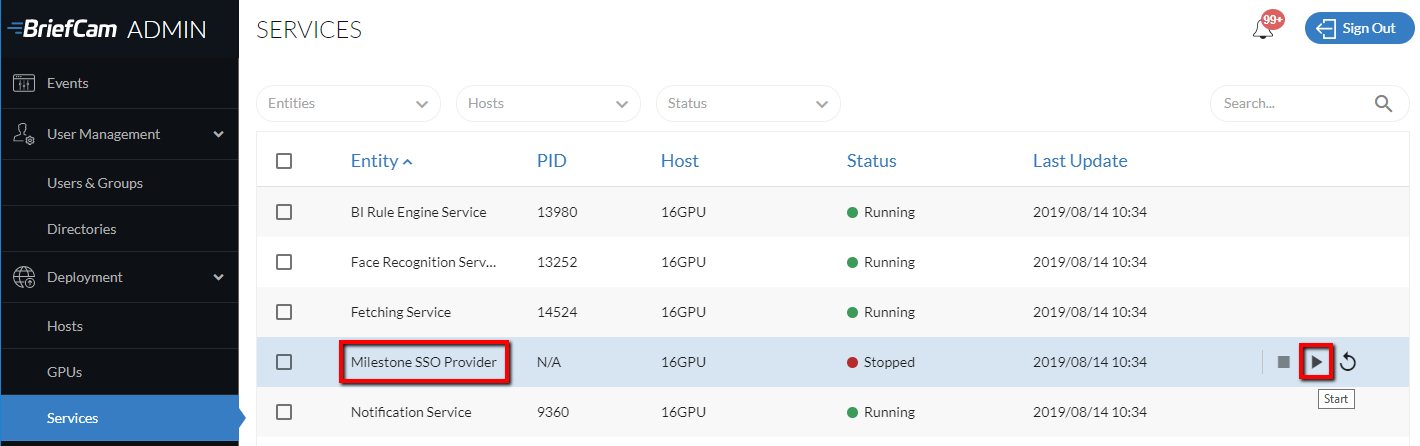
Nella sezione Servizi, avvia il servizio Milestone SSO Provider.
Nota
I nomi utente vengono creati automaticamente dall'SSO quando si accede al client Milestone utilizzando l'autenticazione di base o il metodo di autenticazione di Windows.
Autenticazione Windows (login Client SSO)
Per abilitare l'autenticazione Windows per l'accesso SSO client:
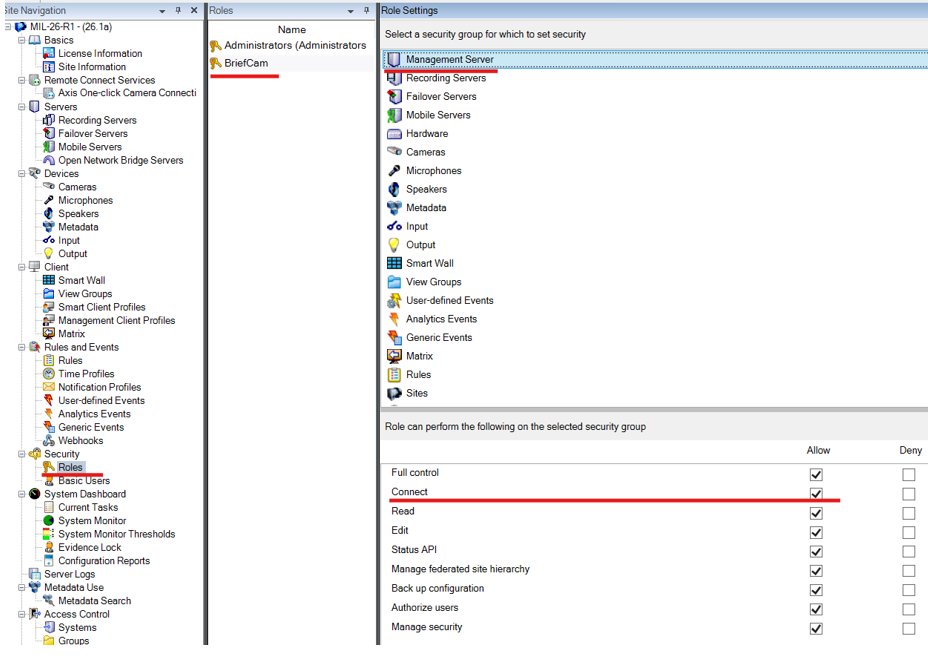
Aggiungere l'utente che esegue i servizi BriefCam Windows a un gruppo che dispone dell'autorizzazione Server di gestione > Connetti.
Nota
La password dell'utente di BriefCam Windows, utilizzata per accedere al VMS Milestone, scadrà dopo un determinato periodo di tempo. Ciò impedirà al servizio SSO di accedere e convalidare il token utilizzato per l'accesso all'utente Windows corrente. Se questo problema si verifica, aggiorna la password utente di BriefCam Windows sul computer VMS Milestone.
Se la versione di Milestone XProtect non è Corporate (Professional o inferiore), l'utente che esegue i servizi BriefCam Windows deve essere aggiunto al gruppo Amministratore perché non è disponibile tale autorizzazione.
BriefCam Se l'utente che esegue i servizi Windows non è un utente di dominio ma un normale utente Windows, sul computer del server VMS deve essere creato un utente Windows con lo stesso nome utente e password, quindi aggiunto a un ruolo con autorizzazione Connect consentita.
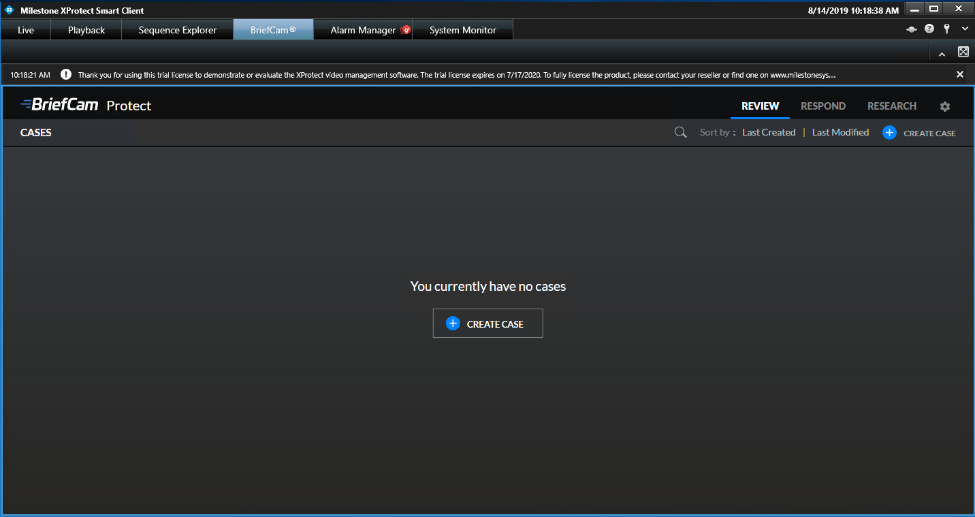
Visualizzazione della scheda BriefCam in Milestone
Avviare XProtect Smart Client e accedere al server Milestone.
Una volta che è attivo e in esecuzione, apparirà una scheda BriefCam® nella finestra dell'applicazione principale del client XProtect.
Fare clic sulla scheda BriefCam® per accedere automaticamente al client BriefCam incorporato.
Nota
I segnalibri creati all'interno di non BriefCam verranno visualizzati sull'applicazione Milestone XProtect Smart Client.
Risoluzione dei nomi host per il server Milestone
Se i computer si trovano in un dominio, gli host verranno risolti correttamente.
Se non si trovano in un dominio, l'indirizzo del VMS Milestone deve essere risolto utilizzando <VMSServerAddress> o <VMSServerAddress>.<DomainAddress>.
Una delle voci deve essere aggiunta al hosts file. Queste voci devono includere sia il nome host stesso, sia il nome host aggiunto con .domain address, come: "<milestone-server-name>" o "<milestone-server-name>.<indirizzo di dominio>". Sostituire "<milestone-server-name>" con il nome host effettivo del server Milestone.
Per modificare il hosts file:
Accedere al
hostsfile, che si trova su: C:\Windows\System32\drivers\etc\hosts.Aprire il
hostsfile con un editor di testo (come Blocco note) come amministratore.Aggiungere una delle due righe seguenti al
hostsfile:<Milestone server IP> <Milestone server name><Milestone server IP> <Milestone server name>.<domain address>Ricordarsi di sostituire il nome host e l'indirizzo IP di esempio con i valori specifici.
Salvare il
hostsfile.Dalla sezione BriefCam Administrator ConsoleGestione telecamere, modificare la directory Milestone impostando il campo Indirizzo sul nome dell'indirizzo completo aggiunto nel file host: <nome server Milestone> o <nome server Milestone>.<indirizzo dominio>.
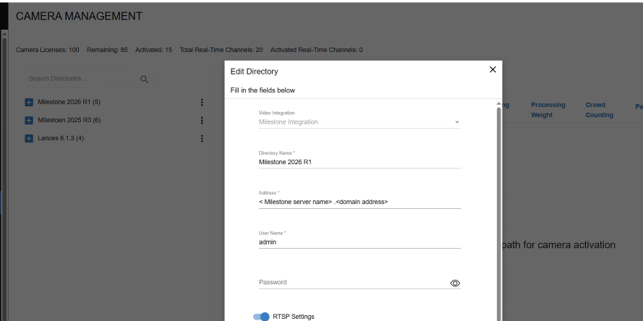
Per trovare l'indirizzo da risolvere:
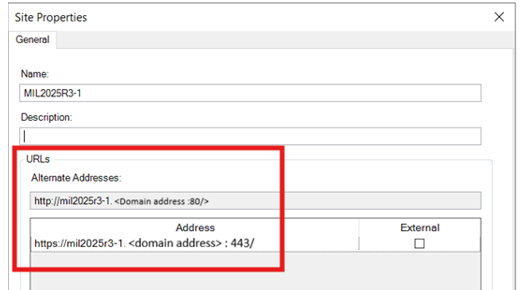
Nel Management Client XProtect di Milestone, fare clic con il pulsante destro del mouse sul server nel menu e scegliere .
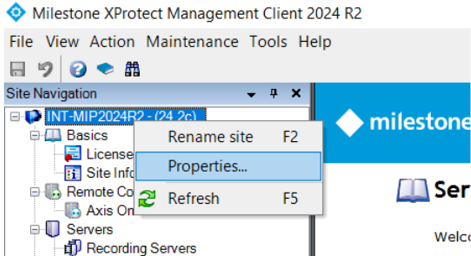
Nella sezione URL della finestra Proprietà sito, l'indirizzo da risolvere viene visualizzato nel campo Indirizzi alternativi.
Invio di avvisi a Milestone
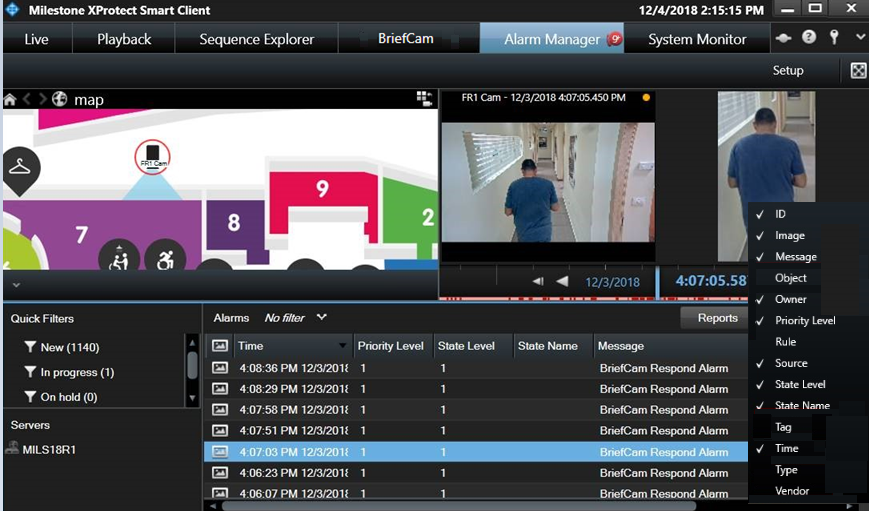
Gli avvisi possono essere inviati al Gestore allarmi di Milestone.
Nella sezione Impostazioni dell'ambienteBriefCam Administrator Consolesono presenti tre impostazioni rilevanti per l'invio di avvisi all'esterno BriefCamdi:
Per inviare avvisi all'esterno di BriefCam, impostare l'impostazione Respond.AlertsPublishingEnabled su true.
Per inviare avvisi a un VMS, verificare che l'impostazione Respond.AlertsPublishingToVMSEnabled sia impostata su true.
Per modificare l'intervallo di polling, utilizzare l'impostazione Respond.AlertsPublishingIntervalInMilliseconds.
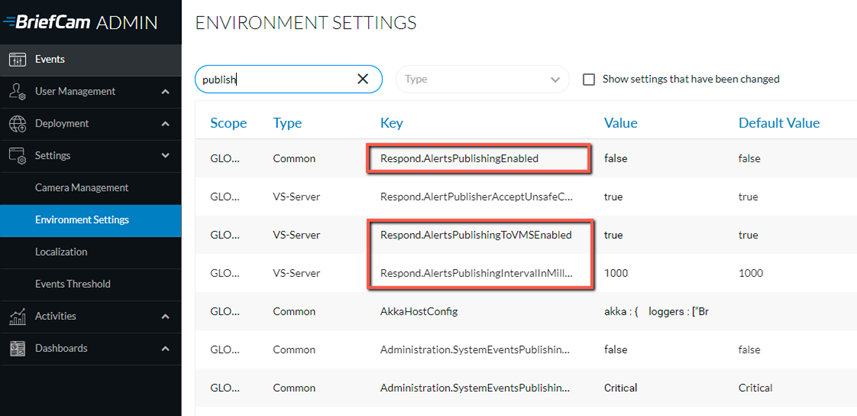
Se si apportano modifiche alle impostazioni, è necessario riavviare o avviare il servizio VSServer.
Nota
Al server Milestone verranno inviati solo gli avvisi prodotti dalle telecamere connesse a Milestone.
Invio di eventi analitici a Milestone
Milestone può ricevere eventi analitici da BriefCam.
Per inviare eventi analitici (invece di avvisi), è necessario apportare modifiche sia sul lato BriefCam che su quello Milestone:
Configurazione BriefCam
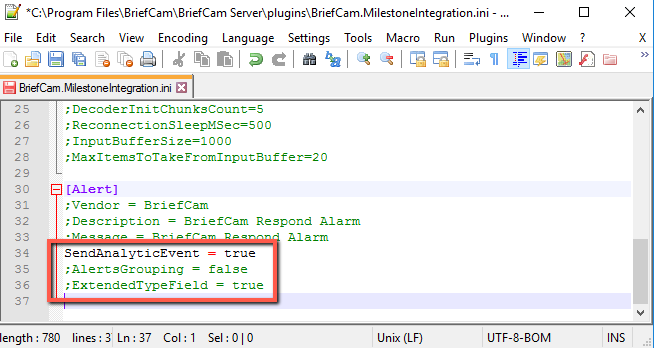
Aprire il file BriefCam.MilestoneIntegration.ini, che si trova in:
C:\Program Files\BriefCam\BriefCam Server\plugins.Modificare SendAnalyticEvent in true e rimuovere il punto e virgola (;).
Se non si desidera inviare i dati relativi agli attributi Class, Color e Person, modificare ExtendedTypeField in false e rimuovere il punto e virgola (;).
Il parametro AlertsGrouping consente di impostare ciò che accade quando un oggetto attiva più regole:
true: viene inviato un singolo avviso per più regole.
falso: viene inviato un avviso per ogni regola.
Configurazione Milestone
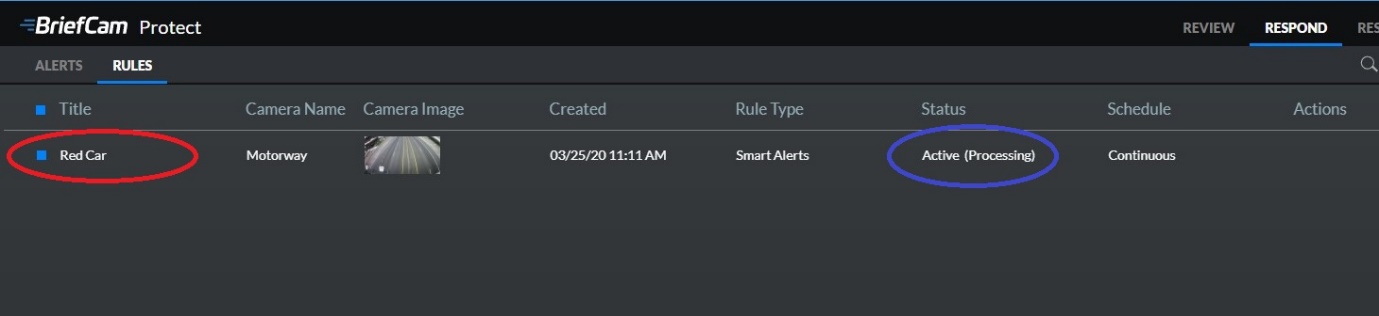
Nella scheda BriefCam del client XProtect, accedi a RESPOND e crea una regola.
Prendere nota del titolo e verificare che lo stato sia Attivo (elaborazione).
Apri il Management Client XProtect di Milestone.
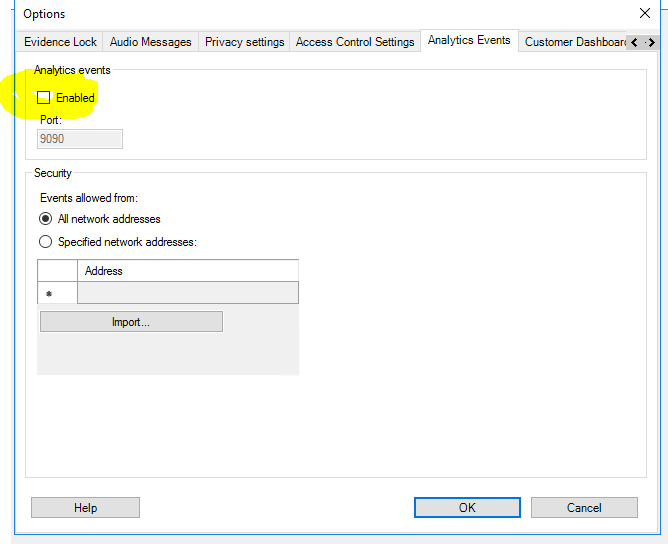
Dal menu Strumenti, selezionare Opzioni.
Aprire la scheda Eventi analitici, selezionare la casella di controllo Abilitato e fare clic su OK.
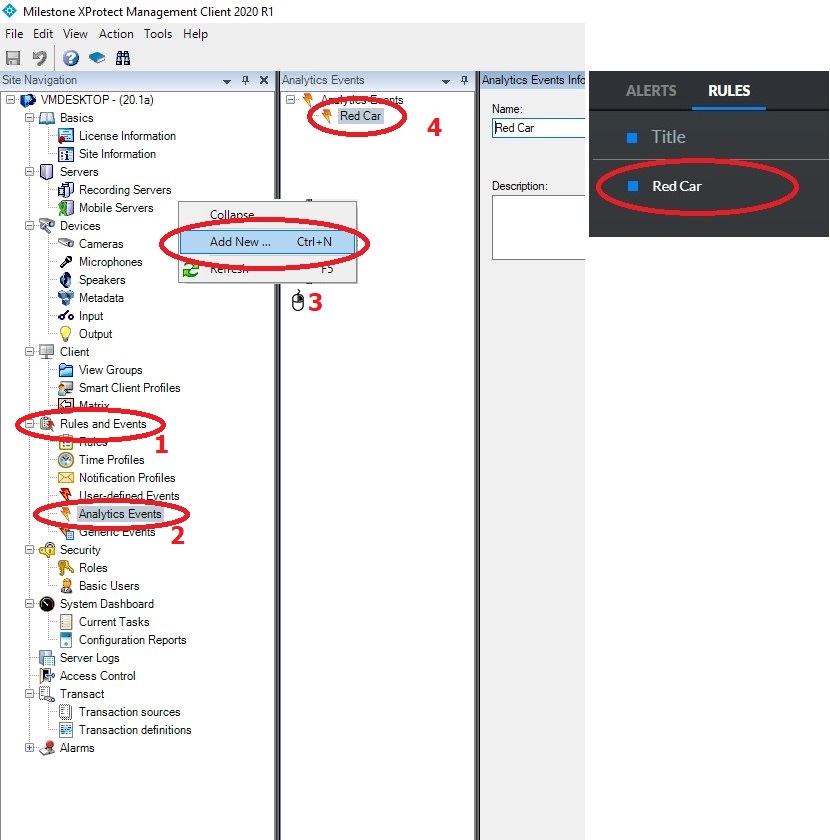
Dal riquadro Navigazione nel sito , aprire la cartella Regole ed eventi.
Fai clic con il pulsante destro del mouse sulla voce Eventi analitici.
Seleziona Aggiungi nuova.
Assegna all'analisi il nome esatto della regola creata in BriefCam (assicurandoti che gli spazi e le lettere maiuscole/minuscole siano tutti identici).
Accedere a Regole ed eventi > Regole, fare clic con il pulsante destro del mouse e aggiungere una nuova regola.
Per attivare un evento da un evento analitico di BriefCam, in Esegui un'azione sull'evento, selezionare l'evento analitico creato nel passaggio precedente.
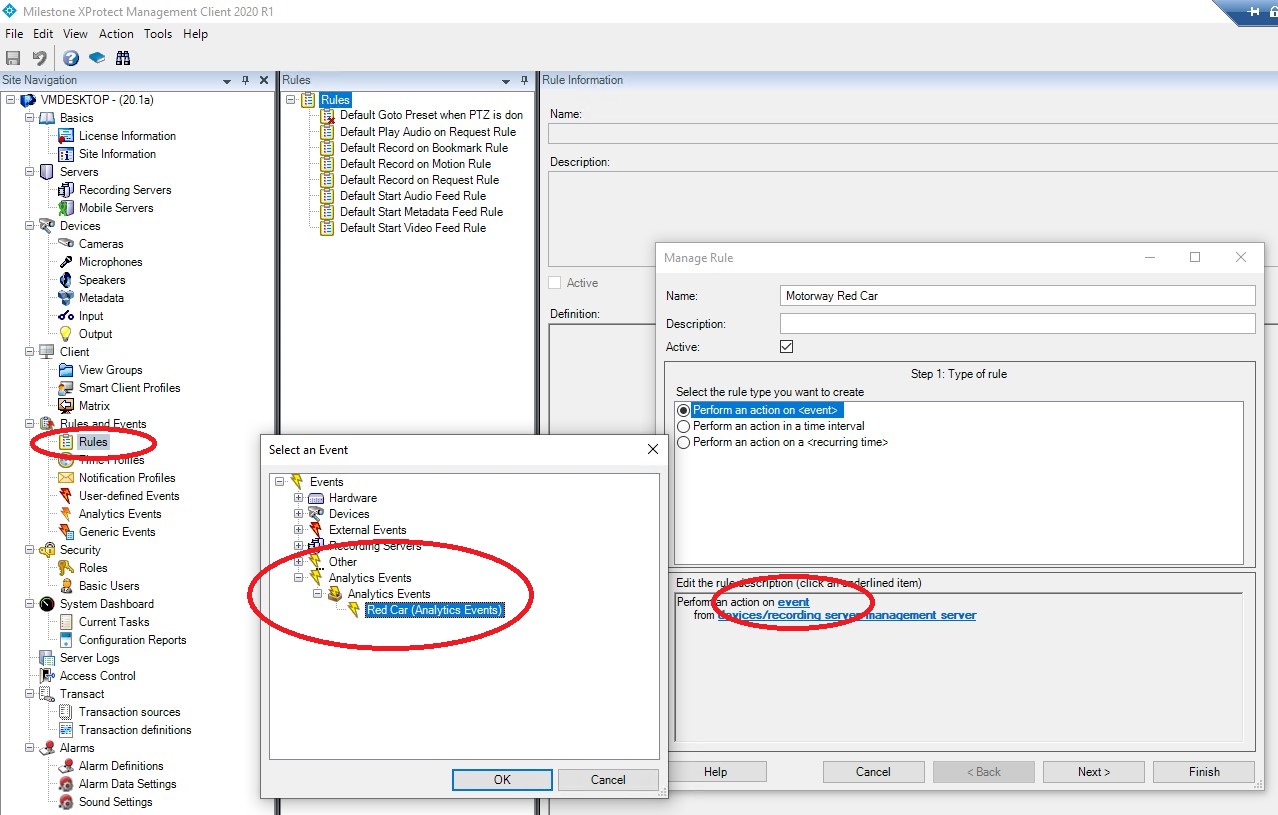
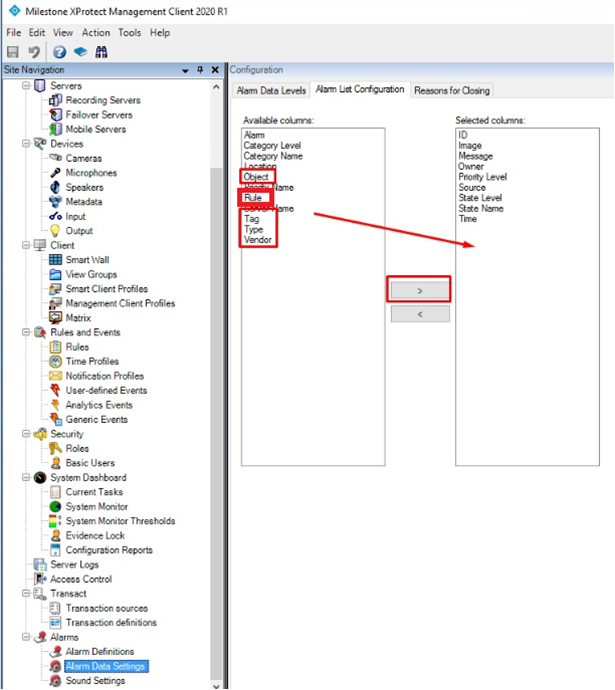
Completa la regola con la telecamera e le azioni di tua scelta. Ad esempio, se si desidera visualizzare il nome della regola, dalle colonne Disponibili selezionare Regola e fare clic sull'
 icona per spostarla nelle colonne Selezionate.
Nota che le colonne Object e Type appariranno solo se l'impostazione
ExtendedTypeFieldnelBriefCam.MilestoneIntegration.inifile è impostata sutrue(per ulteriori dettagli, vedere la precedente sezione BriefCamConfiguration).La tabella sottostante mostra cosa viene inviato da Milestone BriefCam a Milestone quando viene utilizzata un'azione Milestone specifica.
Azione Milestone
Dati inviati da BriefCam a Milestone
Esempio
Oggetto
Classe (dati della classe)
Persona (Uomo)
Tipo
Colore e attributi della persona (se la classe è Persona)
Una combinazione dei seguenti campi: Abbigliamento inferiore, Abbigliamento superiore, Cappello, Borsa. Nel formato NomeCampo: Valore,
Colore: Rosso,
Abbigliamento parte inferiore: Lungo, Abbigliamento parte superiore: Maniche lunghe, Cappello: No,
Borsa: No
Etichetta
Per gli avvisi di riconoscimento facciale:
Nome elenco (nome del volto)
Per gli avvisi di riconoscimento targhe (LPR):
Nome elenco (numero di targa)
Altri: Vuoti
Per gli avvisi FR:
Sospetti (Frank Smith)
Per gli avvisi LPR:
Automobili con restrizioni (2175834)
Descrizioni/Istruzioni
Per gli avvisi FR/LPR:
Fiducia: []
Altri: Vuoti
Fiducia per i Sospetti1 (Frank Smith) = 81%, Fiducia per i Sospetti2 (Frank Smith) = 37%,
Fornitore
BriefCam
BriefCam
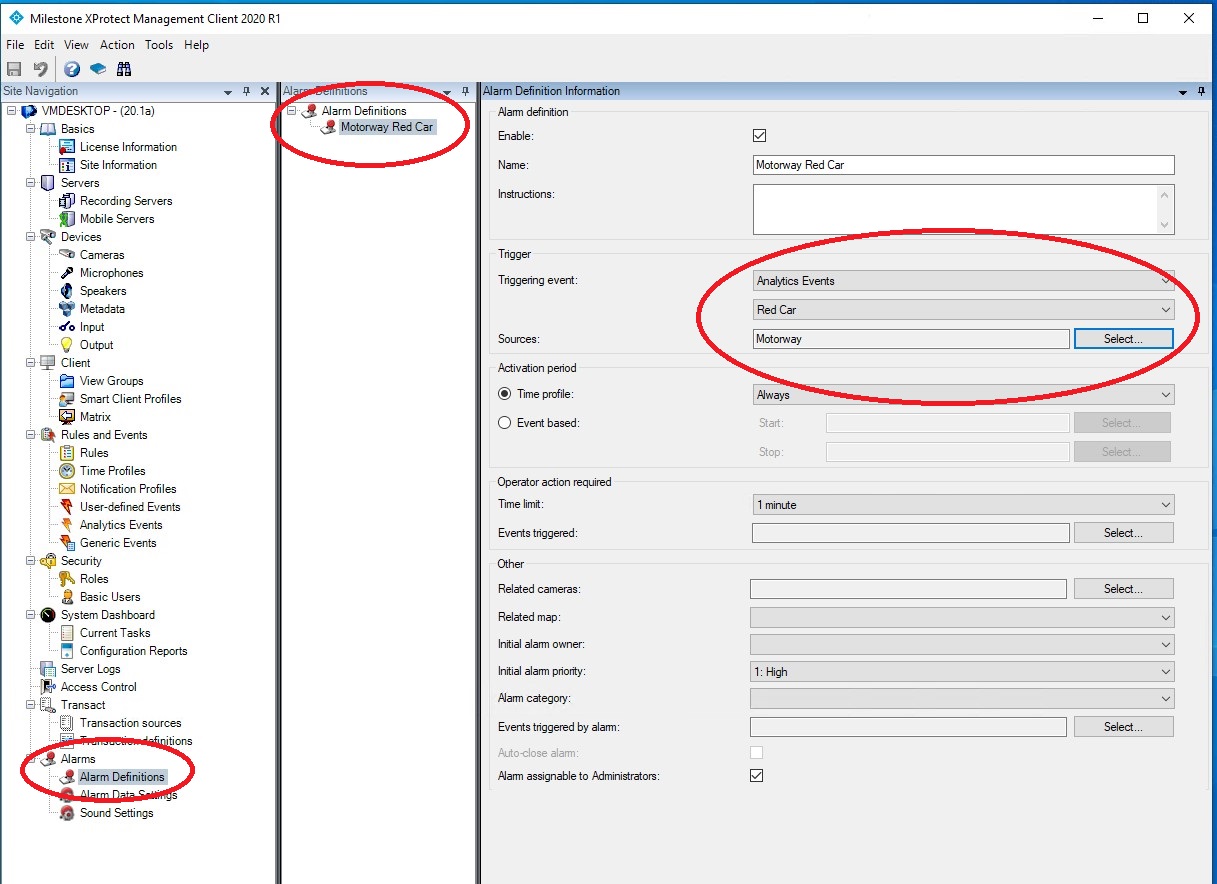
Per attivare gli allarmi in Alarm Manager, navigare su Allarmi > Definizioni allarmi.
Fare clic con il pulsante destro del mouse e aggiungere un nuovo allarme.
Dal campo Attivazione evento, selezionare Evento analitico e l'evento analitico desiderato creato in precedenza, seguito dalla telecamera correlata.
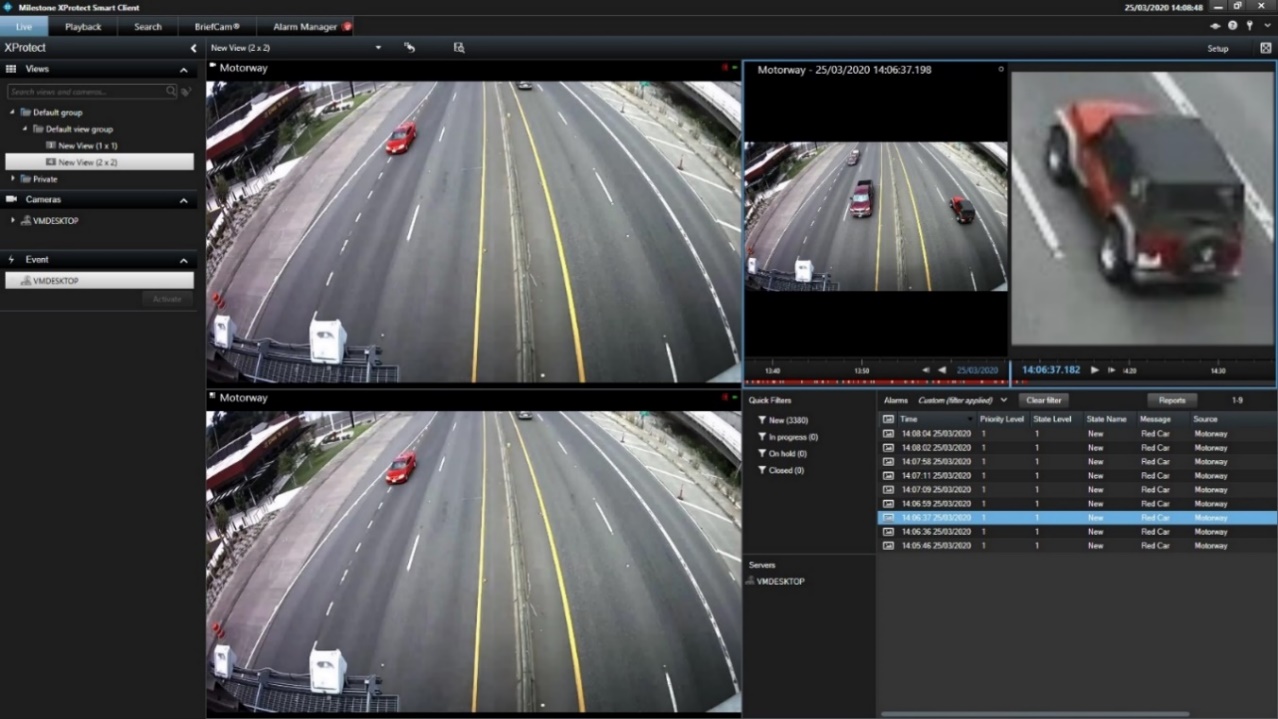
Gli eventi di allarme e le miniature verranno ora visualizzati in Alarm Manager (come mostrato nell'immagine sottostante).
Creazione di una VIDEO SYNOPSIS® copia direttamente da Milestone
Se è stato installato il client XProtect® BriefCam avanzato, è possibile creare una sinossi direttamente da Milestone.
Quando si sta visualizzando un video in Milestone (nella scheda Live, nella scheda Riproduzione e in un'immagine separata), è possibile fare clic sull'icona di BriefCam in basso a destra dello schermo. Verrà creato un nuovo elemento VIDEO SYNOPSIS® in BriefCam.
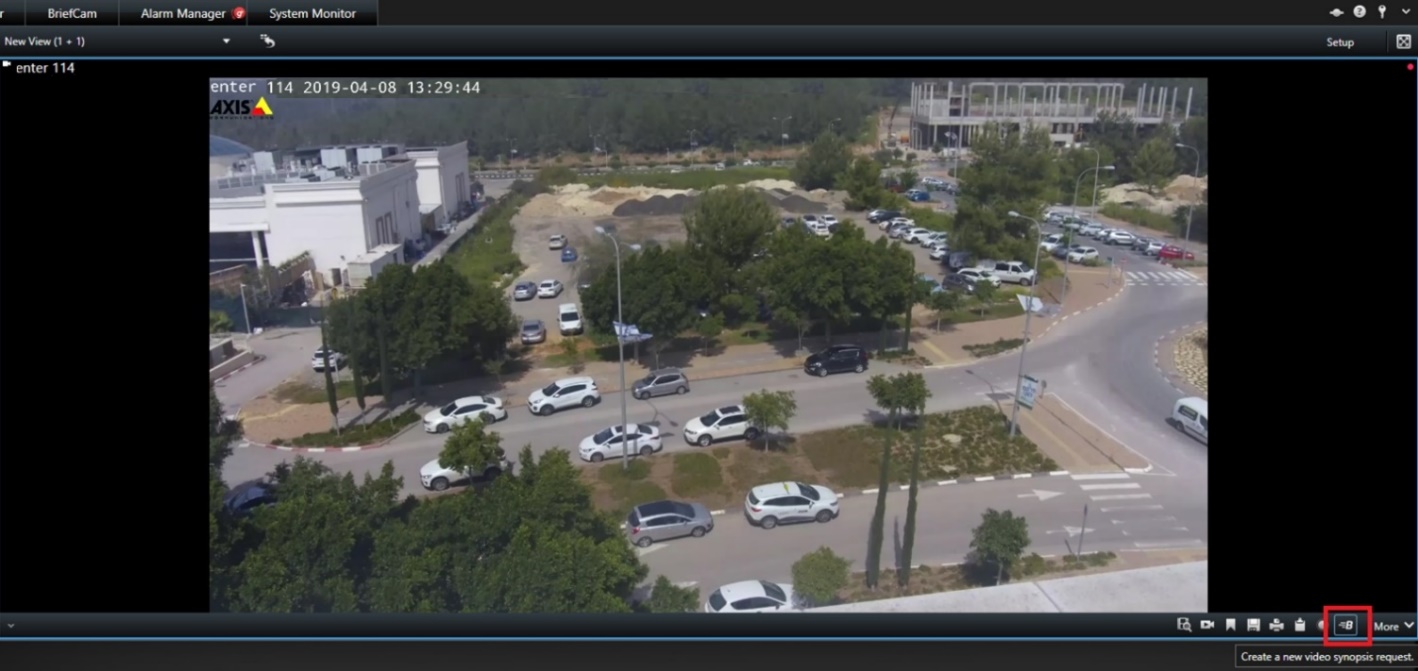
Fare clic sull'icona di BriefCam e apparirà la seguente schermata.
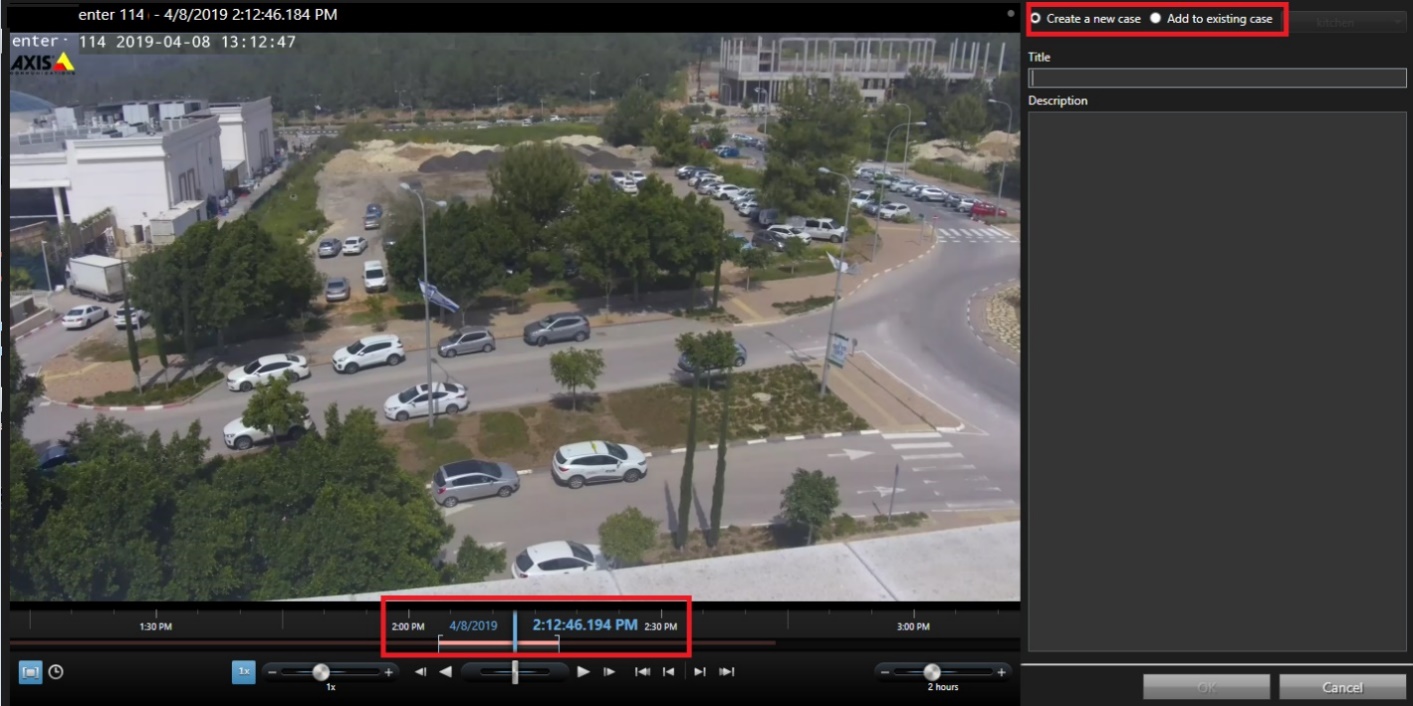
Regolare l'intervallo di tempo utilizzando il pulsante di scorrimento.
In alto a destra dello schermo, selezionare Crea un nuovo caso o Aggiungi al caso esistente, quindi fare clic su OK.
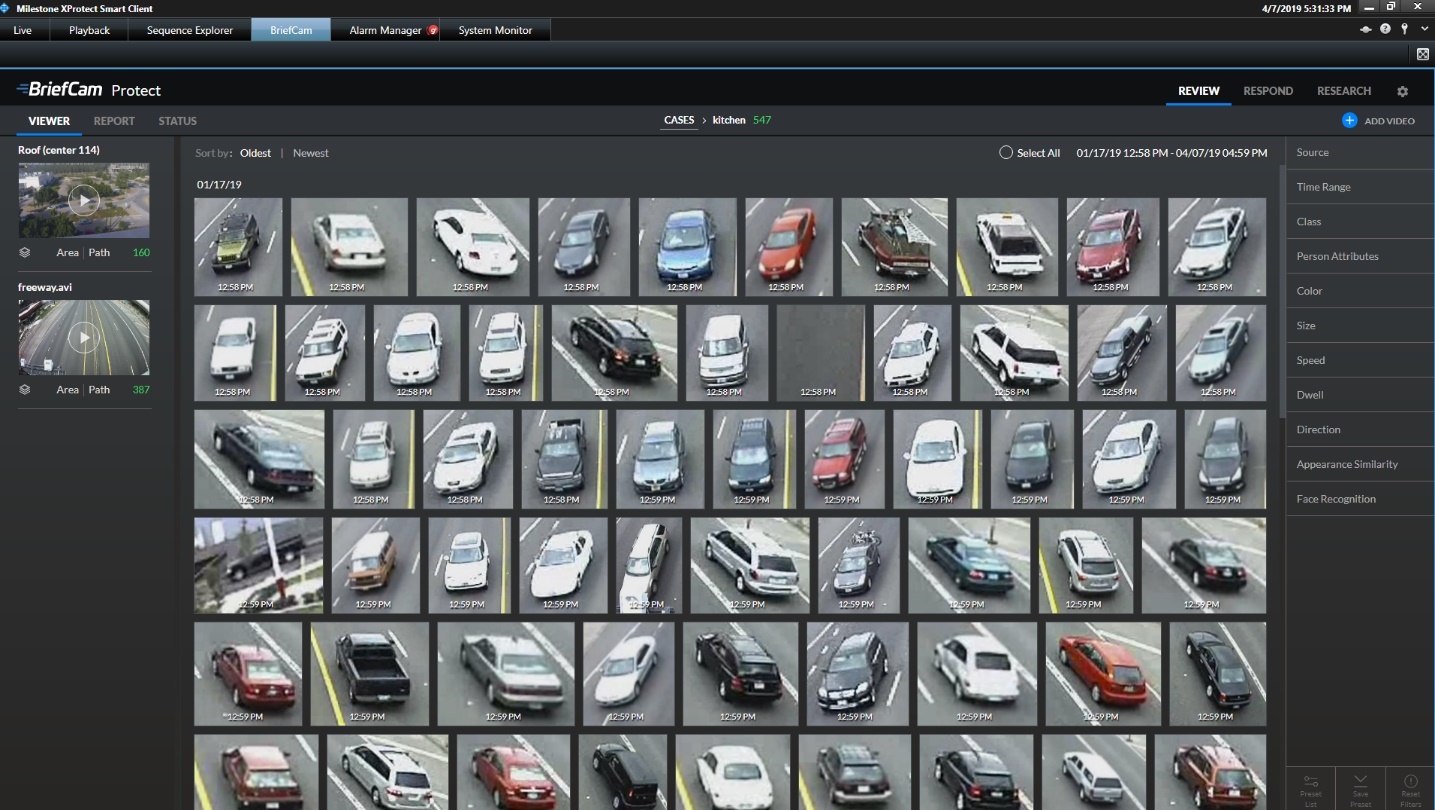
Vedrai quindi in fondo alla schermata l'icona di BriefCam  e vedrai l'avanzamento dell'elaborazione della sinossi. Fare clic sull'icona di BriefCam per passare alla scheda BriefCam e selezionare il caso corretto.
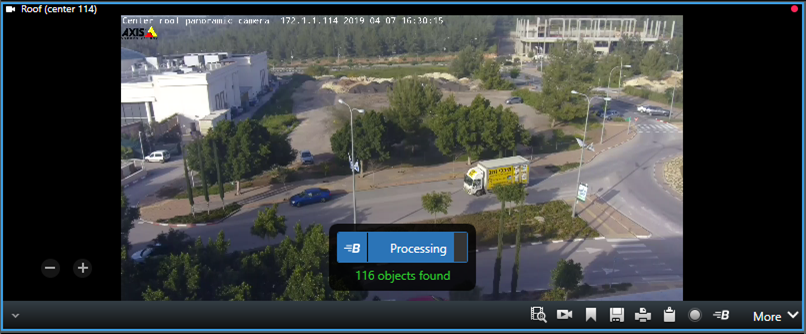
Vedrai una schermata, come quella sottostante.
Video non mascherato di Milestone
È ora possibile estrarre video non mascherati dal VMS Milestone anche se nel VMS è stata configurata una maschera rimovibile.
Per abilitare questa funzione:
Aprire il
BriefCam.MilestoneIntegration.inifile, che si trova in:C:\Program Files\BriefCam\BriefCam Server\plugins.Impostare l’impostazione LiftPrivacyMask su true e rimuovere il punto e virgola (;).
In BriefCam Administrator Console, riavviare il servizio VS Server.
Per Milestone 2025 R1 e versioni successive, le regole L2 per le telecamere con una maschera Milestone permanente o rimovibile non funzionano sotto un flusso RTSP. Solo il flusso SDK supporta regole per le telecamere con maschere Milestone.
Impostazione di più ponti RTSP
È possibile configurare il plugin Milestone per utilizzare più bridge RTSP per una gestione efficiente del flusso delle telecamere. Questo approccio, simile all'aggiunta di corsie aggiuntive a un'autostrada, distribuisce i flussi di telecamere su più ponti (server) per migliorare le prestazioni complessive e ridurre il carico su qualsiasi ponte singolo. Ciò consente di gestire più efficacemente le telecamere.
Per impostare più ponti RTSP:
Aprire il
BriefCam.MilestoneIntegration.inifile, che si trova in:C:\Program Files\BriefCam\BriefCam Server\plugins.Individuare la sezione RtspBridge. Se non si trova nel file INI, aggiungere quanto segue al file:
[RtspBridge]
;DefaultRtspServerCapacity =
;DirectoryRtspBridges =
Facoltativo. Impostare l'
DefaultRtspServerCapacityimpostazione sul numero predefinito di telecamere che ogni bridge RTSP può gestire. Ad esempio, se si sa che ogni ponte può in genere gestire 10 telecamere, impostare il valore su 10. Lascia vuoto il campo per utilizzare il valore predefinito del plugin. Se si modifica il valore predefinito, rimuovere il punto e virgola (;) dall'inizio della riga.Impostare l'
DirectoryRtspBridgesimpostazione. Questa impostazione utilizza una struttura JSON per definire la mappatura tra gli indirizzi VMS Milestone e i corrispondenti ponti RTSP. Rimuovere il punto e virgola (;) dall'inizio della riga.
La struttura della mappatura è:
Key – L’indirizzo del VMS Milestone.
Value – Un elenco dei ponti RTSP associati al VMS Milestone. Ogni ponte può opzionalmente avere un valore di "Capacità" che definisce il limite di gestione delle telecamere. È possibile configurare i bridge RTSP per più VMS, aggiungendo ulteriori sezioni MilestoneVMSAddress nel file JSON.

Esempio di configurazioni DirectoryRtspBridges
Ecco alcuni esempi di configurazione per l'impostazione DirectoryRtspBridge (formato JSON):
Singolo VMS con più ponti (capacità predefinita) – esempio 1:
[RtspBridge] ; Imposta la capacità predefinita per ogni bridge (opzionale) ; DefaultRtspServerCapacity=(limite di canali consigliato per bridge) DirectoryRtspBridges = { "MilestoneVMSAddress": [ {"BridgeAddress": "BridgeIPAddress1"}, {"BridgeAddress": "BridgeIPAddress2"}, {"BridgeAddress": "BridgeIPAddress3"}, {"BridgeAddress": "BridgeIPAddress4"}, {"BridgeAddress": "BridgeIPAddress5"}, {"BridgeAddress": "BridgeIPAddress6"} ] }
Questo esempio mostra come configurare il plugin per un singolo VMS Milestone con più bridge RTSP. Supponiamo che ogni ponte possa gestire il numero di telecamere consigliato.
La configurazione garantisce che tutti i ponti disponibili vengano utilizzati per distribuire il numero totale di canali dal VMS per una gestione efficiente.
Se non
DefaultRtspServerCapacityè definito, il plugin utilizzerà il suo valore predefinito interno per la capacità del bridge, che è 100.La sezione DirectoryRtspBridges assegna tutti i ponti al singolo indirizzo del VMS, garantendo l'utilizzo di tutte le risorse disponibili.
Singolo VMS con più ponti (capacità predefinita) – esempio 2:
DirectoryRtspBridges = { "MilestoneVMSAddress": [ # Voce VMS singola {"BridgeAddress": "BridgeIPAddress1"}, {"BridgeAddress": "BridgeIPAddress2"}, {"BridgeAddress": "BridgeIPAddress3"}, {"BridgeAddress": "BridgeIPAddress4"}, {"BridgeAddress": "BridgeIPAddress5"}, {"BridgeAddress": "BridgeIPAddress6"} ], "DefaultRtspServerCapacity": 240 # Capacità predefinita per ogni bridge }
Questa configurazione presuppone che tutti e 15 i registratori/archiviatori lavorino sotto un singolo server VMS Milestone.
Abbiamo 6 ponti e ogni ponte può gestire circa 240 canali (secondo Milestone).
Pertanto, tutti e 6 i ponti sono assegnati alla singola voce "MilestoneVMSAddress".
Questa configurazione garantisce che tutti i 1.200 canali possano essere distribuiti tra i ponti disponibili per una gestione efficiente.
Impostando DefaultRtspServerCapacity su 240, il plug-in assegnerà in priorità un massimo di 240 canali a ciascun bridge durante la distribuzione della telecamera. Questo aiuta a garantire un carico di lavoro equilibrato attraverso i ponti ed evita il sovraccarico di qualsiasi singolo ponte.
Singolo VMS con più ponti (capacità personalizzata):
DirectoryRtspBridges = {"MilestoneVMSAddress": [{"BridgeAddress": "BridgeIPAddress1", "Capacity": 1 }, {"BridgeAddress": "BridgeIPAddress2", "Capacity": 2 }, {"BridgeAddress": "BridgeIPAddress3", "Capacity": 3 } ]}
In questo scenario, hai un singolo VMS con tre ponti con capacità personalizzate: "BridgeIPAddress1" può gestire 1 telecamera, "BridgeIPAddress2" può gestire 2 e "BridgeIPAddress3" può gestire 3 telecamere.
VMS multipli con ponti multipli (capacità predefinita):
DirectoryRtspBridges = {"MilestoneVMSAddress": [{"BridgeAddress": "BridgeIPAddress1" }, {"BridgeAddress": "BridgeIPAddress2" }, {"BridgeAddress": "BridgeIPAddress3" } ], "MilestoneVMSAddress1": [{"BridgeAddress": "BridgeIPAddress4" }, {"BridgeAddress": "BridgeIPAddress5" }, {"BridgeAddress": "BridgeIPAddress6" } ]}
Questo scenario dimostra più server VMS Milestone. Il primo VMS ("MilestoneVMSAddress") ha tre bridge di capacità predefinita, mentre il secondo VMS ("MilestoneVMSAddress1") ha tre bridge con capacità non specificate (assumendo valori predefiniti).
VMS multipli con ponti multipli (capacità personalizzata):
DirectoryRtspBridges = {"MilestoneVMSAddress": [{"BridgeAddress": "BridgeIPAddress1", "Capacity": 1 }, {"BridgeAddress": "BridgeIPAddress2", "Capacity": 2 }, {"BridgeAddress": "BridgeIPAddress3", "Capacity": 3 } ], "MilestoneVMSAddress1": [{"BridgeAddress": "BridgeIPAddress4", "Capacity": 1 }, {"BridgeAddress": "BridgeIPAddress5", "Capacity": 2 }, {"BridgeAddress": "BridgeIPAddress6", "Capacity": 3 } ]}
Distribuzione delle telecamere
Questo plugin utilizza i dati JSON DirectoryRtspBridges per distribuire le telecamere ai bridge RTSP disponibili. Tiene conto delle capacità del bridge e ordina le telecamere in base ai nomi visualizzati (o agli ID se i nomi sono identici).
Ad esempio, per un VMS Milestone con 100 telecamere, 10 ponti RTSP e una capacità predefinita del bridge di 10, verranno mappate 10 telecamere per ogni ponte RTSP.
Priorità selezione ponte
I ponti definiti nella sezione DirectoryRtspBridges del file .ini hanno priorità rispetto a quelli configurati tramite Impostazioni directory del plugin.
Inoltre, qualsiasi bridge RTSP definito nel file .ini o nelle Impostazioni directory verrà aggiunto al pool di bridge utilizzato dal plugin. Ciò significa che, anche se un bridge non è incluso nell'elenco JSON DirectoryRtspBridges, può comunque essere utilizzato per la distribuzione delle telecamere se la capacità lo consente. Ad esempio, se si dispone di un bridge definito solo in Impostazioni directory e di capacità disponibile, il plugin potrebbe assegnare delle telecamere.
Limitazioni note
Per Milestone 2025 R1 e versioni successive, le regole L2 per le telecamere con una maschera Milestone permanente o rimovibile non funzionano sotto un flusso RTSP. Solo il flusso SDK supporta regole per le telecamere con maschere Milestone.
Il BriefCam server smette di estrarre nuovi oggetti mentre Milestone archivia i dati. Si riavvia automaticamente, ma c'è un ritardo temporaneo di alcuni minuti.
Nelle integrazioni integrate di Milestone, una regola con una virgola (,) nel nome viene inviata come due avvisi diversi (identici) da due regole diverse.
Sul client Milestone, a volte compare una schermata bianca invece della scheda BriefCam. Per risolvere il problema, esegui MilestoneSSOProvider sotto un utente di dominio riconosciuto da Milestone.
Nelle integrazioni di BriefCam 2023 R2, durante l'installazione o l'aggiornamento, le registrazioni a volte non vengono recuperate per le telecamere ad alta risoluzione. . Per risolvere il problema, copiare tutti i file e le directory da
<BC server>\MilestoneSDK\e incollarli (con override) nella directory <BC server>.Dopo aver aggiornato il plugin di BriefCam Milestone, compare una schermata bianca per alcuni secondi in Milestone 2020 R3 - XProtect Smart Client. Per risolvere il problema, attendere qualche secondo o passare a un'altra scheda e quindi tornare alla scheda BriefCam.
Nelle integrazioni Milestone 2020 R3, quando un nuovo tentativo dopo il recupero non riesce, nel registro FetchingService compare un errore simile al seguente (ma non ha alcun effetto sull'utente):
ERROR - Removed old \\19AIO562\BriefCam\ServerData\VideoData\VideoFiles\FetchedFiles \22\05-05-2021 12_05_00\Project.scp [In: BriefCam.MilestoneIntegration.MipsVideoExporter. ExportFolderClean]
L'autenticazione SSO integrata di Milestone non funziona negli ambienti distribuiti. Per risolvere questo problema:
Nell'impostazione dell'ambiente BriefCam Administrator ConsoleSSOENDPOINT, modifica localhost con il nome host che esegue il provider SSO Milestone.
Sulla macchina che esegue il provider SSO Milestone, concedere all'utente BriefCam che esegue i BriefCam servizi un'autorizzazione specifica per aprire un listener, eseguendo il seguente comando in PowerShell come amministratore (sostituire l'url e i valori utente con i valori dell'ambiente):
netsh http add urlacl url=http://BCServer:8030/MilestoneSSO user=bcuser
Riavviare i servizi del provider SSO Milestone sul server e IIS sul computer dei servizi Web.
Vedere anche: VMS Integration Issues