March Networks Integrazione
Riepilogo dell'integrazione
Partner VMS | Prodotto | Versione | Ultima BriefCam versione testata | Livello di integrazione | Supporto H.265 | Licenza aggiuntiva richiesta |
March Networks | Command Enterprise Software (CES) | 2.20 | 2025 R1 | Integrazione solo forense (L1) | No | Sì |
March Networks | Command Enterprise Software (CES) | 2.17 | 2024 R2 (incluso motore Classic e Next-Gen) | Integrazione solo forense (L1) | No | Sì |
Configurazione del March Networks sistema
Creazione di un profilo utente BriefCam
Nell'amministrazione del March Networks CES:
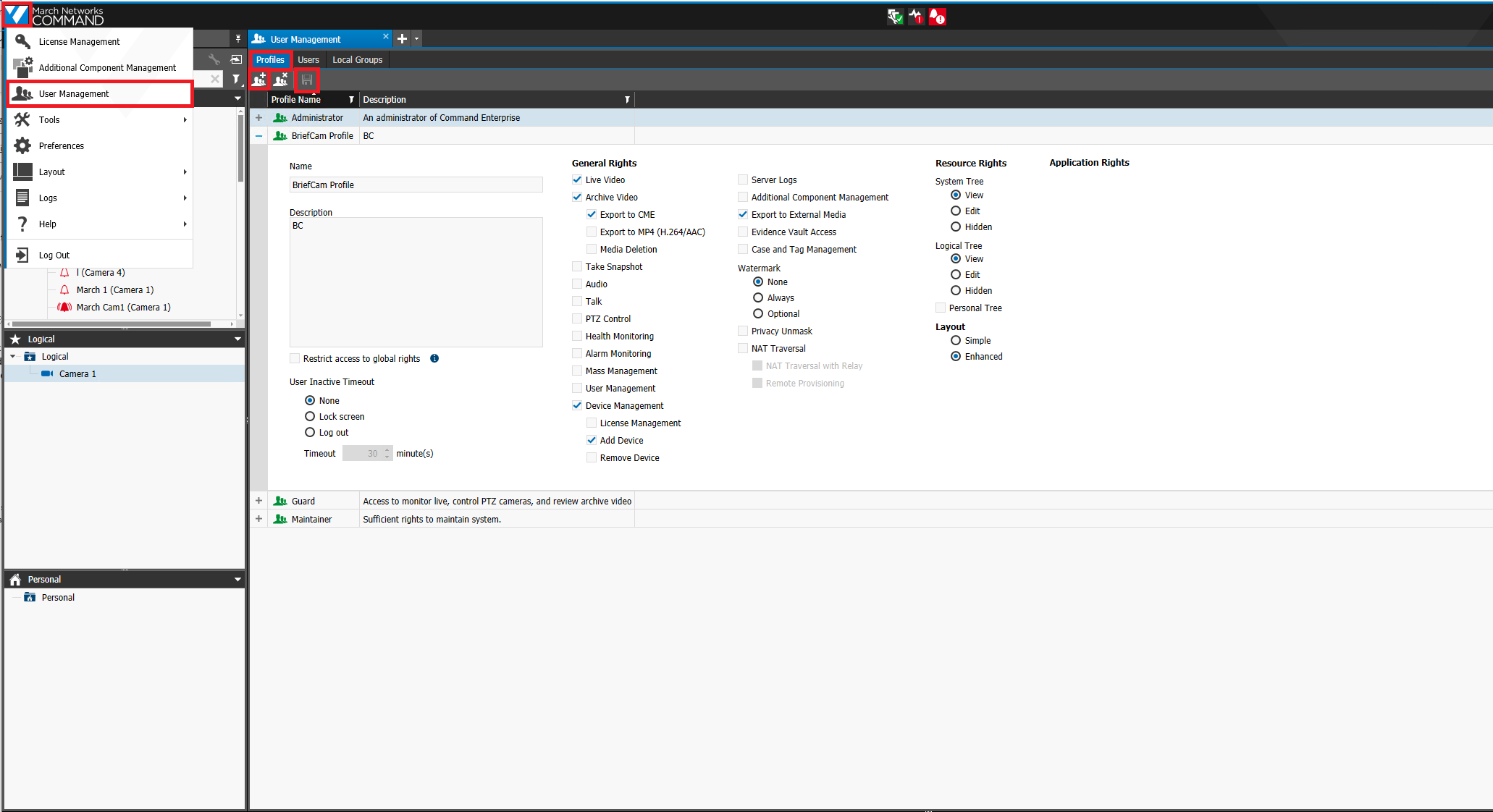
Fare clic sul logo March Network nell'angolo in alto a sinistra.
Fare clic sul pulsante Aggiungi directory.
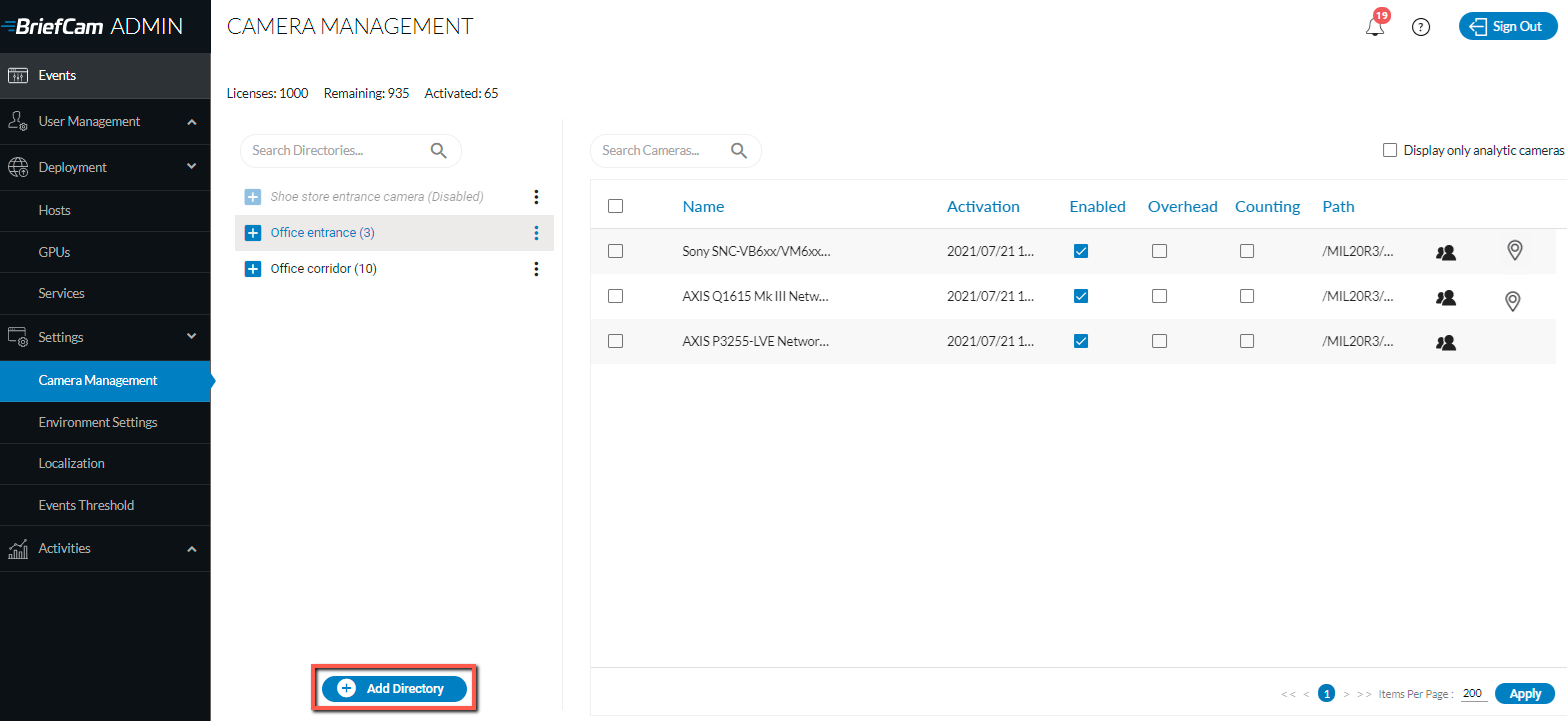
Si aprirà la finestra di dialogo Aggiungi directory.
Dall'elenco a discesa, seleziona l'opzione Gestione utenti.
Selezionare la scheda Profili.
Fare clic sul pulsante Aggiungi nuovo profilo (parte superiore sinistra dello schermo).
Creazione del profilo BriefCam.
Abilita i seguenti diritti (lasciando invariate tutte le altre impostazioni):
Video live
Archivia video
Esporta in CME
Gestione dispositivi
Aggiungi dispositivo
Esportazione a Supporti Esterni
Fare clic sull'icona Salva (parte superiore sinistra dello schermo).
Creazione dell'utente BriefCam
Nell'amministrazione del March Networks CES:
Fare clic sul March Network logo nell'angolo in alto a sinistra.
Dall'elenco a discesa, seleziona l'opzione Gestione utenti.
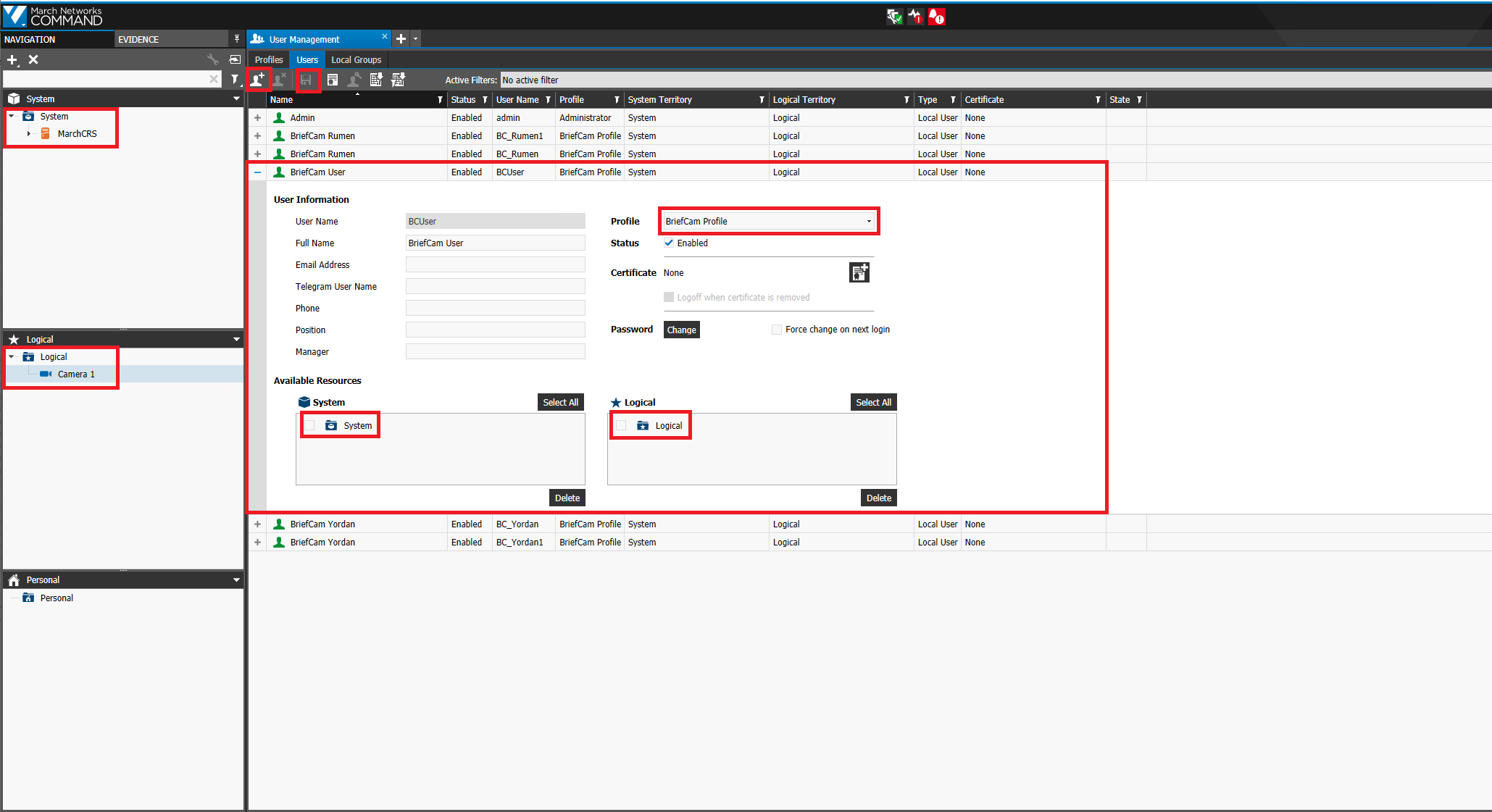
Selezionare la scheda Utenti.
Fare clic sul pulsante Crea nuovo utente.
Compilare il nome utente.
Dall'elenco a discesa Profilo, selezionare il profilo BriefCam creato in precedenza.
Impostare lo stato su Abilitato.
Impostare la password utente.
Trascinare e rilasciare le risorse di sistema e logiche che verranno utilizzate dall'BriefCamintegrazione.
Le risorse di sistema e logiche possono essere registratori, singole telecamere o l'intero sistema. Se l'integrazione ha bisogno di accedere all'intero sistema CES, basta trascinare e rilasciare l'intero sistema e le cartelle logiche. Assicurati solo di trascinare e rilasciare le risorse che verranno utilizzate.
Fare clic sull'icona Salva.
Aggiunta di risorse di sistema/logiche alle licenze di BriefCam integrazione
Nell'amministrazione del March Networks CES:
Fare clic sul March Network logo nell'angolo in alto a sinistra.
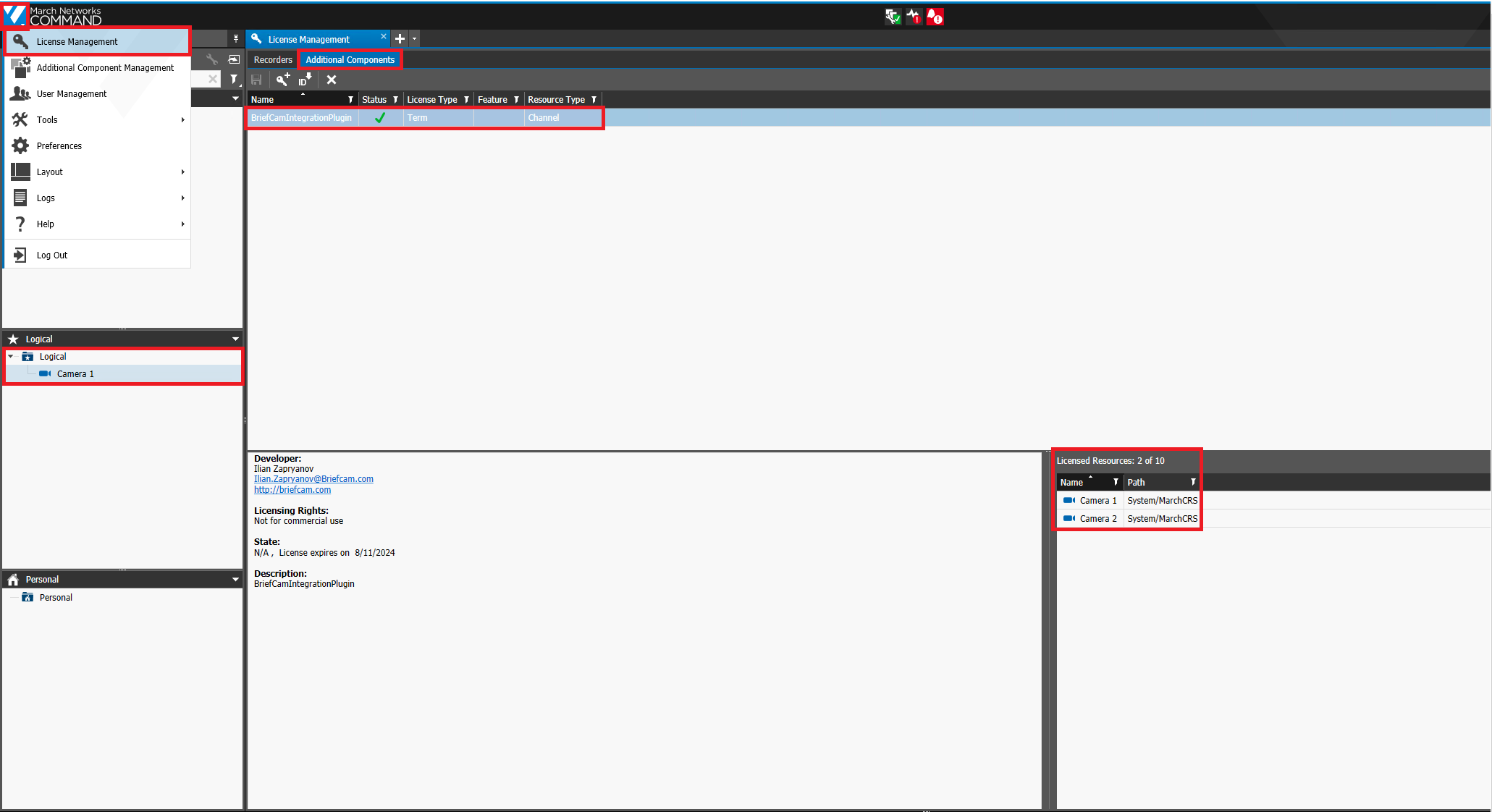
Dall'elenco a discesa, seleziona l'opzione Gestione licenze.
Selezionare la scheda Componenti aggiuntivi.
Selezionare il BriefCamIntegrationPlugin.
Trascina e rilascia tutte le telecamere necessarie dalla struttura logica alle Risorse concesse in licenza.
Configurazione sul BriefCam lato
Plugin BriefCamdi installazioneMarch Network.
Nella BriefCam Administrator Console, aprire la sezione Impostazioni e fare clic su Gestione telecamere.
Dal campo Integrazione video, seleziona Integrazione rete di marzo.
Nel campo Nome directory, inserire un nome visualizzato per la directory utente.
Nel campo Indirizzo, inserire l'indirizzo IP/host del March Network registratore. Nota che
http://ohttps://deve essere aggiunto prima dell'indirizzo.Nei campi Nome utente e Password, inserire il nome utente e la password del March Network server configurati nei passaggi precedenti. Questo utente deve disporre delle autorizzazioni nel VMS per le telecamere esposte per BriefCam.
Fare clic su Aggiungi.
Ripetere i passaggi precedenti per ogni registratore.
Configurazione dell'integrazione
Una volta installato il March Networks plugin, si avrà un file di Briefcam.MarchNetworksIntegration.ini configurazione, che per impostazione predefinita si trova in: C:\Program Files\BriefCam\BriefCam Server\plugins.
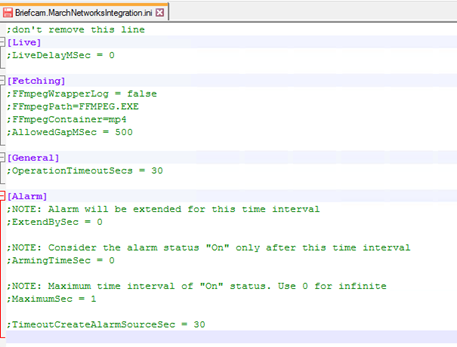
Questo file include i seguenti parametri:
LiveDelayMSec – Imposta un ritardo per i flussi live in ingresso se gli orologi del VMS e BriefCam sono fuori sincronizzazione e gli orari dei flussi live sono diversi dall'BriefCamora.
FFmpegWrapperLog – Abilita registri aggiuntivi per FFmpegWrapper.
FFmpegPath – Percorso del
ffmpeg.exefile.FFmpegContainer – Tipo di contenitore utilizzato da FFMPEG.
AllowedGapMSec – Numero di millisecondi di intervallo consentito nel video recuperato.
OperationTimeoutSecs – Timeout per tutte le operazioni generali tra il VMS e BriefCam.
ExtendBySec – L'allarme verrà esteso per questo intervallo di tempo.
ArmingTimeSec – Lo stato dell'allarme sarà considerato "On" solo dopo questo intervallo di tempo.
MaximumSec – Intervallo di tempo massimo dello stato "On". Usare 0 per infinito.
TimeoutCreateAlarmSourceSec – Timeout per la creazione di allarmi.
Vedere anche: When adding a camera to a March Networks directory, why is the VSServer crashing?