LenelS2 OnGuard Integrazione
Riepilogo dell'integrazione
Partner VMS | Prodotto | Versione | Ultima BriefCam versione testata | Livello di integrazione | Supporto H.265 |
LenelS2 | OnGuard | 8.2 | 2024 R2 (incluso motore Classic e Next-Gen) | Solo integrazione degli avvisi in tempo reale (L2a) | N/D |
LenelS2 | OnGuard | 8.1 Cloud | 2024 R2 HF4 (incluso motore Classic e Next-Gen) | Solo integrazione degli avvisi in tempo reale (L2a) | N/D |
LenelS2 | OnGuard | 8.1 | 2024 R2 HF4 | Solo integrazione degli avvisi in tempo reale (L2a) | N/D |
LenelS2 | OnGuard | 8.0 | 2024 R2 HF4 (incluso motore Classic e Next-Gen) | Solo integrazione degli avvisi in tempo reale (L2a) | N/D |
Prerequisiti
La licenza LenelS2 OnGuard API deve essere installata sul lato Lenel. Per ulteriori informazioni, consultare: https://www.lenels2.com/en/security-solutions/third-party-integration/oaap-partners/briecam-video-analytics-platform/.
L'API della piattaforma di analisi video richiede una licenza LenelS2 OnGuard API e dispone di un numero di parte univoco. Per informazioni sui prezzi, contattare il proprio rivenditore LenelS2 a valore aggiunto.
Ricezione degli avvisi BriefCam
Questa sezione spiega come ricevere avvisi dal sistema BriefCam di controllo OnGuard® accesso.
Fare clic con il pulsante destro del mouse sul
BriefCamLenelS2OnGuardPlugin.exefile e selezionare Esegui come amministratore. Il percorso di installazione del plugin è:{BriefCam Server Folder}\PushAlertsService\plugins\. Una volta completata l'installazione, verrà creataLenelS2OnGuarduna nuova cartella all'interno dellapluginscartella.Nella BriefCam Administrator Console, aprire la schermata Host e fare clic sull'icona
 Impostazioni dell'host.
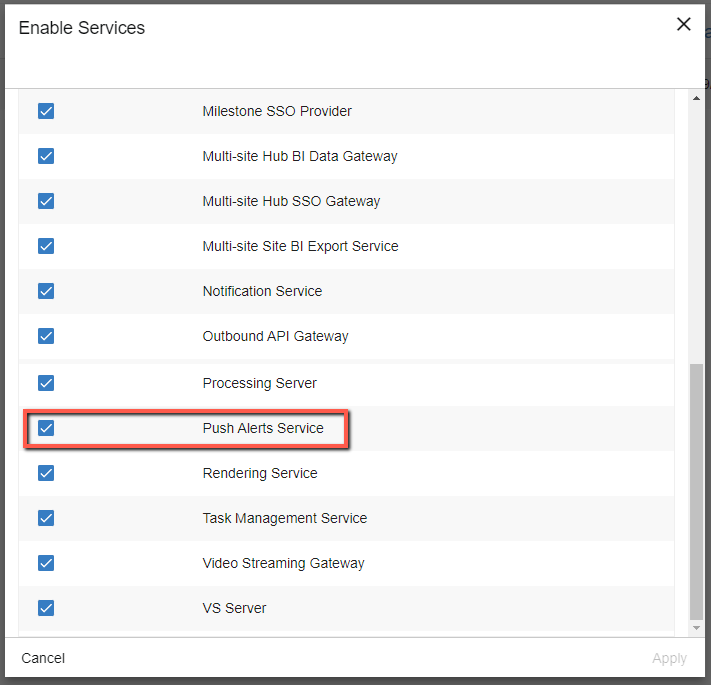
Selezionare la casella di controllo Servizio avvisi push e fare clic su Applica.
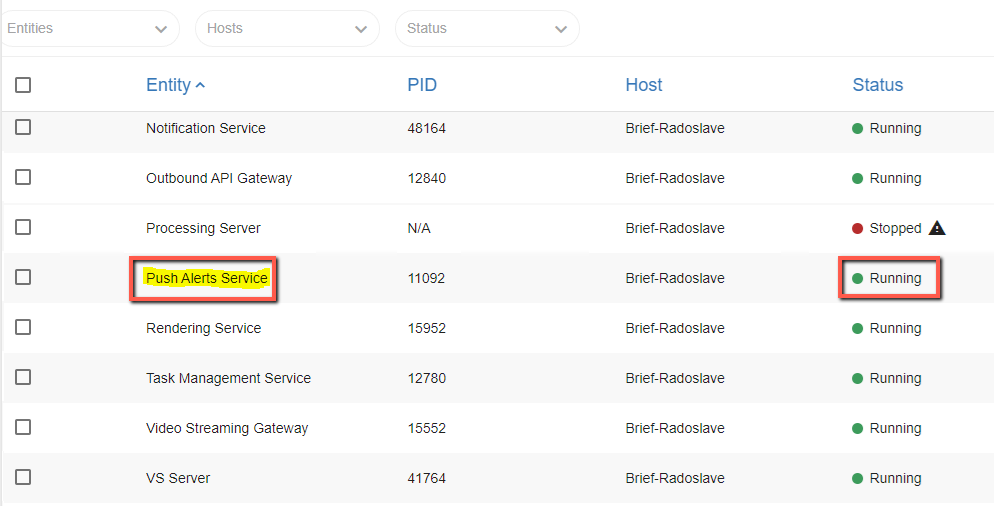
Aprire la schermata Servizi e assicurarsi che il servizio di avvisi push sia impostato su In esecuzione.
Dalla schermata Impostazioni ambiente, cercare il testo: PushAlertsService.
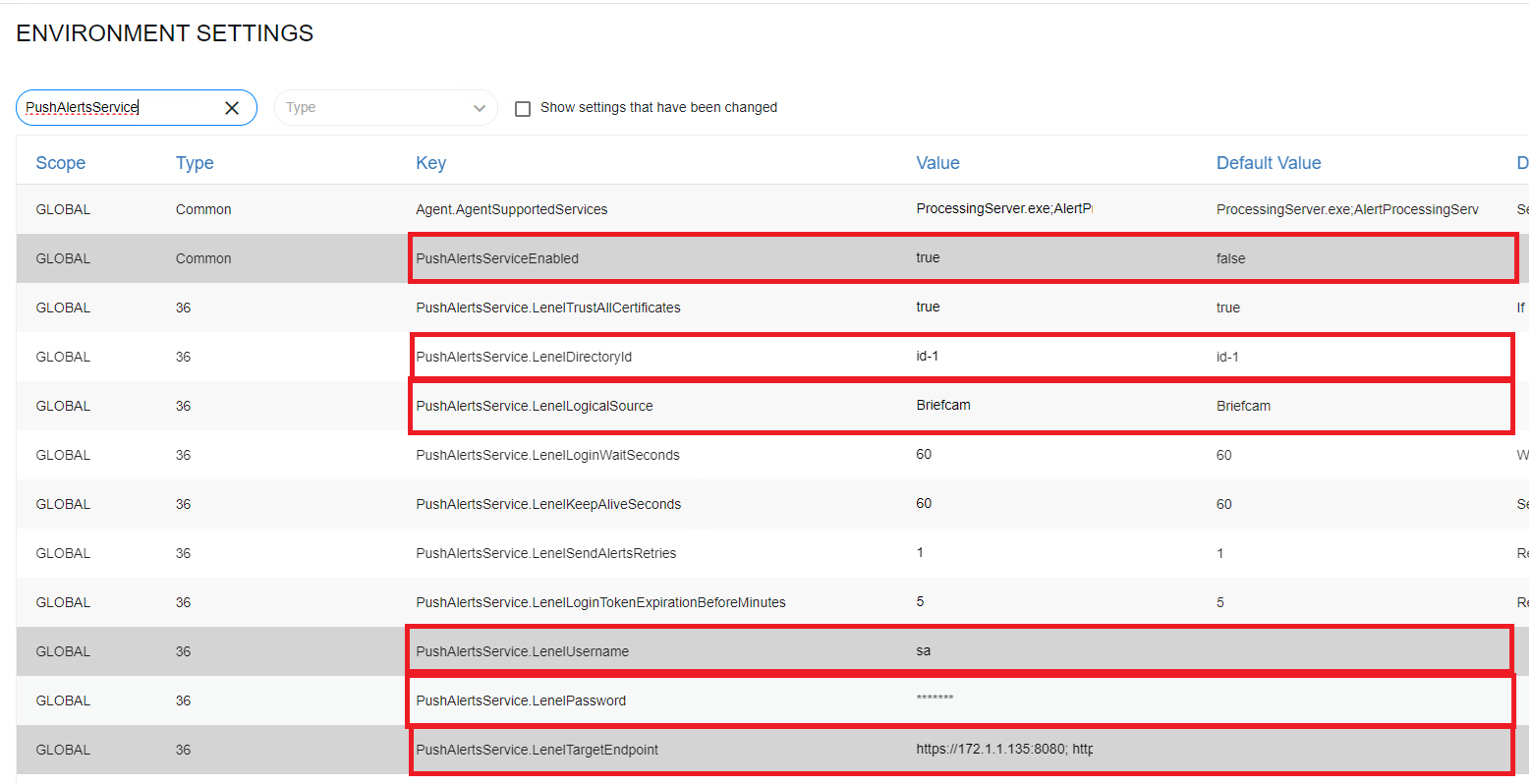
Aggiornare le seguenti impostazioni dell'ambiente:
PushAlertsServiceEnabled – Impostare su true.
PushAlertsService.LenelDirectoryId – Inserire l’ID della OnGuard directory. Per ottenere un elenco delle diverse directory di Lenel, utilizzare il seguente URL per recuperare un elenco di ID directory: https://OnGuard_server_address:OnGuard_port/api/access/onguard/openaccess/directories?version=1.0
Ad esempio: https://172.1.1.245:8080/api/access/onguard/openaccess/directories?version=1.0
PushAlertsService.LenelLogicalSource – Selezionare l’origine logica se è diversa dal valore predefinito (Briefcam).
PushAlertsService.LenelUsername – Inserire un utente creato nel sistema Lenel.
PushAlertsService.LenelPassword – Inserire la password dell’utente. Il valore è protetto solo dalla visualizzazione di asterischi.
Nota che OnGuard le credenziali (nome utente e password indicati in precedenza) devono essere le stesse su tutte le OnGuard istanze, se sono presenti più istanze impostate nell'ambiente PushAlertsService.LenelTargetEndpoint.
PushAlertsService.LenelTargetEndpoint – Inserire l’OnGuardistanza/le istanze in cui verranno inviati gli avvisi, seguiti dai due punti (:) e dalla OnGuard porta. Se sono configurate più OnGuard istanze, gli indirizzi devono essere separati da un punto e virgola (;). Inoltre, verrà creato un pool di istanze disponibili, in cui gli utenti possono mappare le regole di RESPOND. Gli indirizzi delle OnGuard istanze in questa impostazione devono corrispondere a quelli mappati nel
EndpointRuleMapping.jsonfile.Esempio di istanza singola: "https://{OnGuardAddress}:8080"
Esempio di istanza multipla: https://{OnGuard1Address}:8080; https://{OnGuard2Address}:8080; https://{OnGuard3Address}:8080;"
Da BriefCam Administrator Console, riavviare il servizio avvisi push. In questo modo si ricarica la configurazione delle impostazioni dell'ambiente.
Impostazione della mappatura delle regole degli endpoint
Per impostazione predefinita, il servizio di avviso push non invia avvisi al pool di OnGuard istanze.
Per inviare avvisi a un'OnGuardistanza, è necessario mappare il nome della regola e le OnGuard istanze.
Questa operazione viene eseguita nel LenelS2OnGuard.EndpointRuleMapping.json file che si trova nella directory Plugin di LenelS2OnGuard.
Il file è strutturato con coppie chiave-valore ("chiave": "valore") in cui:
Chiave: nome della regola RESPOND
Valore: elenco di OnGuard endpoint (uno o più)
Ad esempio:
{ "RespondRule1": [ "OnGuardInstanceEndpoint1", "OnGuardInstanceEndpoint2", "OnGuardInstanceEndpoint3" ], "RespondRule2": [ "OnGuardInstanceEndpoint1", "OnGuardInstanceEndpoint5" ], "RespondRule3": [ "OnGuardInstanceEndpoint2" ] }

 |
Una volta aggiornata la mappatura nel file json, è necessario riavviare il servizio avvisi push per ricaricare la nuova configurazione.
Una volta avviato con il mapping delle regole, il servizio avvisi push invierà gli avvisi da ogni regola RESPOND mappata agli endpoint dell'istanza mappati OnGuard .
Gli endpoint dell'OnGuardistanza devono corrispondere a quelli impostati nell'impostazione dell'ambiente PushAlertsService.LenelTargetEndpoint.
Se l'endpoint viene mappato nel file di mapping e non nell'impostazione dell'ambiente PushAlertsService.LenelTargetEndpoint, nel PushAlertService.log file verrà visualizzato un errore.
Creazione di un'origine OnGuard logica
È necessario creare un' BriefCam origine logica su ogni OnGuard istanza che riceverà avvisi da BriefCam. Questa funzione è necessaria per la mappatura degli avvisi in ingresso.
Per creare un'origine OnGuard logica:
Accedere all'applicazione di amministrazione del OnGuard sistema.
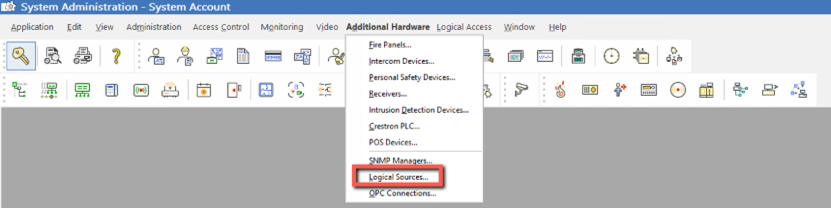
Dal menu Hardware aggiuntivo, selezionare Fonti logiche.
Creare un'origine logica denominata
BRIEFCAMe fare clic sul pulsante Aggiungi.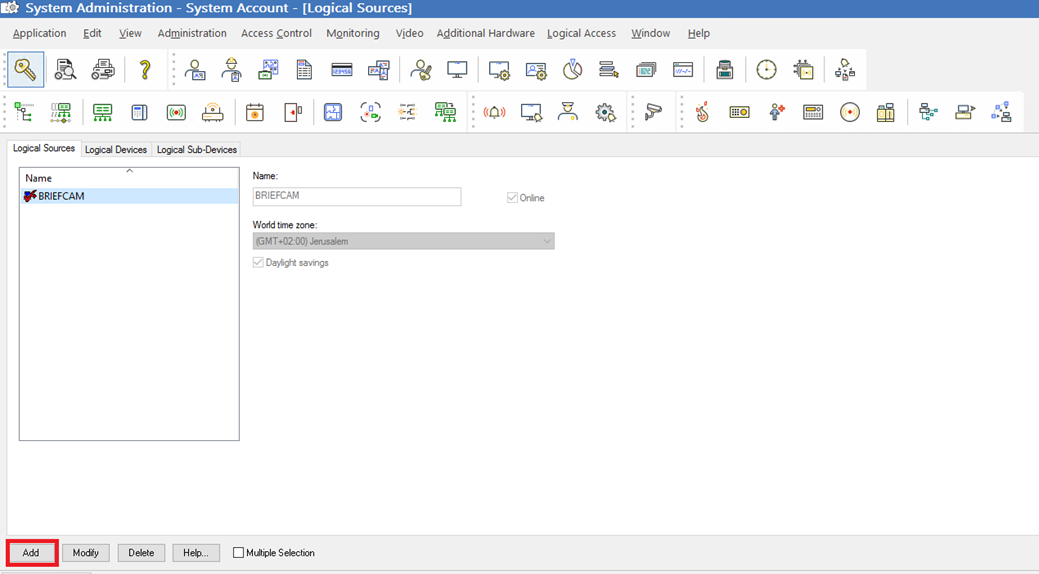
Creazione di un dispositivo OnGuard logico
È necessario creare dispositivi logici per ogni telecamera che verranno utilizzati per le regole di RESPOND che generano avvisi e vengono inviati alle OnGuard istanze.
Ciò significa che, a seconda della mappatura tra la regola RESPOND e gli endpoint dell'OnGuardistanza, è necessario creare dispositivi logici sulle OnGuard istanze che ricevono gli avvisi di RESPOND.
Per ogni avviso della regola di RESPOND inviato, l'endpoint di destinazione deve avere il nome della telecamera della regola impostato come dispositivo logico sotto l'origine logica di BRIEFCAM.
Per creare un dispositivo OnGuard logico:
Accedere all'applicazione di amministrazione del OnGuard sistema.
Dal menu Hardware aggiuntivo, selezionare Fonti logiche.
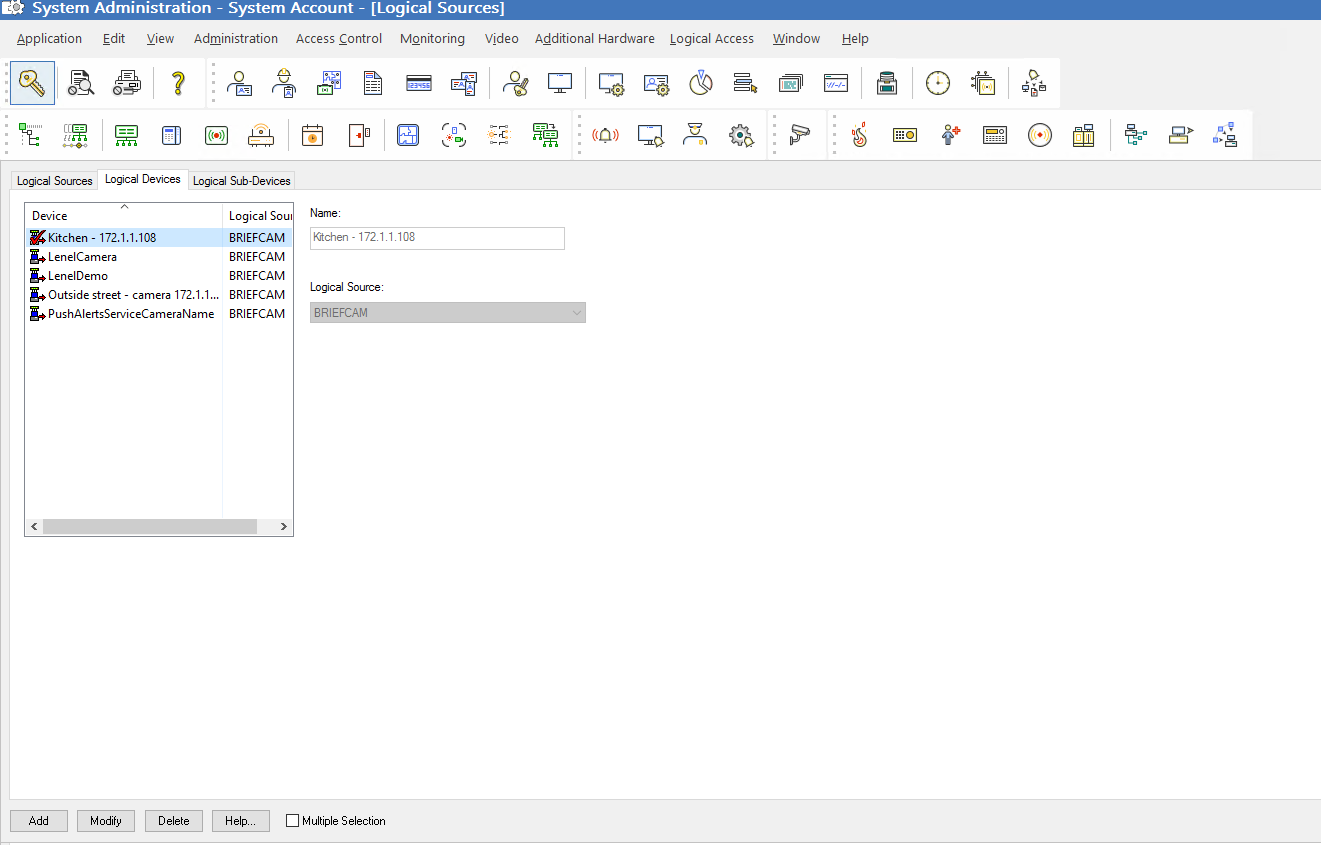
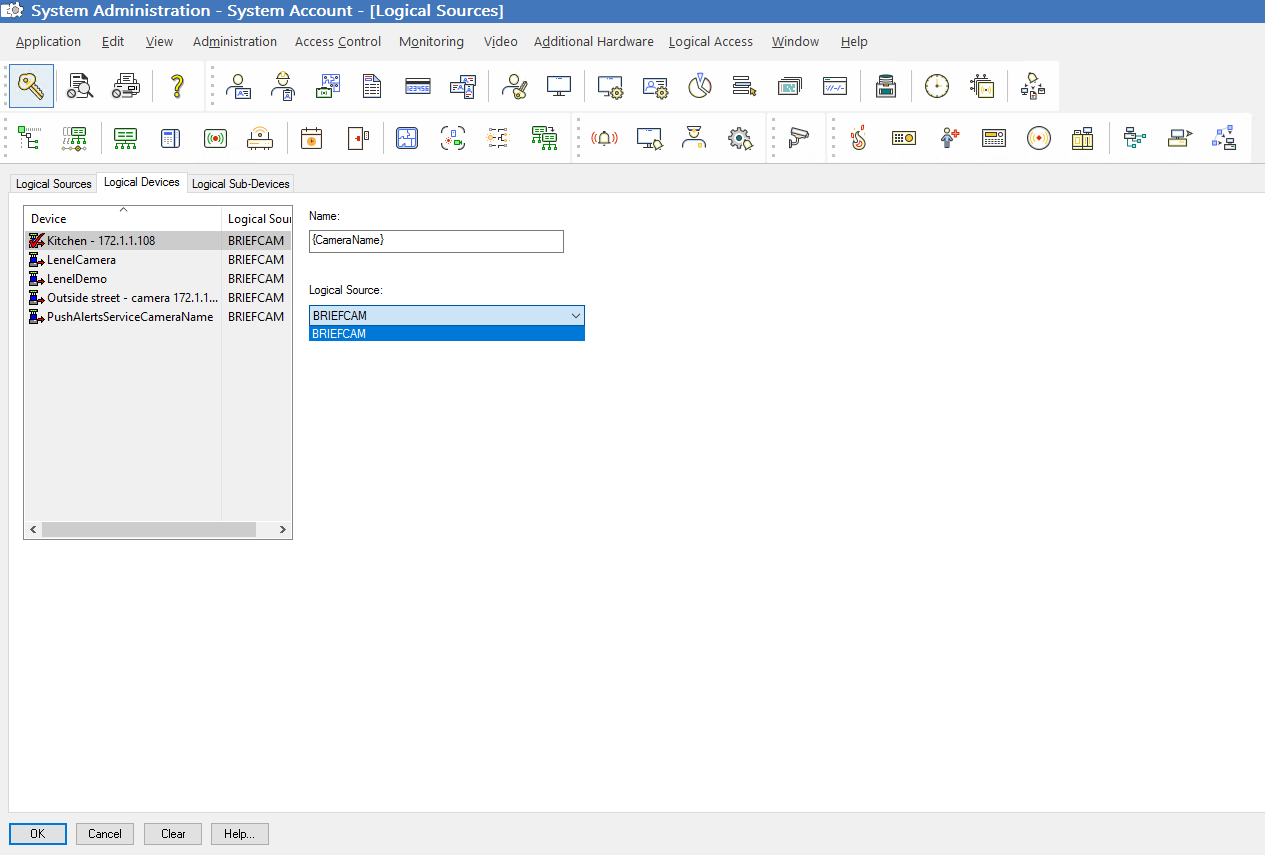
Aprire la scheda Dispositivi logici.
Nel campo Nome, impostare il nome del dispositivo logico sul nome della telecamera desiderata. Nota che il nome della telecamera deve essere uguale a quello del VMS.
Dal campo Origini logiche, selezionare l'origine
BRIEFCAMlogica.Fare clic sul pulsante Aggiungi.