Intellicence Integrazione
Nota che in precedenza Intellicence era conosciuto come Verint e poi Cognyte.
Riepilogo dell'integrazione
Partner VMS | Prodotto | Versione | Ultima BriefCam versione testata | Livello di integrazione | Supporto H.265 |
Intellicene | Symphia VMS | 8.1.2 | 2025 R1 SP1 | Integrazione di avvisi in tempo reale (L2a) | Sì |
Intellicene | Symphia VMS | 8.0 | 2024 R2 HF4 (incluso motore Classic e Next-Gen) | Integrazione di avvisi in tempo reale (L2a) | Sì |
Intellicene | Symphia VMS | 7.7.20189 | 2023 M1 | Integrazione di avvisi in tempo reale (L2a) | Sì |
Porte richieste
Le seguenti porte dovrebbero essere disponibili durante l’installazione del plugin:
Porta # |
554, 5005, 7005 e 40000 |
Prerequisiti di installazione - Intellicence 8.1.2
Creare un utente Windows che abbia accesso al file system del VMS per ogni memoria in cui sono memorizzate le registrazioni video, di solito E:\Verint, per BriefCam poter recuperare il video dal VMS. Concedere l'accesso eseguendo i seguenti passaggi:
Fai clic con il pulsante destro del mouse su Proprietà del file in cui sono memorizzate le registrazioni: scheda Condivisione -> Pulsante Condividi.
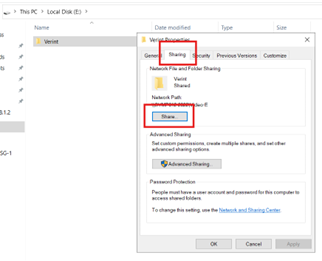
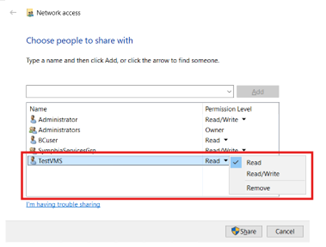
Aggiungere l'utente Windows creato con diritti di lettura.
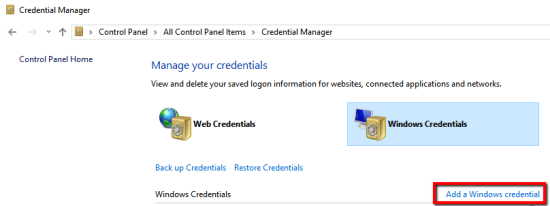
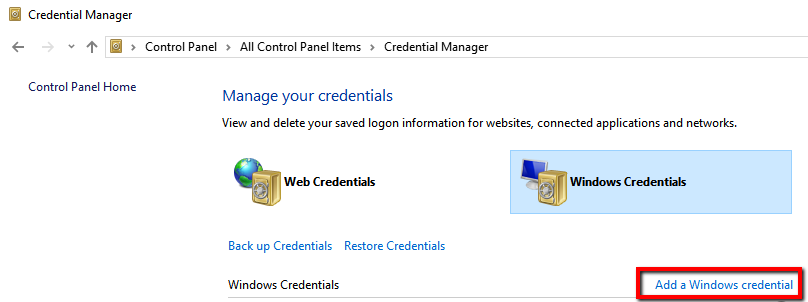
Su ogni server di recupero, aggiungere l'IP del VMS con l'utente Windows creato in Gestione credenziali accedendo a Pannello di controllo ->Account utente -> Gestione credenziali e facendo clic su Aggiungi una credenziale Windows.
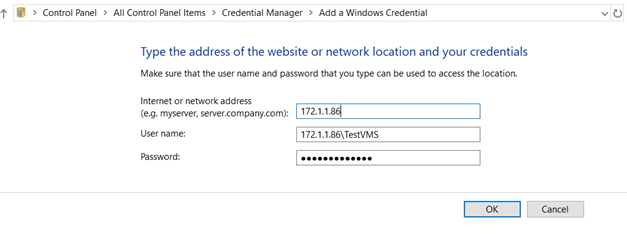
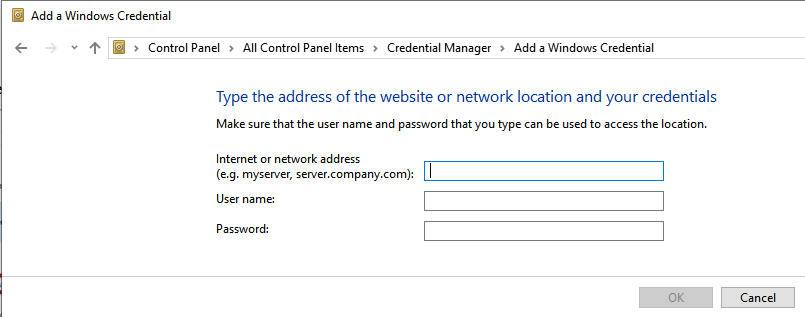
Ti verrà richiesto di compilare tre campi:
L'IP del VMS
Il nome utente Windows effettivo: VMS IP\Nome utente
La password
Assicurati di inserire i dettagli correttamente.
Prerequisiti di installazione - Intellicence 8.0 e 7.7.2
L'utente Windows deve avere accesso al file system del VMS per BriefCam poter acquisire il video dal VMS. Concedere l'accesso eseguendo i seguenti passaggi:
Su ciascuno dei server (BriefCam server, server di elaborazione on-demand e server di elaborazione in tempo reale):
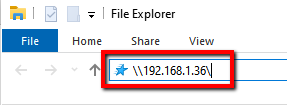
Aprire Esplora file e accedere al VMS immettendo il percorso di installazione del VMS nella barra di navigazione (ricordarsi di aggiungere \\ prima dell'indirizzo IP o del nome host effettivi).
Aggiungere l'IP/host del VMS con l'utente interessato nella gestione credenziali accedendo a Pannello di controllo->Account utente->Gestione credenziali e facendo clic su Aggiungi una credenziale di Windows .
Ti verranno richiesti tre campi da compilare: l'IP/host del VMS, il nome utente Windows effettivo e la password. Assicurati di inserire i dettagli correttamente.
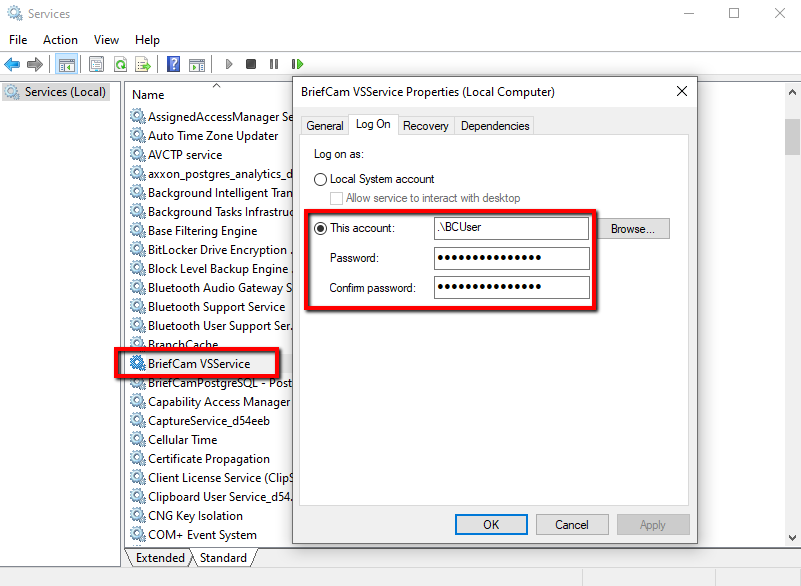
Impostare il servizio VSService per accedere come utente già configurato per accedere al file system del VMS. A tale scopo, aprire la finestra di dialogo Servizi tramite il menu di avvio o il gestore attività.
Individuare il servizio VSService nell'elenco e fare clic con il pulsante destro del mouse su di esso, selezionare Proprietà e quindi selezionare la scheda Accedi.
Fare clic sul pulsante di opzione Questo account e inserire i dettagli (nome account e password). Assicurati di inserire le credenziali correttamente e che il nome dell'account sia uguale a quello dell'utente scelto nei passaggi precedenti.
Nota che le credenziali di accesso al Intellicence VMS distinguono tra maiuscole e minuscole.
Script di post-installazione - Intellicence 8.0 e 7.7.2
Per le nuove installazioni, dopo aver installato questo plugin del VMS è necessario eseguire uno script che dia all’BriefCamutente le autorizzazioni per accedere ai file pertinenti.
In tutti i luoghi in cui è installato il plugin:
Aprire PowerShell come amministratore.
Accedere alla seguente cartella:
cd {where briefcam server is installed}\tools\post_plugin_installationEseguire il seguente comando:
.\set_permissions_for_plugins.ps1
Anteprime
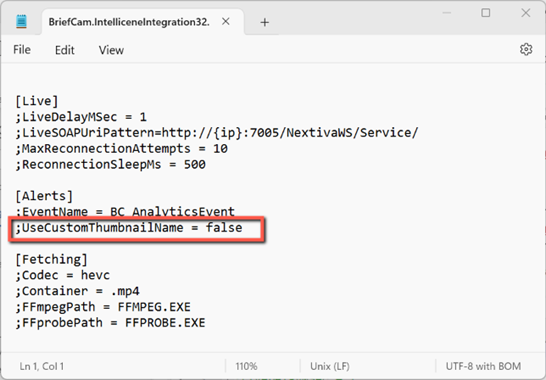
Per impostazione predefinita, le immagini in miniatura per gli avvisi inviati dall'Intellicenceintegrazione sono sempre impostate su "Thumbnail.bmp". Questo può causare problemi quando le miniature di diversi avvisi vengono salvate nella stessa posizione: viene visualizzata la miniatura sbagliata per l'avviso.
Se si desidera che ogni miniatura abbia il proprio nome (il nome della telecamera con l'ora di inizio dell'avviso), impostare il parametro del BriefCam.IntelliceneIntegration32.ini file UseCustomThumbnailName su true e rimuovere il punto e virgola dall'inizio della riga. Il file si trova in: C:\Program Files\BriefCam\BriefCam Serv-er\32\BriefCam.IntelliceneIntegration32\ BriefCam.IntelliceneIntegration32.ini.
Invio di avvisi a Intellicence
Gli avvisi possono essere inviati all'interfaccia utente del Intellicence client.
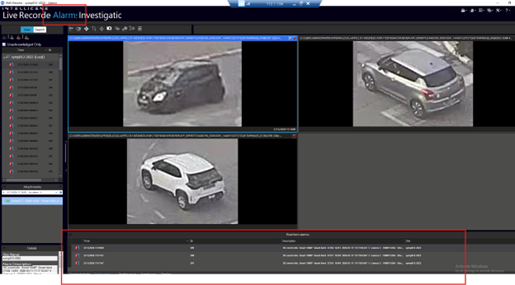
Gli avvisi vengono inviati a Intellicence tramite eventi.
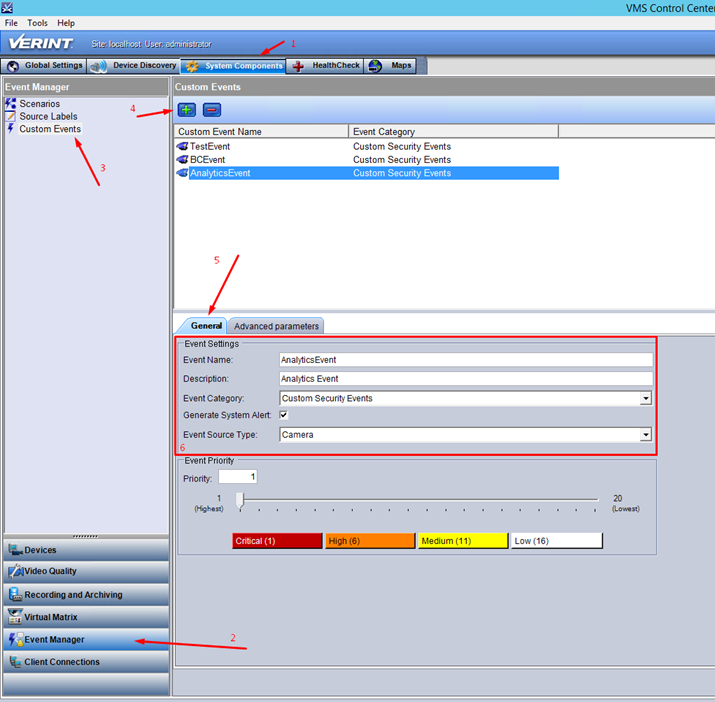
Per abilitare questa funzionalità, eseguire i passaggi seguenti nel Centro di controllo del VMS.
Crea un nuovo evento.
Fare clic sulla scheda Componenti di sistema.
Fare clic sull'opzione Gestore eventi.
Nella sezione Gestore eventi fare clic su Eventi personalizzati.
Nella sezione Eventi personalizzati fare clic sul pulsante più (
 ).
).Fare clic sulla scheda Generale.
Definizione delle impostazioni dell' evento . Si noti che l'evento deve avere lo stesso valore impostato nel parametro EventName nel
BriefCam.IntelliceneIntegration32.inifile.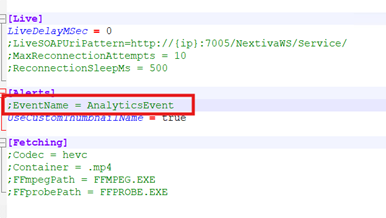
Per salvare le modifiche, passare a un'altra tabella. Per v8.1.2, fare clic invece sul pulsante Applica.
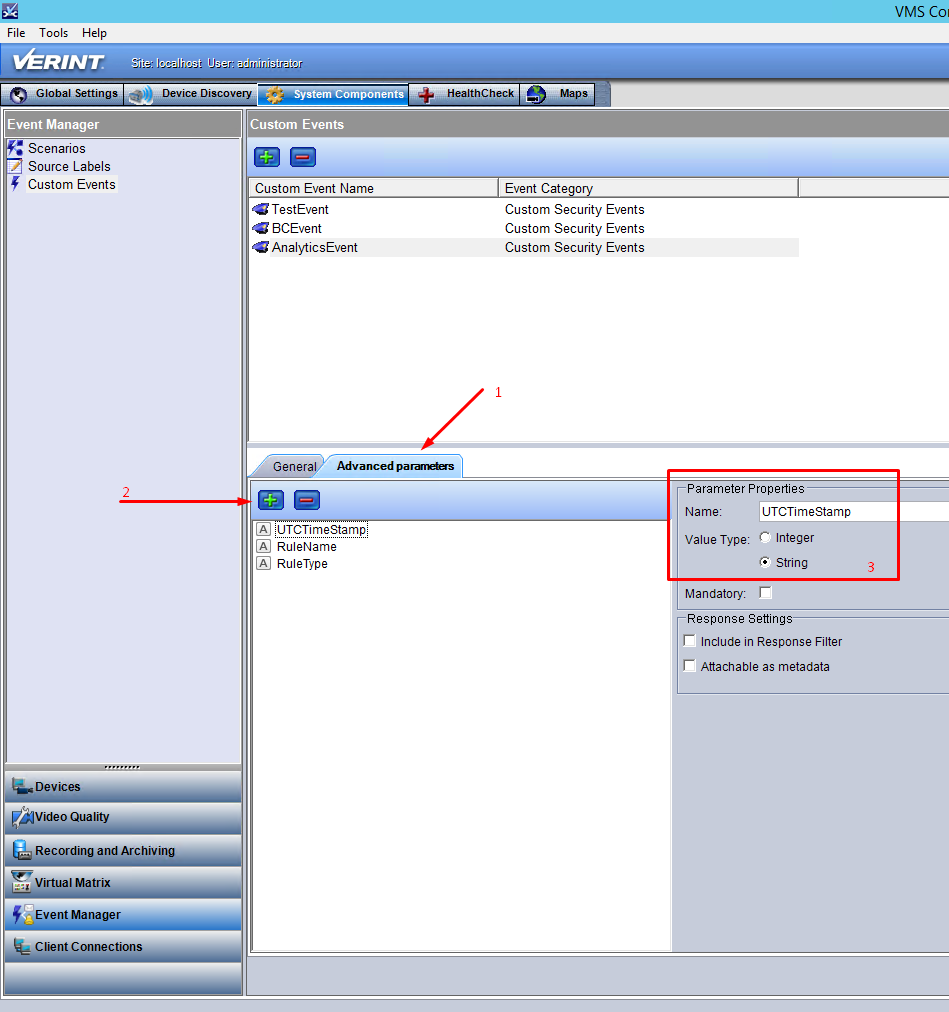
Definire i parametri avanzati degli eventi.
Fare clic sulla scheda Parametri avanzati.
Fare clic sul pulsante più (
).Decidere quali delle seguenti informazioni si desidera inviare con l'evento e, in base a esse, definire i campi cliente pertinenti (utilizzando questi nomi esatti):
RuleName,RuleTypeObjectId,AlertId,AlertTimeCameraId,CameraName,ThumbnailFace Name,Face Source URL,Face ConfidenceLpr No,Lpr Confidence,ClassClass Details, ,List NameColorPerson Attributes,,,,,,,,,,,, , , , , , .Assicurarsi di impostare il Tipo di valore su Stringa per tutti i campi.
Aggiungi un nuovo scenario.
Nella sezione Gestore eventi fare clic sull'opzione Scenari.
Fare clic sul pulsante più (
).Nella scheda Generale, definire uno scenario. Nell'immagine sottostante, il titolo è
BC_Scenario.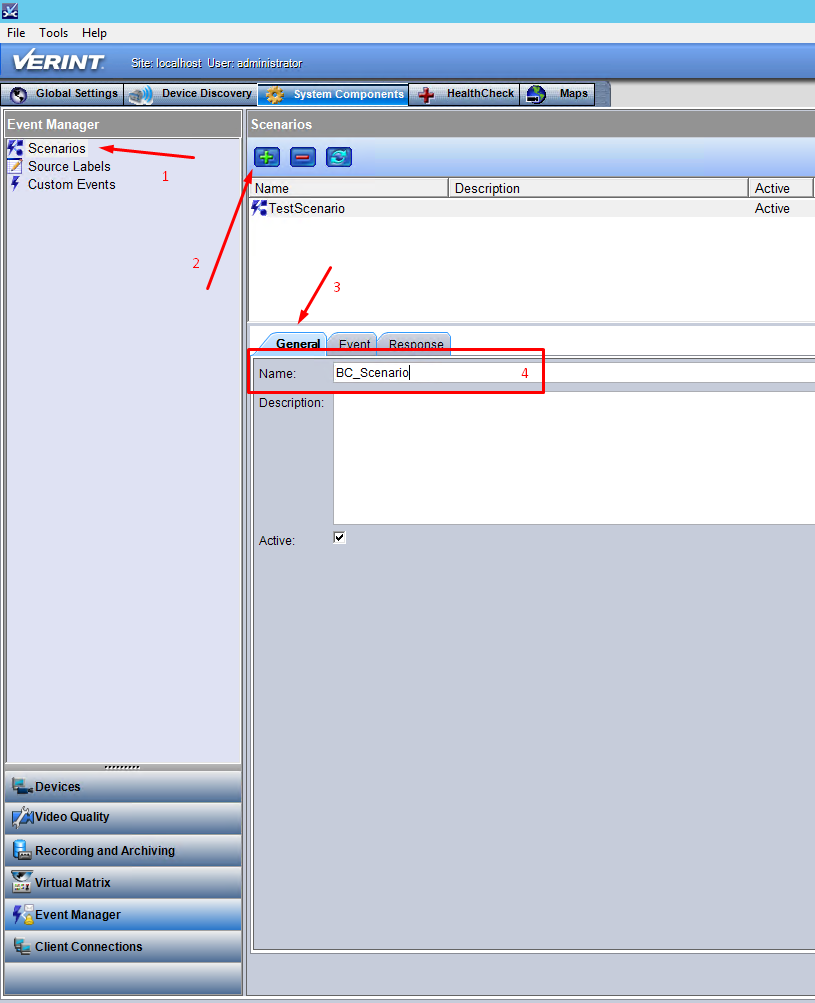
Aggiunta di un evento di attivazione di uno scenario.
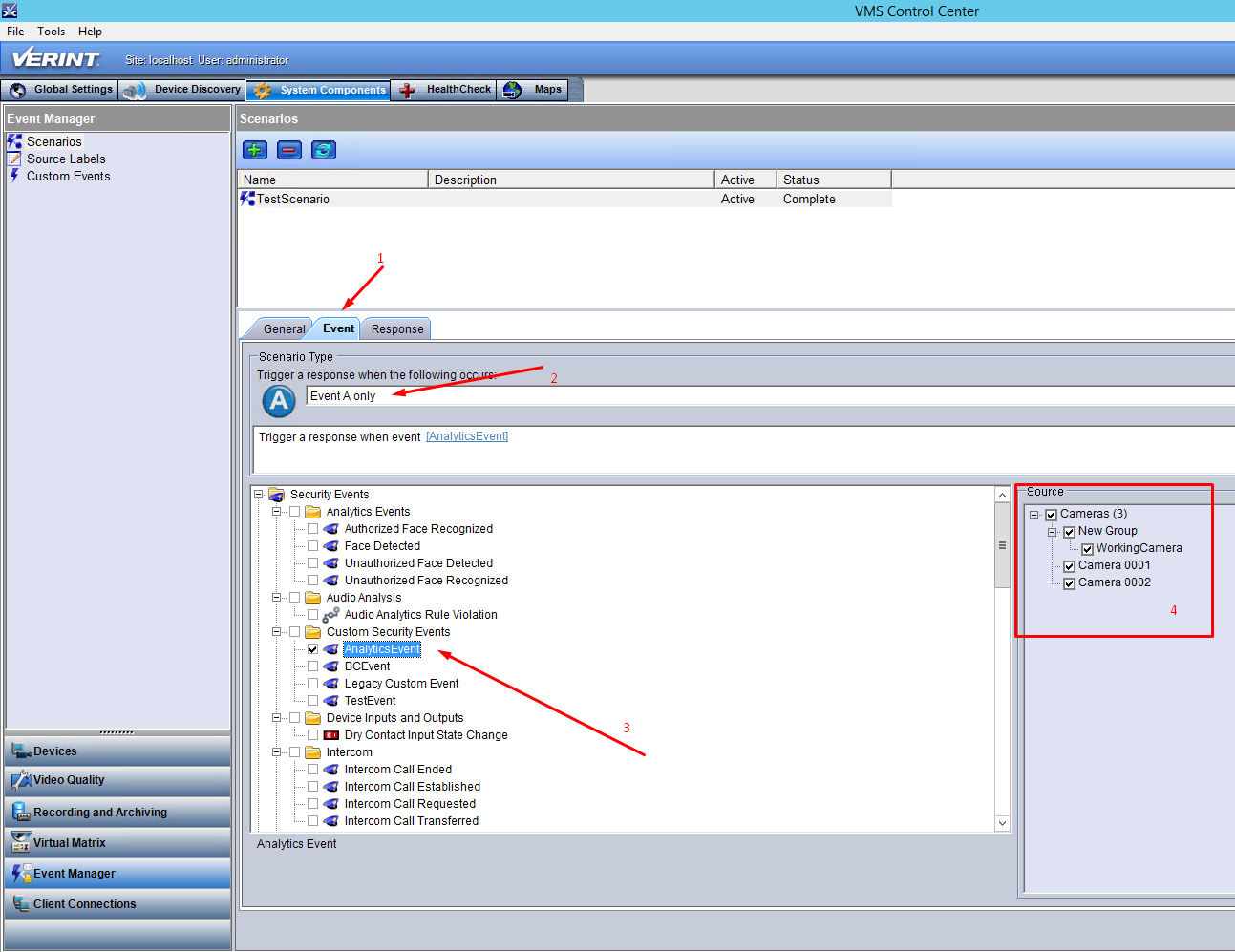
Fare clic sulla scheda Evento.
Selezionare il tipo di attivazione. Nell'immagine sottostante, viene selezionato l'evento A only trigger, il che significa che lo scenario verrà attivato con un solo evento (l'evento creato al passaggio 1).
Selezionare l'evento creato al passaggio 1, selezionando la casella di controllo AnalyticsEvent.
Nella sezione Sorgente, selezionare le fonti (telecamere) per le quali si desidera attivare l'evento.
Configurare la risposta allo scenario.
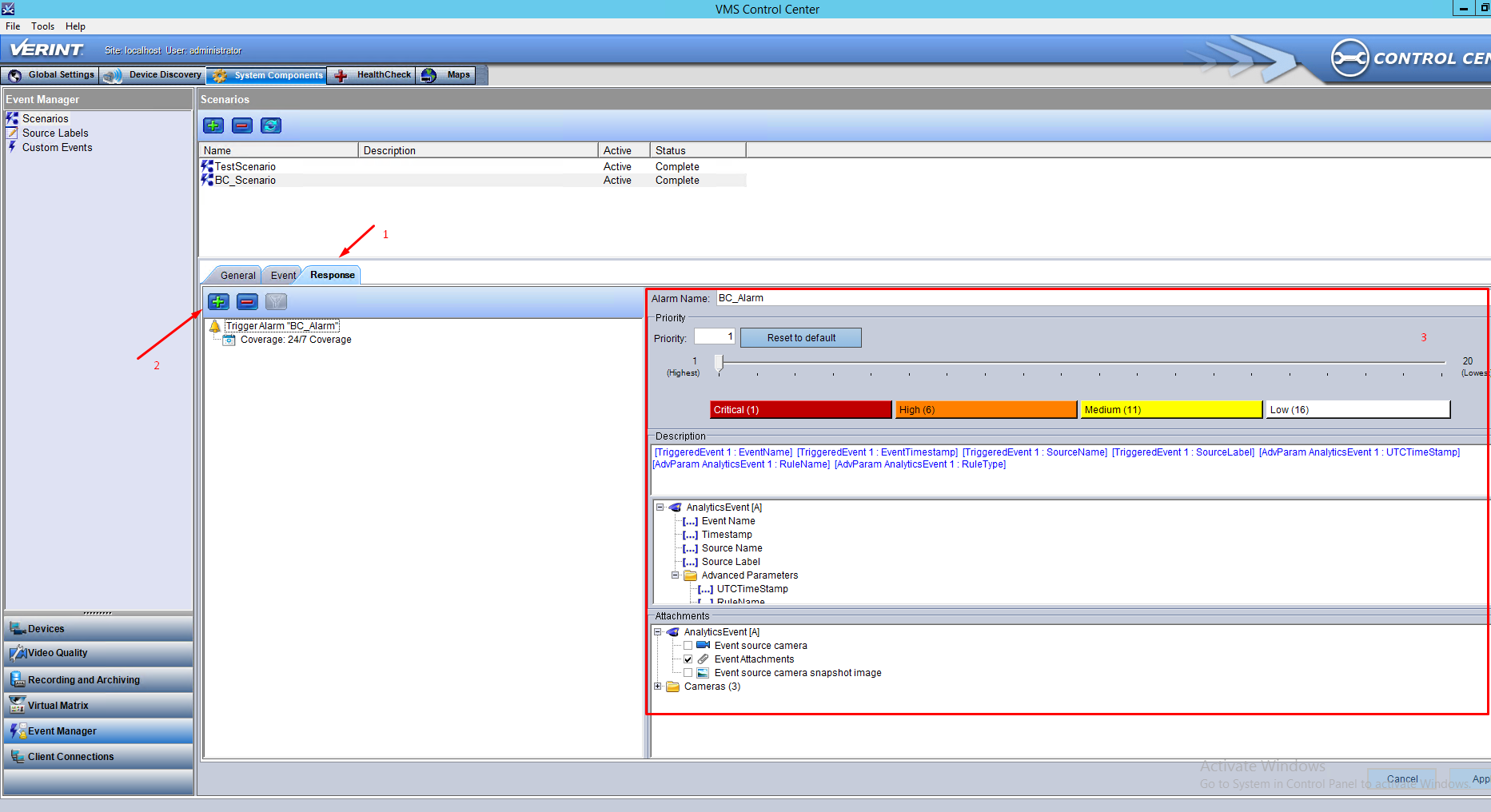
Fare clic sulla scheda Risposta.
Fare clic sul pulsante più (
).Nel campo Nome allarme, assegnare il nome allarme. Nell'immagine sottostante, il nome dato è
BC_Alarm.È anche possibile configurare un messaggio che verrà visualizzato nel client. Può contenere tutti i campi personalizzati di un evento, i campi predefiniti di Verint (Nome evento, Marca temporale ricevuta, Nome origine, Etichetta origine) e gli allegati degli eventi.
Fai clic su Applica.
Nota che nell'evento non è presente alcun campo di marca temporale predefinito. Pertanto, il ritardo tra il momento in cui BriefCam genera l'avviso e il momento in cui viene ricevuto Intellicence potrebbe causare una posizione di inizio registrazione errata.
Nella sezione Impostazioni ambiente della BriefCam Administrator Consolesezione, ci sono tre impostazioni rilevanti per l'invio di avvisi al di fuori BriefCamdi:
Per inviare avvisi all'esterno di BriefCam, impostare l'impostazione Respond.AlertsPublishingEnabled su true.
Per inviare avvisi a un VMS, verificare che l'impostazione Respond.AlertsPublishingToVMSEnabled sia impostata su true.
Per modificare l'intervallo di polling, utilizzare l'impostazione Respond.AlertsPublishingIntervalInMilliseconds.
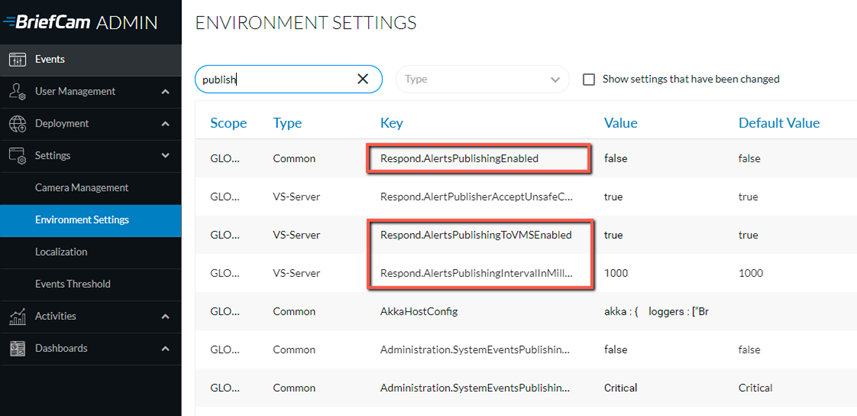
Se si apportano modifiche alle impostazioni, è necessario riavviare o avviare il servizio VSServer.
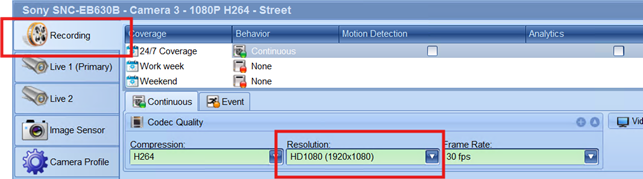
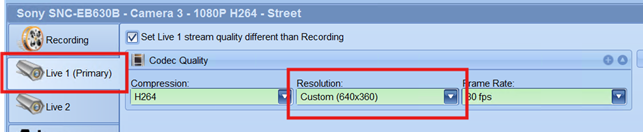
Nota che se la risoluzione del livestream differisce dal video registrato per una stessa telecamera, il perimetro di delimitazione nel video originale dell'avviso verrà spostato in una posizione che non è l'oggetto.
Limitazioni note
Quando si lavora con le Intellicence integrazioni, la vista del video originale negli avvisi in tempo reale viene compensata e l'oggetto a volte non viene mostrato.
Quando si lavora con Intellicence le integrazioni, il perimetro di delimitazione nel video originale per gli avvisi Smart viene talvolta mostrato in offset.