Hexagon Qognify Ocularis e Qognify VMS integrazione
Riepilogo dell'integrazione
Partner VMS | Prodotto | Versione | Ultima BriefCam versione testata | Livello di integrazione | Supporto H.265 |
Hexagon | Qognify Ocularis | 6.3 | 2025 R1 | Integrazione di avvisi in tempo reale (L2a) | |
Hexagon | Qognify Ocularis | 6.1 SP1 | 2024 R2 HF4 (incluso motore Classic e Next-Gen) | Integrazione di avvisi in tempo reale (L2a) Nota che un'integrazione L3 è stata creata dal partner VMS. | Sì. Per supportare H.265 è necessaria la patch dell'hotfix Ocularis 6.1 SP1. |
Hexagon | Qognify VMS | 7.5 | 2025 R1 | L2a | Sì. Per supportare H.265 è necessaria la patch dell'hotfix Ocularis 6.1 SP1. |
Per le integrazioni L2 scaricare: BriefCamOnSSISeeTecPlugin_<version number>.exe.
Per le integrazioni L2a, scaricare anche: BriefCamQognifySaiPlugin_<version number>.exe
Porte richieste
Le seguenti porte dovrebbero essere disponibili durante l’installazione del plugin:
Porta # |
7676, 9100 e 62000 |
Installazione del plug-in di integrazione
Per entrambe QVMS le integrazioni e Ocularis :
Installazione:
BriefCamOnSSISeeTecPlugin_<version number>.exe.Se si desidera l'integrazione L2a, è anche necessario installare:
BriefCamQognifySaiPlugin_<version number>.exesul computer VMS.
I moduli SGS e Transcoding devono essere installati sul VMS per BriefCam funzionare correttamente. Per ulteriori informazioni, contattare l'amministratore di sistema.
Dopo l'installazione dell'integrazione:
Apri il
BriefCam.SeeTecIntegration.inifile, che per impostazione predefinita si trova in:C:\Program Files\BriefCam\BriefCam Server\plugins.Cambiare il
StartupFrameSkipCountparametro in10.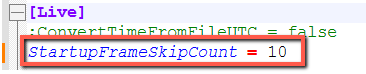
Invio di avvisi a Ocularis e Qognify VMS
Per configurare l'integrazione e configurare gli eventi QAI da BriefCam a Ocularis e Qognify VMS seguire le sezioni seguenti.
Prerequisiti
Tutte le comunicazioni tra QVMS, il plugin SAI BriefCam e vengono effettuate con il nome host. Un indirizzo IP non funzionerà. Assicurarsi che i passaggi preliminari descritti di seguito siano eseguiti correttamente.
Prerequisiti in BriefCam
Sulla macchina del BriefCam server, aprire:
C:\Windows\System32\drivers\etc\hosts.Aggiungere l'host dell' Qognify VMS istanza al file.
Accedere a BriefCam Administrator Console.
Accedere alla sezione Impostazioni ambiente.
Impostare l'impostazione dell'ambiente Respond.AlertsPublishingEnabled su true.
Impostare l’impostazione dell’ambiente Respond.ExternalUrlUploadAlerts sull’URL in cui il plugin SAI è in ascolto. Ad esempio:
http://< QognifyVMS_server_hostname>:7073/Events/.L'URL può anche essere modificato nel
Briefcam.QognifySai.dll.configfile. Inoltre, possono essere presenti più URL separati da punti e virgola.Se si apportano modifiche alle impostazioni in BriefCam Administrator Console, è necessario riavviare o avviare il servizio VSServer.
Prerequisiti in Qognify VMS
Sulla macchina del Qognify VMS server, aprire:
C:\Windows\System32\drivers\etc\hosts.Aggiungere l'host dell'istanza del BriefCam server al file.
Installazione e configurazione di SAI Plugin
Aprire il Qognify VMS server e scaricare il
BriefCamQognifySaiPlugin.exefile.Fai clic con il pulsante destro del mouse sul
BriefCamQognifySaiPlugin.exefile ed esegui come amministratore.Aprire VMS VA Administration Tool.
Fare clic con il pulsante destro del mouse sul nodo radice VAConfig.
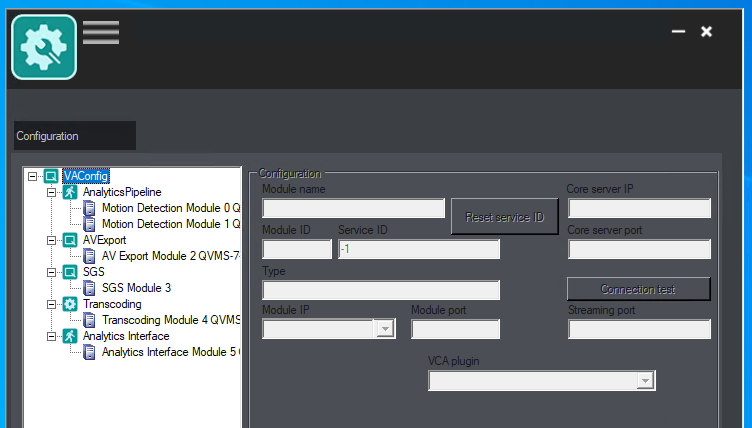
Seleziona Aggiungi nuovo modulo e poi Interfaccia analitica.
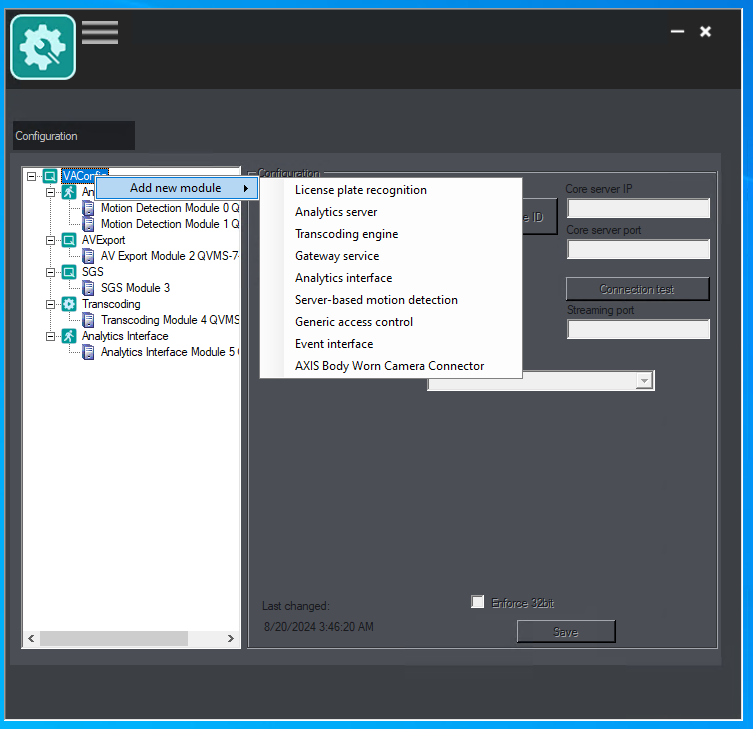
I campi di configurazione verranno compilati automaticamente. Verificare che nel campo del plugin VCA sia selezionato il plugin di BriefCam.
Fare clic sul pulsante Salva.
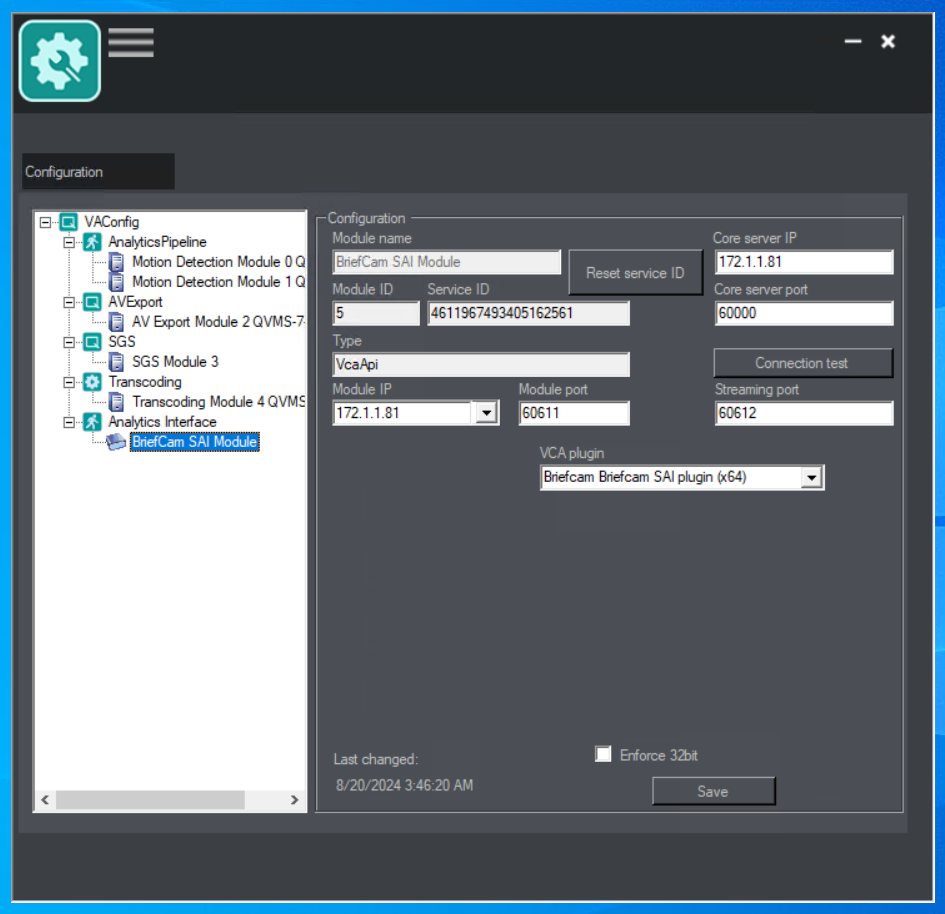
Aprire il QVMS Client con l\'amministratore.
Sul lato sinistro, accedi alla modalità configurazione.
Sul lato destro, apri il menu Server.
Seleziona il modulo BriefCam SAI.
Imposta nome utente e password per BriefCam.
Si noti che l'utente deve essere un utente base (e non un utente amministratore) e avere accesso alle regole che devono essere inviate a QVMS.
Impostare il nome host dell'BriefCamistanza. Ricorda che gli indirizzi IP non funzioneranno.
Nota che il valore nel campo Porta non viene utilizzato e deve essere lasciato uguale a 0.
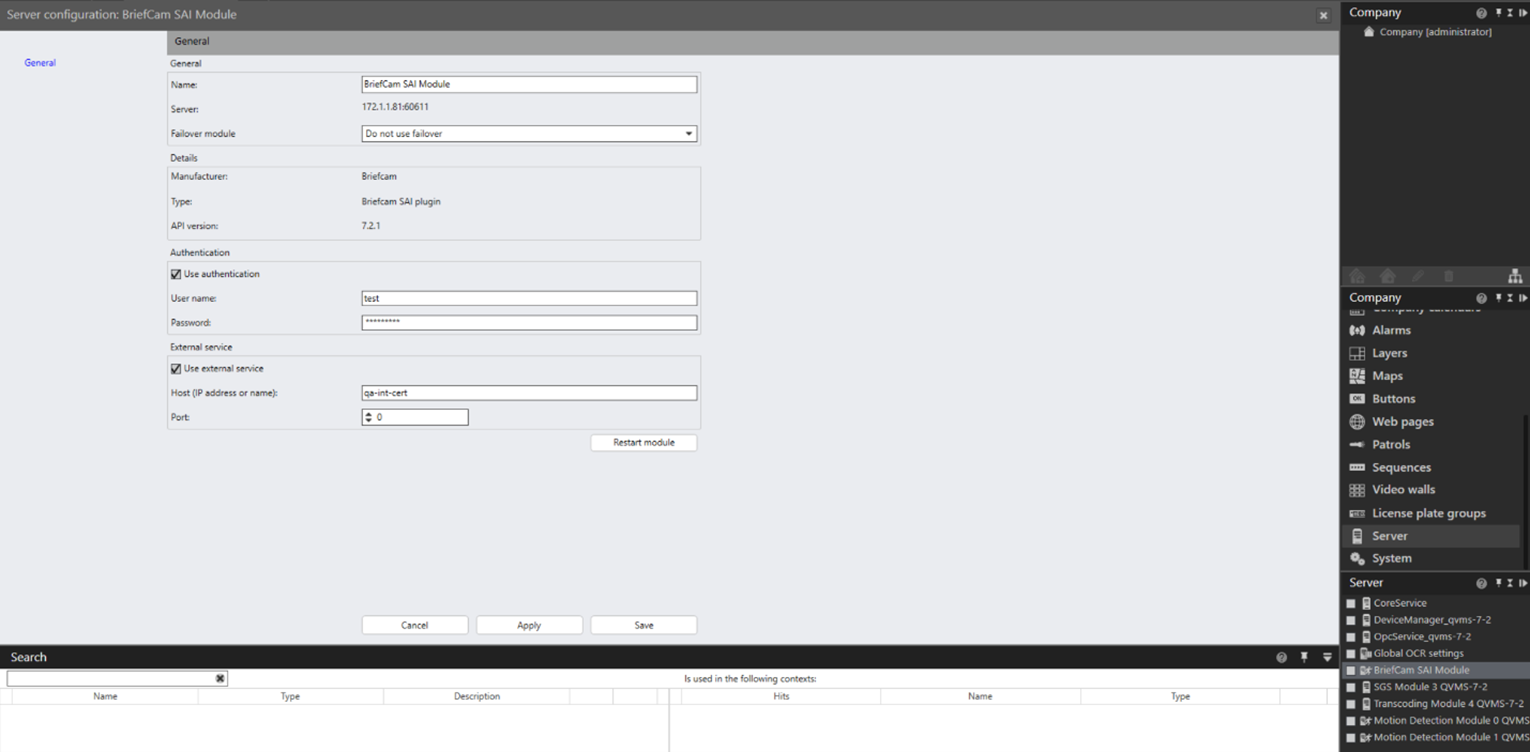
Fare clic sul pulsante Salva.
Accedere al menu Altro hardware.
Nota che sotto Altro hardware, tutte le telecamere dalle BriefCam directory verranno aggiunte come canali.
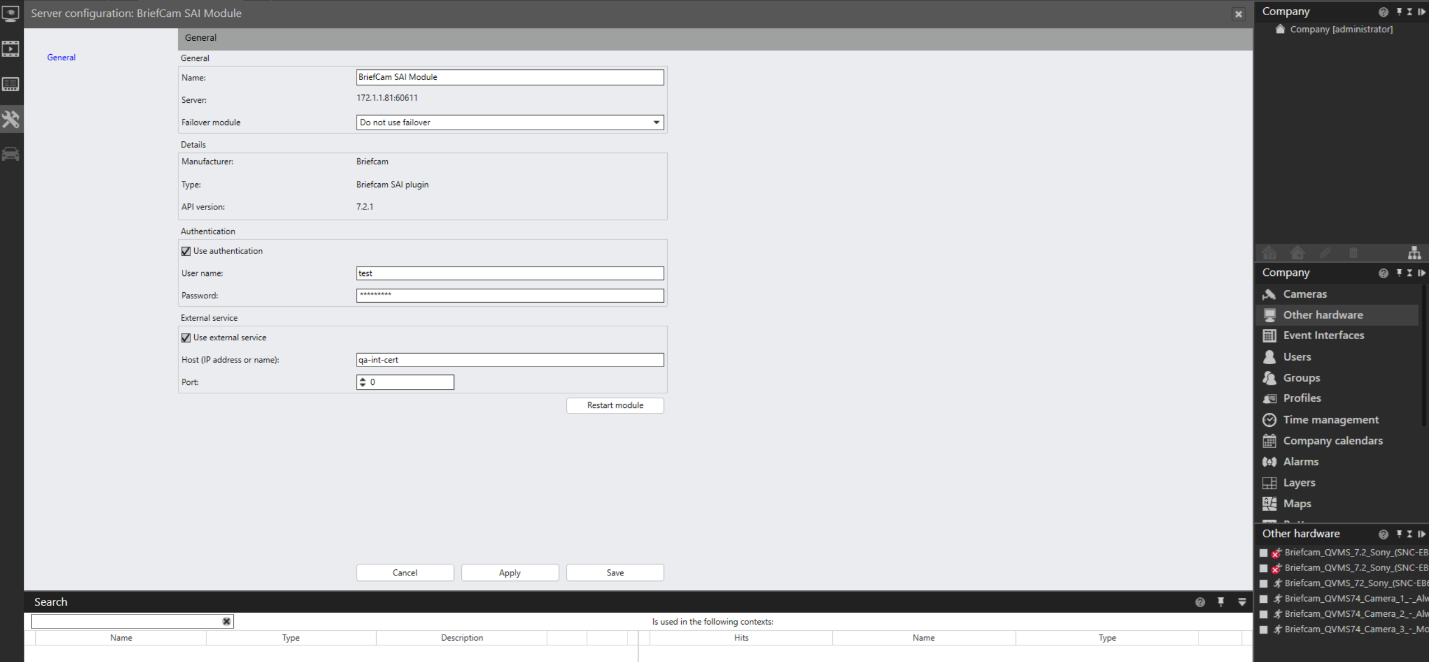
Selezionare un canale della telecamera.
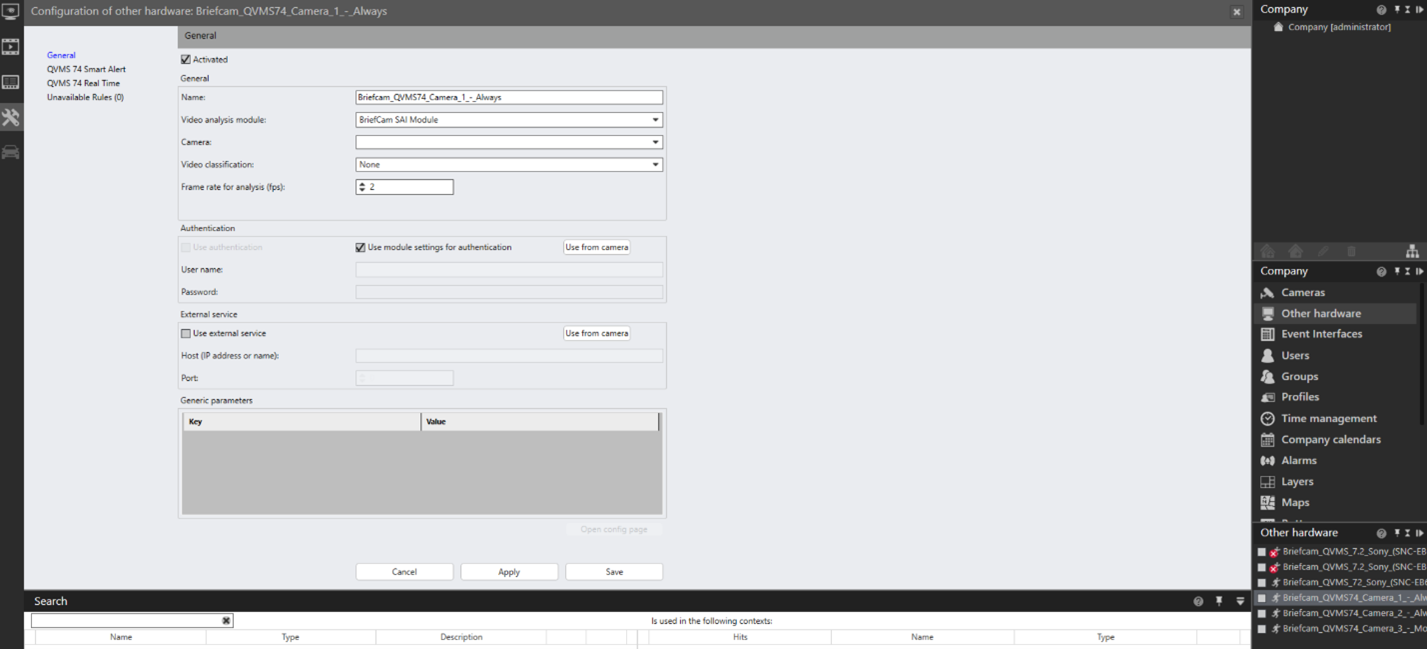
Dal menu Canale telecamera, è possibile eseguire ulteriori mappature per gli eventi ricevuti da BriefCam.
Configurazione dell'integrazione
Quando il plugin SAI è installato, si avrà un file Briefcam.QognifySai.dll.config , che per impostazione predefinita si trova nella directory di installazione di SAI.
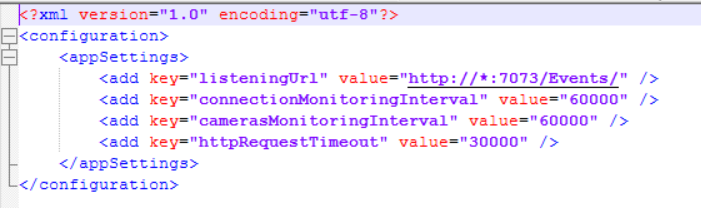
Questo file ha i seguenti parametri:
listeningUrl– L’URL che ascolta gli BriefCam eventi in arrivo, che per impostazione predefinita è impostato per ascoltare tutti gli indirizzi.connectionMonitoringInterval– Intervallo in ms tra le richieste KeepAlive di polling. Il valore predefinito è 60000 ms.camerasMonitoringInterval– Intervallo in ms tra il recupero dell’elenco delle telecamere. Il valore predefinito è 60000 ms.httpRequestTimeout– Timeout del client HTTP per l'invio di una richiesta a BOA (BriefCam Open API). L'impostazione predefinita è 30000 ms.
Applicazione di filtri ai canali delle telecamere
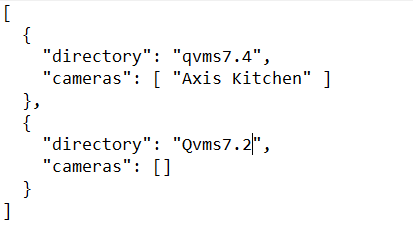
Quando in è presente una singola directory BriefCam, è possibile filtrare le telecamere necessarie. Questa operazione viene eseguita con il fileVMSCameraList.json. Il file si trova in: <QognifyVMSInstallationDirectory>\VersatileApplications64\VcaPlugin\. VMSCameraList.jsonIl file contiene la mappatura BriefCam tra le directory e le relative telecamere e altri canali hardware creati in Qognify VMS. Le telecamere possono essere filtrate in base alla directory o alla directory e al nome della telecamera.
Per aggiungere una directory al file, utilizzare la sintassi seguente:
{

"directory": "<Directory Name>",

"cameras":[]

}

· To add a directory with specific cameras to the file, use the following syntax:

{

"directory": "<Directory Name>",

"cameras":[“<CameraName1>”, “<CameraName2>”,]

}
Quando ci sono più directory in BriefCam di quelle necessarie in QVMS, è necessario filtrare tutte le telecamere dalla directory necessaria. Le telecamere devono essere filtrate per directory e nome della telecamera. È possibile includere più directory come elenco nel VMSCameraList.json file.
Per aggiungere al file una directory con tutte le telecamere di tale directory, utilizzare la sintassi seguente:
{

"directory": "<Directory Name>",

"cameras":[“<CameraName1>”, “<CameraName2>”,<…….>,]

}
Per aggiungere al file più directory contenenti tutte le telecamere, utilizzare la seguente sintassi:
{

"directory": "<Directory Name>",

"cameras":[“<CameraName1>”, “<CameraName2>”,]

},

{

"directory": "<Directory Name2>",

"cameras":[“<CameraName3>”, “<CameraName4>”,]

}
C'è un file di esempio nella directory di installazione del plug-in chiamato VmsCameraListSample.json. Di seguito è riportata una configurazione di esempio:
Directory di installazione del plug-in
Il plugin installa i file nella seguente posizione: <QognifyVMSInstallationDirectory> VersatileApplications64\VcaPlugin.
Ad esempio: C:\Program Files\Qognify\VMS\VersatileApplications64\VcaPlugin
Registri plug-in SAI
I file di registro si trovano nelle seguenti posizioni:
<QognifyVMSInstallationDirectory>\VersatileApplications64\VcaPlugin\logs\Briefcam.QognifySai.log<QognifyVMSInstallationDirectory>\log\VA_VCAPI_<ID>.log
Limitazioni note
Il pulsante Riavvia modulo in QVMS non funziona. Se il plugin SAI deve essere riavviato, utilizzare VMS Service Manager. Il servizio che ospita il plugin SAI è il servizio VA.
Tutte le comunicazioni tra QVMS, il plugin SAI BriefCam e vengono effettuate con il nome host. Un indirizzo IP non funzionerà.
I perimetri di delimitazione durante la riproduzione del video originale non sono supportati.
La patch dell' OnSSI hotfix SP1 (per OnSSI 6.1) è necessaria per supportare H.265.
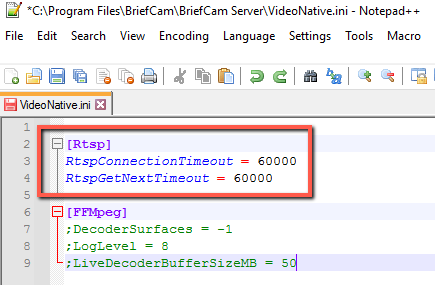
Nelle Ocularis integrazioni, le regole potrebbero bloccarsi nello stato Recupero a causa del lento tempo di caricamento. Per risolvere il problema, nel
VideoNative.inifile (situato inC:\Program Files\BriefCam\BriefCam Server), modificare siaRtspConnectionTimeouti parametri cheRtspGetNextTimeouti punti e virgola all60000'inizio di queste righe e rimuoverli.