Hanwha Techwin Integrazione
Riepilogo dell'integrazione
Partner VMS | Prodotto | Versione | Ultima BriefCam versione testata | Livello di integrazione | Supporto H.265 |
Hanwha Techwin | Wisenet WAVE | 5.0.0.36410 | 2023 M1 | Integrazione di avvisi in tempo reale (L2a) | Sì |
Installazione e configurazione
Impostazione di un Wisenet WAVE utente
È necessario creare un Wisenet WAVE utente da utilizzare per l'impostazione dell'integrazione tra BriefCam e Wisenet WAVE (nella sezione Impostazione BriefCam di integrazione diWisenet WAVE seguito).
Accedere al Wisenet WAVE client come utente amministrativo.
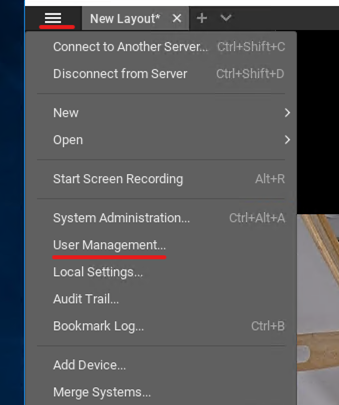
Accedere al pannello Gestione utenti.
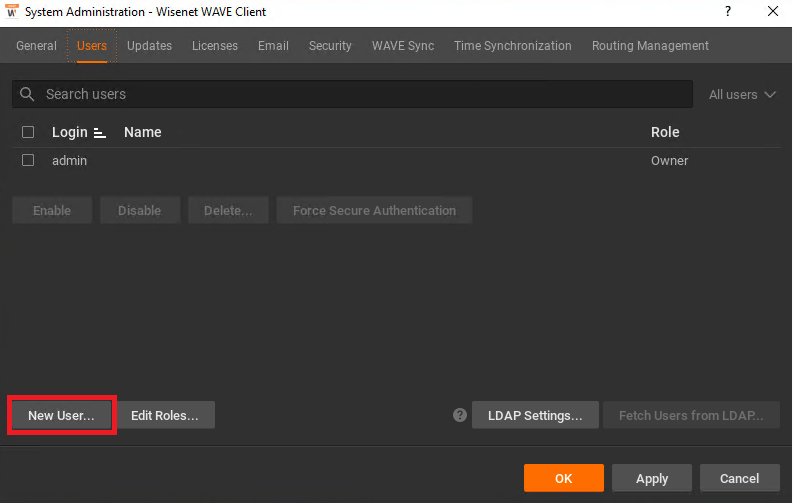
In basso a sinistra dello schermo, fare clic sul pulsante Nuovo utente.
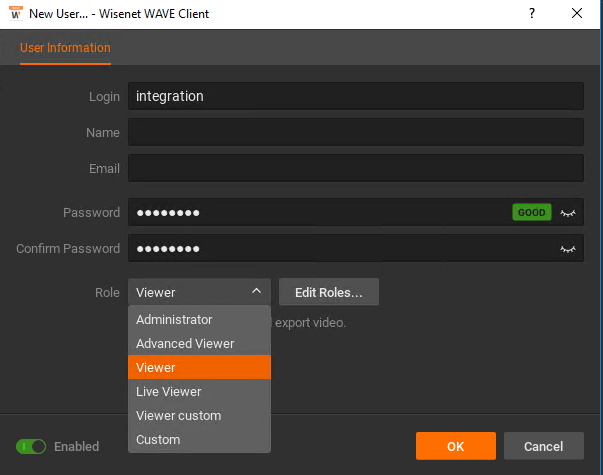
Compilare i campi Nome, E-mail e Password.
Nel menu a discesa Ruolo, seleziona Visualizzatore, Visualizzatore avanzato o qualsiasi ruolo personalizzato che abbia le autorizzazioni necessarie. Si consiglia di non utilizzare il ruolo Visualizzatore live, perché questo ruolo dispone solo delle autorizzazioni per i flussi live della telecamera e non per il recupero dei video.
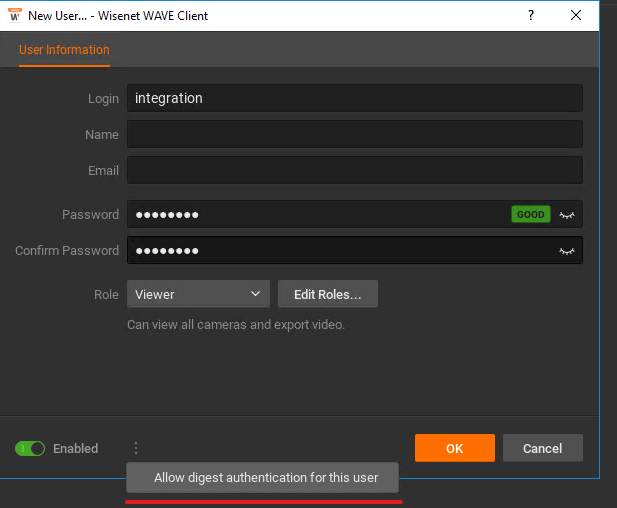
Abilitare l'autenticazione digest per l'utente appena creato come segue:
In basso a sinistra del pannello Nuovo utente…, accanto al pulsante Attivato, fare clic sui tre punti verticali.
Fare clic su Consenti autenticazione digest per questo messaggio popup utente .
Impostare nuovamente la password utente (può essere la stessa di prima):
Impostazione per BriefCam l'integrazione con Wisenet WAVE
Plugin BriefCamdi installazioneWisenet WAVE.
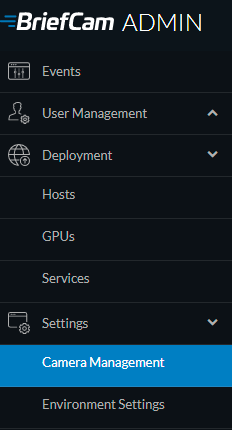
Nella BriefCam Administrator Console, aprire la sezione Impostazioni e fare clic su Gestione telecamere.
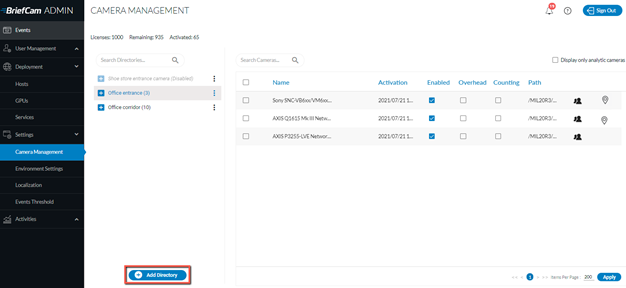
Fare clic sul pulsante Aggiungi directory.
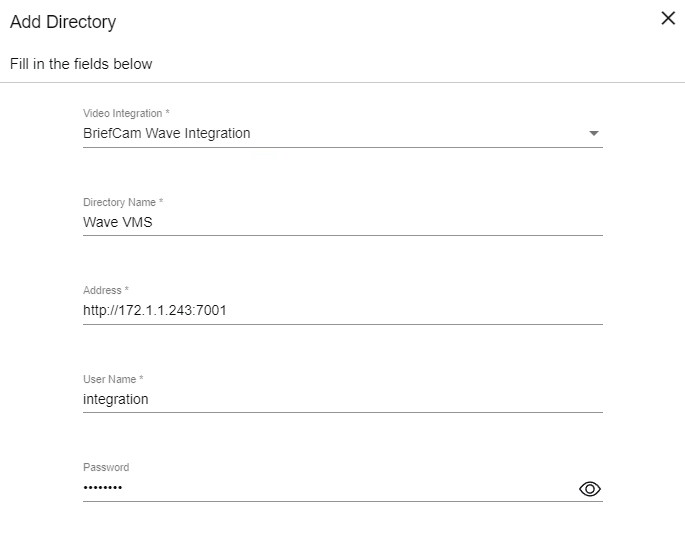
Si aprirà la finestra di dialogo Aggiungi directory.
Dal campo Integrazione video, selezionare Integrazione BriefCam Wave.
Nel campo Indirizzo, immettere l'indirizzo della directory nel seguente formato: http://<vms_ip_or_host>:7001, ad esempio: http://172.1.1.243:7001.
Nei campi Nome utente e Password, inserire le credenziali definite nella precedente sezione Impostazione di un Wisenet WAVE utente.
Invio di avvisi e recupero video
Per abilitare l'invio di avvisi da BriefCam a Wisenet WAVE:
Apri il
BriefCam.WaveIntegration.inifile, che per impostazione predefinita si trova in:C:\Program Files\BriefCam\BriefCam Server\plugins.Impostate il valore del
SendAlertsparametro su true e rimuovete il punto e virgola ( ;).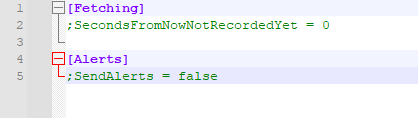
Questo file include anche il SecondsFromNowNotRecordedYet parametro. Questa impostazione è per il recupero video. È il numero di secondi prima dell'ora corrente per considerare che la registrazione non è ancora disponibile per l'esportazione. Ad esempio, se l'ora corrente è 10:00 AM e il valore dell'impostazione è 1800, qualsiasi richiesta di esportazione di video dopo le 09:30 AM avrà esito negativo perché il plugin considera che la registrazione video non è ancora disponibile.