Genetec Integrazione
Partner VMS | Prodotto | Versione | Ultima BriefCam versione testata | Livello di integrazione | Supporto H.265 | Supporto VMS distribuito | Licenza aggiuntiva richiesta |
Genetec | Security Center | 5.14.0 | 2025 R1 SP3 (motore classico) | Integrazione client (L3) | Sì | Sì | Sì. Vedere la Genetec Licenze sezione sottostante. |
Genetec | Security Center | 5.13.3 | 2025 R1 SP1 (incluso motore Classic e Next-Gen) | Integrazione client (L3) | Sì | Sì | |
Genetec | Security Center | 5.13 | 2025 R1 (incluso motore Classic e Next-Gen) | Integrazione client (L3) | Sì | Sì | |
Genetec | Security Center | 5.12 | 2024 M1 (incluso motore Classic e Next-Gen) | Integrazione client (L3) | Sì | Sì | |
Genetec | Security Center | 5.11.3 | 2024 R2 HF4 (incluso motore Classic e Next-Gen) | Integrazione client (L3) | Sì | Sì | |
Genetec | Security Center | 5.11 | 2023 M1 (incluso motore Classic e Next-Gen) | Integrazione client (L3) | Sì | Sì | |
Genetec | Security Center | 5.10.4 | 6.4 | Integrazione client (L3) | Sì | Sì | |
Genetec | Security Center | 5.10.3 | 6.4 | Integrazione client (L3) | Sì | Sì |
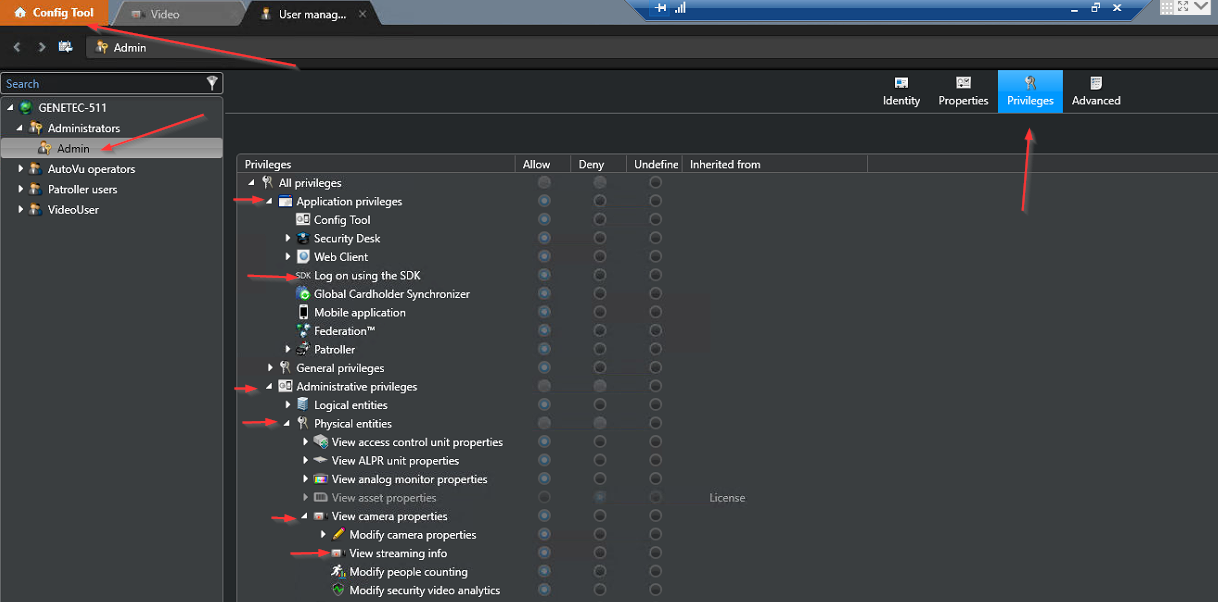
Privilegi Genetec richiesti
Per connettersi a sono necessari i seguenti privilegi sul Genetec lato BriefCam:
Per connettersi:
Privilegi dell'applicazione -> Accedi utilizzando l'SDK
Per recuperare un elenco di telecamere:
Privilegi amministrativi -> Entità fisiche -> Visualizza le proprietà della telecamera -> Visualizza le informazioni sullo streaming
Per i flussi live:
Privilegi d'azione -> Telecamere -> Visualizza video live
Per il recupero:
Privilegi d'azione -> Telecamere -> Visualizza riproduzione -> Esporta video
Per gli avvisi:
Privilegi amministrativi -> Gestione allarmi -> Visualizza proprietà allarmi -> Modifica proprietà allarmi -> Aggiunta allarmi
Privilegi d'azione -> Allarmi -> Attivazione degli allarmi
Privilegi amministrativi -> Gestione del sistema -> Visualizza le proprietà utente
Privilegi amministrativi -> Gestione del sistema -> Visualizza le proprietà del server
Porte richieste
Le seguenti porte dovrebbero essere disponibili durante l'installazione del plugin.
Server | Porta # | Descrizione | |
Processing Server in tempo reale | 654 | Utilizzato per flussi live. | |
5500 | |||
VSServer, Recupero server | 605 | Utilizzato per la connessione a Genetec (recupero di telecamere, ecc.) e l'invio di avvisi. | |
606 | Utilizzato in configurazioni multi-server per la connessione a Genetec (Get Cameras, ecc.) e l'invio di avvisi (stesso ruolo di 5500). Per più registratori, è richiesta una porta aggiuntiva superiore a 605 per ogni registratore. | ||
654 | Utilizzato dal OX6.RealTime Service per i flussi live | ||
5500 | Utilizzato dal servizio VSServer and Fetching per la connessione a Genetec (Get Cameras, ecc.) e l'invio di avvisi. |
Installazione di plug-in e SDK del VMS
La tabella seguente mostra il file del plugin da utilizzare e gli SDK necessari da installare su ogni computer in cui è installato uno dei seguenti BriefCam servizi: servizio VSServer, OX6.OnDemand Servicee OX6.RealTime Service. Non è necessario installarlo sul PC client.
Genetec Security Center Versione | Richiesto Security Center SC SDK | |
5.13.3 | 5.7 RS6 + 5.13 NotaDopo aver installato il Genetec plugin, verificare che la directory SDK nel |
|
5.13 | 5.7 RS6 + 5.13 NotaDopo aver installato il Genetec plugin, verificare che la directory SDK nel |
|
5.12 | 5.7 RS6 + 5.12 NotaDopo aver installato il Genetec plugin, verificare che la directory SDK nel |
|
5.11.3 | 5.7 RS6 + 5.11.3 NotaDopo aver installato il Genetec plugin, verificare che la directory SDK nel |
|
5.11 | 5.7 RS6 + 5.11 NotaDopo aver installato il Genetec plugin, verificare che la directory SDK nel |
|
5.10.3, 5.10.4 | 5.7 RS6 + 5.10 NotaDopo aver installato il Genetec plugin, verificare che la directory SDK nel |
|
Durante l'installazione del Genetec plugin, nel campo Genetec SDK Path, inserire il percorso dell'SDK elencato nella tabella precedente per la versione di Genetec. Utilizzare il secondo percorso SDKGenetec v5.7 per l'SDK SR6 5.7. I plugin che non hanno
sepnel nome hanno nomi leggermente diversi per questi campi.Una volta completata l'installazione, aprire il BriefCam Administrator Console.
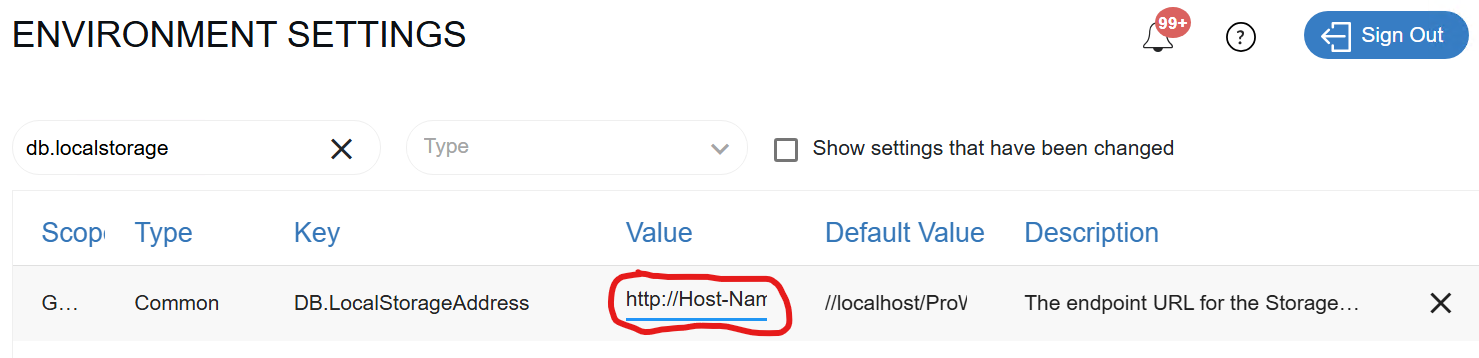
Nell'impostazione dell'ambiente DB.LocalStorageAddress, aggiungere un prefisso
http:ohttps:al valore.
Per il corretto funzionamento dell'integrazione con sono necessari i seguenti Genetec certificati BriefCam . Vengono utilizzati per la connessione SDK tra l'integrazione BriefCam e Genetec Security Center.
Le licenze devono essere ordinate presso Genetec (cfr. Genetec i numeri delle parti nella tabella seguente).
Genetec Security Center Licenza:
Certificato del server
Genetec Security Center Numero della parte: GSC-1SDK-BRIEFCAM-VSEnterprisS
È richiesta una Genetec Security Center licenza per ogni componente BriefCam che si integra con l'SDK Genetec , come descritto nella tabella seguente.
Componente | Descrizione | Numero di licenze |
Servizio VSServer | Utilizzato da per BriefCam la gestione delle telecamere | 1 per ogni servizio VSServer installato su un computer. 1 licenza di riserva aggiuntiva, poiché gli arresti imprevisti possono causare l'acquisizione del certificato per 15 minuti, il che significa che i BriefCam server non saranno in grado di connettersi durante quel periodo di tempo. |
Recupero servizio | Utilizzato dai moduli REVIEW e RESEARCH di BriefCamMilestone per acquisire video on-demand | 1 per ogni servizio di recupero in esecuzione su una macchina. |
Elaborazione in tempo reale | Utilizzato dai moduli RESPOND e RESEARCH di BriefCamMilestone per elaborare video in tempo reale | 1 per ogni servizio di elaborazione degli avvisi. Nota che su un server multi-GPU, ogni GPU utilizzerà un servizio di elaborazione degli avvisi separato. Pertanto, un server multi-GPU utilizzerà più licenze, 1 per GPU. |
Esempio: un sistema con 1 server (con tutti i BriefCam componenti installati) con 4 GPU (2 per on-demand, 2 per Real-Time) utilizzerà le seguenti licenze:
Componente | Numero di licenze |
Servizio VSServer | 2 |
Recupero servizio | 1 |
Elaborazione in tempo reale | 2 |
N. TOTALE di licenze: | 5 |
Certificato client
Genetec Security CenterParte#: GSC-1SDK-BRIEFCAM-VSEnterprisC
BriefCam Componente: 1 per client integrato distribuito (licenza per client del servizio di sicurezza). Il certificato del client è necessario affinché il client BriefCam incorporato appaia nella scheda Video Synopsis dell’applicazione Genetec Security Desk.
Nota
Assicurati di consultare la sezione "Numero massimo di flussi di telecamere Media Gateway" nella guida Genetec "Requisiti di sistema del Centro sicurezza PC" per accertarti che il tuo Genetec VMS sia configurato correttamente per supportare le richieste di flussi live da BriefCam.
Per estrarre flussi in tempo reale da Genetec per creare avvisi in BriefCam:
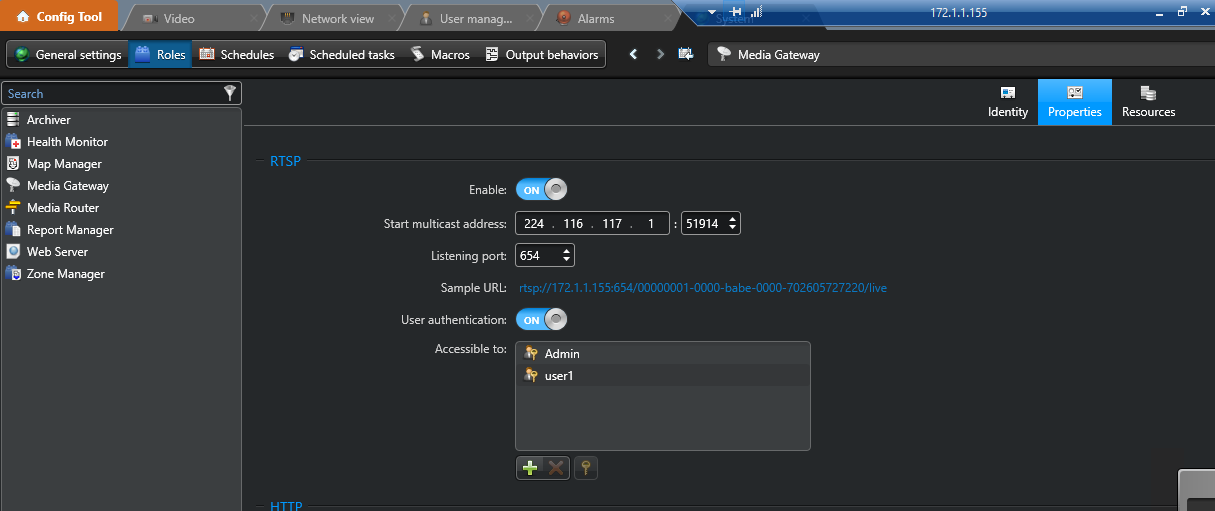
Assicurarsi che il Genetec portale sia configurato per abilitare RTSP e che l'autenticazione sia attiva.
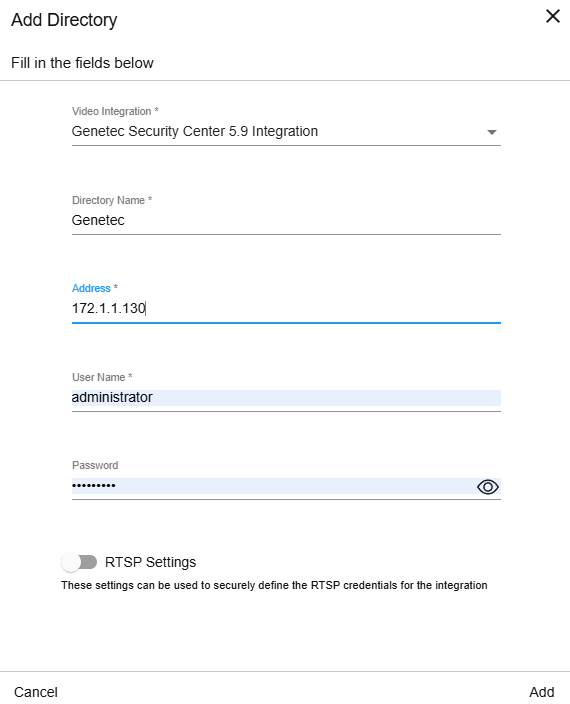
In BriefCam Administrator Console, quando si aggiunge una directory, è necessario inserire le seguenti informazioni:
Nome directory: immettere un nome per la directory. Il nome verrà visualizzato agli utenti finali durante la selezione delle telecamere.
Indirizzo: immettere l'indirizzo del server di Genetec directory (nome host o indirizzo IP).
Nome utente: immettere un nome utente che verrà utilizzato per autenticare la Genetec directory.
Password: inserire la password per l'utente qui sopra.
Nota che le integrazioni basate su RTSP non funzionano quando le credenziali dell'utente includono il segno @.
Impostazioni RTSP – Attivare questo interruttore. Poiché l'autenticazione utente di RTSP è attiva, è necessario inserire le credenziali RTSP. Il nome utente, la password e l'indirizzo RTSP verranno utilizzati per l'autenticazione al server RTSP.
La sezione seguente descrive l'installazione e la configurazione da eseguire per consentire l'integrazione dell'applicazione client BriefCam Web nell'Genetec Security Deskapplicazione.
Dopo aver installato il Genetec plugin e il relativo SDK sul BriefCam Server, si è pronti per installare il Genetec client integrato.
Sullo stesso computer in cui è installata l'Genetec Security Deskapplicazione, eseguire l'installazione del plug-in di integrazione integrato facendo clic con il pulsante destro del mouse sul
BriefCamEmbeddedClientForGenetecSecurityCenter_7.0.xxx.exefile e selezionando Esegui come amministratore.L'installazione verifica la presenza di prerequisiti. Se manca qualcosa, ti verrà chiesto di installare i prerequisiti mancanti e fare clic su Installa.
Nella schermata di benvenuto, fare clic su Introduzione.
Leggere e accettare i termini del contratto di licenza e fare clic su Avanti.
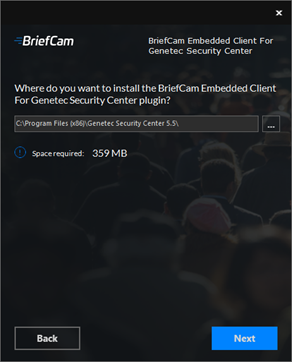
Selezionare il percorso di destinazione dell'installazione e fare clic su Avanti.
Nota che il percorso di installazione deve essere la stessa directory in cui è installata Genetec Security Desk l'applicazione.
Nel campo Indirizzo server Web, immettere l'URL dell'applicazione BriefCam Web. Per gli ambienti https, aggiungere https:// all'inizio dell'URL.
Cambiare la parola sinossi in
app.Verificare che l'URL fornito sia corretto facendo clic sul pulsante Verifica URL (è possibile specificare sia l'indirizzo IP che il nome host).
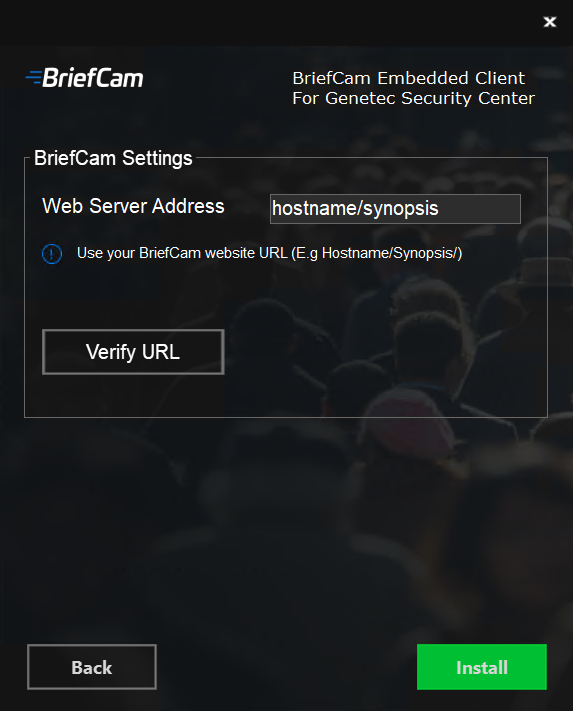
L'URL verrà salvato in
BriefCam.GenetecEmbeddedViewer.dll.config, che si trova per impostazione predefinita in . perC:\Program Files (x86)\Genetec Security Center x\Plugins\BriefCamla maggior parte dei casi, in .Una volta completata l'installazione, la configurazione dell'URL può essere modificata manualmente, se necessario.
Ad esempio:
<appSettings> <add key="serverAddress" value="x.x.x.x/app/" /> </appSettings>Nota
È possibile specificare sia l'indirizzo IP che il nome host.
Fare clic su Installa.
L'installazione è ora completata. Fare clic su Fine.
Per stabilire una connessione dal BriefCam client integrato nell' Genetec Security Deskapplicazione al server BriefCam:
Avviare l'Genetec Security Deskapplicazione e accedere al Genetec server.
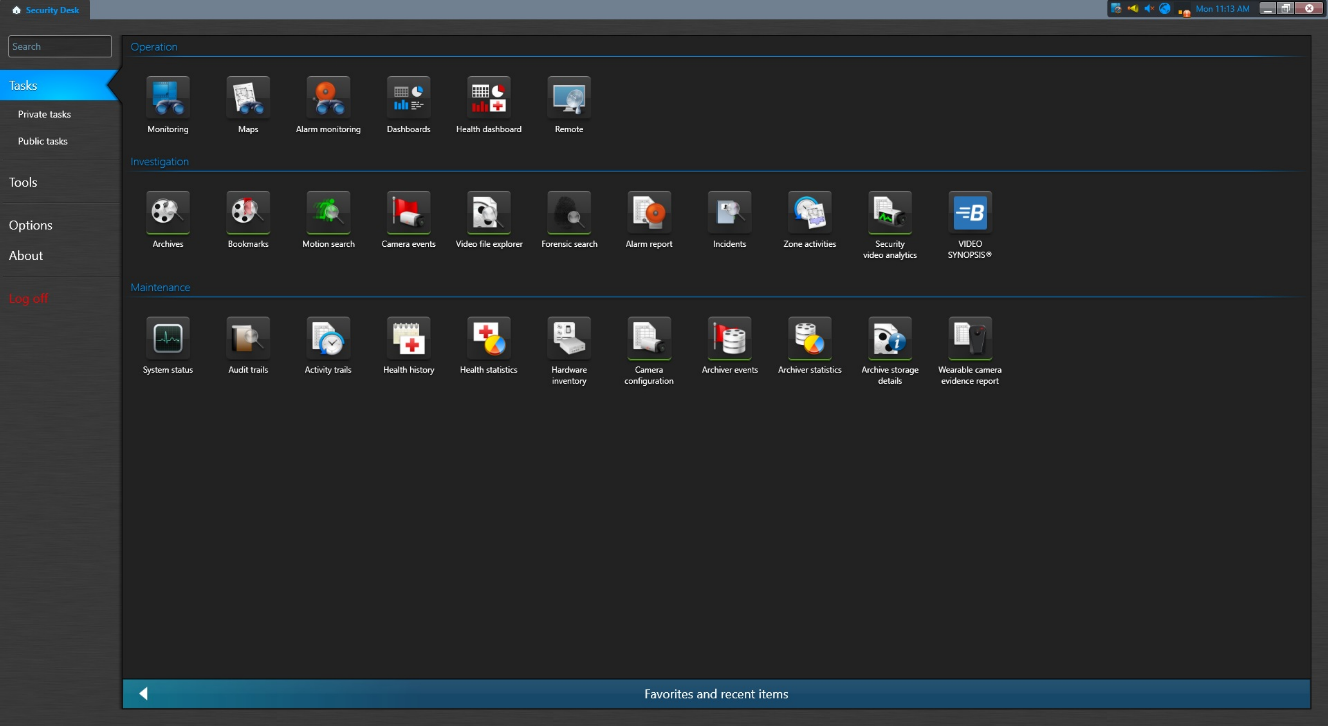
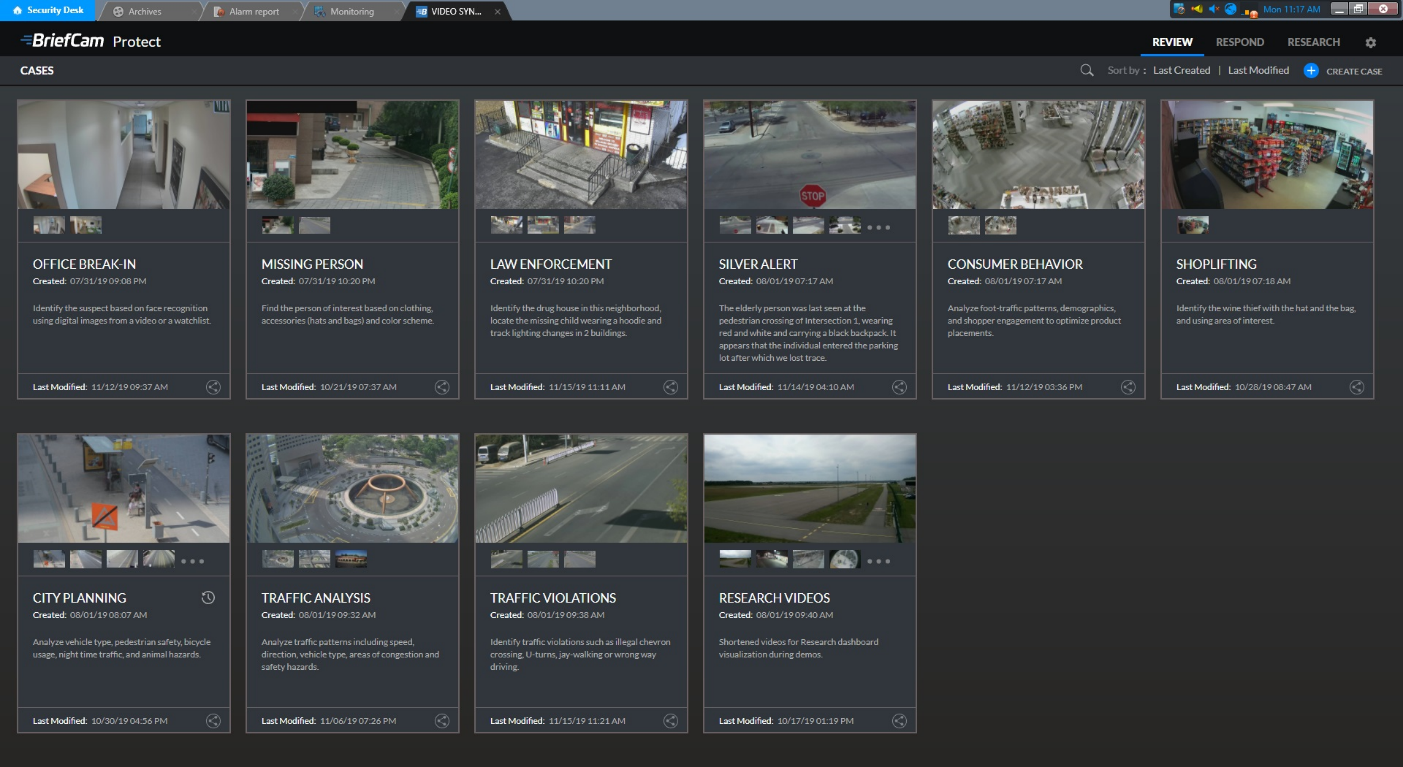
Una volta che è attivo e in esecuzione, accedere alla vista Attività Genetec Security Desk principale. Nella sezione Integrazione verrà visualizzata un'VIDEO SYNOPSISicona per un client BriefCam incorporato. Fare clic sull'VIDEO SYNOPSISicona per accedere al client incorporato BriefCam in una scheda dell'applicazione separata.
Ti verrà chiesto di accedere BriefCam facendo clic sull'VIDEO SYNOPSISicona. Immettere il nome utente e la password e fare clic su Accedi.
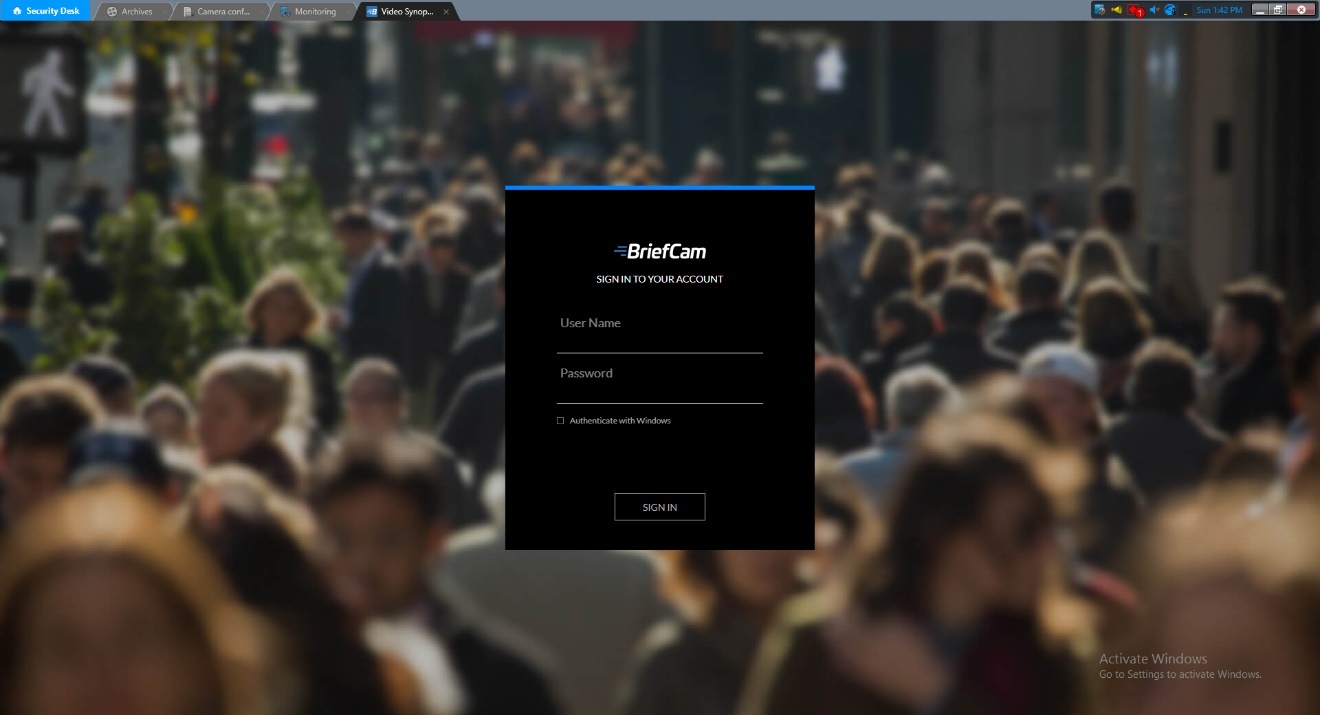
Al momento dell'accesso, il client integrato BriefCam apparirà nella VIDEO SYNOPSIS scheda dell'applicazione Genetec Security Desk.
Nota
I segnalibri creati all'interno di BriefCam non verranno visualizzati sull'Genetec Security Deskapplicazione.
Per eseguire un'installazione silenziosa del BriefCamGenetecPlugin.exe file, utilizzare la seguente riga di comando:
{ GenetecInstaller file name} /qn APPDIR="$env:ProgramFiles\briefcam" SDK_PATH="{path to 5.8 SDK}" SD_5_7_PATH="{path to 5.7 SDK}"
Per eseguire un'installazione silenziosa del BriefCamGenetecPlugin5_9.exe file, utilizzare la seguente riga di comando:
./{ GenetecInstaller file name} /qn APPDIR="$env:ProgramFiles\briefcam" SDK_PATH="{path to 5.9 SDK}" SD_5_7_PATH="{path to 5.7 SDK}"
Installazione silenziosa di Genetec Embedded Client
Per eseguire un'installazione silenziosa del Genetec client integrato, utilizzare la seguente riga di comando (se si desidera installare una versione più recente, vedere la sezione seguente):
.\{Genetecembedded client installer} /qn BC_WEB_SERVER_ADDRESS="{host ofBriefCamweb}/app"
Installazione silenziosa del client Genetec integrato - Aggiornamento
Per installare una versione più recente, è necessario disinstallare la versione precedente.
Aprire CMD come amministratore ed eseguire il seguente comando:
wmic product get nameSi otterrà un elenco dei programmi installati sul computer. Esegui:
wmic product where name="<program_name>" call uninstall
Dove <program_name> è il nome del plugin che si desidera disinstallare esattamente come elencato dal primo comando. Ad esempio:
wmic product where name="BriefCam Embedded Client for Genetec SecurityCenter 64bit" call uninstall
La prossima volta che disinstalli questo programma, puoi chiamare solo il secondo comando, poiché conosci già il nome esatto del programma.
Se Genetec Auxiliary Archiver è configurato sul VMS ed BriefCam è configurato per connettersi ad esso, ogni richiesta dal VMS recupererà automaticamente il video dall’archivio ausiliario. Se si desidera connettersi a Genetec Auxiliary, assicurarsi di modificare il BriefCam.GenetecSc52Fetcher32.ini file, che si trova per impostazione predefinita in C:\Program Files\BriefCam\BriefCam Server\32\plugins – Impostare il ;UseAuxiliaryArchiver = false parametro su true, rimuovere il commento dalla riga e salvare il file.
Gli avvisi possono essere inviati alla scheda Monitoraggio allarmi Genetec Security Center.
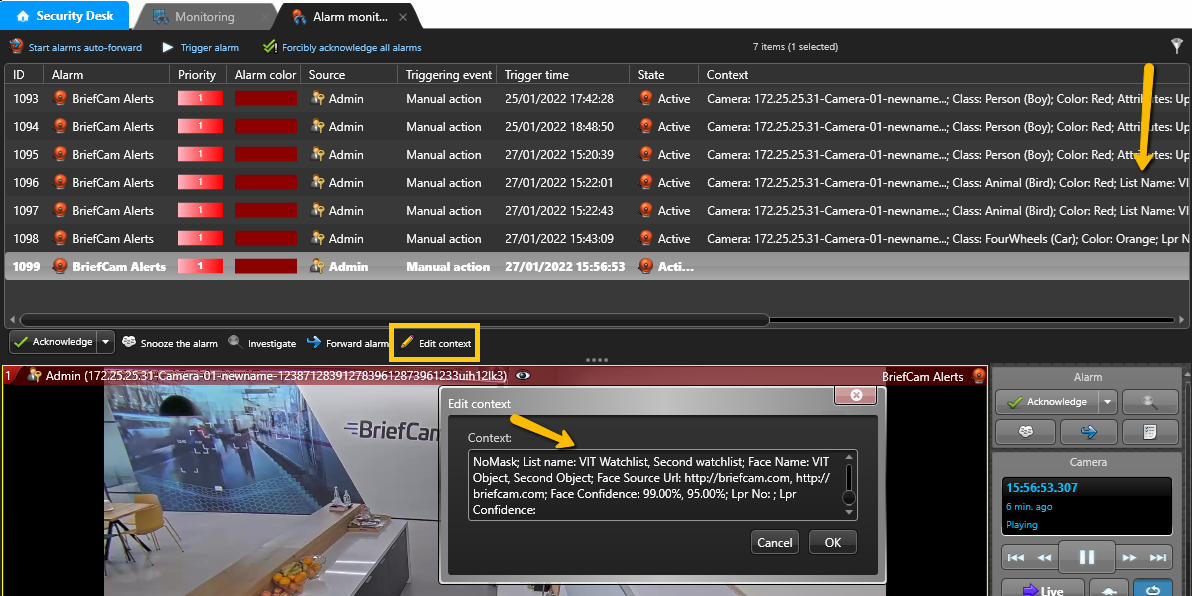
Le seguenti informazioni vengono inviate a Genetec:
Nome telecamera
Classe
Colore
Attributi della persona (abbigliamento superiore, abbigliamento inferiore, borsa, cappello, mascherina)
Lista di controllo
Riconoscimento facciale/riconoscimento targhe Nome dell'identità
Fiducia
Sul Geneteclato c'è bisogno di un utente amministratore completo.
Nella sezione Impostazioni ambiente, ci sono tre impostazioni rilevanti per l'invio di avvisi al di fuori di BriefCam (vedere l'immagine sottostante):
Per inviare avvisi all'esterno di BriefCam, impostare l'impostazione Respond.AlertsPublishingEnabled su true.
Per inviare avvisi a un VMS, verificare che l'impostazione Respond.AlertsPublishingToVMSEnabled sia impostata su true.
Per modificare l'intervallo di polling, utilizzare l'impostazione Respond.AlertsPublishingIntervalInMilliseconds.
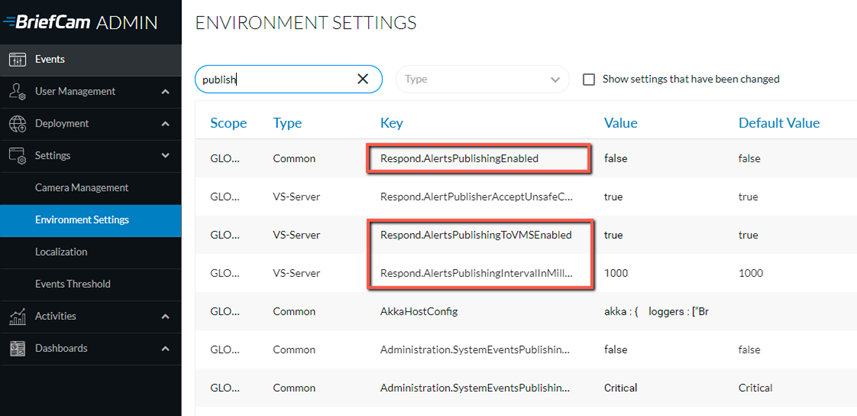
Se si apportano modifiche alle impostazioni, è necessario riavviare o avviare il servizio VSServer.
Quando il Genetec plug-in è installato, il BriefCam.GenetecSc58Fetcher.ini file o il BriefCam.GenetecSc59Fetcher.ini file viene creato in: C:\Program Files\BriefCam\BriefCam Server\plugins. La sezione [Alerts] contiene una serie di parametri, tra cui:
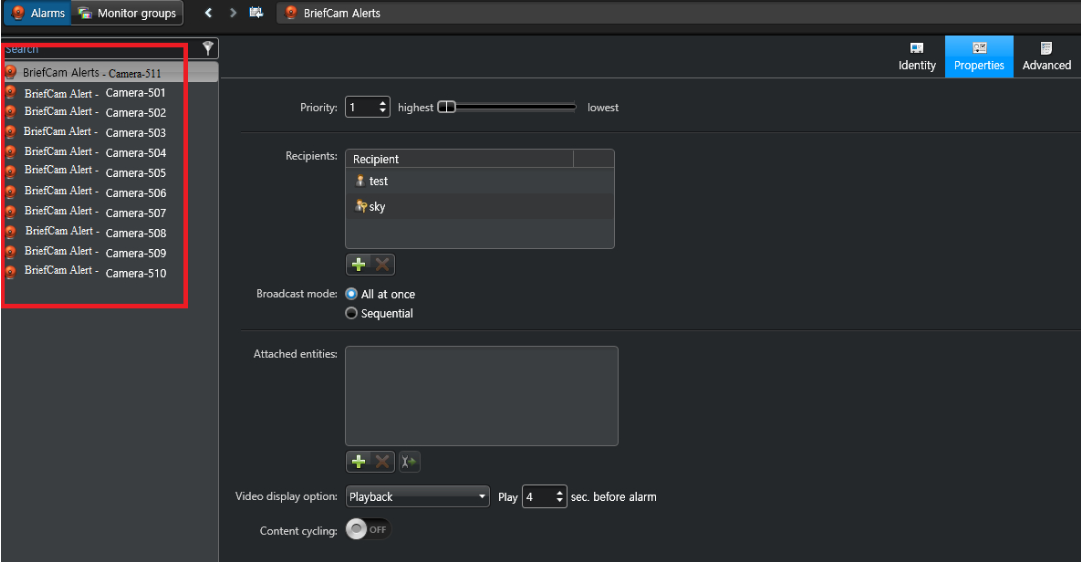
DefaultAlarmName– Questo parametro viene utilizzato come connessione tra BriefCam e Genetec.TruncateCameraName– Questo parametro consente di inviare un identificatore di allarme univoco per ogni telecamera.
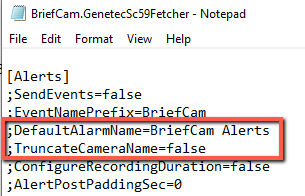
Se il TruncateCameraName parametro non esiste nel file INI, il comportamento predefinito sarà come se il parametro fosse impostato su false. Se il parametro è impostato su true, ogni allarme inviato Genetec avrà il seguente identificatore:
<DefaultAlarmName> - <Nome telecamera> ad esempio: BriefCam Alarm - Camera-55.
Nota
Se si prevede che si verifichi un numero elevato di allarmi contemporaneamente, impostare il ReactivationThresholdSec parametro su 0. Questo garantisce che non manchino avvisi.
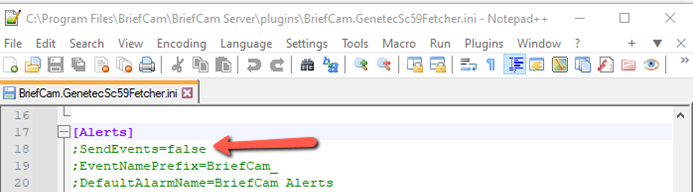
È possibile inviare eventi invece di avvisi. A tale scopo, impostare il SendEvents parametro su true e rimuovere il punto e virgola dalla riga per rimuovere i commenti (;). Il parametro si trova nel BriefCam.GenetecSc58Fetcher.ini file o nel BriefCam.GenetecSc59Fetcher.ini file, che si trova per impostazione predefinita in: C:\Program Files\BriefCam\BriefCam Server\plugins.
Per attivare le funzioni di geolocalizzazione nel BriefCam sistema, aggiungete la seguente sezione al BriefCam.GenetecSc59Fetcher.ini file, che si trova per impostazione predefinita in: C:\Program Files\BriefCam\BriefCam Server\plugins.
[General]
GeoLocationEnabled = true
Nota
Genetec gestisce automaticamente il bilanciamento del carico internamente finché tutti i server appartengono allo stesso ruolo Media Gateway. In questa configurazione, non sono necessari i passaggi di configurazione manuale descritti di seguito.
Se non si utilizza il bilanciamento del carico integrato di GenetecMilestone, è possibile collegare manualmente più Genetec gateway per BriefCam condividere il carico della gestione delle telecamere. A tale scopo, aggiungere delle voci alla BriefCam.GenetecSc59Fetcher.ini sezione del Media Gateways file.
La sintassi per aggiungere le voci è:
<username:password@MediaGatewayAddress=NumberOfSupportedCameras>
Nota che username e password deve essere uguale per ciascuno dei gateway.
Ad esempio:
[MediaGateways]

username:password@1.0.0.0:654=100

username:password@1.0.0.1:654=100

username:password@1.0.0.2:654=100
Questo configura tre gateway con usernamepassword/ combinazione e assegna una capacità di 100 telecamere a ciascuno.
Per impostazione predefinita, BriefCam utilizza il flusso live per tutte le telecamere. È possibile modificare questa impostazione per singole telecamere o a livello globale.
Tipo di flusso globale
Individuare il
DefaultStreamProfileparametro nelBriefCam.GenetecSc59Fetcher.inifile.Impostare il tipo di flusso desiderato. Le opzioni valide sono:
live(predefinito)archiving(registrazione)highres(alta risoluzione)lowres(bassa risoluzione)remote
Singolo flusso della telecamera
Modificare il
GenetecCamerasMap.jsonfile. Questo file contiene un elenco di telecamere identificate dalla loroCameraNameoCameraId.Specificare il tipo di telecamera desiderato
StreamTypeper ogni telecamera.
Ricerca delle informazioni sulla telecamera
CameraName: Cercarlo nel Genetec VMS.CameraId: Cercarlo utilizzando BriefCam’s Video Integration Tester (VIT) nella colonna ID esterno. Viene utilizzato principalmente se si dispone di due telecamere con lo stesso nome.
Ad esempio:
    {
    "CameraName": "Kitchen Camera",
    "StreamType": "lowres"
    }
Note aggiuntive
La struttura del GenetecCamerasMap.json file utilizza un array JSON denominato Items che contiene questi oggetti della telecamera. Di seguito è riportato un esempio con un oggetto vuoto per illustrare il formato:
{
"Items": [
{
"CameraName": "",
/* OR */
"CameraId": "",
/* live, archiving, highres, lowres, remote */
"StreamType": ""
}
]
}
Limitazioni note
Due versioni diverse del Genetec plugin installate sulla stessa macchina non funzioneranno con BriefCam.
I perimetri di delimitazione durante la riproduzione del video originale non sono supportati.
Nelle Genetec integrazioni, la rotazione video non è attualmente in funzione. Per risolvere il problema, configurare la telecamera in modo che invii un video non ruotato a Genetec.
Nelle integrazioni Genetec 5.10, ci sono errori durante il tentativo di connessione alla telecamera live per la prima volta o dopo il riavvio di un server. Per risolvere il problema, riavviare IIS (aprendo i servizi Windows, facendo clic con il pulsante destro del mouse sul servizio World Wide Web Publishing e scegliendo Riavvia).
Nelle integrazioni Genetec 5.10, quando l'URL Rtsp è stato inserito nel campo Password dell'impostazione della connessione alla directory: 'VmsPassword RtspUsername:RtspPassword@GenetecRtspServer', in alcuni scenari non sono stati inviati avvisi. Per risolvere questo problema, impostare
LiveStreamWarmupFrameCount=19 nel file di configurazione del plugin e Live.GetLiveImageRetryInterval=500 nelle Impostazioni dellBriefCam Administrator Console’ambiente.Nelle integrazioni Genetec 5.10.2 sulle telecamere H.265, viene visualizzato un fotogramma grigio invece di un'immagine live di RESPOND. Per risolvere questo problema, l'intervallo di fotogrammi chiave nelle immagini della telecamera non deve essere maggiore del valore LiveStreamWarmupFrameCount nel
BriefCam.GenetecSc59Fetcher.inifile.