Digifort Integrazione
Riepilogo dell'integrazione
Partner VMS | Prodotto | Versione | Ultima versione testata di BriefCam | Livello di integrazione | Supporto H.265 |
Digifort | Digifort Enterprise | 7.4.0.4 | 2024 M1 | Integrazione di avvisi in tempo reale (L2a) | Sì |
Configurazione iniziale
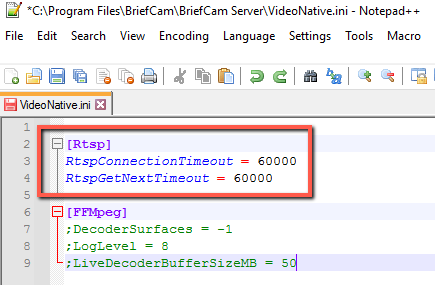
Nel VideoNative.ini file (che si trova in C:\Program Files\BriefCam\BriefCam Server), modificare sia RtspConnectionTimeout i parametri che RtspGetNextTimeout i punti e virgola all60000'inizio di queste righe (come mostrato nell'immagine sottostante).
Invio di avvisi a Digifort
Gli avvisi possono essere inviati a Digifort. Per abilitare questa funzionalità, eseguire i passaggi seguenti.
Configurazione BriefCam
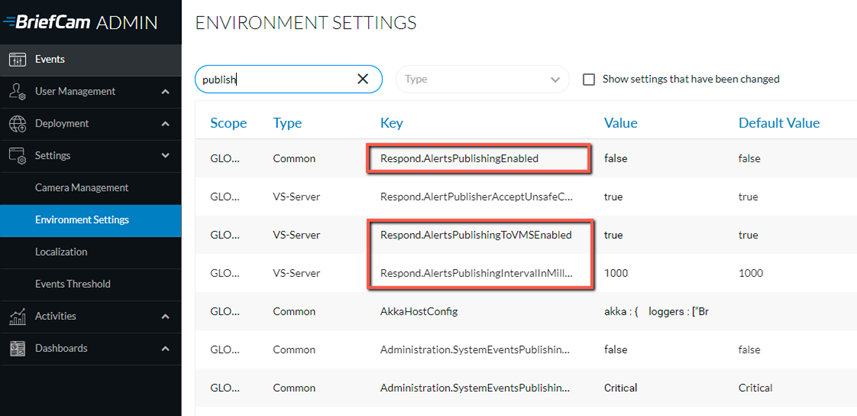
Nella sezione Impostazioni ambiente, ci sono tre impostazioni rilevanti per l'invio di avvisi al di fuori di BriefCam (vedere l'immagine sottostante):
Per inviare avvisi all'esterno di BriefCam, impostare l'impostazione Respond.AlertsPublishingEnabled su true.
Per inviare avvisi a un VMS, verificare che l'impostazione Respond.AlertsPublishingToVMSEnabled sia impostata su true.
Per modificare l'intervallo di polling, utilizzare l'impostazione Respond.AlertsPublishingIntervalInMilliseconds.
Se si apportano modifiche alle impostazioni, è necessario riavviare o avviare il servizio VSServer.
Configurazione Digifort
Il metodo preferibile è quello di configurare ogni telecamera separatamente come segue:
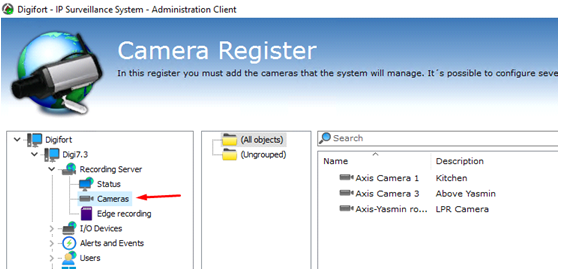
Aprire il client di Digifort amministrazione e accedere alla scheda Server di registrazione -> Telecamere.
Fai doppio clic sul nome della telecamera e vai alla scheda Configurazione degli eventi manuali. Fare clic su Aggiungi per creare un nuovo evento.
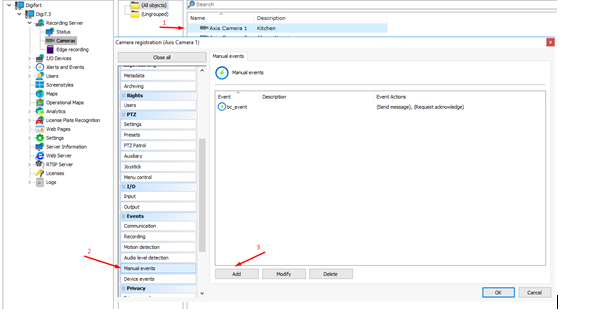
Il nome predefinito dell'evento è
bc_event. Il nome può essere modificato nel file di configurazione del Digifort plugin.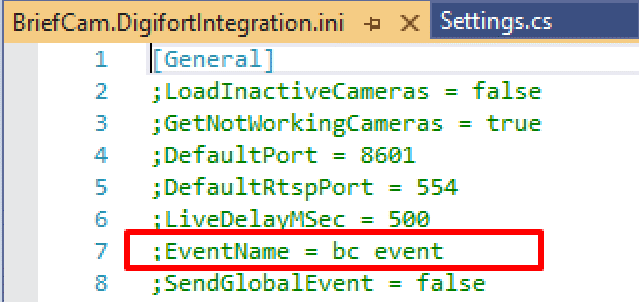
Fare clic su Configura azioni.
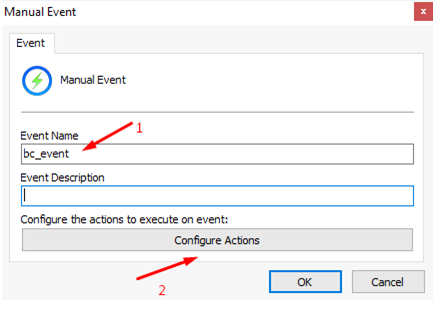
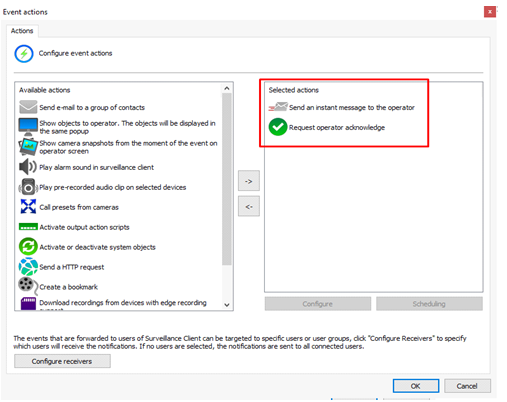
Selezionare le azioni evento. Di solito, vengono utilizzate le azioni di evento Invia un messaggio istantaneo all'operatore e Richiedi all'operatore di conferma.
Nota
L'azione Mostra oggetti all'evento dell'operatore apre un nuovo riproduttore di flussi live per ogni nuovo avviso, il che porta al sovraccarico del CPU. Assicurarsi che questa azione sia disabilitata.
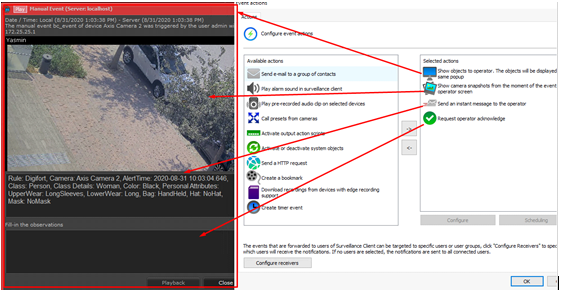
Ogni nuova finestra di avviso apparirà ora nel Digifort client.
In alternativa, è possibile configurare un evento globale che verrà attivato per tutte le telecamere. Tuttavia, questo metodo ha alcune restrizioni.
Per abilitare l'invio di eventi globali, impostare l'
SendGlobalEventopzione del file di configurazione del plugin sutrue.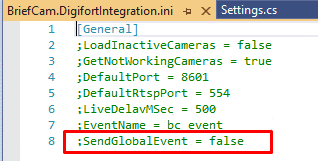
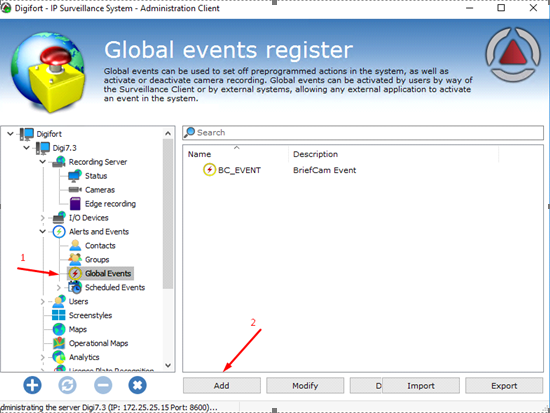
Aprire il client di Digifort amministrazione e accedere alla scheda Avvisi ed eventi -> Eventi globali.
Fare clic su Aggiungi per creare un nuovo evento.
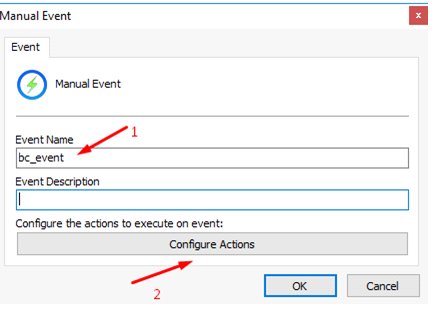
Fare clic su Configura azioni.
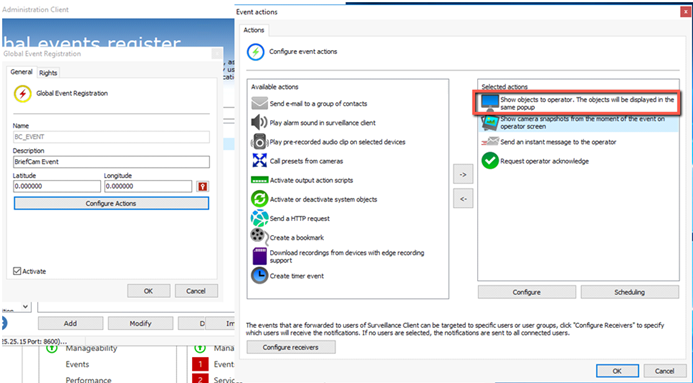
Selezionare le azioni evento.
Verificare che l'azione Mostra oggetti all'operatore sia disabilitata.
Limitazioni note
I perimetri di delimitazione durante la riproduzione del video originale non sono supportati.
Le etichette temporali dei live sono imprecise a causa delle differenze temporali. Per risolvere questo problema, impostare entrambi BriefCam e Digifort sullo stesso NTP.
BriefCamGli avvisi di Milestone vengono presentati in Digifort senza un'immagine a causa delle limitazioni dell'SDK di DigifortMilestone.
Una volta ogni poche ore, il flusso in tempo reale si disconnette per 10 secondi e poi si riconnette automaticamente.
Negli avvisi in tempo reale, i video registrati salvano l'etichetta temporale con un breve ritardo.