Dallmeier Integrazione
Riepilogo dell'integrazione
Partner VMS | Prodotto | Versione | Ultima BriefCam versione testata | Livello di integrazione | Supporto H.265 | Licenza aggiuntiva richiesta |
Dallmeier | SeMSy | 5 | 2024 R2 HF4 | Integrazione per on-demand e tempo reale (L2) | Sì | È richiesta una licenza separata per ogni registratore. |
Dallmeier | SeMSy | 5 | 2024 M1 (per il motore Next-Gen) | Integrazione per on-demand e tempo reale (L2) | Sì | È richiesta una licenza separata per ogni registratore. |
Licenze
È richiesta una licenza Dallmeier separata per ogni registratore utilizzato dal BriefCam server. Per acquisire queste licenze, contatta il team di Dallmeier supporto.
Dallmeier SeMSy III Installazione e configurazione
Dopo aver eseguito il plugin, è necessario configurare il BriefCam.Dallmeier.SeMSy3.ini file, che per impostazione predefinita si trova in: C:\Program Files\BriefCam\BriefCam Server\plugins.
Nota
Se si dispone di più di un server fisico che esegue il servizio BriefCam Server, tutte le configurazioni nei BriefCam.Dallmeier.SeMSy3.inifile (incluse le stringhe di connessione) dovrebbero essere identiche.
Sezioni Registratore e Registratori
Questa integrazione supporta molti registratori ed è necessario inserire le credenziali di ciascuno dei registratori nel BriefCam.Dallmeier.SeMSy3.ini file.
Ricordarsi di rimuovere il punto e virgola ( ; ) dall'inizio di ogni riga modificata.
Se tutti i registratori condividono le stesse credenziali:
Imposta le credenziali nei campi
DefaultUserNameeDefaultPassword, come mostrato nell'immagine sottostante.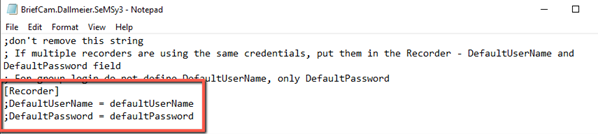
Se si utilizza l'accesso di gruppo:
Impostare
DefaultPasswordsolo. Lascia laDefaultUserNameriga così com'è.
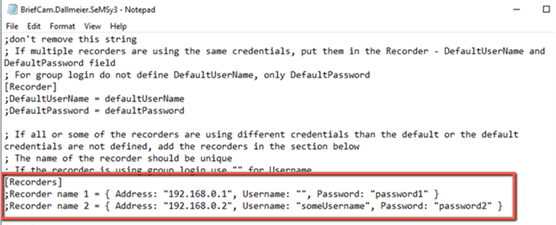
Se ogni registratore ha le proprie credenziali:
Se tutti o alcuni dei registratori hanno credenziali diverse da quelle predefinite, elencarli ciascuno nella [Recorders] sezione con il nome del registratore, l'indirizzo IP, il nome utente e la password.
Nota che:
Ogni nome del registratore deve essere univoco.
Se il registratore utilizza l'accesso di gruppo, utilizzare due set di virgolette (" ") per
Username.
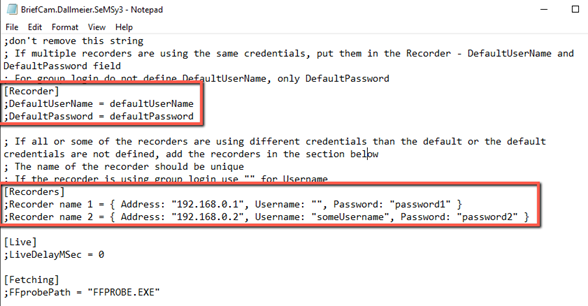
Se alcuni dei registratori hanno le proprie credenziali:
Impostare le credenziali condivise nei campi
DefaultUserNameeDefaultPassword.Per i registratori con credenziali diverse da quelle predefinite, aggiungerli ciascuno alla
[Recorders]sezione.
Sezione Live
Quando viene ricevuta un'immagine live dal registratore/telecamera, viene ricevuta anche l'ora del fotogramma. Se questa ora non è valida, BriefCam imposterà l'ora del fotogramma sull'ora corrente meno il valore impostato nel LiveDelayMSec parametro. Se, ad esempio, un fotogramma viene ricevuto con ora 01/01/1900 00:00:00, BriefCam eseguirà l'override di questo tempo all'ora corrente della macchina e sottrarrà il ritardo configurato, che per impostazione predefinita è 0.
Recupero sezione
Il FFprobePath parametro è il percorso del ffprobe.exe file, che si trova nella cartella del BriefCam server. Il percorso predefinito è il percorso del BriefCam server.
Sezione database
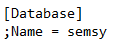
Se il nome del database non è semsy (predefinito), modificarlo nella Database sezione e rimuovere il punto e virgola.
Telecamere
È sufficiente aggiungere la directory principale in BriefCam Administrator Console. Non è necessario aggiungere i registratori separatamente. Per informazioni sull'aggiunta di una directory, vedere la sezione del BriefCam Manuale Camera and VMS Configuration dell'amministratore.
Quando si aggiunge la directory in BriefCam, utilizzare le credenziali utilizzate per la connessione al database tramite lo strumento di configurazione a 3 databaseDallmeier SeMSy.
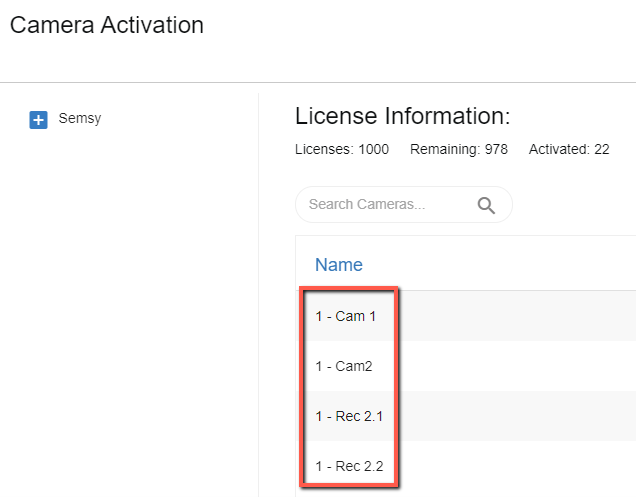
In BriefCam Administrator Console, i nomi delle telecamere dal VMS saranno preceduti dal prefisso e da un trattino. Nell'immagine sottostante, il prefisso è 1.
Invio di avvisi al database Dallmeier SeMSy III
Nota
Gli avvisi vengono inviati solo al database e non appaiono nell'interfaccia del Dallmeier VMS.
Per configurare l'invio di BriefCam avvisi al database Dallmeier SeMSy III, effettuare le seguenti operazioni:
Abilitare l'invio di avvisi all'esterno di BriefCam, aprendo BriefCam Administrator Console e impostando l'impostazione dell'ambiente Respond.AlertsPublishingEnabled su true.
Sulla macchina dove è stato eseguito il plugin BriefCam’s SeMSy III, aprire il file (che si trova,
BriefCam.Dallmeier.SeMSy3.iniper impostazione predefinita, in:C:\Program Files\BriefCam\BriefCam Server\plugins).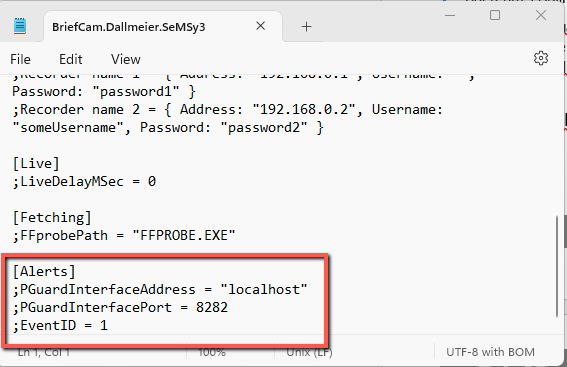
Impostare i seguenti tre parametri e rimuovere il punto e virgola dall'inizio di ognuna delle righe:
PGuardInterfaceAddress– L’indirizzo IP o il nome host della macchina in cui è installato il servizio PGuardInterface (localhost per impostazione predefinita).PGuardInterfacePort– La porta HTTP per il servizio PGuardInterface (configurata durante l’installazione del servizio; 8282 per impostazione predefinita).EventID– Questo è l’ID del sottoallarme che deve essere creato in PGuard nella sezione "10036 Messaggio esterno". Può essere un numero qualsiasi compreso tra 1 e 99999, purché non sia già in uso. Per ulteriori informazioni, vedere la documentazione di DallmeierPGuardInterface.
In BriefCam Administrator Console, avviare/riavviare il servizio VSServer.
Avvisi ricevuti
Gli avvisi ricevuti nel database Dallmeier SeMSy III appariranno come un elenco di valori separati da virgole nel seguente ordine:
Alert IDTimestamp- Ora UTC in formato di marca temporale UNIX (secondi dal 01-01-1970)Rule NameAlert Type- "FA" per gli avvisi rapidi; "SA" per gli avvisi intelligentiType- "FR" per gli avvisi di riconoscimento facciale; "LPR" per gli avvisi di riconoscimento targhe; "GEN" per altri avvisiObject ClassConfidence %DescriptionImage URLWatchlistLicence PlateColorUpper WearLower WearBagHatMask
Note aggiuntive:
Se uno qualsiasi dei valori è vuoto, i delimitatori virgola nel messaggio appariranno ancora.
Quando viene raggiunto il limite di 254 caratteri del messaggio di avviso, si verifica la potatura dei dati per garantire che l'avviso possa essere inviato.
La potatura dei dati può essere eseguita nei seguenti campi: Nome regola, URL immagine e Lista di controllo.
Dallmeier SeMSy 5 Installazione e configurazione
Lavorare con SeMSy 5 in ambienti distribuiti
Se si lavora con SeMSy 5 su un ambiente distribuito, sarà necessario eseguire i seguenti passaggi:
FASE 1. Creazione di una workstation virtuale in SeMSy 5 configurazioni
Per connettersi al server principale in un'installazione distribuita SeMSy 5, deve essere fornita una workstation, come parte delle credenziali.
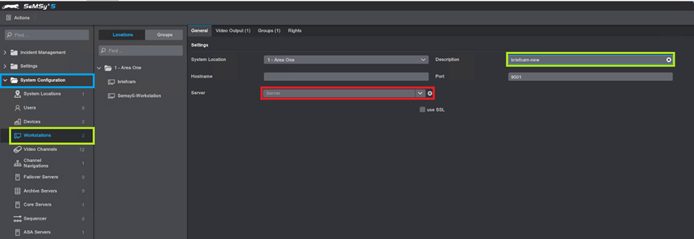
Ciò avviene creando una workstation virtuale come segue:
Nell'applicazione SeMSy 5 Config Mode, aprire la cartella System Configuration.
Fare clic sul menu Workstation.
Nel campo Descrizione, inserire un nome per la workstation. È necessario solo un nome per la workstation. Non selezionare un server dall'elenco a discesa Server, deve rimanere vuoto.
FASE 2. Creazione di un nuovo utente amministratore per BriefCam in SeMSy 5
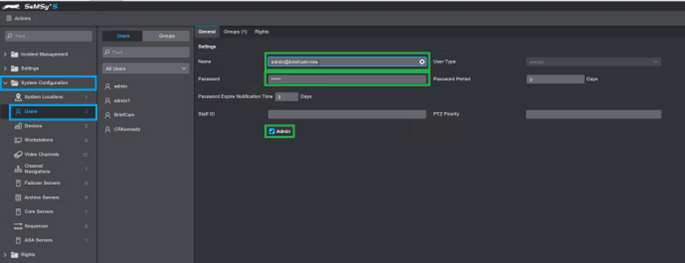
Nell'applicazione SeMSy 5 Config Mode, aprire la cartella System Configuration.
Fare clic sul menu Utenti.
Aggiungi un nuovo utente.
Nel campo Utente, inserire il nome utente utilizzando la seguente sintassi:
[REST API user]@[workstation name]Dove
REST API userè il nome utente configurato per l'accesso all'API Rest (si trova nell'utente di accesso al sito trovato nell'app SeMSy Configurazione) eworkstation nameè il nome della workstation appena creata dal PASSAGGIO 1 precedente (Crea una workstation virtuale in SeMSy 5 Configurazione).Ad esempio:
admin@briefcam-newNel campo Password, creare una password.
Concedere al nuovo utente i diritti di amministratore selezionando la casella di controllo Amministratore.
Telecamere
Per aggiungere telecamere:
Apri il BriefCam Administrator Console.
Apri la sezione Gestione telecamere (vedi immagine qui sotto), che elenca tutti i server VMS collegati a sinistra e le telecamere associate ai server a destra.
Fare clic sul pulsante Aggiungi directory.
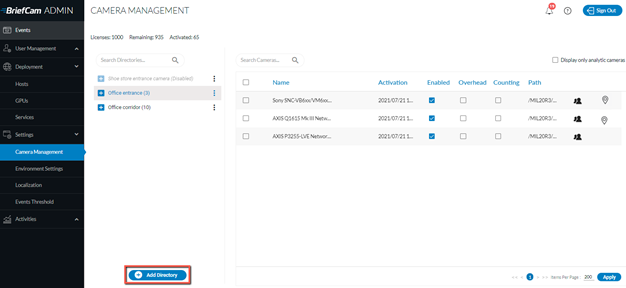
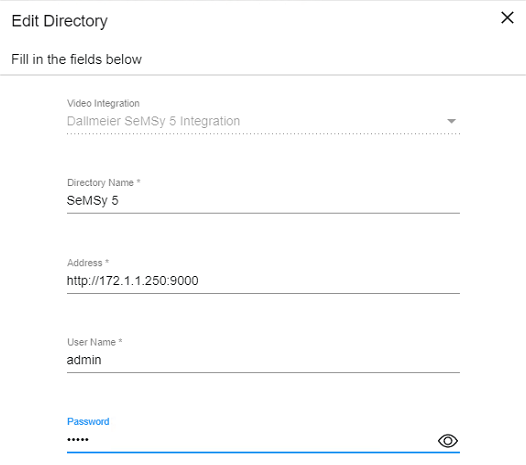
Si aprirà la schermata Modifica directory:
Nota
È sufficiente aggiungere la directory principale in BriefCam Administrator Console. Non è necessario aggiungere i registratori separatamente.
Dal campo Integrazione video, selezionare Dallmeier SeMSy5 Integrazione.
Nel campo Nome directory, immettere un nome.
Nel campo Indirizzo, inserire il seguente schema URI, necessario per la connessione al SeMSy 5 server REST:
Lo schema URI è
http(s)://{SeMSy5-address}:{RestServerPort}Troverai la RestServerPort nella scheda SeMSyCore dell'applicazione SeMSys 5 Setup. La porta predefinita è . Il valore
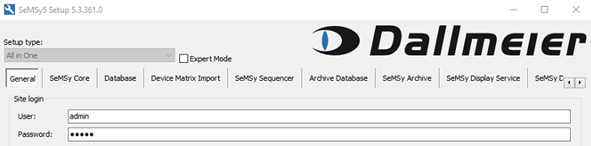
9000della porta è .Nei campi Nome utente e Password, inserire i SeMSy5 Nome utente eutente e password di accesso al sito. Le troverai nella SeMSy scheda Generale dell'applicazione 5 (come mostrato nell'immagine sottostante). Se si utilizza un ambiente distribuito, inserire l'utente e la password che sono stati creati nellSeMSy'applicazione 5 Config Mode (vedere il PASSAGGIO 2).SeMSy Creazione di un nuovo utente amministratore per BriefCam in 5).
In BriefCam Administrator Console, i nomi delle telecamere dal VMS saranno preceduti dal prefisso e da un trattino. Nell'immagine sottostante, il prefisso è 1.
Dopo aver eseguito il plugin, è possibile configurare il BriefCam.Dallmeier.SeMSy5.ini file, che per impostazione predefinita si trova in: C:\Program Files\BriefCam\BriefCam Server\plugins.
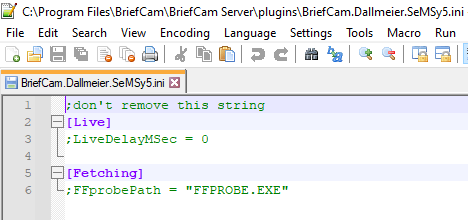
Sezione Live
Quando viene ricevuta un'immagine live dal registratore/telecamera, viene ricevuta anche l'ora del fotogramma. Se questa ora non è valida, BriefCam imposterà l'ora del fotogramma sull'ora corrente meno il valore impostato nel LiveDelayMSec parametro. Se, ad esempio, un fotogramma viene ricevuto con ora 01/01/1900 00:00:00, BriefCam eseguirà l'override di questo tempo all'ora corrente della macchina e sottrarrà il ritardo configurato, che per impostazione predefinita è 0.
Recupero sezione
Il FFprobePath parametro è il percorso del ffprobe.exe file, che si trova nella cartella del server BriefCam. Il percorso predefinito è il percorso del server BriefCam.
Nota
Dallmeier SeMSy 5 è stato certificato con il Dallmeier registratore versione 9.15.12.
Limitazioni note
Il rilevamento di oggetti in movimento non è attualmente supportato.