Mirasys אינטגרציה
תקציר שילוב
שותף VMS | מוצר | גרסה | הגרסה האחרונה BriefCam שנבדקה | רמת שילוב | תמיכה H.265 | נדרש רישיון נוסף |
Mirasys | Mirasys VMS V9 | 9.9.2 | 2025 R1 (כולל מנוע Classic ו-Next-Gen) | שילוב לקוח (L3) | כן | כן. בקש רישיון VMS מ- Mirasys כאשר התכונה "BriefCam" מופעלת. |
דרושות יציאות
היציאות הבאות צריכות להיות זמינות בעת התקנת התוסף.
מס׳ יציאת ברירת מחדל | תיאור |
9000 | יציאת VMS. ניתן לשנות את היציאה ב-VMS |
8083 | יציאת API של התראות. ניתן לשנות את היציאה ב-VMS וב- |
7001 ומעלה | המצלמות מגיעות כל אחת עם יציאה מהטווח שמעל 7000. ניתן לשנות יציאות אלה והן משתקפות |
התקנת Mirasys התוסף והתחברות למערכת ניהול וידאו (VMS)
התקן
BriefCamMirasys9Plugin_<version number>.exe.
לאחר סיום ההתקנה, פתח את ה- BriefCam Administrator Console.
ב- BriefCam Administrator Console, פתח את המקטע ניהול מצלמה.
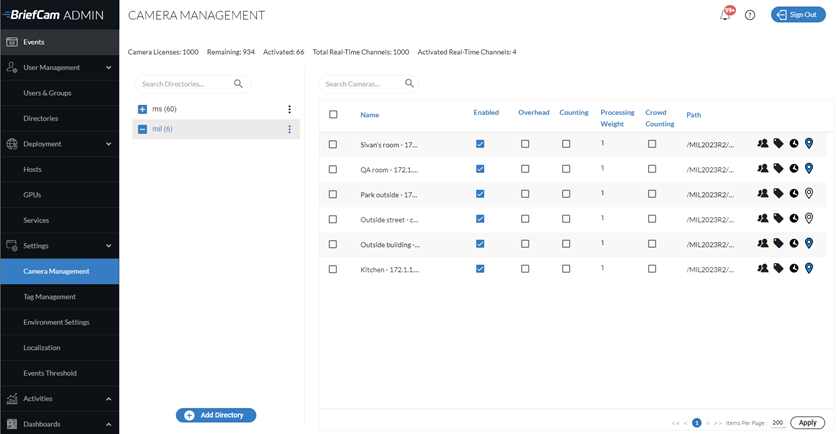
לחץ על הלחצן הוסף ספרייה.
בשדה שילוב וידאו, בחר שילוב Mirasys
בשדה שם ספריה, הזן שם.
מלא את השדות כתובת, שם משתמש ו- Password.
לחץ על הוסף.
Mirasys הגדרות ב BriefCam
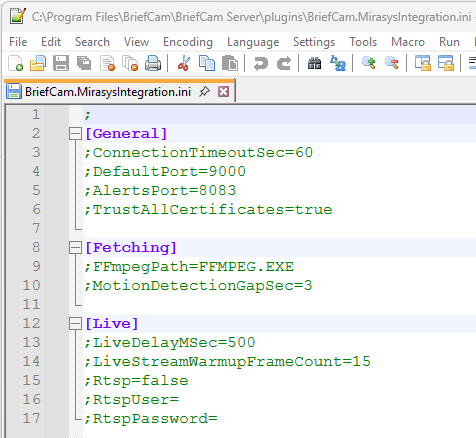
הקובץ BriefCam.MirasysIntegration.ini (שנמצא כברירת מחדל ב- C:\Program Files\BriefCam\BriefCam Server\plugins) כולל את ההגדרות הבאות:
הגדרה | תיאור |
| פסק זמן כללי לחיבור VMS בשניות. |
| יציאת ברירת מחדל של חיבור ה-VMS. |
| יציאת ברירת מחדל של ה-API המפעיל של אזעקת VMS. |
| מגדיר את אופן הפעולה המשמש כברירת מחדל עבור אמון באישור SSL. |
| הנתיב |
| מכיוון ששליפה היא זרימה רציפה אחת, פרמטר זה מגדיר פער מרבי בשניות בין שתי חותמות זמן. אם המערכת תגיע לסף זה, ייווצר קובץ הקלטה חדש. |
| זה משמש כאשר זרמים חיים מגיעים עם עיכוב מ- VMS. |
| זה משמש להגדרת המסגרות הדרושות לחימום זרימה. |
| כדי להשתמש בזרמי RTSP, הגדר פרמטר זה ל- |
| הגדרת משתמש RTSP בהגדרות הזרמה של שרת VMS RTSP. |
| הסיסמה של משתמש RTSP. |
מגדיר הזרמת וידאו בשידור חי
ישנן שתי אפשרויות להזרמה חיה מה- VMS:
זרמי SDK - זרמים חיים של SDK עובדים מחוץ לקופסה ואינם דורשים הגדרה.
זרמי RTSP - אפשרות מועדפת לכללי RESPOND. יש לאפשר זרמי RTSP בקובץ ה- ini של השילוב כמתואר בסעיף לעיל וב- VMS כמתואר בסעיף הבא.
הגדרות VMS RTSP
נווט אל שרת VMS -> מצלמות -> הזרמת שרת RTSP.
בחר את תיבת הסימון מאופשר עבור כל מצלמה שתשתמש בזרמי RTSP.
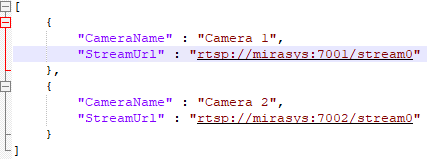
צור קובץ חדש ותן לו שם
MirasysCamerasMap.json. קובץ זה ישמש למיפוי המצלמות לזרם החי שלהן.מלא את רשימת המצלמות ואת הזרמות ה- RTSP שלהן.
כל מצלמה היא אובייקט משלה ברשימת המצלמות, ויש לה שני מאפיינים: שם המצלמה וכתובת ה- URL של הזרימה החיה.
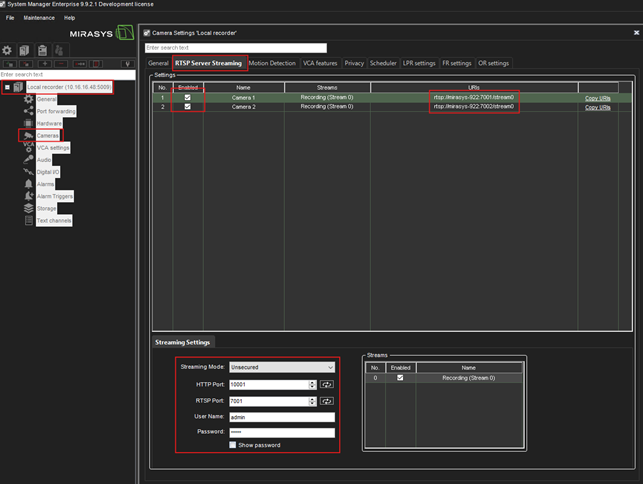
כתובת ה- URL של הזרימה החיה מועתקת מדף ה- RTSP של VMS.
תצורת ההתראות
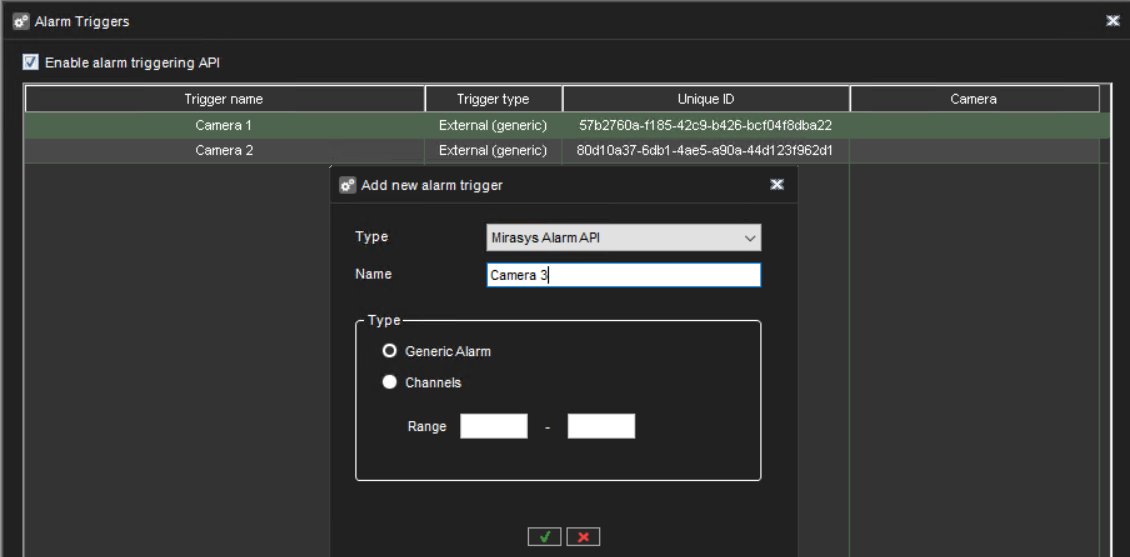
כדי להגדיר התראות עליך ליצור באופן ידני טריגר ולהגדיר התראה עבור כל מצלמה.
ב System Manager עבור אל שרתי VMS -> Alarm Triggers, הפעל אזעקה מפעילה API וצור טריגר אזעקה גנרי עבור כל מצלמה בשם הזהה לשם המצלמה.
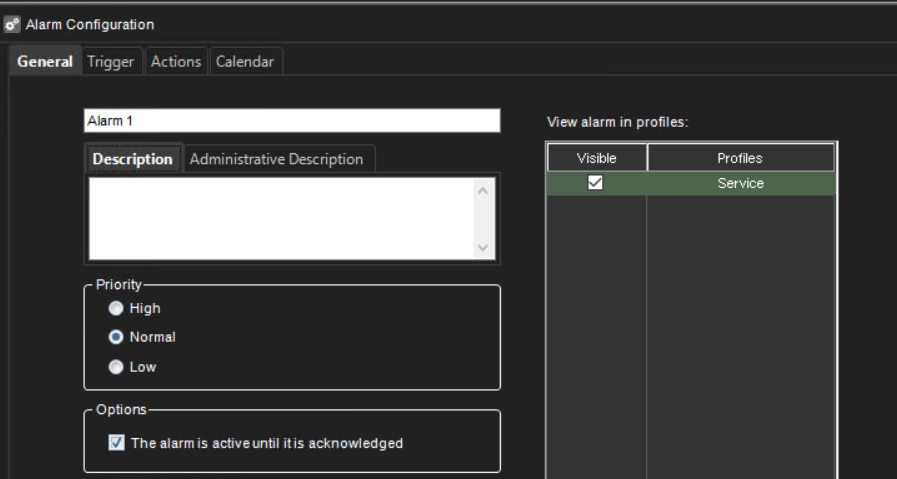
עבור אל שרתי VMS -> התראות והגדר התראה עבור כל טריגר. בחר את הגורם המפעיל המתאים והגדר פעולות. אפשר נראות התראות עבור פרופילים.
הצגת התראות ביישום Spotter
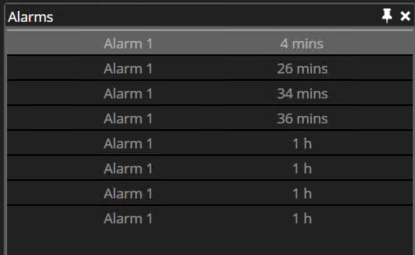
כדי לראות התראות ביישום הלקוח, עבור אל תצוגה -> התראות ולחץ על ShowÂ.
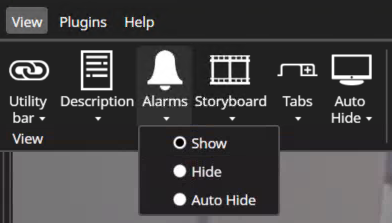
תראה את הלשונית התראות בצד שמאל של יישום הלקוח.
Mirasys התקנת לקוח מוטבע
הסעיף הבא מתאר את ההתקנה והתצורה שיש לבצע כדי לאפשר BriefCam ליישום לקוח האינטרנט להיות מוטבע Mirasys Spotter ביישום.
לאחר התקנת Mirasys התוסף BriefCam בשרת, אתה מוכן להתקין את Mirasys Embedded Client.
באותו מחשב שבו Mirasys Spotter מותקן היישום, הפעל את התקנת התוסף של השילוב המוטבע על-ידי לחיצה באמצעות לחצן העכבר הימני על
BriefCamMirasys9EmbeddedPlugin_<Version_number>.exeהקובץ ובחירה באפשרות הפעל כמנהל מערכת.שים לב שאם אתה משתמש ב- Windows Update העדכני ביותר ומופיעה התראה של Windows Defender, לחץ על הקישור מידע נוסף ולחץ על הפעל בכל זאת.
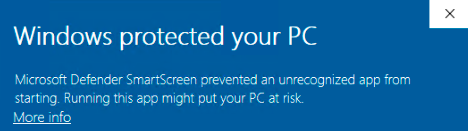
לאחר התקנה מוצלחת של התוסף, ניתן לאמת את מיקום התוסף
pluginConfig.xmlבקובץ. קובץ זה ממוקם ב:C:\Users\<Current user>\AppData\Roaming\DVMS\DVR Application.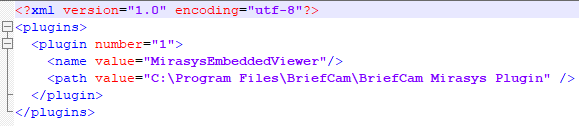
היומנים עבור הלקוח Mirasys המוטבע ממוקמים ב: C:\Users\<Current user>\AppData\Roaming\DVMS\DVR Application\Logs\SpotterLog.txt.
כתובת אינטרנט של לקוח מוטבע של הגדרה
יש להגדיר את כתובת BriefCam כדי שהלקוח המוטבע יפעל.
ב Spotter, פתח: קובץ -> SettingsÂ.
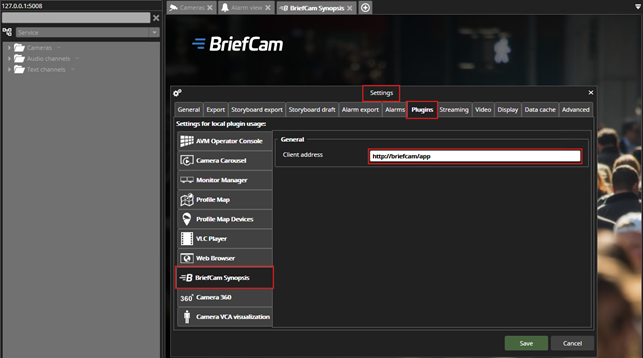
בכרטיסייה תוספים, בחר BriefCam ושנה את כתובת Client כדי להצביע על BriefCam.
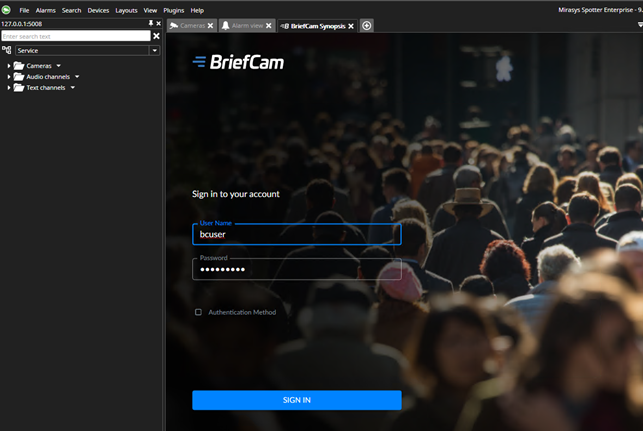
לאחר שההגדרה מוצלחת, בעת פתיחת Mirasys Spotter היישום, יוצג דף הכניסה של BriefCam.