Intellicence אינטגרציה
שים לב כי Intellicence היה ידוע בעבר בשם ורינט ולאחר מכן קונייטה.
תקציר שילוב
שותף VMS | מוצר | גרסה | הגרסה האחרונה BriefCam שנבדקה | רמת שילוב | תמיכה H.265 |
Intellicene | Symphia VMS | 8.1.2 | SP1 R1 בתקן 2025 | שילוב התראות בזמן אמת (L2a) | כן |
Intellicene | Symphia VMS | 8.0 | 2024 R2 HF4 (כולל מנוע Classic ו-Next-Gen) | שילוב התראות בזמן אמת (L2a) | כן |
Intellicene | Symphia VMS | 7.7.20189 | 2023 M1 | שילוב התראות בזמן אמת (L2a) | כן |
דרושות יציאות
היציאות הבאות צריכות להיות זמינות בעת התקנת התוסף:
מס׳ יציאה |
554, 5005, 7005 40000 |
התקנה - Intellicence 8.1.2
צור משתמש Windows שיש לו גישה למערכת הקבצים VMS עבור כל אחסון שבו מאוחסנות הקלטות הווידאו, בדרך כלל E:\Verint, על מנת BriefCam שתוכל לאחזר וידאו ממערכת ניהול הווידאו (VMS). הענק גישה על-ידי ביצוע השלבים הבאים:
לחץ לחיצה ימנית על מאפיינים של הקובץ שבו ההקלטות מאוחסנות: שיתוף כרטיסייה -> Sharette לחצן.
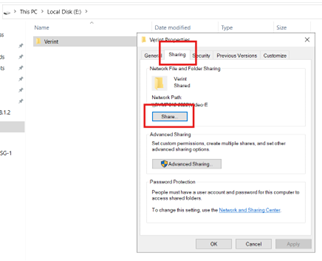
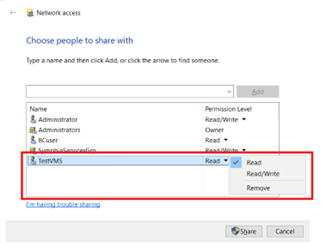
הוסף את משתמש Windows שנוצר עם זכויות קריאה.
בכל שרת הבאה, הוסף את ה-IP של VMS עם משתמש Windows שנוצר במנהל האישורים על-ידי ניווט אל לוח הבקרה ->חשבונות משתמשים -> Credential Manager ולחיצה על \'הוסף אישור Windows\'.
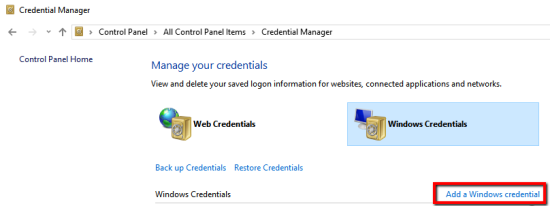
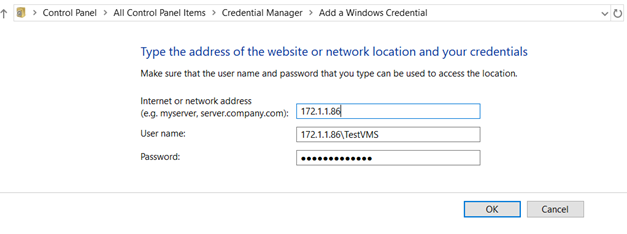
תתבקשו למלא שלושה שדות:
VMS IP
שם המשתמש ב- Windows בפועל: VMS IP\Username
הסיסמה
הקפד להזין את הפרטים כהלכה.
דרישות קדם להתקנה - Intellicence 8.0 ו 7.7.2
על משתמש Windows להיות בעל גישה למערכת הקבצים VMS כדי BriefCam שיוכל לאחזר וידאו ממערכת ניהול הווידאו (VMS). הענק גישה על-ידי ביצוע השלבים הבאים:
בכל אחד מהשרתים (BriefCam שרת, שרת עיבוד לפי דרישה ושרת עיבוד בזמן אמת):
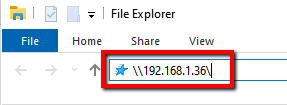
פתח את סייר הקבצים ונווט אל מערכת ניהול וידאו על ידי הזנת נתיב ההתקנה של מערכת ניהול וידאו בסרגל הניווט (זכור להוסיף \\ לפני כתובת ה- IP או שם המארח בפועל).
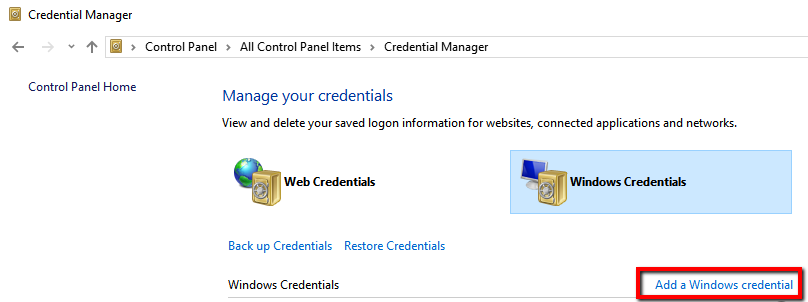
הוסף את שם ה- VMS IP/מחשב מארח עם המשתמש הרלוונטי במנהל האישורים על-ידי ניווט אל לוח הבקרה->חשבונות משתמשים->Credentials manager ולחץ על \'הוסף אישור של Windows\'.
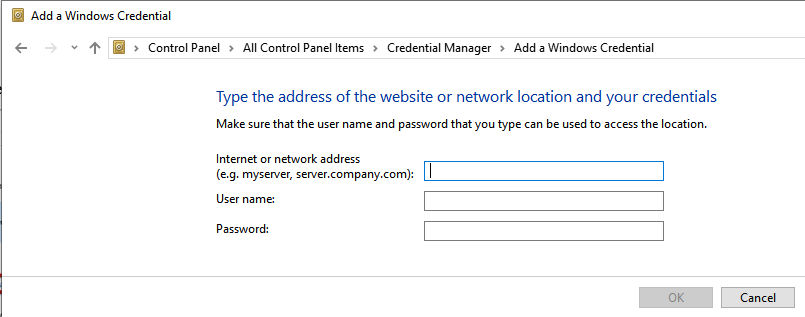
תתבקשו למלא שלושה שדות: שם ה-IP/מחשב מארח של VMS, שם המשתמש הממשי של Windows והסיסמה. הקפד להזין את הפרטים כהלכה.
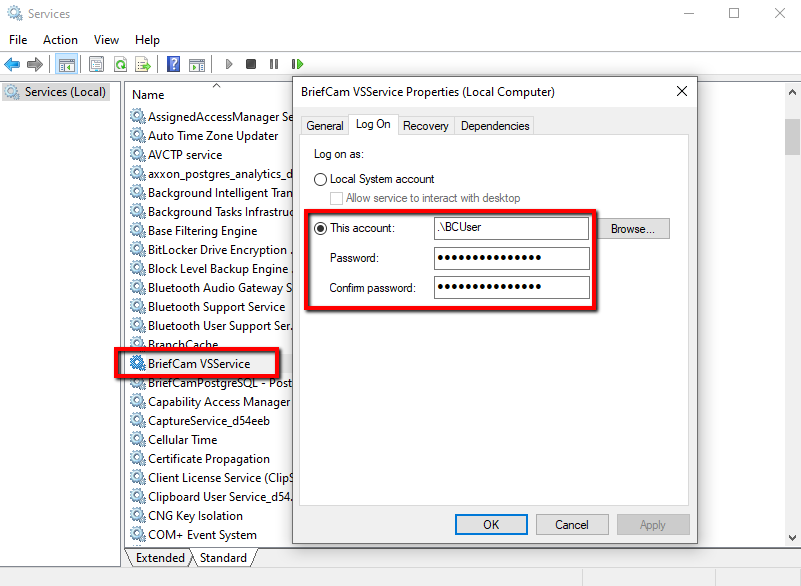
הגדר את שירות VMS להיכנס למערכת כמשתמש שכבר הגדרת לקבל גישה למערכת הקבצים VMS. עשה זאת על-ידי פתיחת תיבת הדו-שיח שירותים באמצעות תפריט התחלה או מנהל המשימות.
אתר את שירות ה-VSS ברשימה ולחץ עליו באמצעות לחצן העכבר הימני, בחר מאפיינים ולאחר מכן בחר את הכרטיסיה Log on.
לחץ על לחצן האפשרויות חשבון זה ומלא את הפרטים (שם חשבון וסיסמה). ודא שהזנת את האישורים כהלכה וששם החשבון זהה לשם המשתמש שנבחר בשלבים הקודמים.
שים לב שאישורי הכניסה של Intellicence VMS הם תלויי רישיות.
סקריפט התקנה פוסט - Intellicence 8.0 ו 7.7.2
עבור התקנות חדשות, לאחר התקנת תוסף VMS זה, עליך להפעיל סקריפט המעניק BriefCam למשתמש הרשאות גישה לקבצים הרלוונטיים.
בכל המקומות שבהם מותקן התוסף:
פתח את PowerShell כמנהל מערכת.
נווט לתיקיה הבאה:
cd {where briefcam server is installed}\tools\post_plugin_installationהפעל את הפקודה הבאה:
.\set_permissions_for_plugins.ps1
תמונות ממוזערות
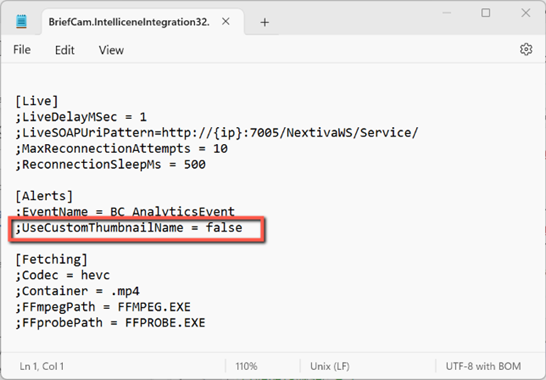
כברירת מחדל, השם של תמונות ממוזערות עבור התראות הנשלחות על-ידי Intellicence השילוב תמיד מוגדר כ״תמונה ממוזערת. bmp". הדבר עלול לגרום לבעיות כאשר התמונות הממוזערות של התראות שונות נשמרות באותו מקום - התמונה הממוזערת הלא נכונה מוצגת עבור ההתראה.
BriefCam.IntelliceneIntegration32.ini אם ברצונך שלכל תמונה ממוזערת יהיה שם משלה (שם המצלמה עם זמן ההתחלה של ההתראה), הגדר את הפרמטר של UseCustomThumbnailName הקובץ true כדי להסיר את הנקודה-פסיק מתחילת השורה. הקובץ ממוקם ב: C:\Program Files\BriefCam\BriefCam Serv-er\32\BriefCam.IntelliceneIntegration32\ BriefCam.IntelliceneIntegration32.ini.
שולח התראות אל Intellicence
ניתן לשלוח התראות לממשק המשתמש של Intellicence הלקוח.
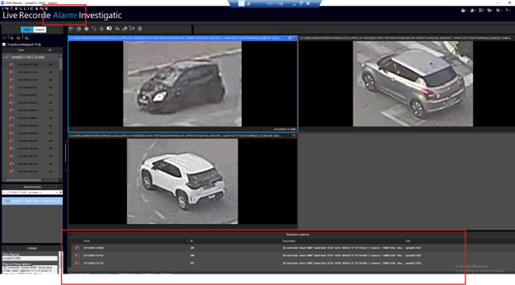
ההתראות נשלחות Intellicence באמצעות אירועים.
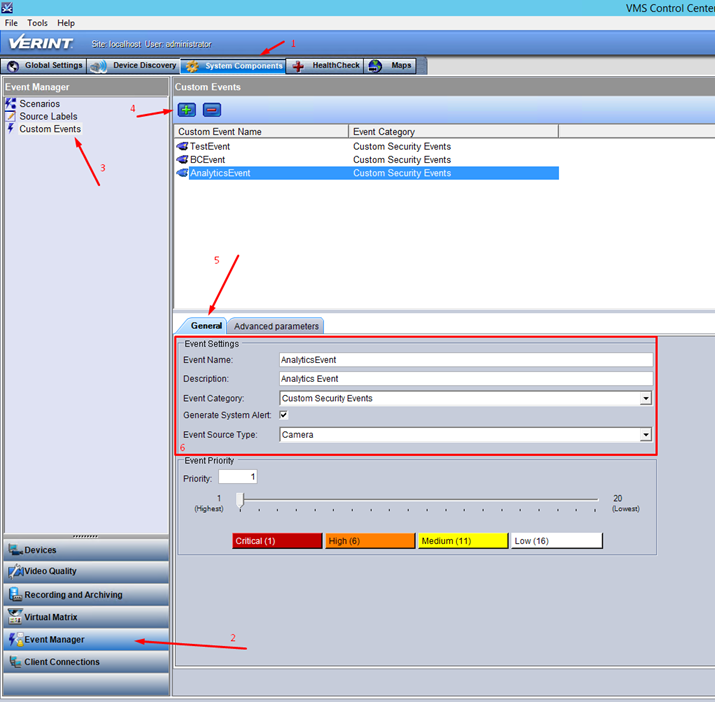
כדי לאפשר פונקציונליות זו, בצע את השלבים שלהלן במרכז בקרת VMS.
צור אירוע חדש.
לחץ על הכרטיסייה רכיבי מערכת.
לחץ על האפשרות Event Manager.
במקטע מנהל האירועים, לחץ על אירועים מותאמים אישית.
במקטע אירועים מותאמים אישית, לחץ על לחצן הפלוס (
 ).
).לחץ על הכרטיסיה 'כללי׳.
הגדר את הגדרות האירוע. שים לב שערך האירוע חייב להיות זהה לערך שהוגדר בפרמטר EventName
BriefCam.IntelliceneIntegration32.iniבקובץ.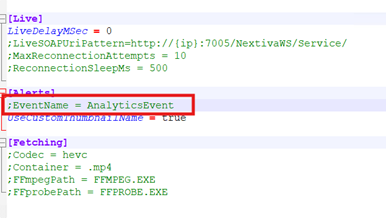
כדי לשמור את השינויים, עבור לטבלה אחרת. עבור גרסה 8.1.2, לחץ על החל כפתור במקום.
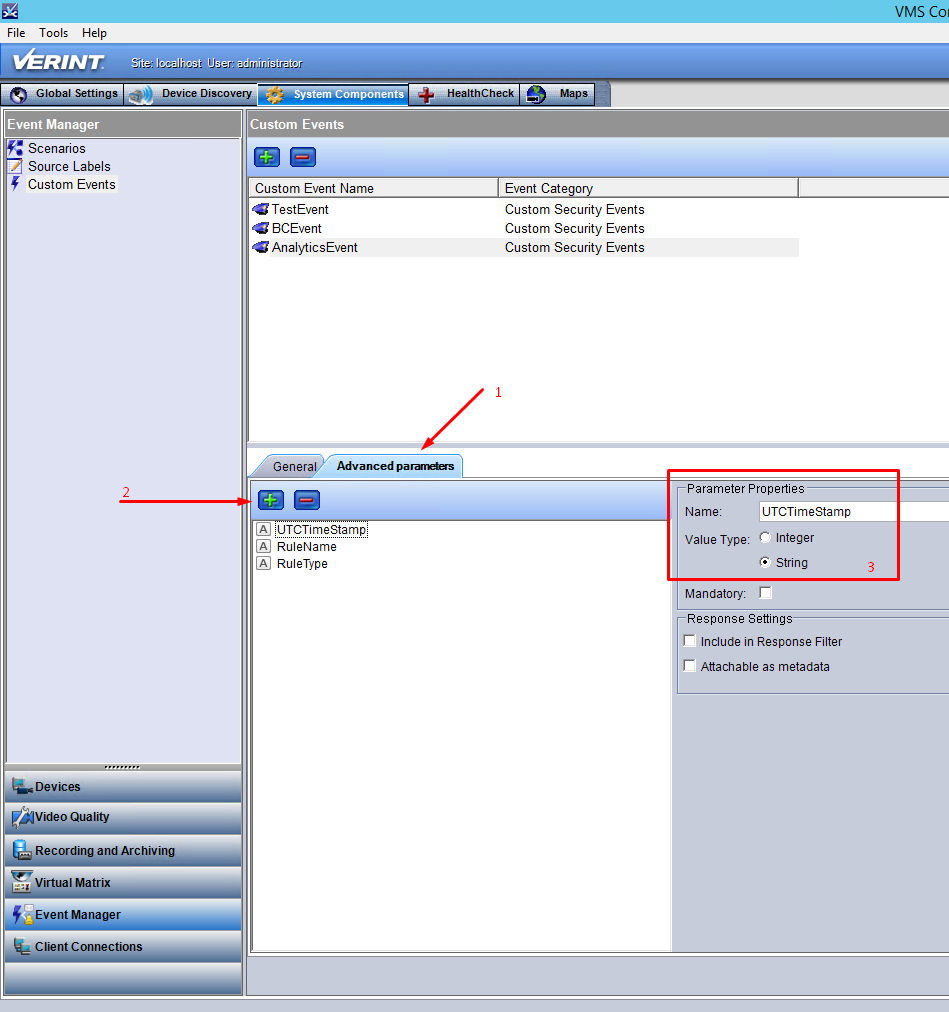
הגדר את הפרמטרים המתקדמים של האירועים.
לחץ על הכרטיסייה פרמטרים מתקדמים.
לחץ על הלחצן פלוס (
).החלט איזה מהמידע הבא ברצונך לשלוח עם האירוע ובהתבסס על כך, הגדר את שדות הלקוח הרלוונטיים (תוך שימוש בשמות מדויקים אלה):
RuleName,RuleTypeObjectId,AlertId,AlertTimeCameraId,CameraName,ThumbnailFace Name, ,Face Source URLFace ConfidenceLpr NoClassClass DetailsColorPerson Attributes, , , , , , , , , , , , , ,Lpr Confidence, , , ,List Name, , .הקפד להגדיר את סוג הערך כ׳מחרוזת׳ עבור כל השדות.
הוסף תרחיש חדש.
במקטע מנהל האירועים, לחץ על האפשרות תרחישים.
לחץ על הלחצן פלוס (
).בכרטיסייה כללי, הגדר תרחיש. בתמונה למטה, הוא נקרא
BC_Scenario.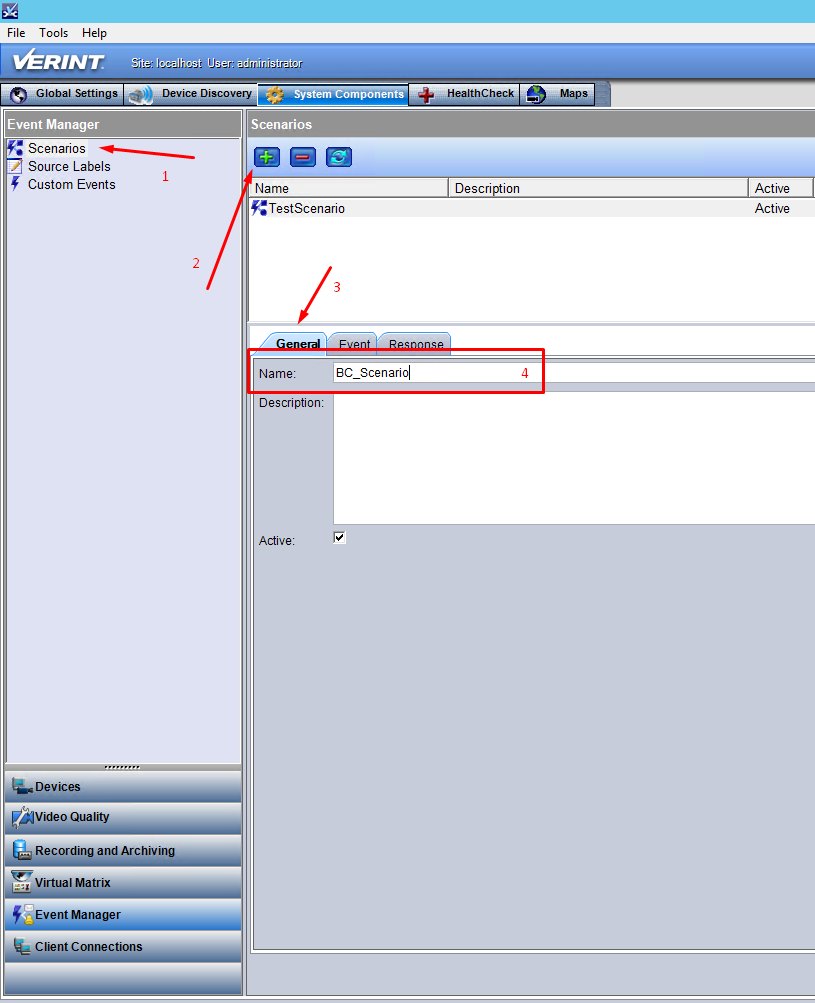
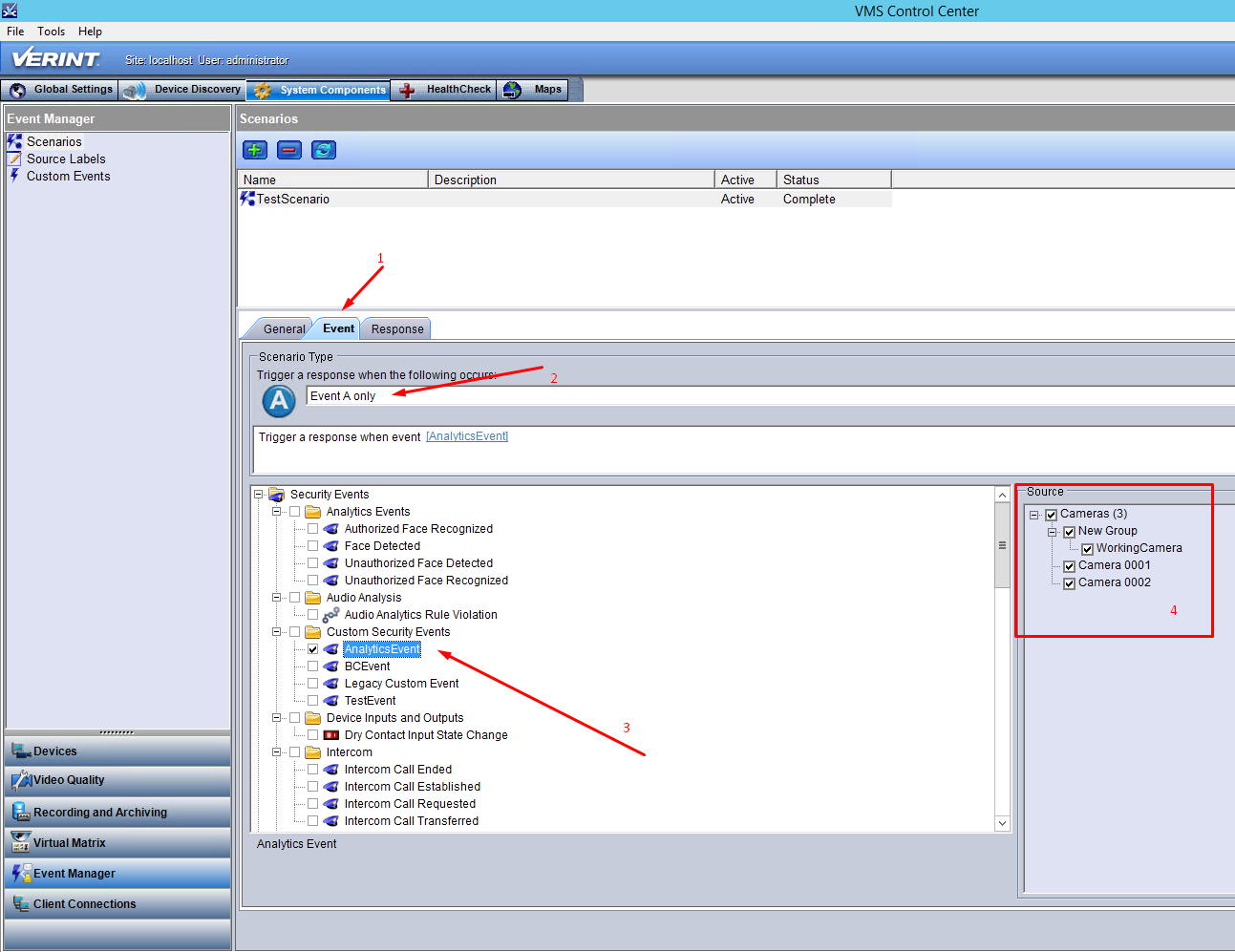
הוסף אירוע מפעיל תרחיש.
לחץ על הכרטיסייה אירוע.
בחרו את סוג הגורם המפעיל. בתמונה שלמטה, נבחר גורם מפעיל מסוג אירוע בלבד, ומשמעות הדבר היא שהתרחיש יופעל עם אירוע אחד בלבד (האירוע שנוצר בשלב 1).
בחר את האירוע שנוצר בשלב 1, על-ידי סימון תיבת הסימון AnalyticsEvent.
במקטע מקור, בחר את המקורות (מצלמות) שעבורם ברצונך להפעיל את האירוע.
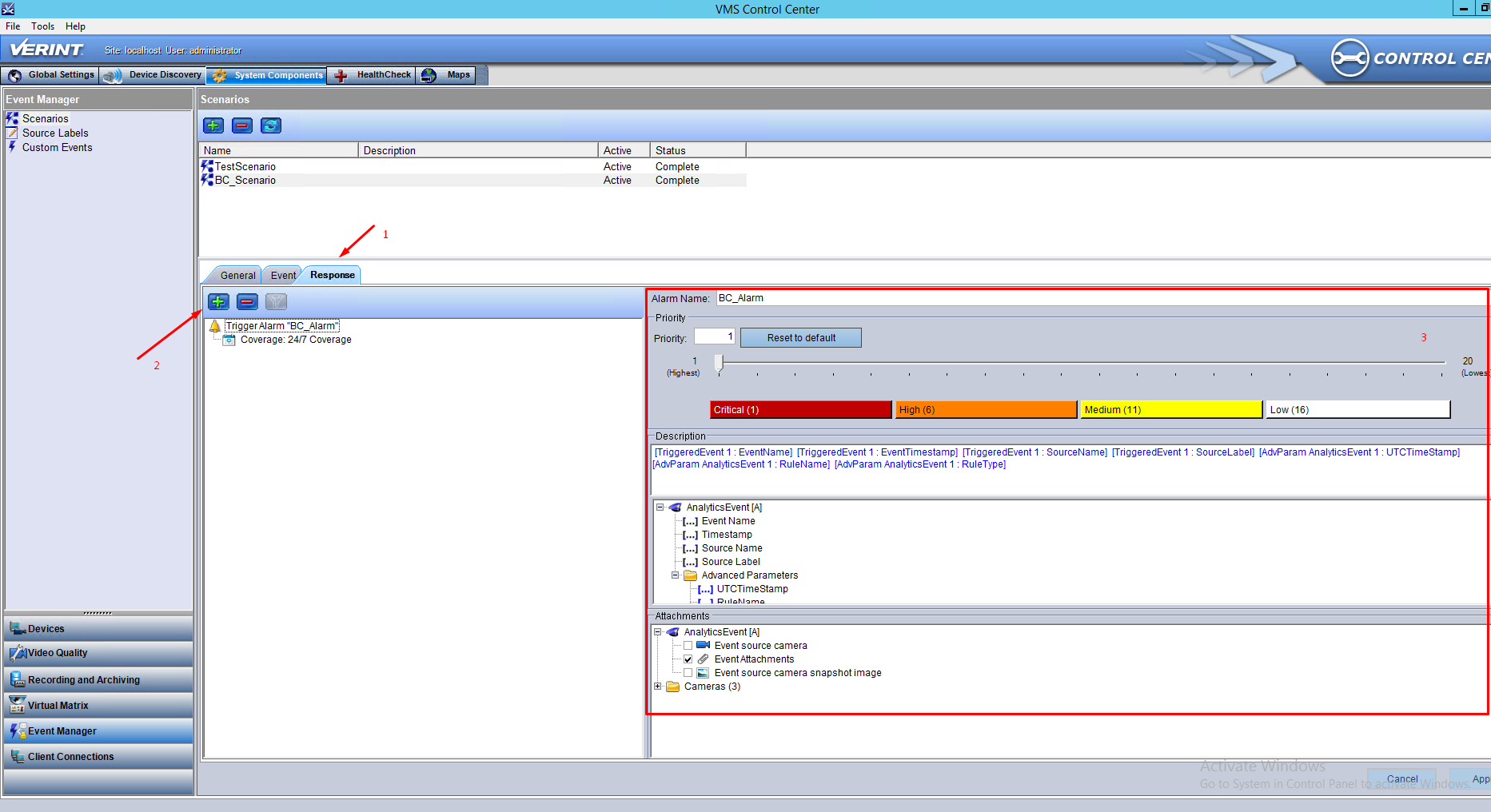
הגדר את תגובת התרחיש.
לחץ על הכרטיסיה תגובה.
לחץ על הלחצן פלוס (
).בשדה שם התראה, תן שם התראה. בתמונה למטה, השם שניתן הוא
BC_Alarm.כמו כן, באפשרותך לקבוע תצורה של הודעה שתוצג בלקוח. הוא יכול להכיל את כל השדות המותאמים אישית מאירוע, שדות ברירת מחדל של ורינט (שם אירוע, חותמת זמן שהתקבלה, SourceNameÂ, \'תווית מקור\') וקבצים מצורפים לאירועים.
לחץ על החל.
שימו לב שאין שדה ברירת מחדל של חותמת זמן באירוע. לכן, ההשהיה בין הזמן שבו BriefCam יוצר את ההתראה לבין הזמן שבו היא מתקבלת Intellicence עלולה לגרום למיקום התחלה שגוי של הצגת הקלטות.
בקטע הגדרות הסביבה שלBriefCam Administrator Console'הגדרות הסביבה׳, קיימות שלוש הגדרות רלוונטיות לשליחת התראות מחוץ BriefCamל:
כדי לשלוח התראות מחוץ BriefCamל-, הגדר את ההגדרה Respond.AlertsPublishingEnabled כ- true.
כדי לשלוח התראות למערכת ניהול וידאו (VMS), בדוק שההגדרה Respond.AlertsPublishingToVMSEnabled מוגדרת כ- true.
לשינוי פרק הזמן לתשאול, השתמש בהגדרה Respond.AlertsPublishingIntervalInMilseconds.
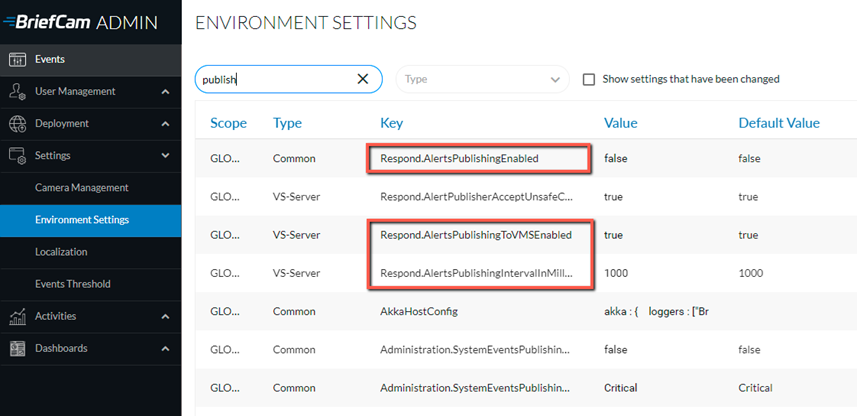
אם תבצע שינויים בהגדרות, עליך להפעיל מחדש או להפעיל את שירות השרת.
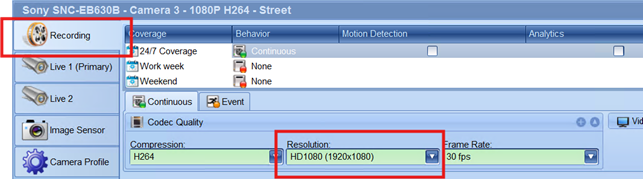
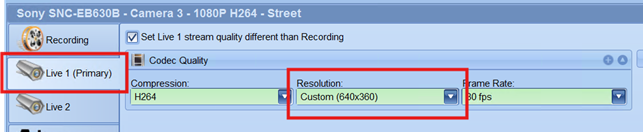
שימו לב שאם הרזולוציה של הזרימה בשידור חי שונה מהווידאו המוקלט עבור מצלמה אחת ואותה מצלמה, התיבה התוחמת בהתראה המקורית תועבר למיקום שאינו האובייקט.
מגבלות ידועות
בעת עבודה עם Intellicence שילובים, הווידאו המקורי של התצוגה בהתראות בזמן אמת מוסט והאובייקט אינו מוצג לעתים.
בשעת עבודה עם Intellicence שילובים, התיבה התוחמת בסרטון הווידאו המקורי מוצגת לפעמים במצב 'התרעות חכמות׳.