Dallmeier אינטגרציה
תקציר שילוב
שותף VMS | מוצר | גרסה | הגרסה האחרונה BriefCam שנבדקה | רמת שילוב | תמיכה H.265 | נדרש רישיון נוסף |
Dallmeier | סמסי | 5 | 2024 R2 HF4 | שילוב עבור יישומים לפי דרישה ובזמן אמת (L2) | כן | לכל מקליט נדרש רישיון צף. |
Dallmeier | סמסי | 5 | M1 2024 (עבור מנוע הדור הבא) | שילוב עבור יישומים לפי דרישה ובזמן אמת (L2) | כן | לכל מקליט נדרש רישיון צף. |
רישיונות
נדרש רישיון Dallmeier צף עבור כל מקליט המשמש את BriefCam השרת. לקבלת רישיונות אלה, פנה לצוות Dallmeier התמיכה.
Dallmeier SeMSy III התקנה ותצורה
לאחר הפעלת התוסף, עליך להגדיר את BriefCam.Dallmeier.SeMSy3.ini הקובץ, אשר כברירת מחדל ממוקם ב: C:\Program Files\BriefCam\BriefCam Server\plugins.
שים לב
אם יש יותר משרת פיזי אחד שבו פועל שירות BriefCam server, כל התצורות BriefCam.Dallmeier.SeMSy3.iniבקבצים (כולל מחרוזות החיבור) צריכות להיות זהות.
מקטעים להקלטה ולהקלטה
שילוב זה תומך במקליטים רבים ועליך להזין את האישורים עבור כל אחת מהמקליטים BriefCam.Dallmeier.SeMSy3.ini בקובץ.
זכור להסיר את הנקודה-פסיק ( ; ) מתחילת כל שורה שאתה משנה.
אם כל המקליטים חולקים את אותם אישורים:
הגדר את האישורים
DefaultUserNameבשדותDefaultPasswordובשדה, כפי שמוצג בתמונה למטה.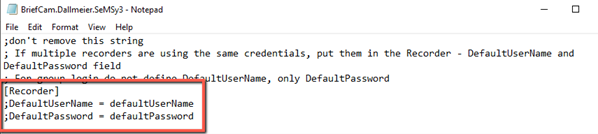
אם אתה משתמש בכניסה לקבוצה:
הגדר את ה-
DefaultPasswordבלבד. השאירו אתDefaultUserNameהשורה כפי שהיא.
אם לכל מקליט יש אישורים משלו:
אם לכל המקליטים או לחלק מהם יש אישורים שונים מאלה של ברירת המחדל, רשום כל אחד מהם במקטע [Recorders] עם שם המקליט, כתובת ה- IP, שם המשתמש והסיסמה.
שים לב כי:
כל שם מקליט צריך להיות ייחודי.
אם המקליט משתמש בכניסה לקבוצה, השתמש בשתי קבוצות של מרכאות כפולות (" ") עבור
Username.
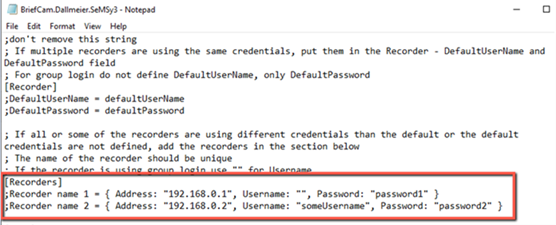
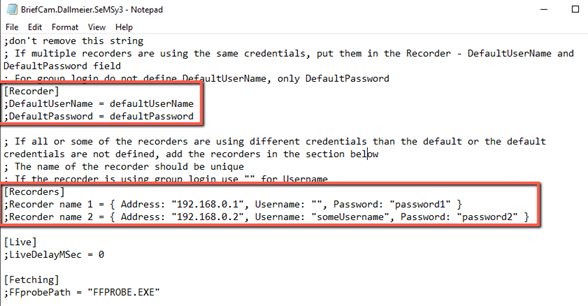
אם לחלק מהמקליטים יש אישורים משלהם:
הגדר את האישורים המשותפים
DefaultUserNameבשדותDefaultPasswordובשדה.עבור המקליטים עם אישורים שונים מברירת המחדל, הוסף כל אחד מהם
[Recorders]למקטע.
מקטע חי
כאשר מתקבלת תמונה חיה מהמצלמה/מקליט, מתקבל גם זמן המסגרת. אם זמן זה אינו חוקי, BriefCam את זמן המסגרת לזמן הנוכחי פחות הערך שהוגדר LiveDelayMSec בפרמטר. לדוגמה, אם מסגרת מתקבלת עם זמן 01/01/1900:00:00, BriefCam יעקוף זמן זה לזמן הנוכחי של המחשב ויפחית את ההשהיה המוגדרת, אשר כברירת מחדל היא 0.
מביא מקטע
הפרמטר FFprobePath הוא הנתיב ffprobe.exe לקובץ, שנמצא בתיקיית BriefCam השרת. נתיב ברירת המחדל מוגדר לנתיב BriefCam השרת.
מקטע מסד נתונים
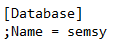
אם שם מסד הנתונים אינו semsy (ברירת המחדל), שנה אותו במקטע Database והסר את הנקודה-פסיק.
מצלמות
אתה רק צריך להוסיף את הספרייה הראשית BriefCam Administrator Console. אינך צריך להוסיף את ההקלטות בנפרד. לקבלת מידע אודות הוספת ספריה, עיין BriefCam בסעיף מדריך Camera and VMS Configuration למנהל מערכת.
בעת הוספת הספריה ב-, BriefCamהשתמש באישורים המשמשים להתחברות למסד הנתונים באמצעות כלי התצורה של Dallmeier SeMSy 3 DB.
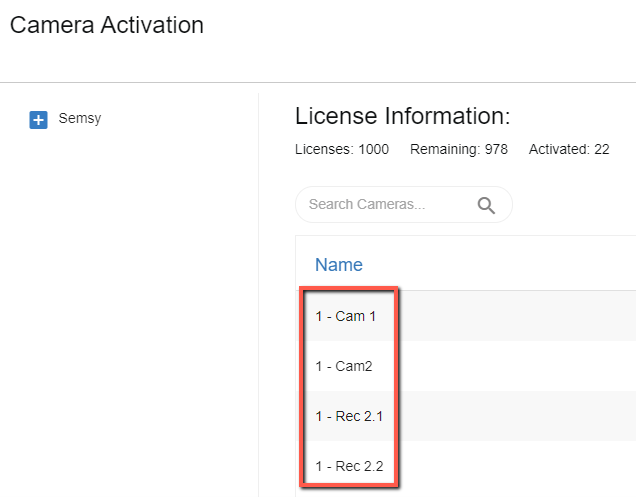
בשדה BriefCam Administrator Consoleה-, שמות המצלמות מה- VMS יופיעו בקידומת אזור החיוג ובמקף. בתמונה למטה, אזור החיוג הוא 1.
שלח התראות למסד הנתונים Dallmeier SeMSy השלישי
שים לב
ההתראות נשלחות למסד הנתונים בלבד ואינן מופיעות בממשק Dallmeier VMS.
כדי להגדיר שליחת BriefCam התראות למסד הנתונים Dallmeier SeMSy III, בצע את השלבים הבאים:
אפשר שליחת התראות מחוץ BriefCamל-, על-ידי פתיחת BriefCam Administrator Console הגדרת הסביבה Respond.AlertsPublishingEnabled כ- true.
במחשב שבו הפעלת את התוסף BriefCam' SeMSy III, פתח את
BriefCam.Dallmeier.SeMSy3.iniהקובץ (ממוקם, כברירת מחדל, ב:C:\Program Files\BriefCam\BriefCam Server\plugins).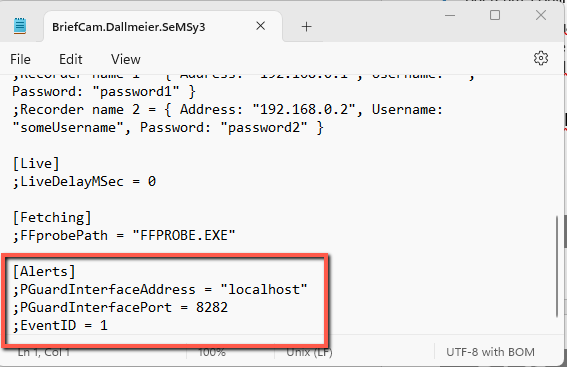
הגדר את שלושת הפרמטרים הבאים והסר את הנקודה-פסיק מההתחלה של כל אחת מהשורות:
PGuardInterfaceAddress- כתובת ה-IP או שם המארח של המחשב שבו מותקן שירות PGuardInterface (localhost כברירת מחדל).PGuardInterfacePort- יציאת HTTP עבור השירות PGuardInterface (מוגדר במהלך התקנת השירות; 8282 כברירת מחדל).EventID- זהו מזהה אזעקת המשנה שיש ליצור ב- PGuard בסעיף "הודעה חיצונית 10036". ערך זה יכול להיות כל מספר בין 1 ל-99999 כל עוד הוא לא נמצא כבר בשימוש. למידע נוסף, עיין בתיעוד Dallmeierשל PGuardInterface.
בשדה BriefCam Administrator Console, הפעל/הפעל מחדש את שירות VServer.
התקבלו התראות
ההתראות שיתקבלו במסד הנתונים Dallmeier SeMSy III יופיעו כרשימה של ערכים מופרדים בפסיקים בסדר הבא:
Alert IDTimestamp- זמן UTC בתבנית חותמת זמן UNIX (שניות מאז 01-01-1970)Rule NameAlert Type- "FA" עבור התראות מהירות; "SA" עבור התראות חכמותType- "FR" להתראות זיהוי פנים; "LPR" להתראות זיהוי לוחיות רישוי; "GEN" להתראות אחרותObject ClassConfidence %DescriptionImage URLWatchlistLicence PlateColorUpper WearLower WearBagHatMask
הערות נוספות:
אם אחד מהערכים ריק, מפרידי הפסיקים בהודעה עדיין יופיעו.
כאשר תגיע למגבלת ההתראה של 254 תווים, יתבצע מחיקת נתונים כדי להבטיח שניתן יהיה לשלוח את ההתראה.
מחיקת נתונים עשויה להתרחש בשדות הבאים: שם הכלל, כתובת ה-URL של התמונה ורשימת המעקב.
Dallmeier SeMSy 5 התקנה ותצורה
עבודה עם SeMSy 5 על סביבות מבוזרות
אם אתה עובד עם SeMSy 5 על סביבה מבוזרת, תצטרך לבצע את השלבים הבאים:
שלב 1. צור תחנת עבודה וירטואלית ב- SeMSy 5 Config
כדי להתחבר לשרת הליבה בהתקנה של SeMSy 5 Distributed, יש לספק תחנת עבודה, כחלק מהאישורים.
הדבר נעשה על ידי יצירת תחנת עבודה וירטואלית באופן הבא:
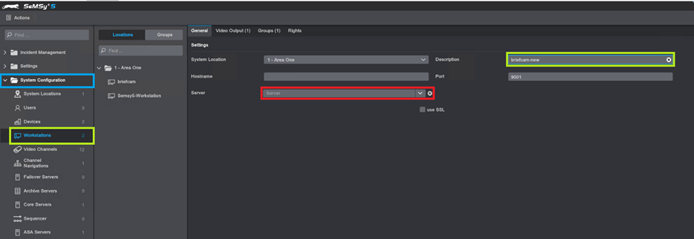
ביישום SeMSy מצב תצורה 5, פתח את התיקייה תצורת מערכת.
לחץ על תפריט תחנות עבודה.
בשדה 'תיאור׳, הזן שם לתחנת העבודה. דרוש שם עבור תחנת העבודה בלבד. אל תבחר שרת מהרשימה הנפתחת שרת, הוא צריך להישאר ריק.
שלב 2. צור משתמש מנהל מערכת חדש עבור BriefCam מתוך SeMSy 5
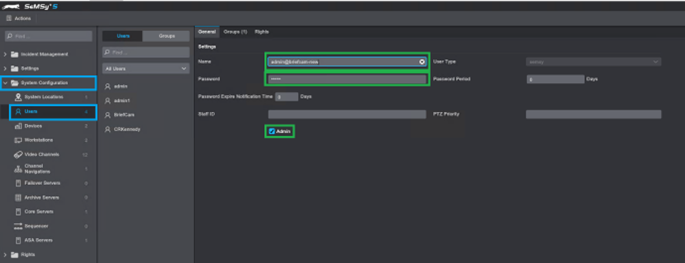
ביישום SeMSy מצב תצורה 5, פתח את התיקייה תצורת מערכת.
לחץ על תפריט משתמשים.
הוסף משתמש חדש.
בשדה משתמש, הזן את שם המשתמש באמצעות התחביר הבא:
[REST API user]@[workstation name]כאשר שם המשתמש
REST API userהוא שם המשתמש שתצורתו נקבעה לגישה ל-Rest API (זה נמצא ב׳משתמש כניסה לאתר׳ שנמצא באפליקציית SeMSy ההתקנה)workstation nameוהוא שם תחנת העבודה החדש שנוצר משלב 1 לעיל (צור תחנת עבודה וירטואלית ב- SeMSy 5 Config).לדוגמה:
admin@briefcam-newבשדה סיסמה, צור סיסמה.
הענק למשתמש החדש הרשאות ניהול על-ידי סימון תיבת הסימון ניהול.
מצלמות
כדי להוסיף מצלמות:
פתח את BriefCam Administrator Console.
פתח את המקטע ניהול מצלמות (ראה תמונה למטה), המפרט את כל שרתי ה- VMS המחוברים בצד שמאל ואת המצלמות המשויכות לשרתים בצד ימין.
לחץ על הלחצן הוסף תיקייה.
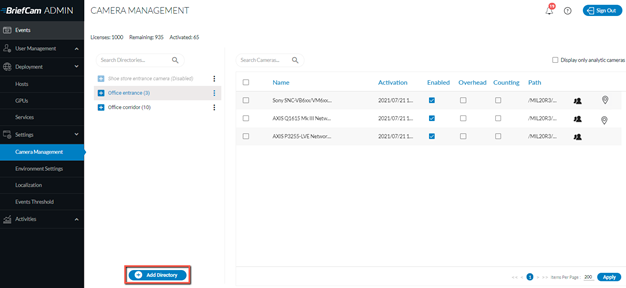
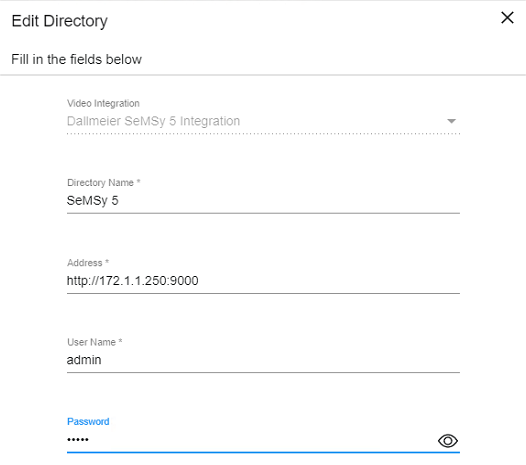
מסך עריכת הספרייה ייפתח:
שים לב
אתה רק צריך להוסיף את הספרייה הראשית BriefCam Administrator Console. אינך צריך להוסיף את ההקלטות בנפרד.
בשדה שילוב וידאו, בחר Dallmeier SeMSyשילוב 5.
בשדה שם ספריה, הזן שם.
בשדה כתובת, הזן את סכימת ה- URI הבאה, הדרושה להתחברות ל- SeMSy 5 REST Server:
סכימת ה-URI היא
http(s)://{SeMSy5-address}:{RestServerPort}תמצאו את RestServerPort בכרטיסייה SeMSyCore של יישום ההתקנה SeMSyשל 5. יציאת ברירת המחדל היא
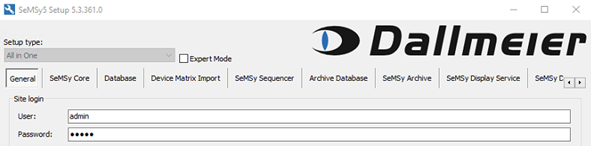
9000.In the User Name and Password fields, enter the SeMSy5 Site Login User and User Name and Password. You’ll find these in the SeMSy 5 Setup application’s General tab (as shown in the image below). If you are using a distributed environment, enter the user and password that you created in the SeMSy 5 Config Mode application (see STEP 2. Create a New Admin User for BriefCam in SeMSy 5 above).
בשדה BriefCam Administrator Consoleה-, שמות המצלמות מה- VMS יופיעו בקידומת אזור החיוג ובמקף. בתמונה למטה, אזור החיוג הוא 1.
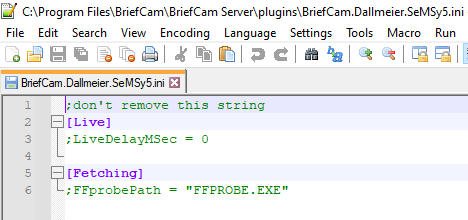
לאחר הפעלת התוסף, אתה יכול להגדיר את BriefCam.Dallmeier.SeMSy5.ini הקובץ, אשר כברירת מחדל ממוקם ב: C:\Program Files\BriefCam\BriefCam Server\plugins.
מקטע חי
כאשר מתקבלת תמונה חיה מהמצלמה/מקליט, מתקבל גם זמן המסגרת. אם זמן זה אינו חוקי, BriefCam את זמן המסגרת לזמן הנוכחי פחות הערך שהוגדר LiveDelayMSec בפרמטר. לדוגמה, אם מסגרת מתקבלת עם זמן 01/01/1900:00:00, BriefCam יעקוף זמן זה לזמן הנוכחי של המחשב ויפחית את ההשהיה המוגדרת, אשר כברירת מחדל היא 0.
מביא מקטע
הפרמטר FFprobePath הוא הנתיב ffprobe.exe לקובץ, שנמצא בתיקיית שרת BriefCam. נתיב ברירת המחדל מוגדר לנתיב השרת BriefCam.
שים לב
Dallmeier SeMSy 5 היה מאושר עם גרסת Dallmeier מקליט 9.15.12.
מגבלות ידועות
זיהוי תנועה אינו נתמך כרגע.