CASD אינטגרציה
תקציר שילוב
שותף VMS | מוצר | גרסה | הגרסה האחרונה BriefCam שנבדקה | רמת שילוב | תמיכה H.265 | תמיכת VMS מבוזרת |
CASD | VisiMAX NVR-RTSP | 9.12 | SP1 R1 בתקן 2025 | שילוב עבור יישומים לפי דרישה ובזמן אמת (L2) | לא | כן |
CASD | VisiMAX NVR-RTSP | 9.10 | 2024 R2 HF4 | שילוב עבור יישומים לפי דרישה ובזמן אמת (L2) | לא | לא |
שים לב
ודא שמערכות ההפעלה של VMS ושל BriefCam השרתים מסונכרנות לאותו פרוטוקול זמן רשת (NTP).
דרושות יציאות
היציאות הבאות צריכות להיות זמינות בעת התקנת התוסף.
מס׳ יציאה |
554, 2088, 3333, 20554...N0554, 22088...N2088 |
מתקין את מפתח הרישום VisMAX.OCX
לפני התקנת התוסף, עליך להוסיף את VISIMAX.OCX הפרמטר המתאים לרישום של Windows.
שלבים עבור VisiMAX 9.12
במחשב שבו מותקן ה- VMS, עבור לתיקיה הבאה:
C:\Program Files (x86)\VisiMAX Video.העתיקו את הקבצים הבאים מהתיקייה למחשב ה-BriefCam Server שלכם:
libcrypto-3.dlllibssl-3.dllVISIMAX.OCX
הפעל את שורת הפקודה (CMD) כמנהל מערכת. לשם כך, לחץ על לחצן התחלה, הקלד
cmdובחרcmd.exeמרשימת החיפוש בצד ימין, ואחריו הפעל כמנהל מערכתהזן
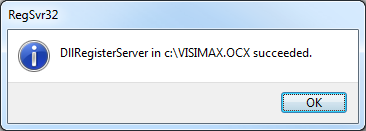
Regsvr32 <full path to the location where you put visimax.ocx>(כלומרRegsvr32 C:\VISIMAX.OCX).חלון מוקפץ יציין שהרישום נוסף בהצלחה. לחץ על אישור.
צעדים לגרסה 9.10
כדי להוסיף את
VISIMAX.OCXהפרמטר לרישום, העתק אתVISIMAX.OCXהקובץ למחשב BriefCam השרת שלך.הפעל את שורת הפקודה (CMD) כמנהל מערכת. לשם כך, לחץ על לחצן התחל, הקלד
cmd, ובחרcmd.exeמרשימת החיפוש בצד שמאל, ואחריו הפעל כמנהל מערכת.הזן
Regsvr32 <full path to the location where you put visimax.ocx>(כלומרRegsvr32 C:\VISIMAX.OCX).חלון מוקפץ יציין שהרישום נוסף בהצלחה. לחץ על אישור.
למידע נוסף על הוספת VISIMAX.OCX, צור קשר עם מנהל שילוב המערכת שלך או עם BriefCam התמיכה.
עבודה עם VisiMAX שרת הכולל יותר משתי יציאות
ב-, VisiMAXכל יציאה ב- VMS מייצגת 16 מצלמות. כל VMS יכול להכיל עד 6 יציאות (96 מצלמות).
בעת הוספת VisiMAX ספרייה, אתה יכול לקבל את כל המצלמות מכל היציאות יופיעו על המסך ברשימה ארוכה אחת.
ישנן שתי דרכים לעשות זאת:
על-ידי הזנת
address:portהשילוב (לדוגמה 'VisimaxServer:2088'), BriefCam תתחבר ל- VMS ביציאה ספציפית זו ותאחזר את 16 המצלמות ביציאה זו.על ידי הזנת הכתובת בתחביר ספציפי ועריכת
VisimaxIntegration32.iniהקובץ כמתואר להלן:הזן את הכתובת בפס הכתובת ואחריה אופציונלית (#) מפתח הסולמית ומספר הכתובות לחיפוש. שים לב שבשיטה זו, אינך נדרש לציין את היציאה בכתובת אלא רק
<IP>#<number of addresses>. להלן שתי דוגמאות:172.25.25.29#2 יסרוק גם את 172.25.25.29 וגם את המספר הבא: 172.25.25.30 ויוסיף אותם לספרייה שתיצור.
10.0.0.99#10 יסרוק כתובות IP 10.0.0.99-108
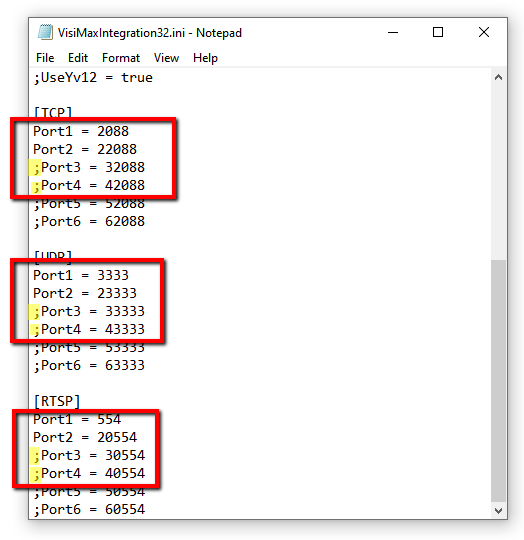
כאשר שרת VisiMAX כולל יותר משתי יציאות (שני מופעים), עליך לאפשר יציאות נוספות בקובץ על-ידי ביטול ההערה של היציאות (הסרת הנקודה-פסיק)
TCP,UDPובמקטעיםRTSPשל BriefCamVisimaxIntegration32.iniהקובץ (הממוקמים בC:\Program Files\BriefCam\BriefCam Server\32\plugins: ).לדוגמה, אם VisiMAX השרת משתמש בארבע יציאות, מצא את היציאות 3 ו- 4 בקובץ והסר את ההערה מהן (הסר את הנקודה-פסיק) בכל המקטעים.
הפיכת יציאה לא מקוונת לזמינה תאט באופן משמעותי את תהליך החיבור.
מגבלות ידועות
בעת הבאת מצלמות מרובות בו-זמנית, יש להגדיר את ספירת עובדי האחזור ל-1, מה שמפחית את הביצועים (עובדי האחזור המקבילי עובדים נכון רק עם מצלמה אחת).
ייתכן שחותמות זמן של אובייקטים מוסטות.
ייתכן שתחילת הווידאו המקורי שגויה מדי פעם.
הפרעות ברשת בצד ה- VMS עלולות לגרום לאחזור לא שלם עקב מגבלת VMS SDK.
אין תמיכה בתיבות תוחמות בשעת הפעלת הווידאו המקורי.