Bosch אינטגרציה
תקציר שילוב
שותף VMS | מוצר | גרסה | גרסת BriefCam אחרונה שנבדקה | רמת שילוב | תמיכה H.265 |
Bosch | אבטחת וידאו BVMS Bosch | 13.0 | SP1 R1 בתקן 2025 | שילוב התראות בזמן אמת (L2a) | כן |
Bosch | אבטחת וידאו BVMS Bosch | 12.2 | SP1 R1 בתקן 2025 | שילוב התראות בזמן אמת (L2a) | כן |
Bosch | אבטחת וידאו BVMS Bosch | 11 | 6.3 | שילוב עבור יישומים לפי דרישה ובזמן אמת (L2) | כן |
Bosch 13.0 ו- Bosch 12.2
דרישות קדם
לפני התקנת תוספי SDK Bosch ו-BriefCam, ודא את הדברים הבאים:
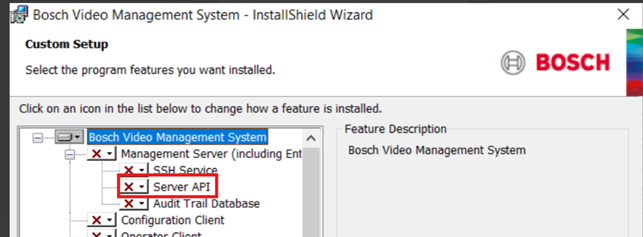
ה-API של Bosch השרת מותקן בכל Bosch שרת ניהול.
ה- API של השרת מאזין ביציאה 5399.
ל-BriefCam יש גישה למחשב/ים וליציאה 5399 שבה מותקן ה-API של השרת.
VMS SDK
לפני התקנת התוסף, התקן את VideoSDK.07.00.0046.x64 Bosch SDK בכל המחשבים שבהם יותקן התוסף BriefCam BVMS.
Bosch אישורים
כדי להגדיר את Bosch השילוב, תזדקק לאישורים הבאים:
Bosch אישורי משתמש של מנהל VMS
Bosch אישורי חשבון שירות VRM
Bosch אישורי חשבון שירות של התקן VRM
Bosch אישורי שירות VSG
ניתן לאחזר את כל האישורים מלקוח תצורת BVMS.
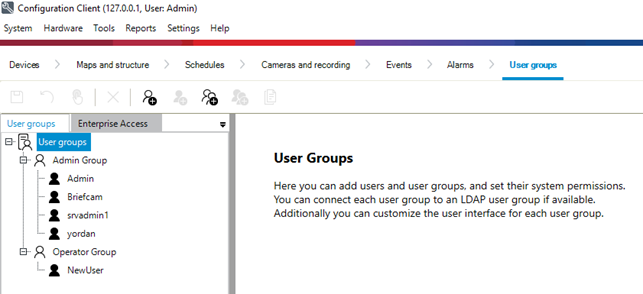
Bosch אישורי משתמש של מנהל VMS
אישורים אלה זמינים בכתובת: קבוצות משתמשים > קבוצות ניהול.
Bosch אישורי חשבון שירות VRM
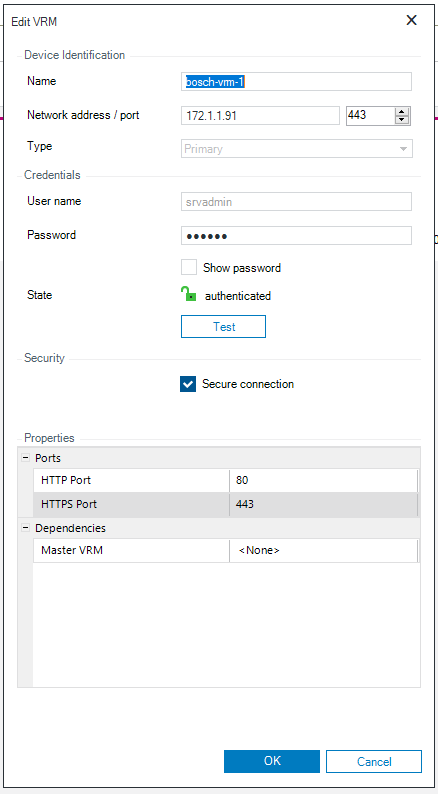
אישורים אלה זמינים בכתובת: התקנים > עץ התקנים > VRM התקנים>@VRM ספציפי.
לחץ באמצעות לחצן העכבר הימני על ה- VRM הדרוש.
בחר ערוך התקן VRM.
כדי להציג את הסיסמה, לחץ על תיבת הסימון הצג סיסמאות.
Bosch אישורי חשבון שירות של התקן VRM
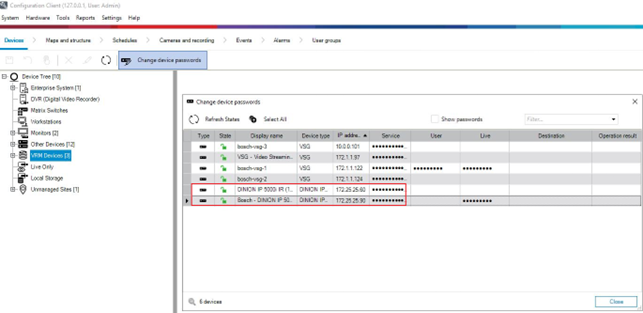
אישורים אלה זמינים בכתובת: התקנים > עץ התקנים > VRM התקנים > <Specific VRM התקן (Bosch מצלמות).
בחר התקן VRM ולחץ על הכרטיסיה 'שינוי סיסמאות התקן׳.
כדי להציג את הסיסמה, לחץ על תיבת הסימון הצג סיסמאות.
Bosch אישורי חשבון שירות VSG
אישורים אלה זמינים בכתובת: התקנים > עץ התקנים > VRM Devices > <VSG ספציפי (שירות ONVIF VSG).
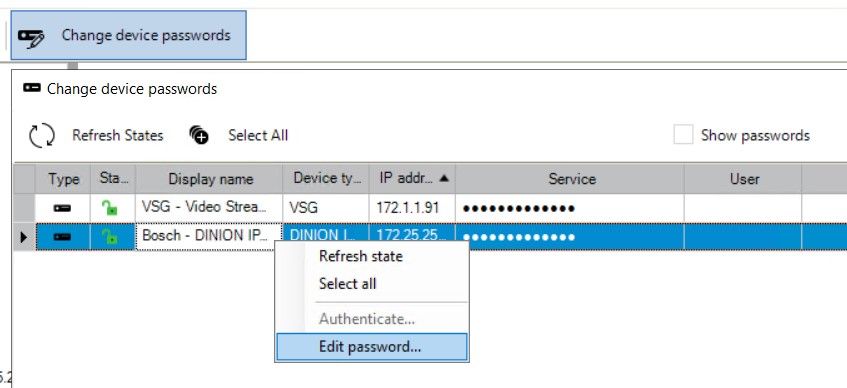
בחר VSG ולחץ על שנה סיסמאות התקן.
כדי להציג את הסיסמה, לחץ על תיבת הסימון הצג סיסמאות.
מתקין וקובע את התצורה של Bosch השילוב
התקן BriefCamאת התוסף שלBosch.
עבור אל
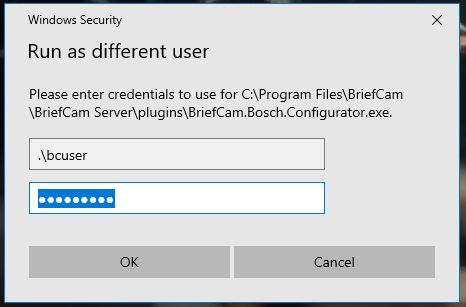
{BriefCamServerDirectory}/plugins, לחץ באמצעות לחצן העכבר הימני עלBriefCam.Bosch.Configurator.exeובחר הפעל כמשתמש אחר.כדי לאפשר הזרמות חיות, תפעיל את BriefCam Bosch Configurator בכל שרת Alert Processing Server מחשב.הזן את האישורים עבור משתמש Windows המפעיל שירותי BriefCam. זהו בדרך כלל המשתמש שמשתמש כברירת מחדל.
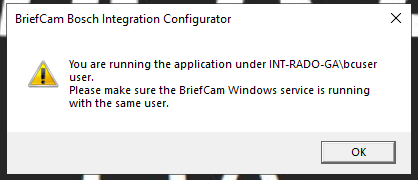
כאשר היישום יופעל בהצלחה, תוצג הודעה המאשרת שהמשתמש שנבחר נמצא בשימוש.
מוצג המסך הראשוני של היישום.
לחץ על הלחצן טען כדי לטעון נתוני תצורה קיימים, או אם לא קיימים נתונים, צור קובץ נתוני תצורה חדש.
אם אין נתונים, מלא את הכרטיסיות המרובות ב- BriefCam Bosch Integration Configurator.
יש להעתיק ולהפיץ את נתוני ה-JSON לכל המחשבים שיפעילו את השירותים והתוסף BriefCam.Bosch
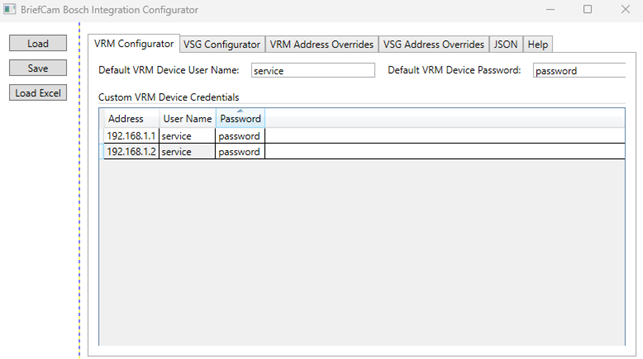
VRM Configurator - כרטיסיה זו משמשת להגדרת אישורי ברירת מחדל ואישורים מותאמים אישית עבור כל המצלמות שנוספו כהתקני VRM (Bosch מצלמות). לאיתור אישורים אלה, עיינו בסעיף אישורי חשבון שירות VRM של Bosch בנושא שילוב Bosch.
VRM Configurator - כרטיסיה זו משמשת להגדרת אישורי ברירת מחדל ואישורים מותאמים אישית עבור כל המצלמות שנוספו כהתקני VRM (Bosch מצלמות). לאיתור אישורים אלה, עיינו בסעיף אישורי חשבון שירות VRM של Bosch בנושא שילוב Bosch.
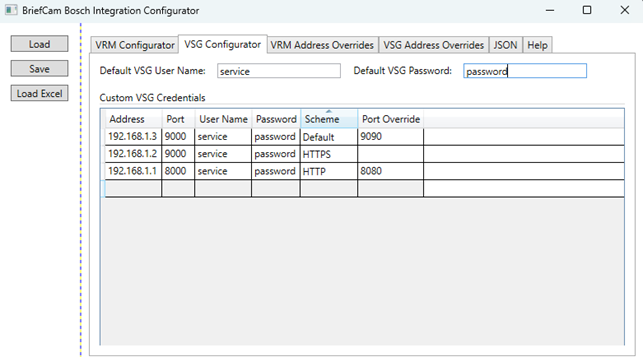
VSG Configurator - כרטיסיה זו משמשת להגדרת אישורי ברירת מחדל ואישורים מותאמים אישית עבור כל המופעים של שרת VSG. לאיתור אישורים אלה, עיינו בסעיף אישורי חשבון שירות VSG של בושבנושא שילוב Bosch . בעת לחיצה על שמור תצורות מחויבות לקובץ.data ולקובץ המוצפן של התצורה.
שים לב
דרושות עקיפות כתובת לתמיכה במצלמות מרובות חיישנים.
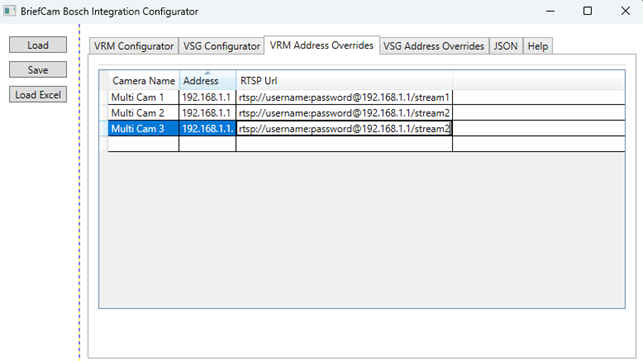
דריסות כתובת VRM - כרטיסיה זו משמשת להגדרת דריסה מפורשת של כתובת RTSP עבור שם מצלמת VRM נתון.
עבור כל זרימה, ממצלמה מרובת חיישנים, יש להגדיר שורה עם שם המצלמה, כתובת המצלמה וכתובת URL חוקית של RTSP.
שמות המצלמות צריכים להיות בדיוק כפי שהם מוצגים ב- VMS. כל רווח נגרר או רווח התחלתי, לדוגמה, לא יתאים לשם המצלמה.
על כתובות URL של RTSP לכלול אישורים בכתובת ה- URL, אם ה- RTSP מאובטח.
כתובות ה-URL שנעקפו ישמשו כאשר BriefCam מבקשת כתובות URL של זרימה חיה עבור המצלמות שצוינו.
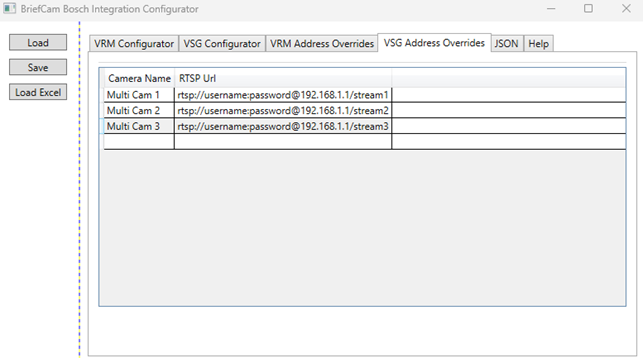
עקיפות כתובת VSG - כרטיסיה זו משמשת להגדרת עקיפה מפורשת של כתובת RTSP עבור שם מצלמת VRM נתון.
עבור כל זרימה, ממצלמה מרובת חיישנים, יש להגדיר שורה עם שם המצלמה, כתובת המצלמה וכתובת URL חוקית של RTSP.
שמות המצלמות צריכים להיות בדיוק כפי שהם מוצגים ב- VMS. כל רווח נגרר או רווח התחלתי, לדוגמה, לא יתאים לשם המצלמה.
על כתובות URL של RTSP לכלול אישורים בכתובת ה- URL, אם ה- RTSP מאובטח.
כתובות ה-URL שנעקפו ישמשו כאשר BriefCam מבקשת כתובות URL של זרימה חיה עבור המצלמות שצוינו.
JSON - זוהי תצורת JSON פשוטה שנוצרה מארבע הלשוניות הקודמות. מהמחשב הראשי אתה צריך להעתיק ולהפיץ מכונות נתונים JSON זה שיפעיל את השירותים BriefCam ואת Bosch התוסף.
עזרה - מידע עזרה עבור כרטיסיות 1-5.
לחץ על שמור. התצורות יישמרו בקובץ
configuration.dataויצפנו. ניתן למצוא את תוכןconfiguration.dataהקובץ בכרטיסייה JSON ביישום.העתק את הנתונים מהכרטיסייה JSON.
הפעל את הקונפיגורטור בכל מחשב אחר ובכרטיסיית JSON במחשבים האחרים, העתק את הנתונים מלשונית JSON של המחשב הראשון בדיוק כפי שהם.
חשוב
יש להעתיק ולהפיץ את נתוני ה-JSON לכל המחשבים שיפעילו את השירותים והתוסף BriefCam.Bosch
ניתן לערוך את ההגדרות הן בקובץ ה-JSON והן בכרטיסיות 'קובצי קלט׳ ו׳מגדיר תצורה׳.
לחלופין, ניתן לטעון את האישורים ביישום Configurator באמצעות קובצי Excel כמתואר להלן.
טוען אישורים באמצעות קובץ Excel
ניתן לטעון את כל אישורי VRM ו- VSG ביישום Configurator באמצעות קובצי Excel (תבנית xlsx או xls) במבנה הבא:

כל שורה צריכה להתחיל בסוג האישורים VRM או VSG.
על שורות ה- VRM להכיל ארבעה ערכים - סוג {VRM}, כתובת התקן VRM, שם משתמש של התקן VRM, סיסמת התקן VRM
על שורות ה-VSG להכיל חמישה ערכים - סוג {VSG}, כתובת שרת VSG, יציאת מופע VSG, שם משתמש VSG, סיסמת VSG
ערכים מקובץ ה-Excel ייטענו שורה אחר שורה לכרטיסיות המתאימות לקונפיגורציה, וניתן יהיה להציג/לשנות אותם לאחר הטעינה.
לאחר ביצוע תצורה זו, תוכל להמשיך בהוספת הספריות BriefCam Administrator Console.
התחברות למערכת ניהול וידאו של בוש
ב- BriefCam Administrator Console, פתח את המקטע ניהול מצלמה.
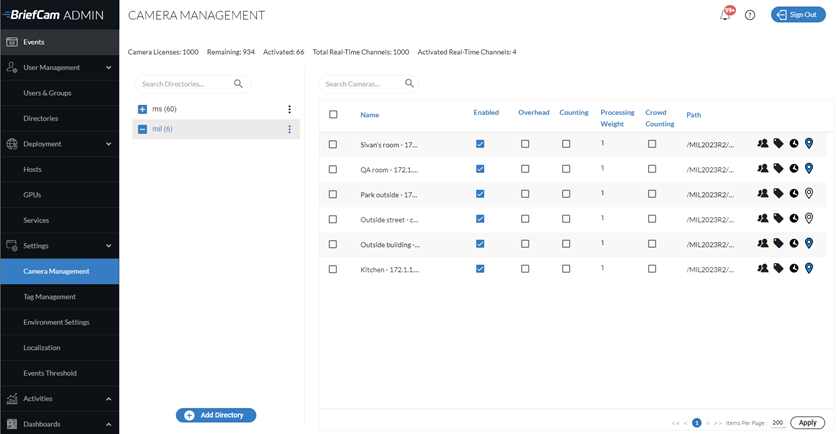
לחץ על הלחצן הוסף ספרייה.
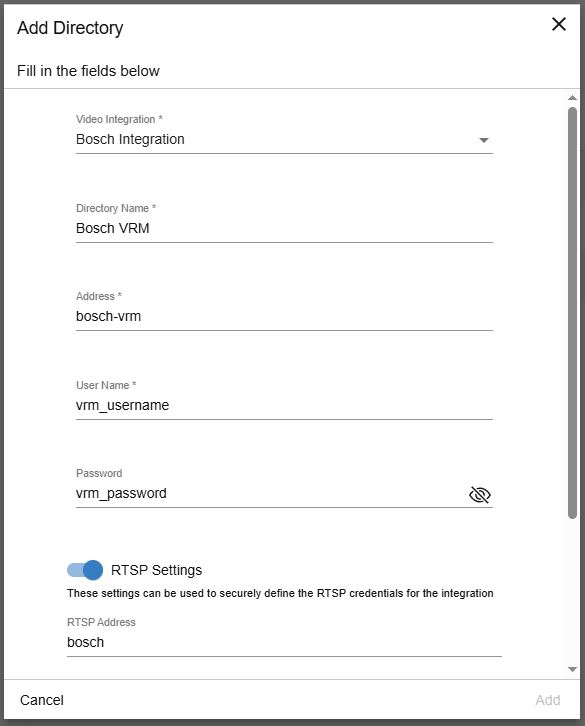
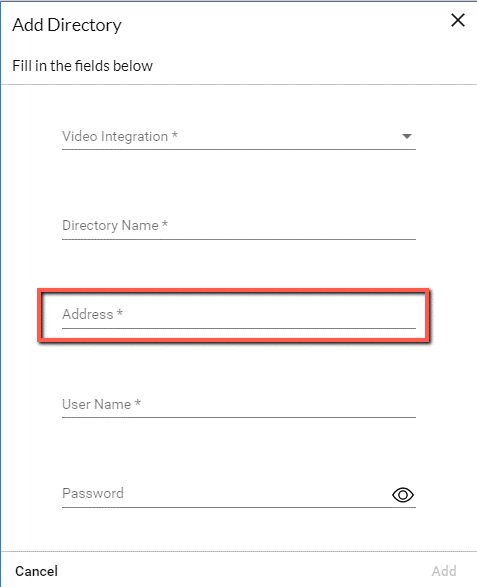
בשדה שילוב וידאו, בחר שילוב Bosch
בשדה שם ספריה, הזן שם.
בשדות כתובת, שם משתמש ו Password, הזן את אישורי חשבון השירות של Bosch VRM.
הפעל את החלף הגדרות RTSP.
במקטע הגדרות RTSP, הזן את אישורי המשתמש של מנהל מערכת ניהול וידאו של בוש.
לחץ על הוסף.
מאפשר שליחת התראות (L2a) ב- Bosch VMS
ההוראות שלהלן הן לשליחת התראות ב- Bosch 13.0. לשליחת התרעות ב-Bosch12.2, עיינו בסעיףBosch 12.2.
פתח את Bosch Configuration Client ובצע את הפעולות הבאות:
נווט אל מפות ומבנה.
מעץ ההתקנים, נווט אל התקנים אחרים -> Virtual InputsÂ.
שנה שם של אחד הכניסות הווירטואליות הזמינות המוגדרות כברירת מחדל או הוסף אחד חדש, כגון קלט וירטואלי ל-
BriefCam. כל ההתראות RESPOND יתקבלו בקלט וירטואלי זה ששמוBriefCam.גרור ושחרר את הקלט הווירטואלי ששמו שונה לעץ הלוגי.
שמור את השינויים.
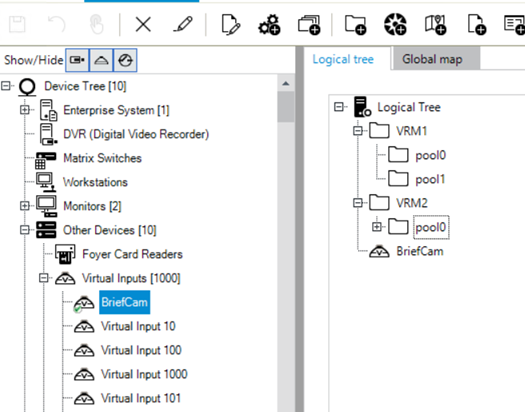
אם אין כניסות וירטואליות זמינות המוגדרות כברירת מחדל, בצע את הפעולות הבאות:
נווט אל עץ ההתקנים.
נווט אל התקנים אחרים -> כניסות וירטואליות.
לחץ על לחצן כניסות והוסף קלט וירטואלי חדש עם השם
BriefCam. כל ההתראות RESPOND יתקבלו בקלט וירטואלי זה ששמוBriefCam.נווט אל מפות ומבנה.
מעץ ההתקנים, נווט אל התקנים אחרים -> Virtual InputsÂ.
גרור ושחרר את הקלט הווירטואלי ששמו שונה לעץ הלוגי.
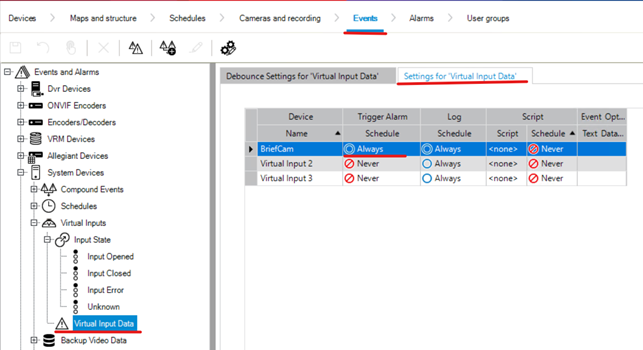
נווט אל אירועים.
מעץ ההתקנים, נווט אל התקנים אחרים -> כניסות וירטואליות -> מצבקלט ->
בחר הגדרות עבור הכרטיסיה נתוני קלט וירטואלי.
הגדר את לוח הזמנים שלהתראה מפעילה ל AlwaysAlwaysFor החדש שנוסף :Virtual Input בשם
BriefCam.שמור את השינויים.
בלקוח המפעיל, ההתראות ייראו דומות לתמונה שבהמשך.
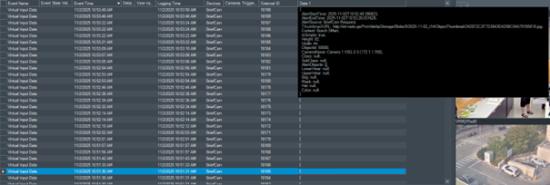
כאשר מפעיל מרחף מעל שדה הנתונים, הטקסט של ההתראה יוצג.
לחלופין, אם מפעיל בוחר התראה ולוחץ על לחצן נתוני טקסט, חלון מוקפץ יוצג עם הטקסט של ההתראה.
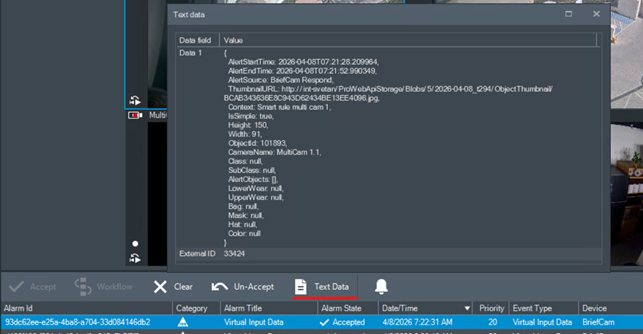
עמודת המזהה החיצוני היא מזהה ההתראה ב- BriefCam.
העמודה התקנים היא התקן הקלט הווירטואלי שהוגדר בשלבים הקודמים.
פתח את Bosch Configuration Client ובצע את הפעולות הבאות:
נווט אל מפות ומבנה.
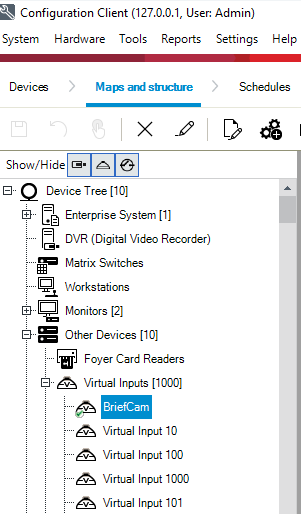
מתוך עץ ההתקנים, נווט אל התקנים אחרים -> Virtual Inputs.
שנה את השם של אחד הכניסות הווירטואליות הזמינות המוגדרות כברירת מחדל, כגון קלט וירטואלי 1 ל-
BriefCam. כל ההתראות RESPOND יתקבלו בקלט וירטואלי זה בשם BriefCam.שמור את השינויים.
בלקוח המפעיל ההתראות ייראו דומות לתמונה שבהמשך.
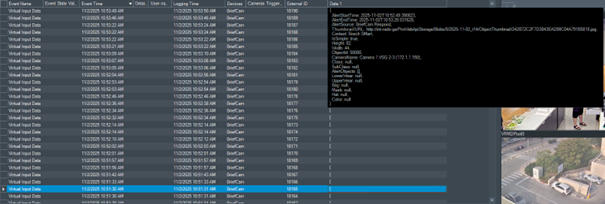
כאשר מפעיל מרחף מעל שדה הנתונים, הטקסט של ההתראה יוצג.
עמודת המזהה החיצוני היא מזהה ההתראה BriefCam.
העמודה התקנים היא התקן הקלט הווירטואלי שהוגדר בשלבים הקודמים.
פתרון בעיות בבודק שילוב וידאו בגרסה מותאמת אישית
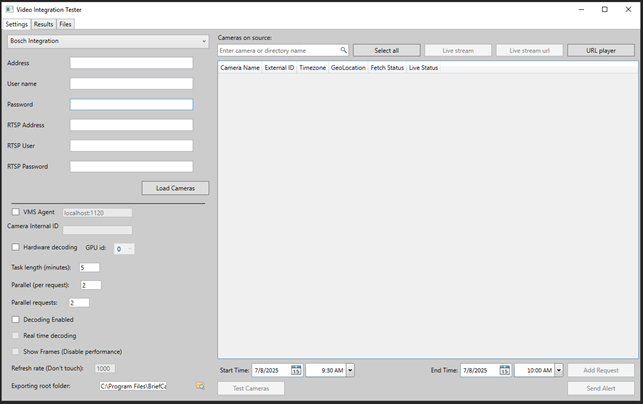
קיימת גרסה מותאמת אישית של בודק שילוב הווידאו (VIT) התומכת Bosch בתוסף. זה יספק את היכולת לפתור בעיות בווידאו מקליט, זרמים חיים ופונקציונליות כללית של Bosch התוסף.
זה יכול לספק אישורי RTSP ולעבוד עם יישום Bosch התוסף.
הפעל את ה-VIT כמשתמש שירות BriefCam כדי לאפשר את פענוח קובץ.data של התצורה.
השתמש באותם אישורי VRM ו- VMS המוגדרים BriefCam Administrator Console ב- כדי להבטיח גישה ואימות עקביים.
Bosch 11
VMS SDK
לפני התקנת התוסף, התקן את ה- Bosch SDK (
6 videosdk06120078x64) הרלוונטי BriefCam בשרת.אם ה- OX6.OnDemand Service ו/או OX6.RealTime Service מותקן על מחשב ייעודי, התקן גם את Bosch SDK על אותו מחשב.
מתחבר ל- Bosch VMS
שים לב
אם ה- BoschBriefCam Administrator ConsoleVRM מותקן על מחשב נפרד ולא על ה-VMS, בשדה הכתובת של מסך הוספת ה -VMS, ציינו את כתובת ה-IP של ה-VRM ולא את כתובת ה-IP של ה-VMS.
היכנס ל- Bosch 11 VMS באמצעות משתמש ברירת המחדל של Bosch VRM שנקרא srvadmin (זהו המשתמש היחיד שבו אתה יכול להשתמש).
ב-BoschConfiguration Client, עבור אל התקנים.
בעץ ההתקנים, נווט אל התקני VRM ולחץ באמצעות לחצן העכבר הימני על ההתקן הראשי.
בחר ערוך התקן VRM.
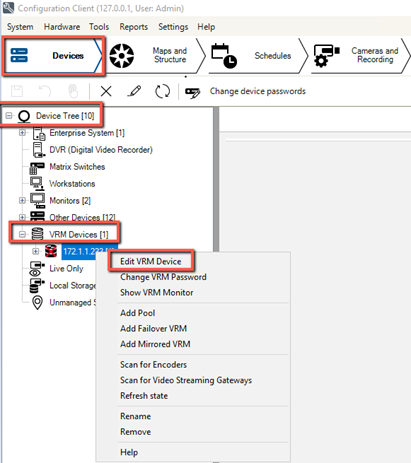
במסך עריכת VRM, סמן את תיבת הסימון הצג סיסמה. יש להשתמש בשם המשתמש (
srvadmin) ובסיסמה שהגדרת כאן כדי להתחבר Bosch ל-VMS, לאחזר מצלמות ולייצא וידאו.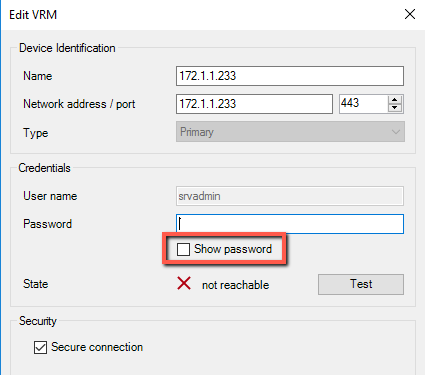
נווט אל התקני VRM, ה- VRM הראשי ומאגר 0.
לחץ באמצעות לחצן העכבר הימני על שער הזרמת הווידאו (
vsg2בתמונה למטה) ובחר ערוך Video Streaming Gateway.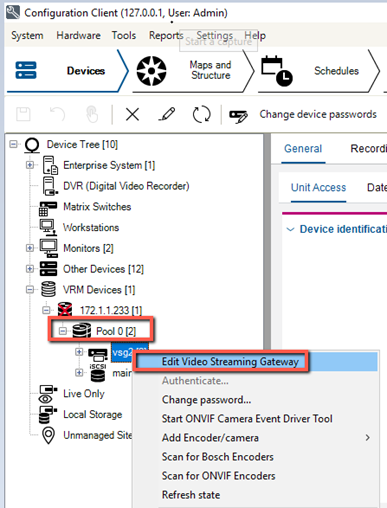
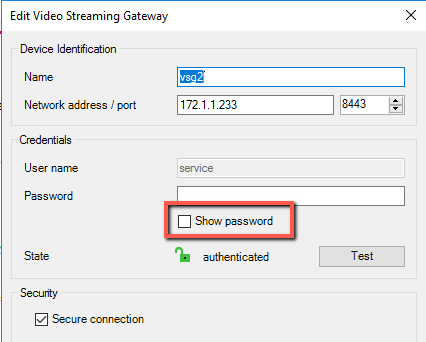
במסך ערוך Video Streaming Gateway, סמן את תיבת הסימון הצג סיסמה.
שים לב
כדי לתמוך במצלמות VRM ו- VSG, עליך להשתמש באותה סיסמה עבור VSG וכל התקני VRM.
אפשור הזרמת וידאו בשידור חי עבור Bosch 11
כדי לאפשר הזרמת וידאו בשידור חי עבור Bosch 11, בצע את השינויים הבאים בקובץ.BriefCam:
ודא
Userשההגדרה מוגדרת ל-service. לגרסאות קודמותBosch, אל תשנה הגדרה זו.בהגדרות
User Nameו-Password, הזן את הסיסמה מהמסך ערוך Video Streaming Gateway (כפי שמוצג בתמונה למטה).שים לב
כל המצלמות המוגדרות ב- VMS עם שם משתמש וסיסמה אלה יפעלו עם זרם הווידאו בשידור חי.
בהגדרה
Portהזן את היציאה משדה יציאת הרשתמהמסך ערוך Video Streaming Gateway (כפי שמוצג בתמונה למטה).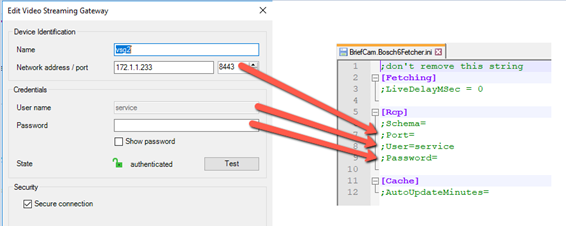
אם תיבת הסימון חיבור מאובטח אינה מסומנת במסך שלמעלה, הגדר את
Schemaההגדרהhttp.הזן את הסעיף הבא בקובץ ה-.ini ומלא את האישורים:
[Live] OnvifUser=service OnvifPassword=xxxxxxxxxxxxxxxהסר את הנקודה-פסיק לפני כל הגדרה ששינית.
הפעל מחדש את BriefCam השירותים.
Bosch הגדרות ב BriefCam
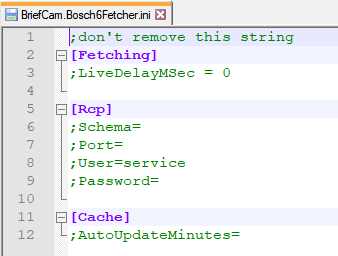
הקובץ BriefCam.Bosch6Fetcher.ini (שנמצא כברירת מחדל ב- C:\Program Files\BriefCam\BriefCam Server\plugins) כולל את ההגדרות הבאות:
הגדרה | תיאור |
| בעת הגדרת מודול RESPOND לשימוש Bosch במצלמות, חותמת הזמן אינה מועברת כחלק מזרימת RTSP. כתוצאה מכך, BriefCam משתמש בזמן המערכת המקומית כזמן הזרימה פחות פיגור זמן הניתן להגדרה כדי לייצג השהיית רשת ומערכות. ניתן להגדיר השהיית זמן זו בהגדרה |
| הגדר באיזו סכימה להשתמש: |
| היציאה של שער הזרמת הווידאו. ברירת המחדל היא |
| שם המשתמש עבור שער הזרמת הווידאו. עבור Bosch 11 ומעלה, הגדר זאת כדי |
| הזן את סיסמת שער הזרמת הווידאו עבור המשתמש. עבור Bosch 11 ומעלה, הגדר סיסמה והסר את נקודה-פסיק. זכור שעליך להשתמש באותה סיסמה עבור VSG וכל התקני VRM. הגדרה זו רלוונטית רק עבור Bosch 11. |
| באיזו תדירות בדקות כדי לבדוק אם בוצע שינוי בתצורת המצלמה ONVIF ולעדכן את המטמון. |
מגבלות ידועות
ב- Bosch 11, רק מאגר אחד מותקן על אותו מחשב כמו VMS נתמך.
אין תמיכה בתיבות תוחמות בשעת הפעלת הווידאו המקורי.
בעת הגדרת מודול RESPOND לשימוש Bosch במצלמות, חותמת הזמן אינה מועברת כחלק מזרימת RTSP. כתוצאה מכך, BriefCam משתמש בזמן המערכת המקומית כזמן הזרימה פחות פיגור זמן הניתן להגדרה כדי לייצג השהיית רשת ומערכות. ניתן להגדיר השהיית זמן זו ב-
BriefCam.Bosch6Fetcher.ini>LiveDelayMSec- מאפיין (ברירת מחדל היא0, כלומר ללא השהייה).