Digifort Intégration
Résumé de l’intégration
Partenaire VMS | Produit | Version | Dernière version de BriefCam testée | Niveau d’intégration | Prise en charge de H.265 |
Digifort | Digifort Enterprise | 7.4.0.4 | 2024 M1 | Intégration alertes en temps réel (L2a) | Oui |
Configuration initiale
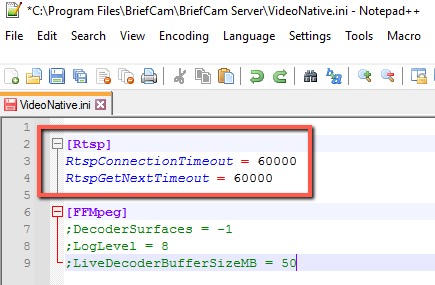
Dans le fichier VideoNative.ini (situé à C:\Program Files\BriefCam\BriefCam Server), modifiez les RtspConnectionTimeout paramètres et les RtspGetNextTimeout paramètres pour 60000 supprimer les points-virgules au début de ces lignes (comme indiqué dans l’image ci-dessous).
Envoi d’alertes à Digifort
Les alertes peuvent être envoyées à Digifort. Pour activer cette fonctionnalité, suivez les étapes ci-dessous.
BriefCam Configuration
Dans la section Environment Settings (Paramètres d’environnement), il existe trois paramètres pertinents pour l’envoi d’alertes en dehors de BriefCam (voir l’image ci-dessous) :
Pour envoyer des alertes en dehors de BriefCam, définissez le paramètre Respond.AlertsPublishingEnabled sur true.
Pour envoyer des alertes à un VMS, vérifiez que le paramètre Respond.AlertsPublishingToVMSEnabled est défini sur true.
Pour modifier l’intervalle d’interrogation, utilisez le paramètre Respond.AlertsPublishingIntervalInMilliseconds.
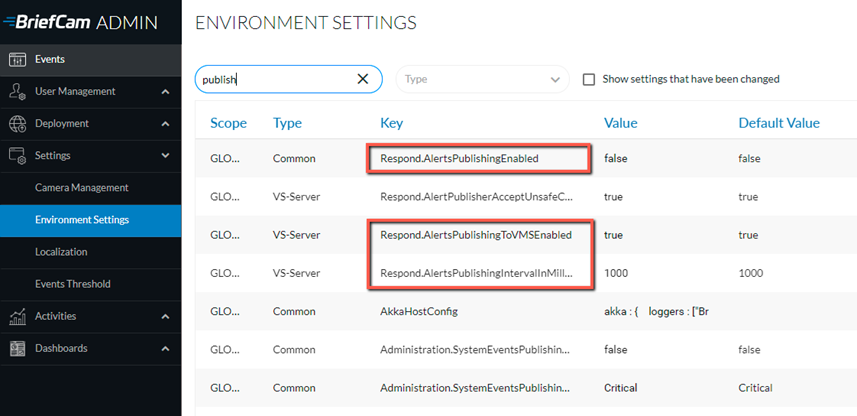
Si vous modifiez les paramètres, vous devez redémarrer ou démarrer le service VSServer.
Digifort Configuration
Il est préférable de configurer chaque caméra séparément comme suit :
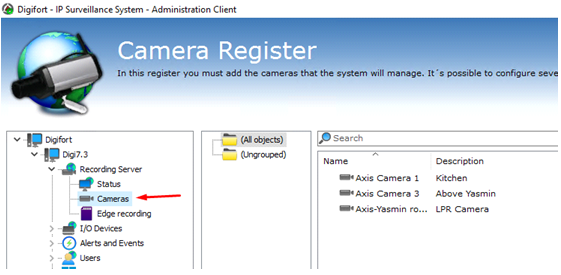
Ouvrez le Digifort Administration Client et naviguez vers l'onglet Recording Server -> Cameras.
Double-cliquez sur le nom de la caméra et rendez-vous sur l'onglet de configuration Manual Events (Événements manuels). Cliquez sur Ajouter pour créer un nouvel événement.
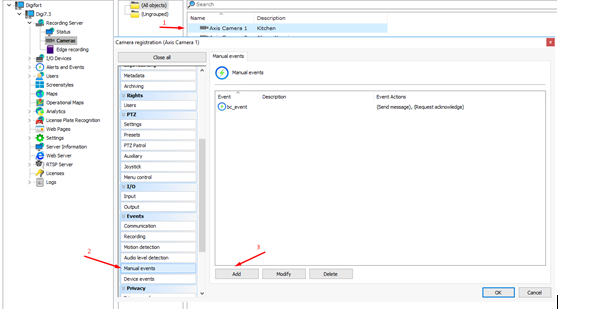
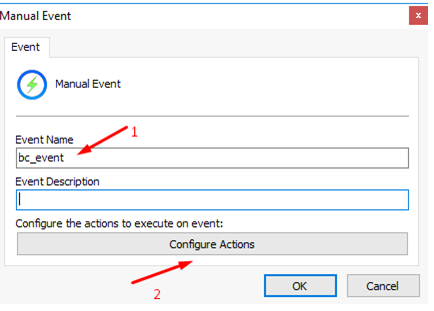
Le nom de l’événement par défaut est
bc_event. Le nom peut être modifié dans le fichier de configuration des Digifort plugins.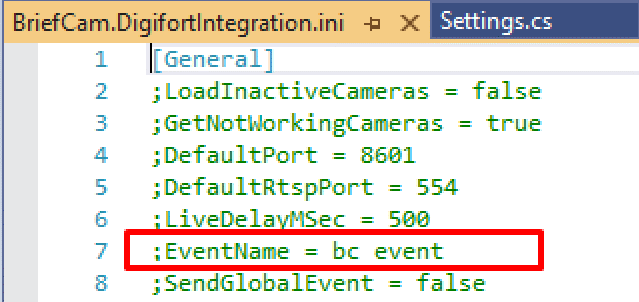
Cliquez sur Configure Actions (Configurer les actions).
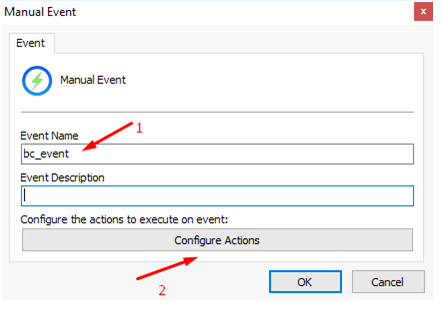
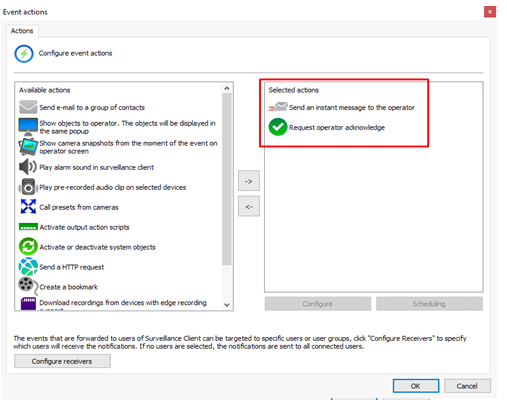
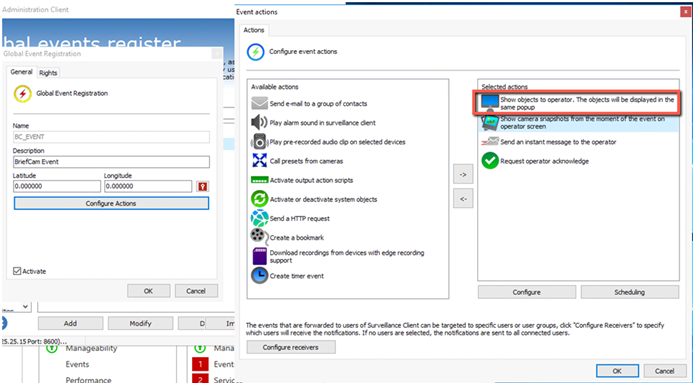
Sélectionnez des actions d’événement. Généralement, les actions Envoyer un message instantané à l’opérateur et Demander à l’opérateur d’acquitter l’événement sont utilisées.
Note
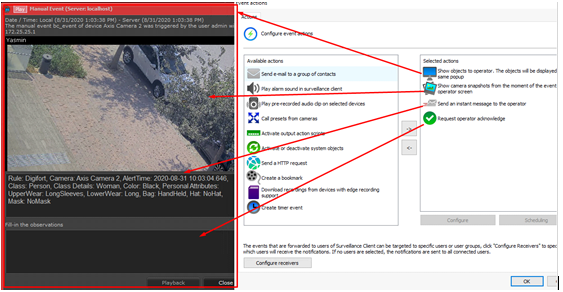
L'action Afficher les objets à l’opérateur ouvre un nouveau lecteur de flux en direct pour chaque nouvelle alerte, ce qui entraîne une surcharge de CPU. Assurez-vous que cette action est désactivée.
Chaque nouvelle fenêtre d’alerte apparaîtra désormais dans le client Digifort .
Vous pouvez également configurer un événement global qui sera déclenché pour toutes les caméras. Cependant, cette méthode a quelques restrictions.
Pour activer l’envoi d’événements globaux, définissez l’option
SendGlobalEventdu fichier de configuration du plugin surtrue.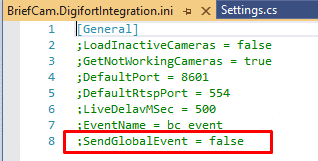
Ouvrez le client d’administration Digifort et naviguez vers l'onglet Alertes et événements -> Événements globaux.
Cliquez sur Ajouter pour créer un nouvel événement.
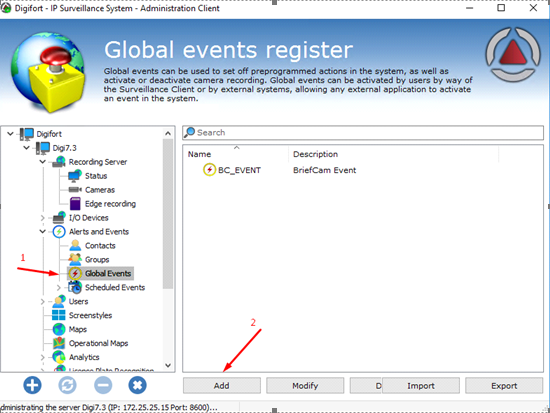
Cliquez sur Configure Actions (Configurer les actions).
Sélectionnez des actions d’événement.
Vérifiez que l'action Afficher les objets à l’opérateur est désactivée.
Limitations connues
Les cadres de sélection lors de la lecture de la vidéo originale ne sont pas prises en charge.
Les horodatages en direct sont inexacts en raison du décalage horaire. Pour résoudre ce problème, réglez les BriefCam et Digifort sur le même NTP.
BriefCamLes alertes de sont présentées en Digifort sans image en raison des Digifortdu SDK de Microsoft.
Une fois toutes les quelques heures, le flux en temps réel se déconnecte pendant 10 secondes, puis se reconnecte automatiquement.
Dans les alertes en temps réel, la vidéo enregistrée enregistre l’horodatage avec un court décalage.