Dallmeier Intégration
Résumé de l’intégration
Partenaire VMS | Produit | Version | Dernière version BriefCam testée | Niveau d’intégration | Prise en charge de H.265 | Licence Supplémentaire Requise |
Dallmeier | SeMSy | 5 | 2024 R2 HF4 | Intégration à la demande et en temps réel (L2) | Oui | Une licence flottante est requise pour chaque enregistreur. |
Dallmeier | SeMSy | 5 | 2024 M1 (pour le moteur Next-Gen) | Intégration à la demande et en temps réel (L2) | Oui | Une licence flottante est requise pour chaque enregistreur. |
Licences
Une licence flottante Dallmeier est requise pour chaque enregistreur utilisé par le BriefCam d’enregistrement. Pour acquérir ces licences, veuillez contacter l’équipe d’assistance Dallmeier .
Dallmeier SeMSy III Installation et configuration
Après avoir lancé le plugin, vous devez configurer le fichier BriefCam.Dallmeier.SeMSy3.ini , qui se trouve par défaut à l’adresse suivante : C:\Program Files\BriefCam\BriefCam Server\plugins.
Note
Si vous avez plus d’un serveur physique exécutant le service BriefCam Server, toutes les configurations des fichiers BriefCam.Dallmeier.SeMSy3.ini(y compris les chaînes de connexion) doivent être identiques.
Sections Enregistreur et Enregistreurs
Cette intégration prend en charge de nombreux enregistreurs et vous devez saisir les informations d’identification de chacun des enregistreurs dans le fichier BriefCam.Dallmeier.SeMSy3.ini .
N’oubliez pas de supprimer le point-virgule ( ; ) au début de chaque ligne que vous modifiez.
Si tous les enregistreurs partagent les mêmes informations d’identification :
Définissez les informations d’identification dans les champs
DefaultUserNameetDefaultPassword, comme indiqué dans l’image ci-dessous.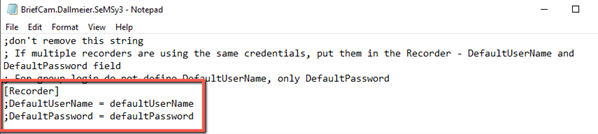
Si vous utilisez une connexion de groupe :
Définissez uniquement les
DefaultPassword. Laissez la ligneDefaultUserNametelle quelle.
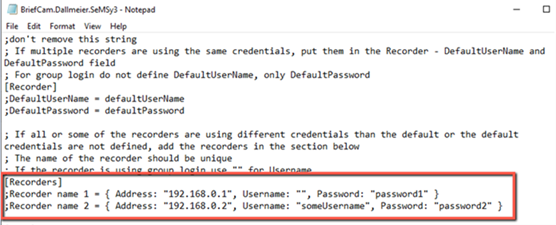
Si chaque enregistreur a ses propres informations d’identification :
Si tous ou certains des enregistreurs ont des informations d’identification différentes de celles par défaut, listez chacun d’entre eux dans la section [Recorders] avec le nom de l’enregistreur, l’adresse IP, le nom d’utilisateur et le mot de passe.
Notez que :
Chaque nom d’enregistreur doit être unique.
Si l’enregistreur utilise une connexion de groupe, utilisez deux séries de guillemets doubles (« ») pour la
Username.
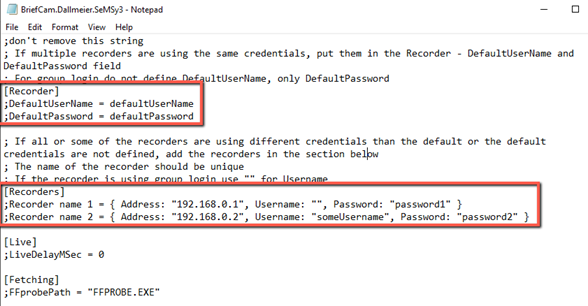
Si certains des enregistreurs ont leurs propres informations d’identification :
Définissez les informations d’identification partagées dans les champs
DefaultUserNameetDefaultPassword.Pour les enregistreurs dont les informations d’identification sont différentes de celles par défaut, ajoutez chacun d’entre eux à la section
[Recorders].
Section en direct
Lorsqu’une image en direct est reçue de l’enregistreur/caméra, l’heure de l’image est également reçue. Si cette heure n’est pas valide, BriefCam règle l’heure de l’image sur l’heure actuelle moins la valeur définie dans le paramètre LiveDelayMSec . Par exemple, si une image est reçue avec l’heure 01/01/1900 00:00:00, BriefCam remplacera cette heure par l’heure actuelle de la machine et soustraira le délai configuré, qui est par défaut de 0.
Section Fetching
Le paramètre FFprobePath est le chemin d’accès au ffprobe.exe d’enregistrement, qui se trouve dans le BriefCam du serveur d’enregistrement. Le chemin par défaut est celui du serveur BriefCam .
Section Base de données
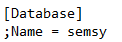
Si le nom de la base de données n’est pas semsy (par défaut), modifiez-le dans la Database correspondante et supprimez le point-virgule.
Caméras
Il vous suffit d’ajouter le répertoire principal dans le BriefCam Administrator Console. Vous n’avez pas besoin d’ajouter les enregistreurs séparément. Pour plus d’informations sur l’ajout d’un répertoire, reportezBriefCam-vous à la section du Guide Camera and VMS Configuration de l’administrateur.
Lors de l’ajout du répertoire dans BriefCam, utilisez les informations d’identification utilisées pour la connexion à la base de données via l’outil de configuration des Dallmeier SeMSy 3 bases de données.
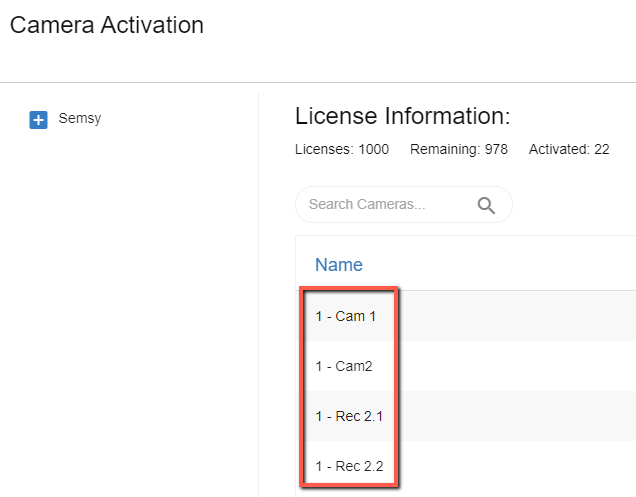
Dans le BriefCam Administrator Console, les noms des caméras du VMS seront précédés de l’indicatif régional et d’un trait d’union. Dans l’image ci-dessous, le code régional est 1.
Envoyez des alertes à la base de données Dallmeier SeMSy III
Note
Les alertes sont envoyées uniquement à la base de données et n’apparaissent pas dans l’interface Dallmeier du VMS.
Pour configurer l’envoi d’alertes BriefCam à la base de données Dallmeier SeMSy III, procédez comme suit :
Activez l’envoi d’alertes en dehors de BriefCam, en ouvrant les BriefCam Administrator Console et en définissant le paramètre d’environnement Respond.AlertsPublishingEnabled sur true.
Sur la machine où vous avez exécuté le plugin III de SeMSy , ouvrez le fichier (situé
BriefCam.Dallmeier.SeMSy3.ini, par défaut, à BriefCaml’adresse suivante :C:\Program Files\BriefCam\BriefCam Server\plugins).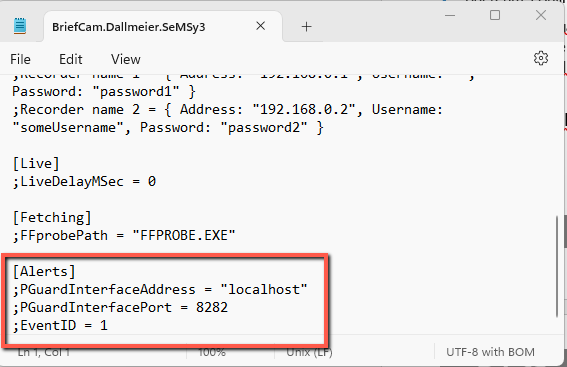
Définissez les trois paramètres suivants et supprimez le point-virgule au début de chacune des lignes :
PGuardInterfaceAddress– L’adresse IP ou le nom d’hôte de la machine où le service PGuardInterface est installé (localhost par défaut).PGuardInterfacePort– Le port HTTP pour le service PGuardInterface (configuré lors de l’installation du service ; 8282 par défaut).EventID– Il s’agit de l’ID de sous-alarme qui doit être créé dans PGuard dans la section « 10036 Message externe ». Il peut s’agir de n’importe quel nombre de 1 à 99999 tant qu’il n’est pas déjà utilisé. Consultez la documentation PGuardInterface de Dallmeierpour plus d’informations.
Dans le BriefCam Administrator Console, démarrez/redémarrez le service VSServer.
Alertes reçues
Les alertes reçues dans la base de données Dallmeier SeMSy III apparaissent sous forme de liste de valeurs séparées par des virgules, dans l’ordre suivant :
Alert IDTimestamp- Heure UTC au format UNIX (secondes depuis le 01-01-1970)Rule NameAlert Type- « FA » pour les alertes rapides ; « SA » pour les alertes intelligentesType- « FR » pour les alertes de reconnaissance faciale ; « LPR » pour les alertes de reconnaissance de plaque ; « GEN » pour les autres alertesObject ClassConfidence %DescriptionImage URLWatchlistLicence PlateColorUpper WearLower WearBagHatMask
Remarques supplémentaires :
Si l’une des valeurs est vide, les virgules délimitant le message apparaîtront toujours.
Lorsque la limite de 254 caractères du message d’alerte est atteinte, un élagage des données est effectué pour permettre l’envoi de l’alerte.
L’élagage des données peut se produire dans les champs suivants : Nom de la règle, URL de l’image et Liste de surveillance.
Dallmeier SeMSy 5 Installation et configuration
Travailler avec SeMSy 5 dans des environnements distribués
Si vous travaillez avec SeMSy 5 dans un environnement distribué, vous devrez effectuer les étapes suivantes :
ÉTAPE 1. Créez un poste de travail virtuel dans SeMSy 5 Config
Pour vous connecter au serveur central dans une installation distribuée de SeMSy 5, un poste de travail doit être fourni, dans le cadre des informations d’identification.
Pour ce faire, créez un poste de travail virtuel comme suit :
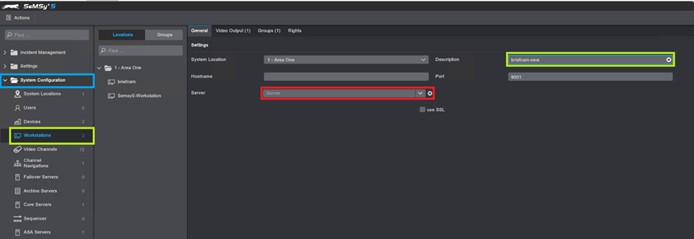
Dans l’application SeMSy 5 Config Mode, ouvrez le dossier System Configuration.
Cliquez sur le menu Workstations (Postes de travail).
Dans le champ Description, saisissez un nom pour le poste de travail. Seul un nom pour le poste de travail est nécessaire. Ne sélectionnez pas de serveur dans la liste déroulante Serveur, celle-ci doit rester vide.
ÉTAPE 2. Créez un Nouvel Utilisateur Admin pour BriefCam dans SeMSy 5
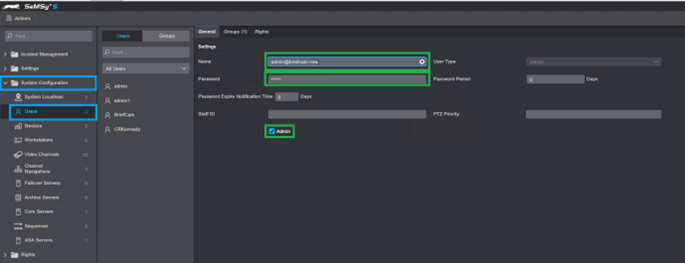
Dans l’application SeMSy 5 Config Mode, ouvrez le dossier System Configuration.
Cliquez sur le menu Users (Utilisateurs).
Ajoutez un nouvel utilisateur.
Dans le champ User (Utilisateur), saisissez le nom d’utilisateur en utilisant la syntaxe suivante :
[REST API user]@[workstation name]Où le
REST API userest le nom d’utilisateur configuré pour accéder à l’API Rest (il se trouve dans l’utilisateur de connexion au site trouvé dans l’application de configuration du SeMSy ) et leworkstation nameest le nom du poste de travail nouvellement créé à partir de l’ÉTAPE 1 ci-dessus (Créer un poste de travail virtuel dans SeMSy 5 Config).Par exemple :
admin@briefcam-newDans le champ Mot de passe, créez un mot de passe.
Donnez au nouvel utilisateur des droits d’administrateur en cochant la case Admin.
Caméras
Pour ajouter des caméras :
Ouvrez le BriefCam Administrator Console.
Ouvrez la section Gestion des caméras (voir l’image ci-dessous), qui répertorie tous les serveurs VMS connectés sur la gauche et les caméras associées aux serveurs sur la droite.
Cliquez sur le bouton Add Directory (Ajouter un répertoire).
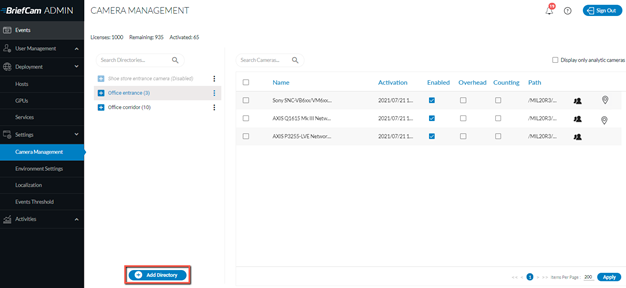
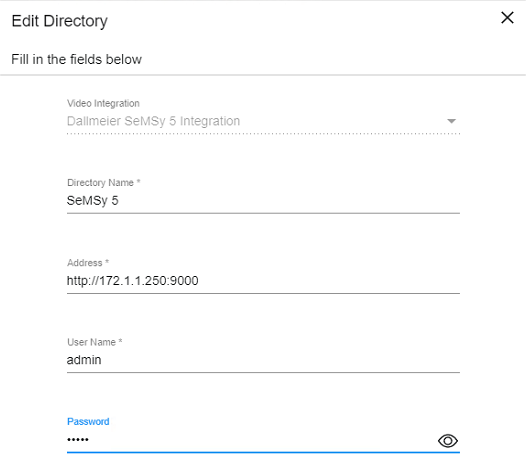
L'écran Edit Directory (Modifier le répertoire) s’ouvre :
Note
Il vous suffit d’ajouter le répertoire principal dans le BriefCam Administrator Console. Vous n’avez pas besoin d’ajouter les enregistreurs séparément.
Dans le champ Video Integration (Intégration vidéo), sélectionnez Dallmeier SeMSy5 Integration (Intégration).
Dans le champ Directory Name (Nom du répertoire), saisissez un nom.
Dans le champ Address (Adresse), entrez le schéma URI suivant, qui est nécessaire pour se connecter au serveur REST SeMSy 5 :
Le schéma URI est
http(s)://{SeMSy5-address}:{RestServerPort}Vous trouverez le RestServerPort dans l'onglet SeMSyCore de l’application SeMSy's 5 Setup. Le port par défaut est
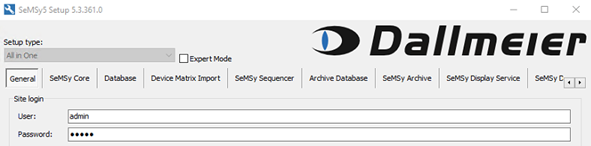
9000.Dans les champs Nom d’utilisateur et Mot de passe, saisissez l'Utilisateur et le Nom d'utilisateur et le Mot de passe de connexion au site SeMSy5. Vous les trouverez dans l'onglet Général de l’application Setup SeMSy 5 (comme indiqué dans l’image ci-dessous). Si vous utilisez un environnement distribué, saisissez l’utilisateur et le mot de passe que vous avez créés dans l’application 5 Config Mode (voir SeMSy l'ÉTAPE 2). Créez un Nouvel Utilisateur Admin pour BriefCam dans SeMSy 5 ci-dessus).
Dans le BriefCam Administrator Console, les noms des caméras du VMS seront précédés de l’indicatif régional et d’un trait d’union. Dans l’image ci-dessous, le code régional est 1.
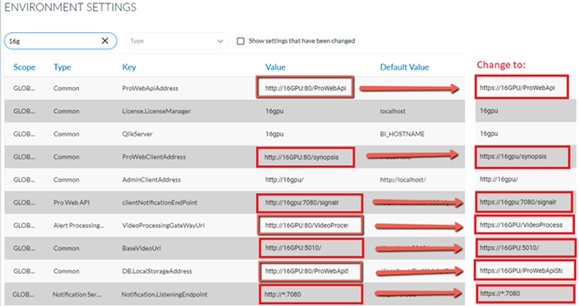
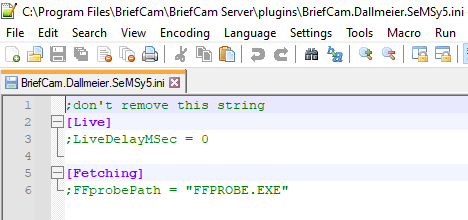
Après avoir lancé le plugin, vous pouvez configurer le fichier BriefCam.Dallmeier.SeMSy5.ini , qui se trouve par défaut à l’adresse suivante : C:\Program Files\BriefCam\BriefCam Server\plugins.
Section en direct
Lorsqu’une image en direct est reçue de l’enregistreur/caméra, l’heure de l’image est également reçue. Si cette heure n’est pas valide, BriefCam règle l’heure de l’image sur l’heure actuelle moins la valeur définie dans le paramètre LiveDelayMSec . Par exemple, si une image est reçue avec l’heure 01/01/1900 00:00:00, BriefCam remplacera cette heure par l’heure actuelle de la machine et soustraira le délai configuré, qui est par défaut de 0.
Section Fetching
Le paramètre FFprobePath est le chemin d’accès au ffprobe.exe d’enregistrement, qui se trouve dans le dossier du serveur BriefCam. Le chemin par défaut est celui du serveur BriefCam.
Note
Dallmeier SeMSy 5 a été certifié avec la version 9.15.12 de Dallmeier Recorder.
Limitations connues
La détection du mouvement n’est pas prise en charge actuellement.