Axis Intégration
Résumé de l’intégration
Partenaire VMS | Produit | Version | Dernière version de BriefCam testée | Niveau d’intégration | Prise en charge de H.265 |
Axis | Axis ACS | 6.3 | 2024 R2 HF4 | Intégration alertes en temps réel (L2a) | Non |
Axis | Axis ACS | 6.16 | 2025 R1 SP1 | Intégration alertes en temps réel (L2a) | Non |
Axis | Axis ACS | 5.33 | 6.4 Hot Fix 1 | Intégration alertes en temps réel (L2a) | Non |
Notez que le nom du plugin est : BriefcamACSPlugin_[version number].exe.
Ports Requis
Le port suivant doit être disponible lors de l’installation du plugin.
Axis Version | Numéro de port |
Axis ACS v5.X | 55756 |
Axis ACS v6.X | 29204 |
Pour Axis ACS v6.X :
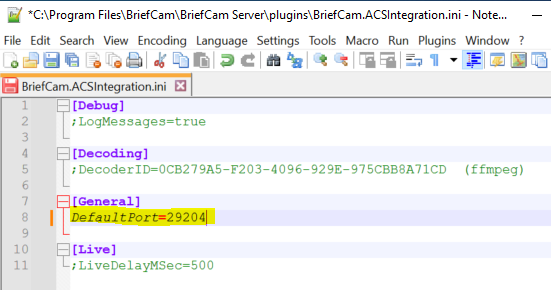
Ouvrez le fichier
BriefCam.ACSIntegration.ini, qui se trouve par défaut à l’adresse suivante :C:\Program Files\BriefCam\BriefCam Server\plugins.Modifiez le paramètre
DefaultPortpour29204et décommenter la ligne.
Envoi d’alertes à Axis
Les alertes peuvent être envoyées à Axis ACS. Pour activer cette fonctionnalité, suivez les étapes ci-dessous.
BriefCam Configuration
Dans la section Environment Settings (Paramètres d’environnement), il existe trois paramètres pertinents pour l’envoi d’alertes en dehors de BriefCam (voir l’image ci-dessous) :
Pour envoyer des alertes en dehors de BriefCam, définissez le paramètre Respond.AlertsPublishingEnabled sur true.
Pour envoyer des alertes à un VMS, vérifiez que le paramètre Respond.AlertsPublishingToVMSEnabled est défini sur true.
Pour modifier l’intervalle d’interrogation, utilisez le paramètre Respond.AlertsPublishingIntervalInMilliseconds.
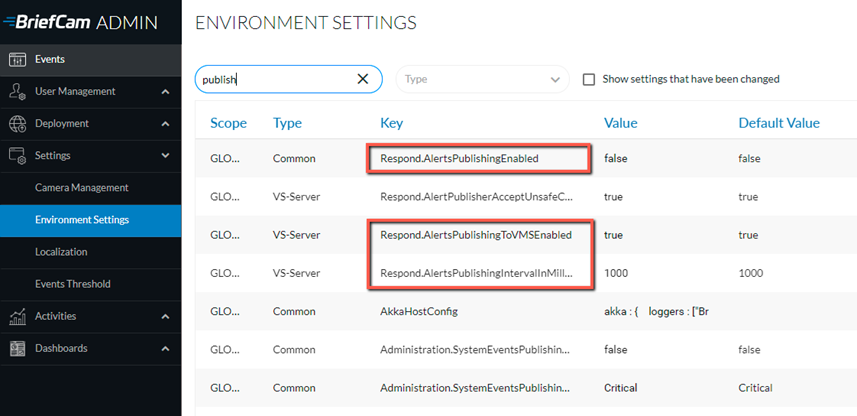
Si vous modifiez les paramètres, vous devez redémarrer ou démarrer le service VSServer.
Axis Configuration
Du côté Axis , vous avez besoin d’un utilisateur admin complet.
Sur le serveur ACS (entrant) :
Pour Axis ACS v5.X, ouvrez le port UDP 55756.
Pour Axis ACS v6.X, ouvrez le port UDP 29204.
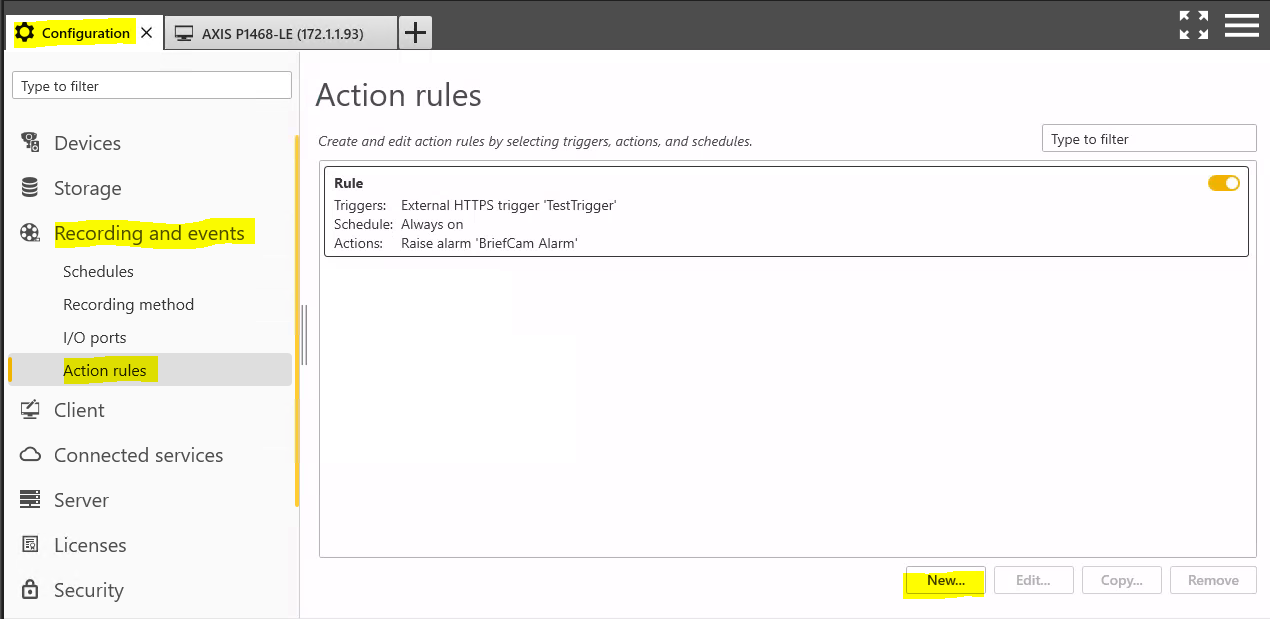
Pour configurer le déclencheur du côté VMS, rendez-vous dans l'onglet Configuration du système de caméras Axis, ouvrez le dossier Enregistrement et événements puis l'option Règles d’action.
Cliquez sur Nouveau.
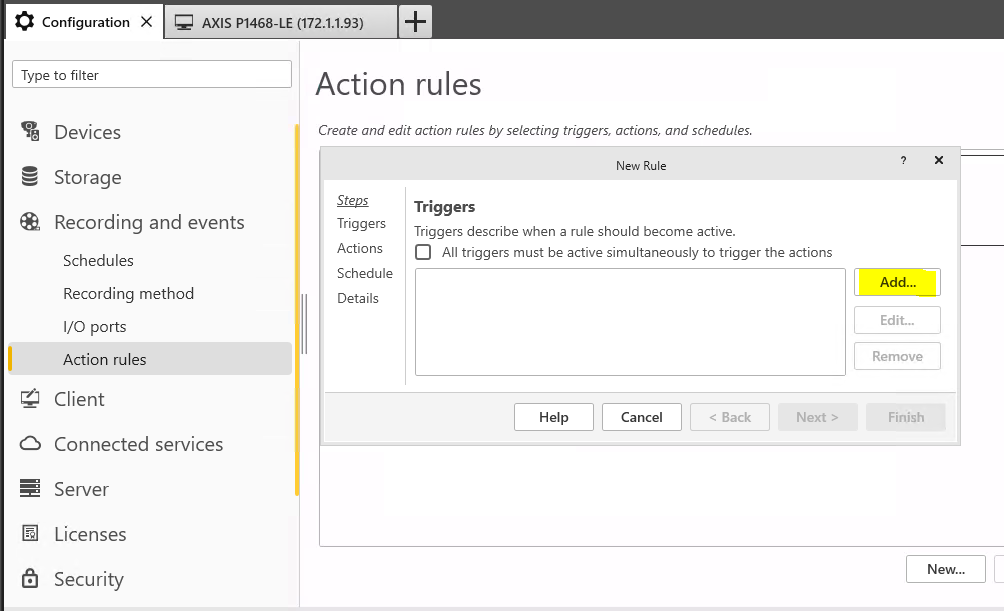
Ajoutez un nouveau déclencheur en cliquant sur Ajouter.
Sélectionnez External HTTPS et cliquez sur OK.
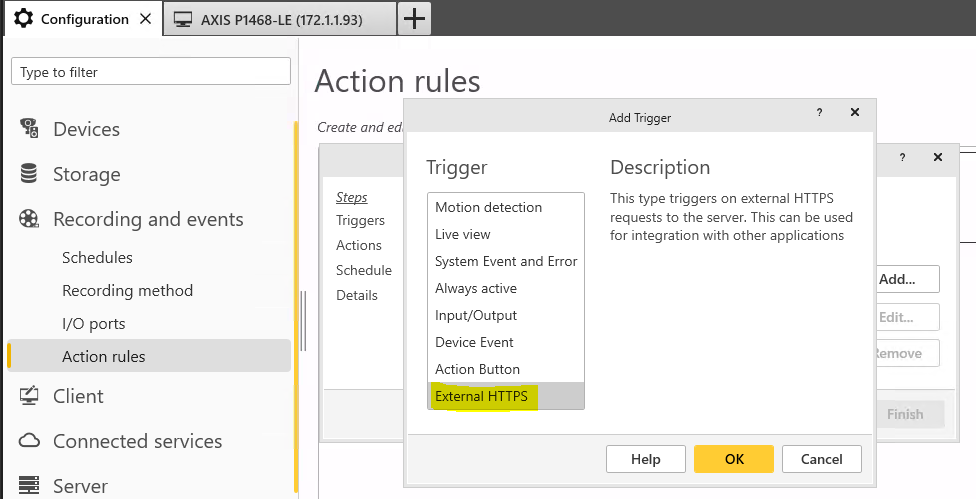
Saisissez un nom de déclencheur. Ce nom sera utilisé dans le fichier de mappage json, décrit ci-dessous.
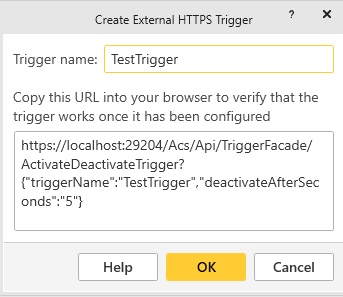
Cliquez sur OK, puis sur Suivant.
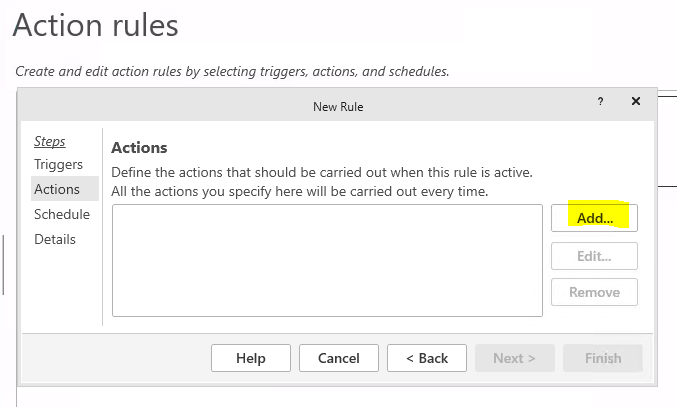
Ajoutez une action.
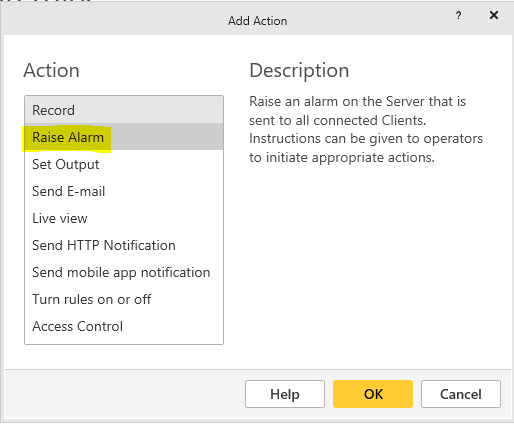
Sélectionnez l’action requise (généralement Raise Alarm) et cliquez sur OK.
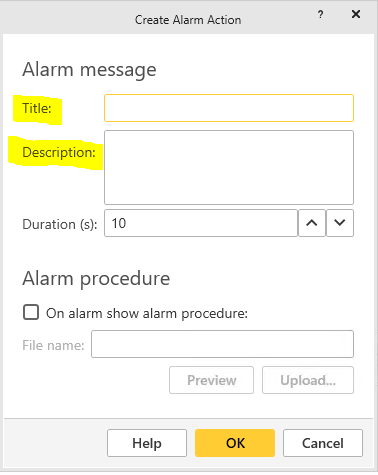
Remplissez les champs Title et Description de l’alarme. Ces informations seront affichées à l’opérateur une fois l’alerte déclenchée.
Ouvrez le fichier
AxisCamerasMap.json, situé à l’adresse suivante :C:\Program Files\BriefCam\BriefCam Server\plugins. Ce fichier établit une correspondance entre les caméras et les alarmes. Notez que ce fichier doit toujours se trouver dans le même dossier que le fichier dll du plugin.Dans le fichier
AxisCameraMap.json, entrez le nom du déclencheur à partir de l’étape 6.Augmentez le déclencheur en remplissant le
CameraIdavec l'ID externe d’ACS ou en entrant le nom de la règle Respond.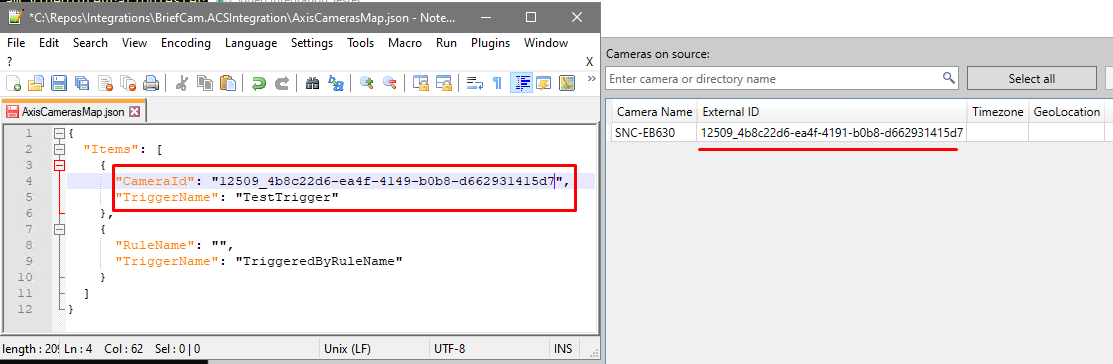
Répétez pour toutes les règles dont vous avez besoin.
Limitations connues
Les cadres de sélection lors de la lecture de la vidéo originale ne sont pas prises en charge.
En raison d’une limitation avec l’API Axis, aucune donnée ne peut être envoyée à Axis ACS.